
善用 Agenda 小工具
iOS 14 和 macOS 11 引入了小工具,Agenda 自那時起便一直支援。小工具會安裝在你的主畫面或鎖定畫面上,並顯示一小段資訊。你也可以點一下小工具直接進入應用程式。
在 iOS/iPadOS 上加入小工具
將小工具加入主畫面
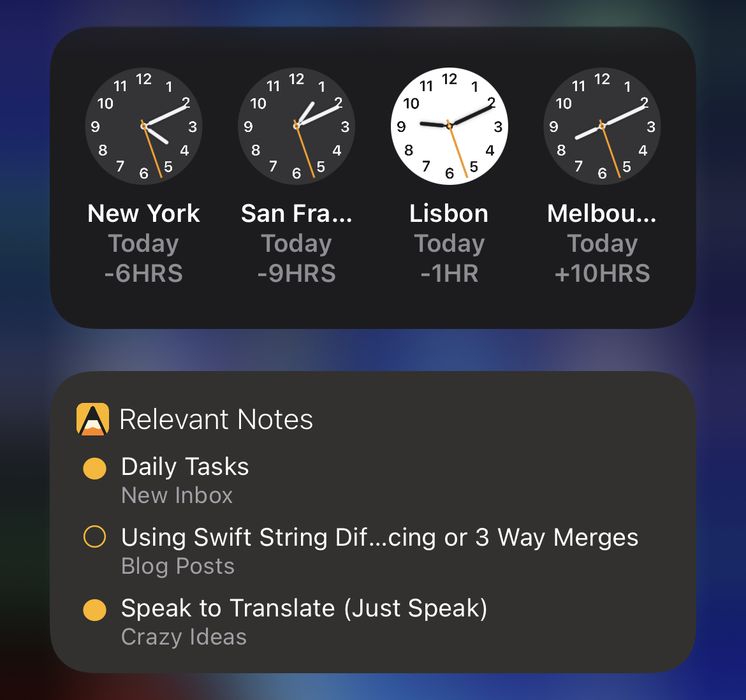
若要在 iOS/iPadOS 上將小工具加入主畫面,請按住背景的任一處。畫面內容應該會開始晃動,且最上方會出現一個 + 按鈕。點一下 + 按鈕,向下捲動找到 Agenda,或使用搜尋欄位來篩選可用的小工具。
找到並點一下 Agenda 之後,你就可以選擇想要的小工具。向側邊滑動可在小型、中型和大型之間切換。選擇你想要的尺寸,並使用「加入小工具」按鈕將它插入主畫面。
將小工具加入鎖定畫面
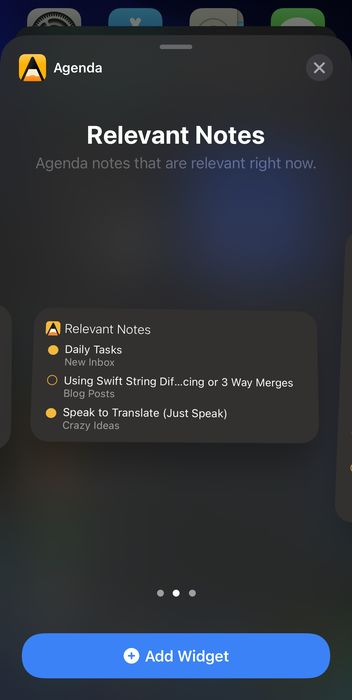
若要在 iOS/iPadOS 上將小工具加入鎖定畫面,請按住鎖定畫面的任一處。畫面內容應該會開始晃動,點一下小工具區域即可顯示可用的小工具。在 App 列表中向下捲動找到 Agenda,或使用搜尋欄位來篩選可用的小工具。
找到並點一下 Agenda 之後,你就可以選擇想要的小工具。向側邊滑動可選擇顯示任一時刻最相關的筆記,或是你指定的某一則固定筆記。使用「加入小工具」按鈕將它插入鎖定畫面。
在 macOS 上加入小工具
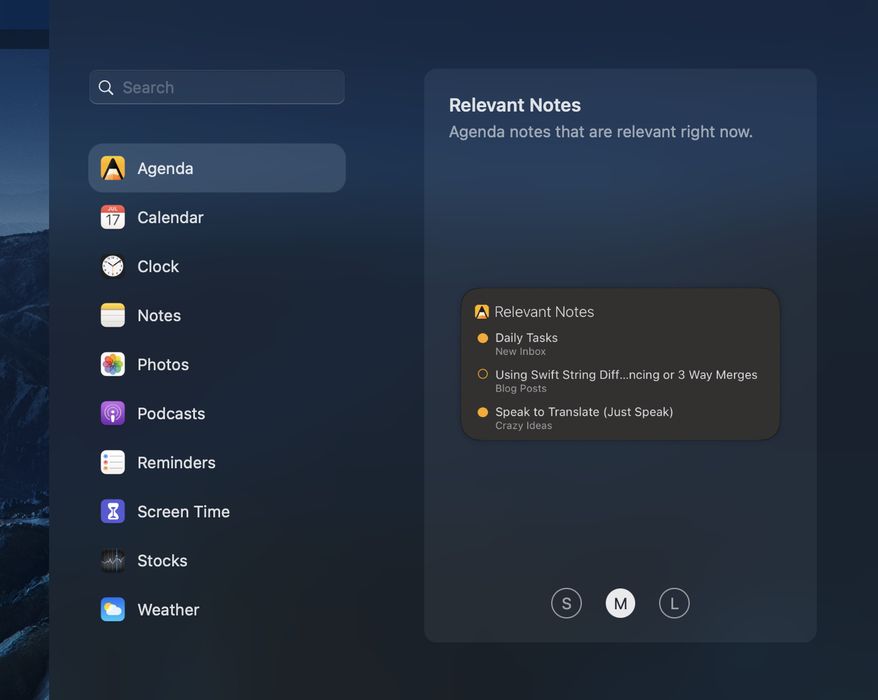
若要在 macOS 上加入小工具,請按一下螢幕右上角的時間,以顯示通知與小工具的滑出面板。按一下最下方的「編輯小工具」,並在左側選擇 Agenda。現在你可以選擇小工具類型和尺寸,並將它加入你的畫面。

可用的 Agenda 小工具
「建議的筆記」小工具的設計,是依據筆記的排定日期以及你是否近期編輯過,來決定你看到的筆記優先順序。這些通常是此刻最相關的筆記。
開始日期在接下來一兩天內的筆記,應該會獲得較高的優先順序並出現在小工具中。若加入這些即將到期的筆記後小工具仍有空間,便會以你近期編輯過的筆記填滿。如此一來,你極有可能看到此刻最相關的筆記。
「常用筆記」小工具則讓你選擇任何一則你想顯示的筆記。
設定小工具
「建議的筆記」小工具可以設定為篩選要顯示哪些筆記。舉例來說,你可以選擇只納入標記為「在議程上」的筆記。同樣地,「常用筆記」小工具讓你挑選要顯示哪一則筆記。
若要設定小工具,請按住該小工具直到出現選單,然後選擇「編輯小工具」。小工具應該會翻面,提供一些選項供你選擇。
使用 Agenda 小工具
點一下小工具中的任何一則筆記,就會直接帶你到 Agenda 應用程式內的該則筆記。你也可以點一下 Agenda 圖像來開啟 Agenda 應用程式,而不跳到任何特定筆記。這是直接跳到最相關筆記的極快方式。
Agenda 確實會排定各個小工具中的筆記列表在一天中隨著筆記相關性的升降而變化。然而,如果 Agenda 應用程式沒有被開啟,它就無法以從其他裝置同步過來的最新資料更新小工具。
如果你注意到小工具沒有顯示你預期的內容,很可能只要打開 Agenda 應用程式,就會以最新資料重新整理它們。
新功能: 使用 iOS 17 或 macOS 14 時,小工具現在是互動式的:你可以點按或按一下黃色的 在議程上 按鈕來切換任何筆記的狀態,而無需開啟應用程式。
此外,在 iOS 17 上,小工具現在可以出現在更多地方,例如當你將 iPhone 當作床頭螢幕使用時的全新「待機」模式中。iOS 小工具現在甚至可以出現在你的 Mac 上!
在 iOS 17 上,當你在充電時將 iPhone 轉為橫向,Agenda 小工具現在可以出現在待機模式中。
而在 macOS 14 中,小工具現在可以移到桌面上,並在你工作時優美地淡入背景。
控制中心
在 iOS 上,Agenda 也提供控制中心按鈕,讓你快速跳到「今天」或「在議程上」概覽,而不必開啟應用程式再導覽過去。你可以在裝置的控制中心設定中加入這些按鈕。


