
Wykorzystanie widżetów Agendy
iOS 14 i macOS 11 wprowadziły widżety, a Agenda ma je od tamtej pory. Widżety instaluje się na ekranie początkowym lub ekranie blokady i wyświetlają one niewielką porcję informacji. Można je też stuknąć, aby przejść do aplikacji.
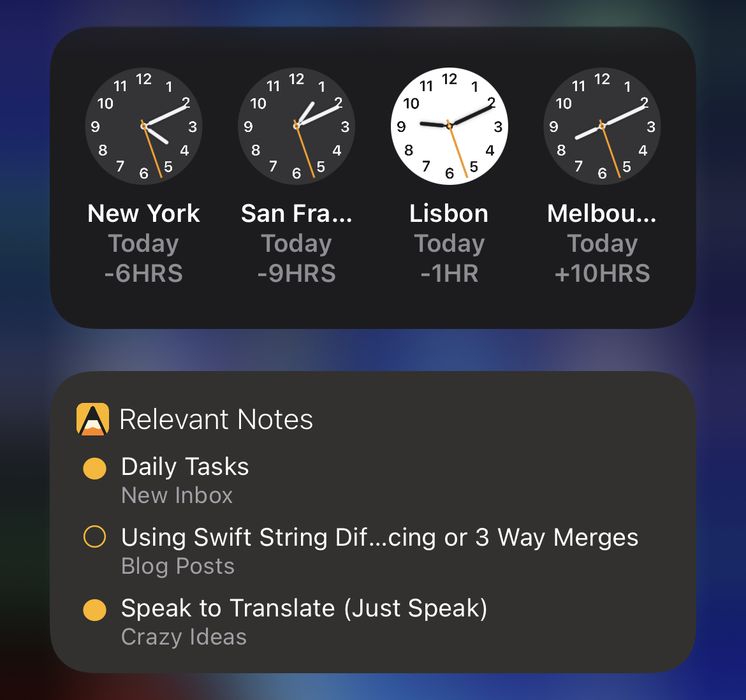
Dodawanie widżetów na iOS/iPadOS
Dodawanie widżetów do ekranu początkowego
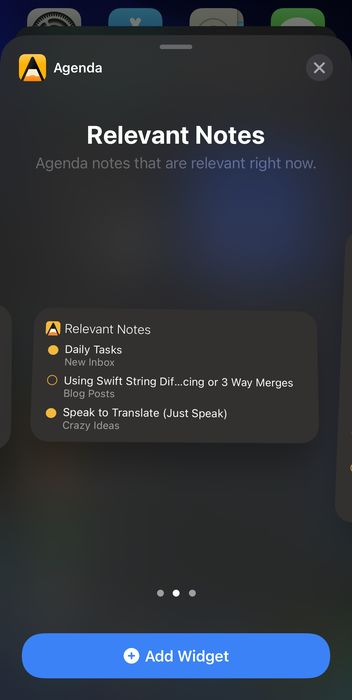
Aby dodać widżety do ekranu początkowego na iOS/iPadOS, stuknij i przytrzymaj gdzieś na tle. Zawartość ekranu powinna zacząć drgać, a u góry pojawi się przycisk +. Stuknij przycisk +, a następnie przewiń w dół, aby znaleźć Agendę, lub użyj pola wyszukiwania, aby odfiltrować dostępne widżety.
Gdy już znajdziesz i stukniesz Agendę, możesz wybrać, który widżet chcesz. Przesuwaj palcem na boki, aby przechodzić od małego przez średni do dużego. Wybierz rozmiar, który Ci odpowiada, i użyj przycisku Dodaj widżet, aby wstawić widżet na ekran początkowy.
Dodawanie widżetów do ekranu blokady
Aby dodać widżety do ekranu blokady na iOS/iPadOS, stuknij i przytrzymaj gdzieś na ekranie blokady. Zawartość ekranu powinna zacząć drgać; stuknij obszar widżetów, aby wyświetlić dostępne widżety. Przewiń w dół listę aplikacji, aby znaleźć Agendę, lub użyj pola wyszukiwania, aby odfiltrować dostępne widżety.
Gdy już znajdziesz i stukniesz Agendę, możesz wybrać, który widżet chcesz. Przesuwaj palcem na boki, aby wybrać albo najbardziej istotną notatkę w danej chwili, albo stałą notatkę według własnego wyboru. Użyj przycisku Dodaj widżet, aby wstawić widżet na ekran blokady.
Dodawanie widżetów na macOS
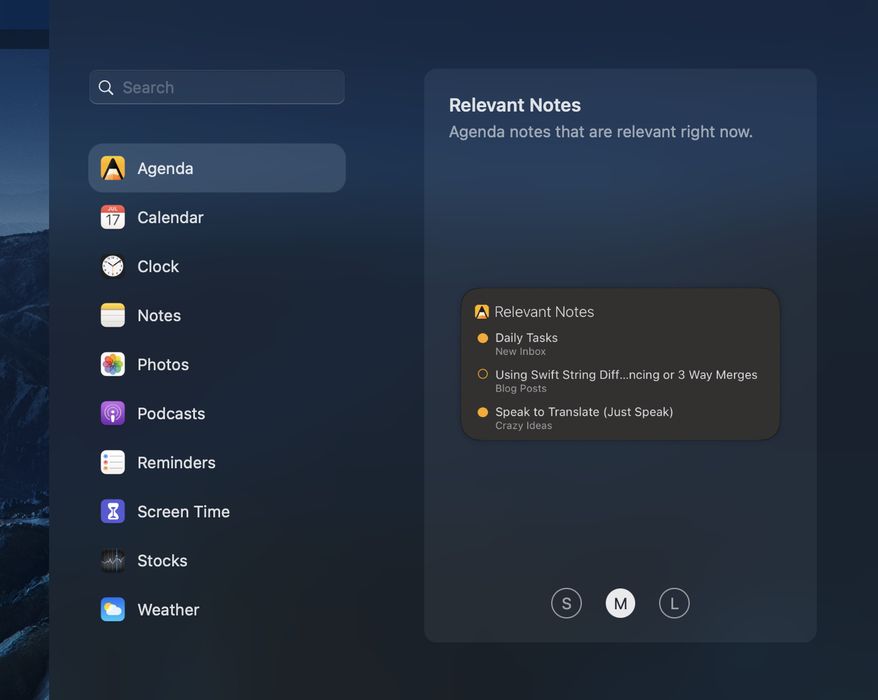
Aby dodać widżety na macOS, kliknij godzinę w prawym górnym rogu ekranu, co odsłoni wysuwany panel powiadomień i widżetów. Kliknij Edytuj widżety na dole i wybierz Agendę po lewej. Możesz teraz wybrać typ i rozmiar widżetu oraz dodać go do ekranu.

Dostępne widżety Agendy
Widżet Istotne Notatki został zaprojektowany tak, aby ustalać priorytet wyświetlanych notatek na podstawie ich zaplanowanej daty oraz tego, czy niedawno je edytowałeś. To zwykle notatki najbardziej istotne w danym momencie.
Notatki z datą początkową przypadającą w ciągu najbliższego dnia powinny otrzymać wysoki priorytet i pojawić się w widżecie. Jeśli po dodaniu notatek z nadchodzącymi datami zostanie w widżecie miejsce, zostanie ono wypełnione notatkami, które niedawno edytowałeś. W ten sposób bardzo prawdopodobnie zobaczysz notatki najbardziej istotne w danej chwili.
Widżet Ulubiona notatka pozwala wybrać do wyświetlenia dowolną pojedynczą notatkę.
Konfigurowanie widżetów
Widżet Istotne Notatki można skonfigurować tak, aby filtrował, które notatki są wyświetlane. Możesz na przykład uwzględniać tylko notatki oznaczone jako na agendzie. Podobnie widżet Ulubiona notatka pozwala wybrać, którą notatkę pokazać.
Aby skonfigurować widżet, stuknij i przytrzymaj go, aż pojawi się menu, i wybierz Edytuj widżet. Widżet powinien się odwrócić, dając Ci kilka opcji do wyboru.
Korzystanie z widżetów Agendy
Stuknięcie dowolnej notatki w widżecie przeniesie Cię prosto do tej notatki w aplikacji Agenda. Możesz też stuknąć ikonę Agendy, aby otworzyć aplikację bez przechodzenia do konkretnej notatki. To bardzo szybki sposób, aby przejść wprost do najbardziej istotnych notatek.
Agenda planuje zmiany listy notatek w każdym widżecie w ciągu dnia, w miarę jak notatki stają się bardziej lub mniej istotne. Jeśli jednak aplikacja Agenda nie zostanie otwarta, nie może zaktualizować widżetów o najnowsze dane zsynchronizowane z innych urządzeń.
Jeśli zauważysz, że widżety nie pokazują tego, czego oczekujesz, jest spora szansa, że zwykłe otwarcie aplikacji Agenda odświeży je najnowszymi danymi.
Nowość: W systemie iOS 17 lub macOS 14 widżety są interaktywne: możesz stuknąć lub kliknąć żółty przycisk Na Agendzie, aby przełączyć status dowolnej notatki bez otwierania aplikacji.
Ponadto na iOS 17 widżety mogą pojawiać się w większej liczbie miejsc, na przykład w nowym trybie Standby, gdy używasz iPhone’a jako ekranu przy łóżku. Widżety z iOS mogą teraz pojawiać się nawet na Twoim Macu!
Na iOS 17 widżet Agendy może teraz pojawiać się w trybie Standby po obróceniu ładującego się iPhone’a do poziomu.
Natomiast w macOS 14 widżety można przenosić na biurko, gdzie pięknie wtapiają się w tło podczas pracy.
Centrum sterowania
Na iOS Agenda udostępnia także przyciski w Centrum sterowania, które pozwalają szybko przejść do zestawień Dzisiaj lub Na Agendzie bez otwierania aplikacji i nawigowania do nich. Przyciski te możesz dodać w ustawieniach Centrum sterowania swojego urządzenia.


