
基本
すべてのプラットフォームのAgendaアプリには、3つの主要なパネルがあります:
- 左側のサイドバー。プロジェクトのリストとして機能します。
- 中央のノートリスト。
- 右側の関連情報パネル。
分割部分をドラッグするか、中ほどにあるハンドルをタップ/クリックすることで、左右のパネルを閉じることができます。
画面のスペースが限られるiPhoneでは、ノートにより集中できるように、サイドパネルはデフォルトで隠れる傾向にあります。ただし、ノートリスト上や画面の端から左右にスワイプすれば、いつでもパネルを開閉できます。
サイドバー
左側のサイドバーは、Agendaのソースリストとして機能します。カテゴリーにグループ分けされたプロジェクトのほか、自動的に更新される概要も含まれます。たとえば、今日の日付が付いたノートを集めた「今日」の概要などです。
サイドバーは、ノートの間を移動するための主要な手段です。通常は、プロジェクトまたは概要を選択し、ノートを見つけるか新しく追加して、作業を始めることになります。
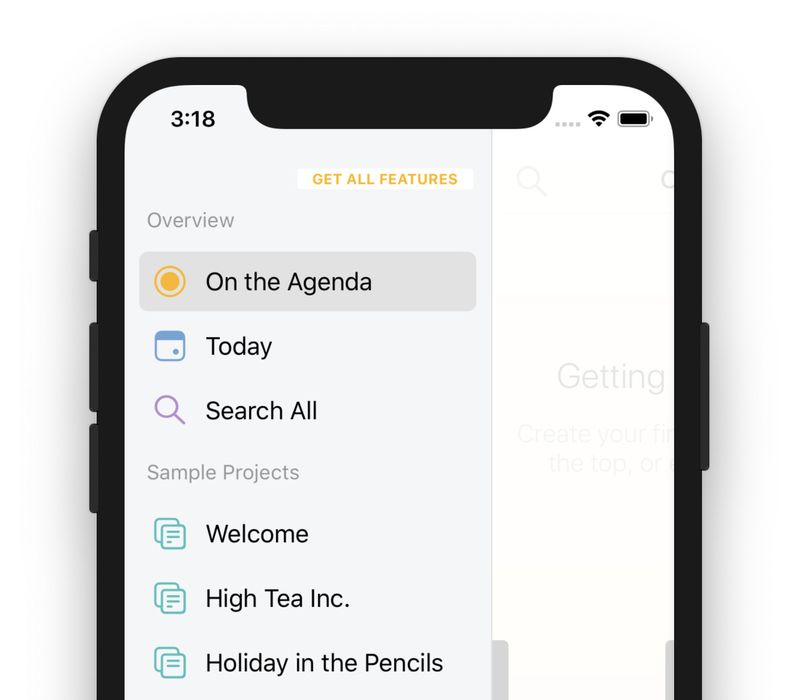
注意: iOSでは、Agendaが画面のスペースをすべてノートに使えるように、サイドバーはデフォルトで隠れています。画面の左端から中央へスワイプまたはフリックすると、サイドバーが表示されます。
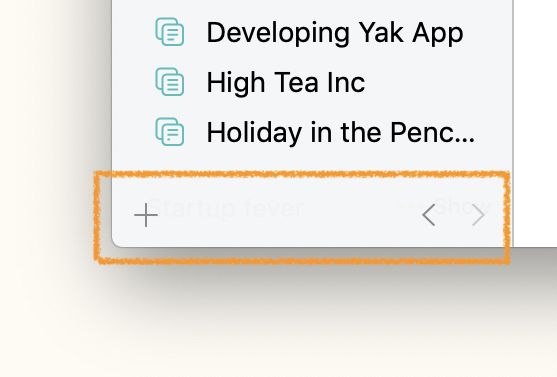
サイドバーの下部には、新しいプロジェクトとカテゴリーを追加するための+ボタンと、ナビゲーション履歴のための2つの矢印ボタンがあります。Agendaはウェブブラウザと同じようにナビゲーションを記録しているので、元いた場所に簡単に戻れます。これにより、ノートを探しに行ってから作業中のノートに戻ったり、数ステップ戻って加えたばかりの変更を確認してから編集中のノートに再び進んだりするのがずっと楽になります。
プロジェクトの整理方法については、プロジェクトの整理の章で詳しく説明しています。
ノートリスト
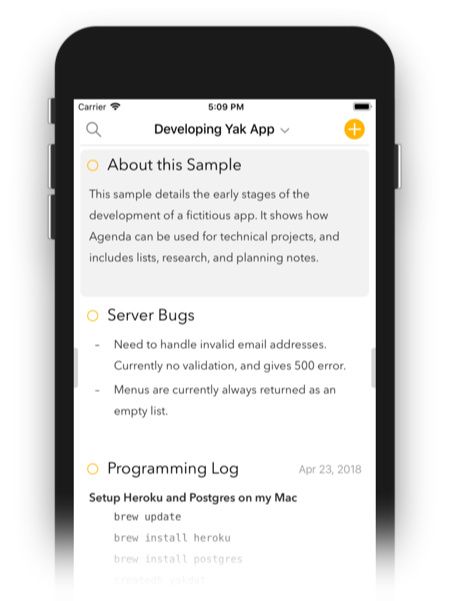
中央のパネルにはノートが表示されます。これらは連続したタイムライン上に整理されます。日付が関連付けられたノートは時系列に並びます。日付のないノートは、リストのどこにでも挿入できます。
新規ノートを追加するには、リスト右上の+ボタンを使うだけです。虫めがねボタンでリストを検索できます。
ノートの作成と整理については、ノートを取るの章で詳しく説明しています。
上記のようにサイドバーを使ってほかのプロジェクトに移動できますが、ノートリスト上部のプロジェクトタイトルをタップ/クリックすることもできます。ジャンプメニューが表示され、現在のプロジェクト内の別のノートや、ほかのプロジェクトを探して移動できます。
デフォルトでは、ノートは新しいものから古いものへと時系列に並びますが、この設定はジャンプメニューの下部で変更できます。

ノートの間を移動する方法については、ノートの間を移動するの章で詳しく説明しています。
ノートの編集
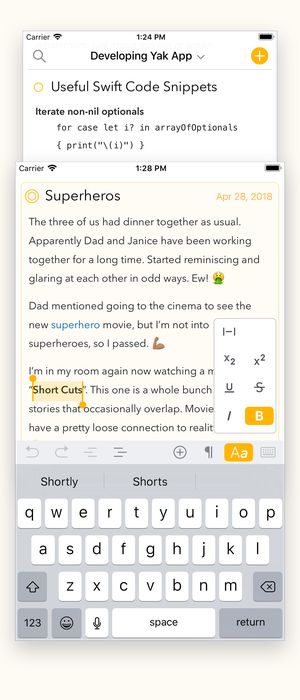
ご想像のとおり、ノートはテキストを入力する場所です。スタイル(見出しなど)を適用したり、リストを作ったり、ファイルやWebサイトにリンクしたりできます。
ノートのタイトルは上部で変更できます。右上のカレンダーボタンを使うと、日付を追加したり、ノートをカレンダーのイベントにリンクしたりできます。
左上のドットボタンは非常に重要です。クリックまたはタップすると、ノートを議題に載せられます。これは、左側のサイドバーの議題の概要にノートが表示されるようにフラグを付ける方法です。実際に取り組んでいる少数のノートをまとめて、集中しやすくするために使えます。ノートの議題ステータスを更新し続けることで、集中を保ち、気を散らされることが減ります。
オレンジ色のドットボタンをタップして押さえたままにするか、クリックして押さえたままにすると、ノートをプロジェクトのタイムラインの先頭にピン留めするなど、さまざまなオプションを選べます。
ノートの編集方法については、ノートを取るの章で詳しく説明しています。
関連情報
3番目にして最後のパネルには、選択したノートに関連するさまざまな情報が表示されます。
上部には、カレンダーのイベントとリマインダーが1つのスクロール可能なタイムラインに表示されます。Agendaをカレンダーに接続すると、選択したノートの日付のイベントが表示されます。何も選択していない場合や日付が割り当てられていない場合は、今日のイベントが表示されます。同様に、リマインダーアプリに接続すると、リマインダーもリストに表示されます。イベントをクリック/タップすると、選択中のノートをそのイベントにリンクしたり、そのイベント用の新規ノートを作成したりといったオプションのメニューが表示されます。重要な点として、タイムラインには、ある日に割り当てられたノート、イベントにリンクされたノート、1つ以上のリマインダーを含むノートもすべて表示されます。ノートのアイコンをクリックまたはタップすると、すぐにそのノートに移動できます。
カレンダーの下には、最近編集したノートのリストがあります。編集中のノートはまだ関連性が高い可能性があるため、最近変更したものに戻ったり、作業中の2つのノートを行き来したりするのに非常に便利です。
最後のリストは関連ノートです。これらは、選択したノートと何らかの形で関連しているノートです。同じタグや人物を共有していたり、同じプロジェクト内の近くにあったりするかもしれません。何をもって「関連」とするかは明確に定義されていませんが、Agendaがノート間のつながりを判断するより強力な方法を発展させるにつれ、今後変わっていく可能性が高いです。
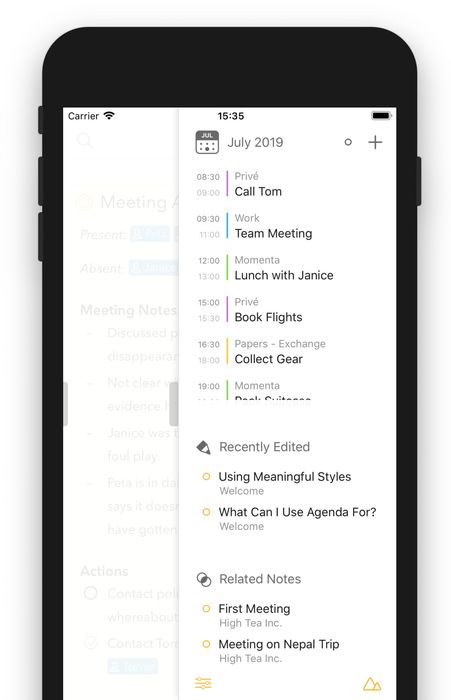
タイムラインについては日付、イベント、リマインダーの章で、関連パネルの最近のノートと関連ノートのセクションについてはノートの間を移動するの章で詳しく説明しています。
環境設定と設定
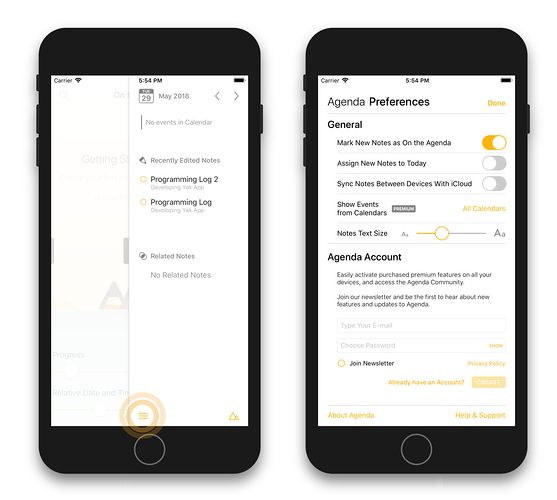
Agendaには、動作をカスタマイズできる設定がいくつか用意されています。たとえば、新規ノートに自動的に今日の日付を割り当てたり、議題に載せたりできます。Agendaで使うテキストのサイズを変更することもできます。
macOS版Agendaの環境設定は、Agendaメニューの設定を選択すると表示されます。iOSでは、右側の関連情報パネルをスライドして開き、左下のボタンをタップすると設定にアクセスできます。
外観
Agendaでは、アプリの外観をお好みに合わせて変更できます。たとえば、デフォルトではシステム設定に基づいてライトUIとダークUIに適応しますが、この設定は環境設定で上書きすることもできます。iOSでは、周囲の環境光に基づいて2つを切り替えるようにAgendaを設定することもできます。
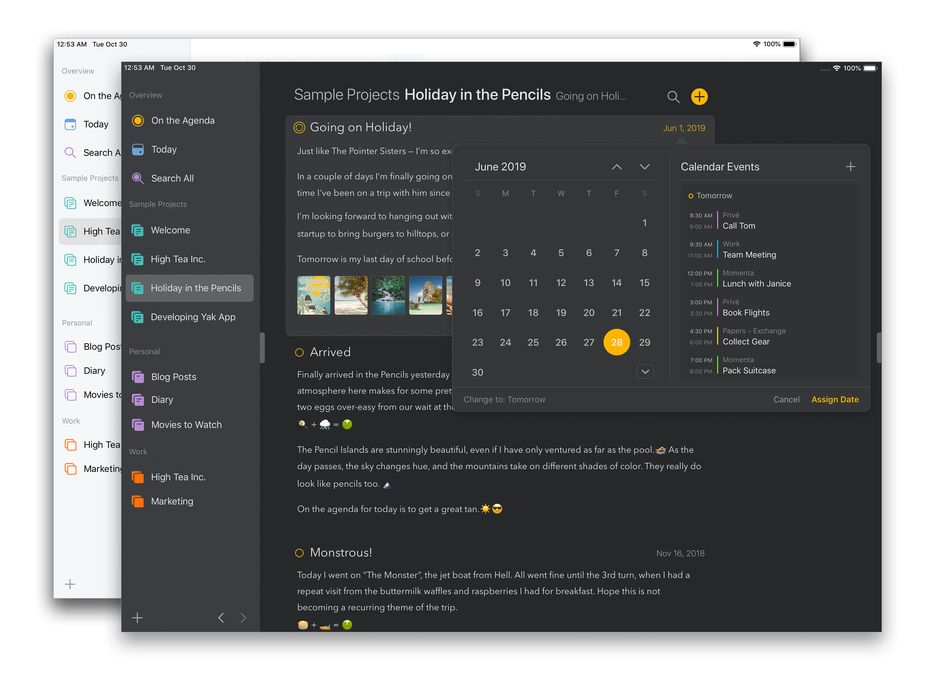
さらに、AgendaはMacで使用しているアクセントカラーを取り入れます。iOSでは、Agendaの設定でアクセントカラーを選択できます。

プレミアム: 自動ダークモードとカスタムアクセントカラーはどちらもプレミアム機能で、購入後にのみ利用できます。
iPhone Duo
Agenda 23.4の新機能。 Agendaは、iPhone Duoの持ち方に合わせてレイアウトを変えます。
- 閉じた状態: 外側のディスプレイでは、AgendaはほかのどのiPhoneとも同じように動作します。+ボタン、検索ボタン、Ask Agendaボタンは画面の横のサイドカラムに移動するので、ノートのタイトルはヘッダの幅をいっぱいに使えます。
- 開いた状態: 内側のディスプレイには、iPadでおなじみの大きなレイアウトが表示されます。サイドバーは、必要なときに横からスライドして表示されます。
- 本のように半分開いた状態: 折り目を挟んで、サイドバーが左半分に、ノートが右半分に表示されます。
別ウインドウ
macOSとiPadOSでは、ノートを別のウインドウで開けます。ノートの下部に移動して、右側にある重なったウインドウのボタンをタップするだけです。
プレミアム: 別ウインドウ機能はプレミアム機能で、購入後にのみ利用できます。
パスワード保護
パスワード保護を使うと、ノートやプロジェクトを詮索の目から隠せます。再びロックを解除するには、パスワードを入力するか、Touch IDまたはFace IDを使用します。macOSでは、Apple Watchも使用できます。
ノートをロックするには、ノートメニューを使います。ノート右上の丸いボタンをタップし、ロックのオプションを選ぶだけです。ロックを解除するには、ノートの上部をダブルタップするか、ノート右上のロックアイコンをクリック/タップします。
プロジェクトをロックするには、サイドバーでプロジェクトを選択したときに表示される3点ボタンからアクセスできるプロジェクトメニューを開きます。
Agenda全体にロックをかけることもできます。これにより、認証を行うまでいかなるコンテンツも表示されなくなります。パスワードはAgendaの設定の「一般」タブで設定できます。
なお、ノートやプロジェクトに追加の暗号化が施されるわけではありません。誰かがあなたのデバイスにアクセスできれば、ディスク上の情報を見つけて読むことは依然として可能です。パスワード機能は、見たいと思うまで情報を隠しておくためのものにすぎません。
プレミアム: ノート、プロジェクト、Agendaアプリのロックには購入が必要です。


