
Grunderna
Agenda-apparna på alla plattformar har tre huvudpaneler:
- sidofältet till vänster, som fungerar som en lista över dina projekt;
- anteckningslistan i mitten; och
- panelen med relaterad info till höger.
Du kan välja att stänga den vänstra och den högra panelen genom att dra i avdelaren eller trycka/klicka på handtaget halvvägs upp.
På iPhone, där utrymmet är begränsat, brukar sidopanelerna vara dolda som standard för att ge mer fokus åt dina anteckningar. Men du kan alltid svepa åt vänster eller höger på anteckningslistan, eller från sidan, för att öppna och stänga panelerna.
Sidofält
Sidofältet till vänster fungerar som källista för Agenda. Det innehåller dina projekt, som är grupperade i kategorier, samt översikter som uppdateras automatiskt, till exempel översikten Idag, som innehåller alla anteckningar med dagens datum.
Sidofältet är det främsta sättet du navigerar bland dina anteckningar på. Vanligtvis väljer du ett projekt eller en översikt, letar upp en anteckning eller lägger till en ny, och sätter igång att arbeta.
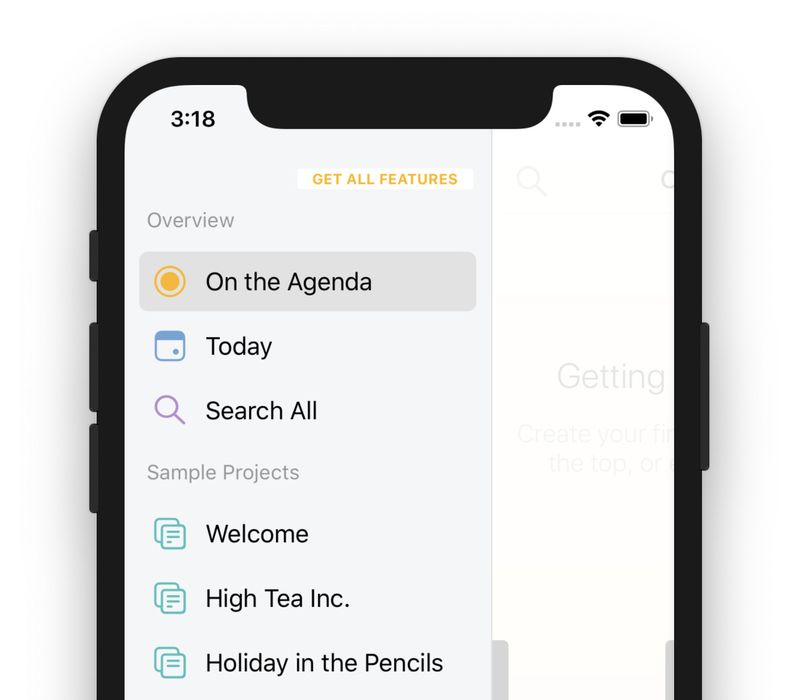
Obs: på iOS är sidofältet dolt som standard så att Agenda kan använda hela skärmens utrymme åt dina anteckningar. Svep eller dra från skärmens vänsterkant mot mitten för att visa sidofältet.
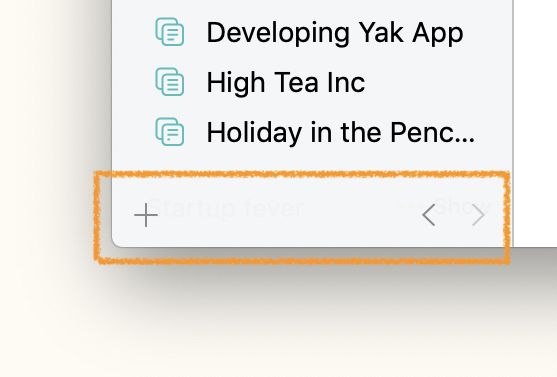
Längst ned i sidofältet finns en +-knapp för att lägga till nya projekt och kategorier, samt två pilknappar för navigeringshistoriken. Agenda håller reda på din navigering precis som en webbläsare, så att du enkelt kan gå tillbaka till där du var. Det gör det mycket lättare att leta efter en anteckning och sedan hoppa tillbaka till den anteckning du arbetade med, eller gå tillbaka några steg för att kontrollera en ändring du just gjorde och sedan framåt igen till anteckningen du redigerar.
Du kan läsa mer om hur du organiserar dina projekt i kapitlet Organisera projekt.
Anteckningslista
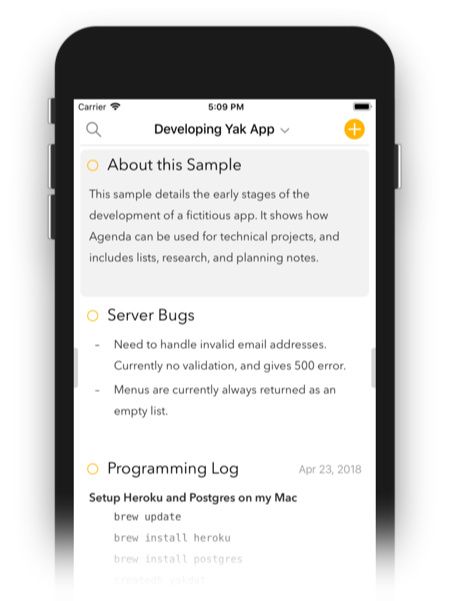
Mittenpanelen innehåller dina anteckningar. De är organiserade i en sammanhängande tidslinje. Anteckningar som har ett datum kopplat till sig ordnas kronologiskt. Anteckningar utan datum kan infogas var som helst i listan.
För att lägga till en ny anteckning använder du bara +-knappen längst upp till höger i listan. Du kan söka i listan med förstoringsglasknappen.
Du kan läsa mer om hur du skapar och organiserar anteckningar i kapitlet Föra anteckningar.
Du kan navigera till andra projekt via sidofältet, som beskrivs ovan, men du kan också trycka/klicka på projekttiteln längst upp i anteckningslistan. Det öppnar en hoppmeny som du kan använda för att hitta och navigera till en annan anteckning i det aktuella projektet, eller till och med till andra projekt.
Som standard ordnas anteckningar kronologiskt från nyast till äldst, men du kan ändra den inställningen längst ned i hoppmenyn.

Du kan läsa mer om hur du navigerar bland dina anteckningar i kapitlet Navigera bland dina anteckningar.
Redigera anteckningar
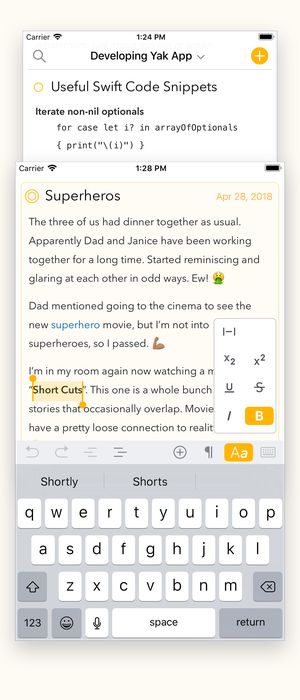
Som du kan förvänta dig är en anteckning en plats att skriva text på. Du kan tillämpa stilar (t.ex. rubriker), göra listor och länka till filer och webbplatser.
Anteckningens titel kan ändras längst upp, och kalenderknappen uppe till höger kan användas för att lägga till ett datum eller länka anteckningen till en händelse i kalendern.
Punktknappen uppe till vänster är mycket viktig: klicka eller tryck på den för att sätta en anteckning på agendan. Det är ett sätt att flagga en anteckning så att den visas i översikten På agendan i sidofältet till vänster. Du kan använda det för att samla ihop en liten uppsättning anteckningar som du aktivt arbetar med, så att du enkelt kan fokusera på dem. Fortsätt att uppdatera på agendan-statusen för dina anteckningar för att hålla fokus och slippa distraktioner.
Genom att trycka och hålla, eller klicka och hålla, på den orangea punktknappen kan du välja bland flera andra alternativ, till exempel att fästa anteckningen överst i projektets tidslinje.
Du kan läsa mer om hur du redigerar dina anteckningar i kapitlet Föra anteckningar.
Relaterad info
Den tredje och sista panelen innehåller diverse information som är relaterad till de valda anteckningarna.
Längst upp visas dina kalenderhändelser och påminnelser i en enda rullningsbar tidslinje. När du har anslutit Agenda till din kalender ser du händelserna för den valda anteckningens datum, eller för idag om ingen anteckning är vald eller inget datum är tilldelat. På samma sätt visas även dina påminnelser i listan om du ansluter till Påminnelser-appen. Om du klickar/trycker på en händelse får du en meny med alternativ, bland annat att länka den valda anteckningen till händelsen eller att skapa en ny anteckning för händelsen. Viktigt att veta är att tidslinjen också visar alla anteckningar som är tilldelade en dag, länkade till en händelse eller innehåller en eller flera påminnelser. Genom att klicka eller trycka på anteckningsikonen hoppar du direkt till anteckningen.
Under kalendern finns en lista över nyligen redigerade anteckningar. Eftersom de anteckningar du redigerar sannolikt fortfarande är relevanta kan det vara ett väldigt praktiskt sätt att hoppa tillbaka till något du nyss ändrade, eller att växla mellan två anteckningar du arbetar med.
Den sista listan är de relaterade anteckningarna. Det är anteckningar som på något sätt är relaterade till de valda anteckningarna. De kan dela samma taggar eller personer, eller ligga i närheten i samma projekt. Definitionen av vad som är ”relaterat” är inte tydligt fastställd, men kommer sannolikt att förändras med tiden i takt med att Agenda utvecklar kraftfullare sätt att hitta kopplingar mellan dina anteckningar.
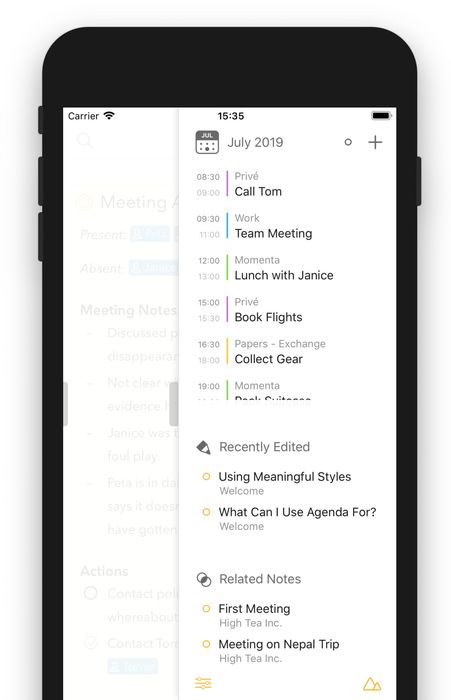
Du kan läsa mer om tidslinjen i kapitlet Datum, händelser och påminnelser, och om avsnitten med senaste och relaterade anteckningar i den relaterade panelen i kapitlet Navigera bland dina anteckningar.
Inställningar
Agenda har några inställningar som du kan använda för att anpassa hur appen beter sig. Du kan till exempel låta nya anteckningar automatiskt tilldelas dagens datum, eller sättas på agendan. Du kan också ändra storleken på texten som används i Agenda.
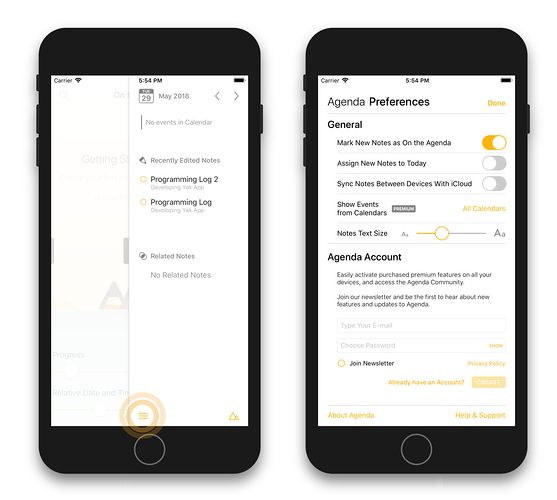
Inställningarna i Agenda för macOS hittar du genom att välja Inställningar i menyn Agenda. På iOS kommer du åt inställningarna genom att dra upp panelen Relaterad info till höger och trycka på knappen längst ned till vänster.
Utseende och känsla
Agenda låter dig ändra appens utseende och känsla efter eget tycke. Som standard anpassar sig Agenda till ett ljust eller mörkt gränssnitt utifrån din systeminställning, men du kan också åsidosätta den inställningen i inställningarna. På iOS kan du dessutom låta Agenda växla mellan de två utifrån ljusförhållandena i omgivningen där du befinner dig.
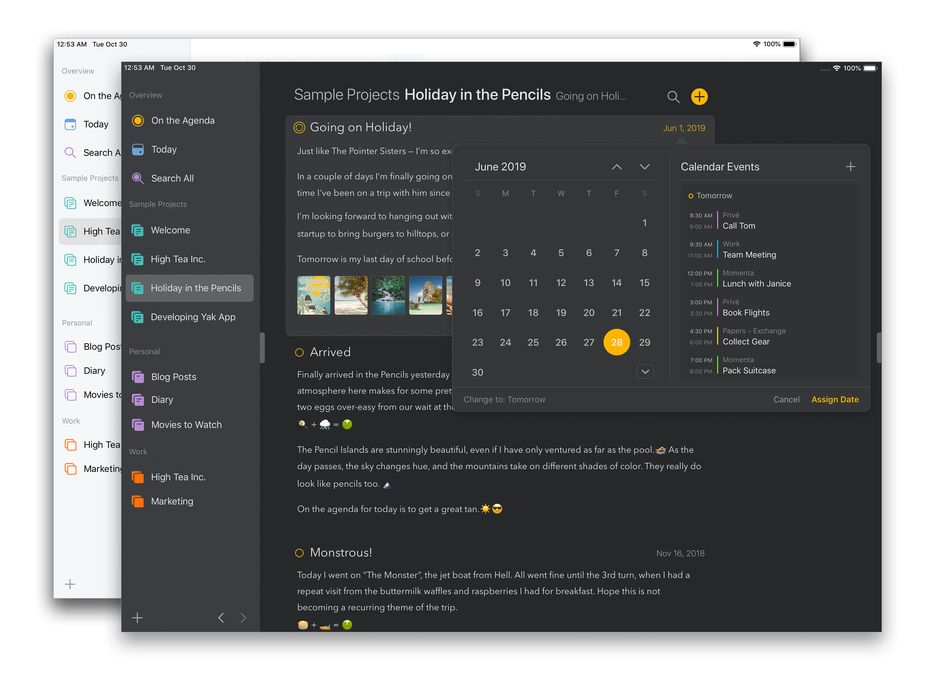
Dessutom antar Agenda den accentfärg som används av din Mac, eller låter dig välja din accentfärg på iOS i Agendas inställningar.

Premium: Både automatiskt mörkt läge och egna accentfärger är premiumfunktioner, som endast är tillgängliga efter köp.
iPhone Duo
Nytt i Agenda 23.4. Agenda anpassar sig efter hur du håller iPhone Duo.
- Stängd: på den yttre skärmen fungerar Agenda som på vilken iPhone som helst. Knappen + och knapparna för sökning och Fråga Agenda flyttas till sidokolumnen bredvid skärmen, så att anteckningens titel får hela rubrikens bredd.
- Öppen: den inre skärmen visar den större layout du känner igen från iPad. Sidofältet glider in från sidan när du behöver det.
- Halvöppen, som en bok: sidofältet fyller den vänstra halvan och dina anteckningar fyller den högra halvan, en på varje sida om vecket.
Separata fönster
Du kan öppna anteckningar i ett separat fönster på macOS och iPadOS. Gå bara längst ned i anteckningen och tryck på knappen till höger som visar överlappande fönster.
Premium: Funktionen med separata fönster är en premiumfunktion, endast tillgänglig efter köp.
Lösenordsskydd
Lösenordsskydd låter dig dölja anteckningar och projekt för nyfikna blickar. För att låsa upp igen behöver du ange ett lösenord eller använda antingen Touch ID eller Face ID. På macOS kan du även använda din Apple Watch.
Använd anteckningens meny för att låsa den. Tryck bara på den runda knappen uppe till höger på anteckningen och välj låsalternativet. För att låsa upp kan du dubbeltrycka högst upp på anteckningen, eller klicka/trycka på låsikonen uppe till höger på anteckningen.
För att låsa ett projekt öppnar du projektmenyn, som du kommer åt via knappen med tre punkter som visas när projektet är valt i sidofältet.
Du kan också sätta ett lås på hela Agenda. Det gör att inget innehåll visas förrän du har autentiserat dig. Du kan ställa in lösenordet i Agendas inställningar, under fliken Allmänt.
Observera att anteckningar och projekt inte får någon extra kryptering. Om någon har tillgång till din enhet kan de fortfarande hitta informationen på disken och läsa den. Lösenordsfunktionen är helt enkelt till för att dölja information tills du vill se den.
Premium: Låsning av anteckningar, projekt och Agenda-appen kräver ett köp.


