
O essencial
As aplicações Agenda em todas as plataformas incluem três painéis principais:
- a barra lateral à esquerda, que funciona como lista dos teus projetos;
- a lista de notas ao centro; e
- o painel de informações relacionadas à direita.
Podes optar por fechar os painéis esquerdo e direito arrastando a divisão, ou tocando/clicando na pega a meia altura.
No iPhone, onde o espaço é limitado, os painéis laterais tendem a ficar ocultos por predefinição, para dar mais foco às tuas notas. Mas podes sempre deslizar para a esquerda ou para a direita na lista de notas, ou a partir da margem, para abrires e fechares os painéis.
Barra lateral
A barra lateral à esquerda funciona como lista de origem da Agenda. Inclui os teus projetos, agrupados em categorias, bem como visões gerais que são atualizadas automaticamente, como a visão geral Hoje, que contém todas as notas com a data de hoje.
A barra lateral é a principal forma de navegares pelas tuas notas. Normalmente, selecionas um projeto ou visão geral, localizas uma nota ou adicionas uma nova, e começas a trabalhar.
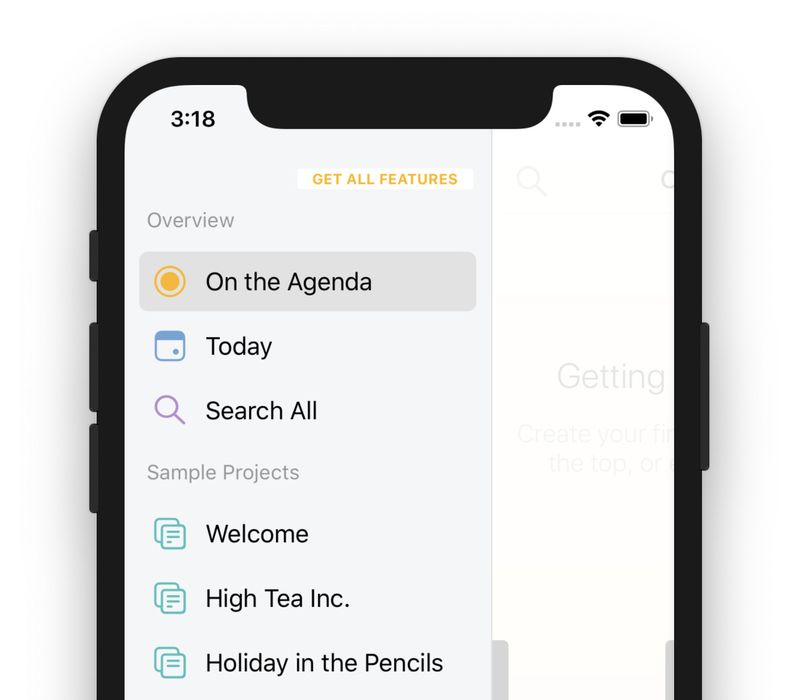
Nota: no iOS a barra lateral está oculta por predefinição, para que a Agenda possa usar todo o espaço do ecrã para as tuas notas. Desliza ou faz um gesto rápido a partir da margem esquerda do ecrã até ao meio para tornares a barra lateral visível.
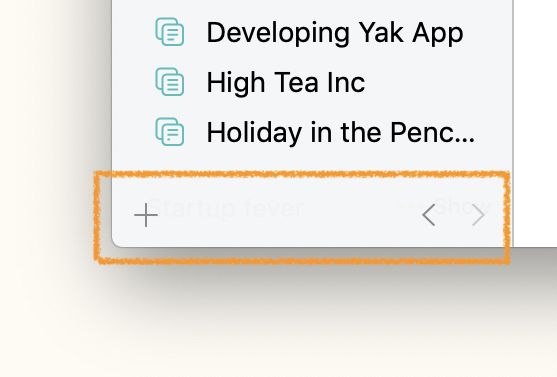
Na parte inferior da barra lateral há um botão + para adicionares novos projetos e categorias, e dois botões de seta para o histórico de navegação. A Agenda regista a tua navegação tal como um navegador web, para que possas voltar facilmente ao sítio onde estavas. Isto torna muito mais fácil ires procurar uma nota e saltares de volta para a nota em que estavas a trabalhar, ou recuares alguns passos para verificares uma alteração que acabaste de fazer e depois avançares de novo para a nota que estás a editar.
Podes saber mais sobre como organizar os teus projetos no capítulo Organizar projetos.
Lista de notas
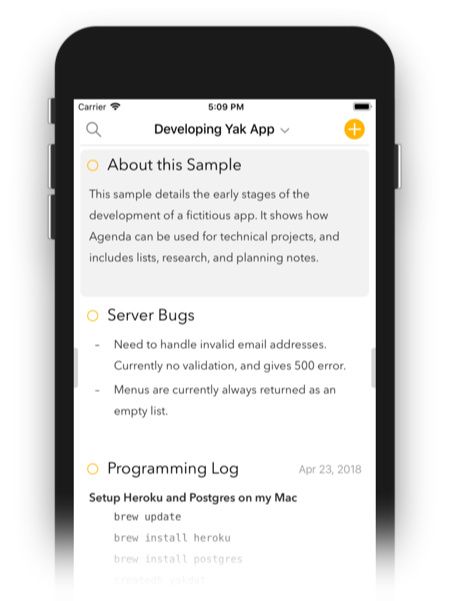
O painel central contém as tuas notas. Estão organizadas numa cronologia contínua. As notas que têm uma data associada são organizadas cronologicamente. As notas sem data podem ser inseridas em qualquer ponto da lista.
Para adicionares uma nova nota, basta usares o botão + no canto superior direito da lista. Podes pesquisar na lista através do botão da lupa.
Podes saber mais sobre como criar e organizar notas no capítulo Tirar notas.
Podes navegar para outros projetos através da barra lateral, conforme descrito acima, mas também podes tocar/clicar no título do projeto na parte superior da lista de notas. Isto abre um menu de salto que podes usar para localizares e navegares para uma nota diferente do projeto atual, ou até para outros projetos.
Por predefinição, as notas são ordenadas cronologicamente da mais recente para a mais antiga, mas podes alterar esta definição na parte inferior do menu de salto.

Podes saber mais sobre como navegar pelas tuas notas no capítulo Navegar pelas tuas notas.
Edição de notas
Como seria de esperar, uma nota é um sítio para escreveres texto. Podes aplicar estilos (por exemplo, títulos), fazer listas e ligar a ficheiros e sites.
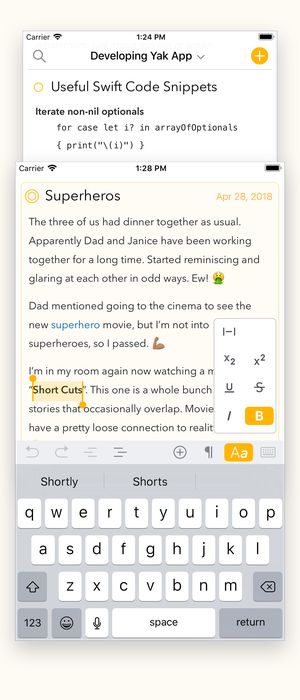
O título da nota pode ser alterado no topo, e o botão de calendário no canto superior direito pode ser usado para adicionares uma data ou ligares a nota a um evento do calendário.
O botão de ponto no canto superior esquerdo é muito importante: clica ou toca nele para colocares uma nota na agenda. É uma forma de assinalar uma nota para que apareça na visão geral Na Agenda, na barra lateral à esquerda. Podes usá-lo para reunires um pequeno conjunto de notas nas quais estás a trabalhar ativamente, para te poderes concentrar nelas com facilidade. Vai atualizando o estado na agenda das tuas notas para te manteres focado e teres menos distrações.
Tocando continuamente ou clicando continuamente no botão de ponto laranja, podes escolher entre várias outras opções, como afixar a nota no topo da cronologia do projeto.
Podes saber mais sobre como editar as tuas notas no capítulo Tirar notas.
Informações relacionadas
O terceiro e último painel contém informação variada relacionada com as notas selecionadas.
No topo, mostra os teus eventos de calendário e lembretes numa única Cronologia deslocável. Depois de ligares a Agenda ao teu calendário, vês os eventos correspondentes à data da nota selecionada, ou de hoje se não houver seleção nem data atribuída. Do mesmo modo, se estabeleceres a ligação com a aplicação Lembretes, os teus lembretes também são apresentados na lista. Clicar/tocar num evento dá-te um menu de opções, incluindo ligar a nota selecionada ao evento ou criar uma nova nota para o evento. É importante notar que a cronologia também mostra todas as notas que estão atribuídas a um dia, ligadas a um evento ou que contêm um ou mais lembretes. Ao clicares ou tocares no ícone de nota, saltas imediatamente para a nota.
Por baixo do calendário há uma lista das notas editadas recentemente. Como as notas que estás a editar têm boas hipóteses de continuar a ser relevantes, esta pode ser uma forma muito prática de voltares a algo que alteraste há pouco, ou de saltares entre duas notas em que estás a trabalhar.
A última lista é a das notas relacionadas. São notas que estão de alguma forma relacionadas com as notas selecionadas. Podem partilhar as mesmas etiquetas ou pessoas, ou estar próximas no mesmo projeto. A definição do que é ‘relacionado’ não está claramente definida, e é provável que mude ao longo do tempo, à medida que a Agenda desenvolve formas mais poderosas de determinar ligações entre as tuas notas.
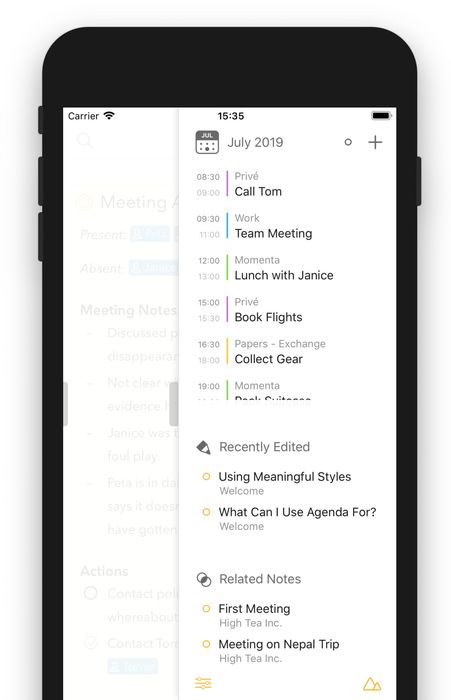
Podes saber mais sobre a Cronologia no capítulo Datas, eventos e lembretes, e sobre as secções de notas recentes e relacionadas do painel de relacionados no capítulo Navegar pelas tuas notas.
Preferências e definições
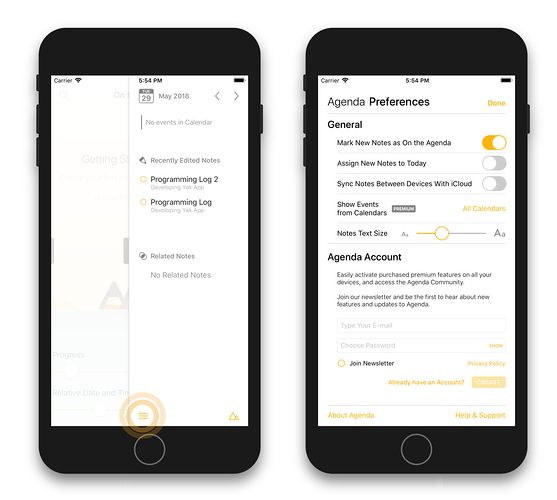
A Agenda inclui algumas definições que podes usar para personalizares o seu comportamento. Por exemplo, podes fazer com que as novas notas sejam atribuídas automaticamente à data de hoje, ou que fiquem na agenda. Também podes alterar o tamanho do texto usado na Agenda.
As preferências da Agenda para macOS encontram-se selecionando Preferências no menu Agenda. No iOS, podes chegar às definições abrindo o painel de Informações relacionadas à direita e tocando no botão no canto inferior esquerdo.
Aspeto e comportamento
A Agenda permite-te alterar o aspeto e o comportamento da aplicação ao teu gosto. Por exemplo, por predefinição a Agenda adapta-se a uma interface clara ou escura com base na definição do teu sistema, mas também podes substituir essa definição nas preferências. No iOS podes ainda permitir que a Agenda alterne entre as duas com base na luz ambiente do local onde estás.
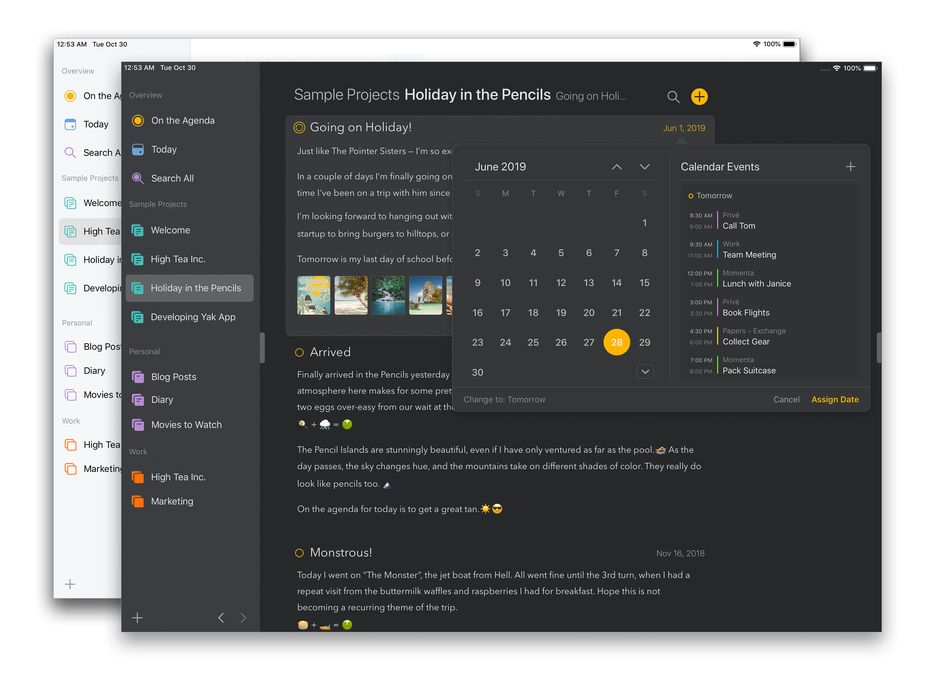
Além disso, a Agenda também assume a cor de destaque usada pelo teu Mac, ou permite-te escolher a tua cor de destaque no iOS, nas preferências da Agenda.

Premium: Tanto o modo escuro automático como as cores de destaque personalizadas são funcionalidades premium, disponíveis apenas mediante compra.
iPhone Duo
Novo na Agenda 23.4. A Agenda adapta-se à forma como seguras o iPhone Duo.
- Fechado: no ecrã exterior, a Agenda funciona como em qualquer iPhone. O botão + e os botões de pesquisa e do Ask Agenda passam para a coluna lateral ao lado do ecrã, para que o título da nota ocupe toda a largura do cabeçalho.
- Aberto: o ecrã interior mostra o esquema maior que já conheces do iPad. A barra lateral desliza a partir do lado quando precisas dela.
- Meio aberto, como um livro: a barra lateral ocupa a metade esquerda e as tuas notas ocupam a metade direita, uma de cada lado da dobra.
Janelas separadas
Podes abrir notas numa janela separada no macOS e no iPadOS. Basta ires ao fim da nota e tocares no botão à direita que mostra janelas sobrepostas.
Premium: A funcionalidade de janelas separadas é premium, disponível apenas mediante compra.
Proteção por palavra-passe
A proteção por palavra-passe permite-te esconder notas e projetos de olhares indiscretos. Para voltares a desbloquear, tens de indicar uma palavra-passe ou usar o Touch ID ou o Face ID. No macOS, também podes usar o teu Apple Watch.
Usa o menu da nota para a proteger. Basta tocares no botão redondo no canto superior direito da nota e escolheres a opção de proteção. Para desbloqueares, podes tocar duas vezes no topo da nota, ou clicar/tocar no ícone de cadeado no canto superior direito da nota.
Para protegeres um projeto, abre o menu do projeto, acessível através do botão de três pontos que aparece quando o projeto está selecionado na barra lateral.
Também podes proteger toda a Agenda. Isto impede que qualquer conteúdo seja apresentado até que faças a autenticação. Podes definir a palavra-passe nas Definições da Agenda, no separador Geral.
Nota que as notas e os projetos não recebem encriptação adicional. Se alguém tiver acesso ao teu dispositivo, pode ainda assim localizar a informação no disco e lê-la. A funcionalidade de palavra-passe serve simplesmente para esconder a informação até a quereres ver.
Premium: Proteger notas, projetos e a aplicação Agenda requer uma compra.


