
ノートを取る
Agendaで過ごす時間のほとんどは、ノートの作成と編集に費やされるでしょう。この章では、アプリでノートを取るうえで最も重要な側面をいくつか扱います。
ノートを管理する
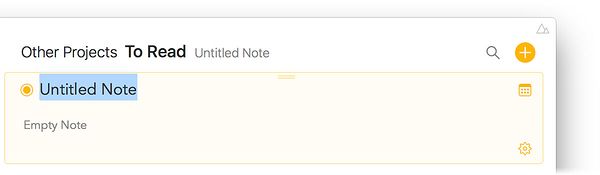
ノートを追加する
選択中のプロジェクトに新規ノートを作成するには…
- ノートリスト右上の大きな黄色の+ボタンをクリック/タップします。
- ノートのタイトルを入力して、Returnキーを押します。
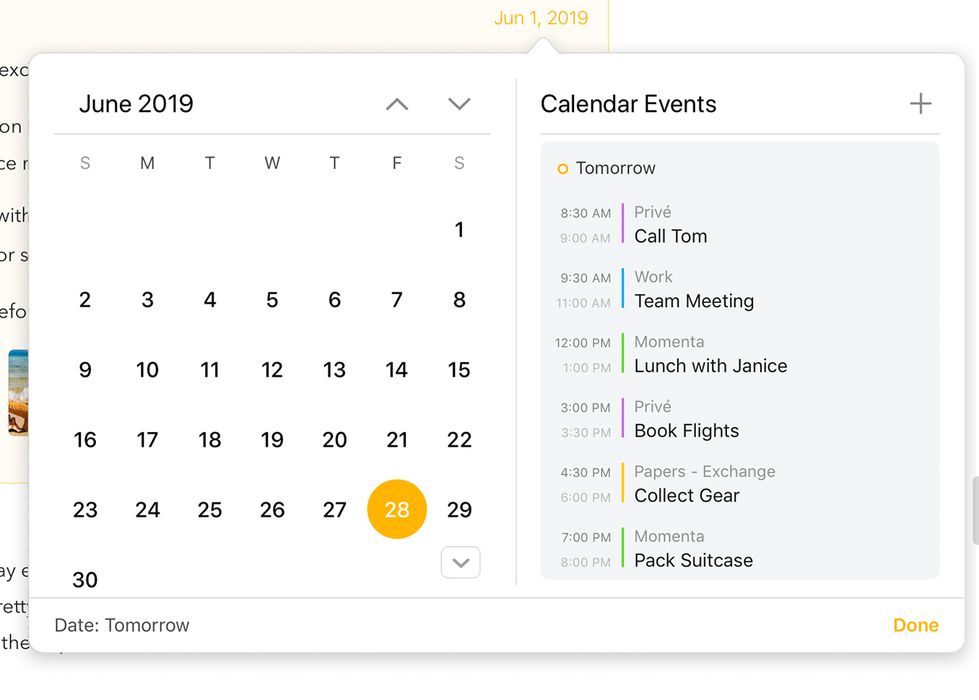
- ノートに日付を設定したい場合は、ノート右上のカレンダーボタンをクリック/タップします。
- ノートのテキストを編集し始めます。
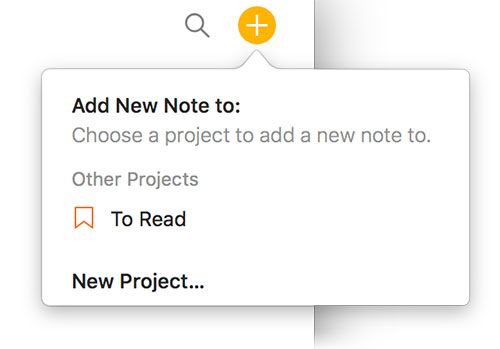
単一のプロジェクトが選択されていないときにノートを作成するには…
- ノートリスト右上の大きな黄色の+ボタンをクリック/タップします。
- ノートを追加したいプロジェクトを選びます。
- 前と同じように編集を続けます。
ヒント: 矢印キーを使ってすべてのポップオーバーメニューをすばやく移動でき、Return/Enterキーで目的の操作や項目を選択できます。macOSでは入力を始めるだけで、探している項目にメニューを絞り込めます。iOSとiPadOSでは、メニューを下にドラッグして検索フィールドを表示すれば同じことができます。
現在のノートの前または後に新規ノートを作成する
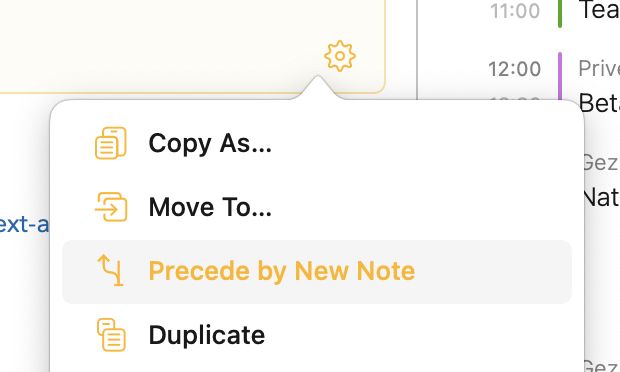
現在編集しているノートの前に新規ノートを作成するには…
- 現在編集しているノートのテキストのいちばん先頭にカーソルを置きます
- ノート > 前に新規ノートを選択するか、歯車メニューから前に新規ノートを選択します
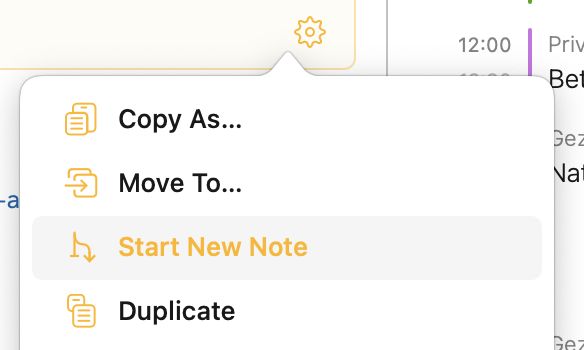
現在編集しているノートの後に新規ノートを作成するには…
- 現在編集しているノートのテキストのいちばん末尾にカーソルを置きます
- ノート > 新規ノートを開始を選択するか、歯車メニューから新規ノートを開始を選択します
ノートを選択する
macOSでもiOS/iPadOSでも、ノートをタップすると選択できます。Macでは、⇧または⌘キーを押しながら複数のノートを選択できます。選択されたノートは、アクセントカラーの色合いの淡い背景色(デフォルトでは淡いオレンジ)になります。iPadOSでは、まず1つのノートをタップして押さえたまま浮き上がるまで待ち、次にもう1本の指(もう片方の手の指がいちばん簡単です)で選択に加えたいノートをタップすると、複数のノートを選択できます。
ノートにテキストを追加する
macOSとiPadOSでは、ノートを一度タップするだけで選択して編集モードに入り、ノートのタイトルまたはテキスト領域でカーソルが点滅し始めます。iOSでは、画面が小さくノートの周りの余白も少ないため、ノートの選択と編集は2つの異なる状態になっています。iPhoneでノートを編集するには、まずノートをタップして選択し(黄色の背景になります)、もう一度タップして(タップした場所に応じて)タイトルまたは本文の編集を始めます。
テキストを入力するには、ハードウェアキーボード(macOS、iPadOS)、オンスクリーンキーボード(iOS、iPadOS)を使うか、Apple Pencil(iPadOS)でノートを手書きし、組み込みのスクリブル機能で手書き文字をテキストに変換できます。Apple Pencilを使う場合、ペンシルでノートをタップすると、手書きしやすいようにAgendaが自動的にノートにスペースを追加します。
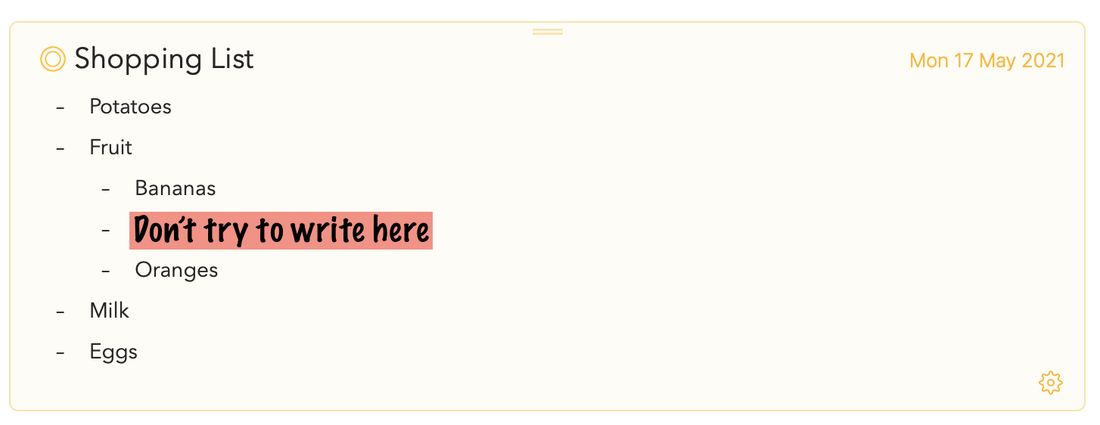
ヒント: Apple Pencilでノートを手書きするスクリブル機能を使う場合、いちばん簡単なのはノートの空白部分のどこかに書くことです。たとえば、この買い物リストに「Apples」を挿入したいとしましょう。本物の紙と同じように、テキストを入れたい場所に小さく書こうとするのが直感的な行動でしょう。しかし、これは a) 必要なく、b) 書いている周囲のテキストに当たると、テキストの選択や消去のジェスチャと干渉します:
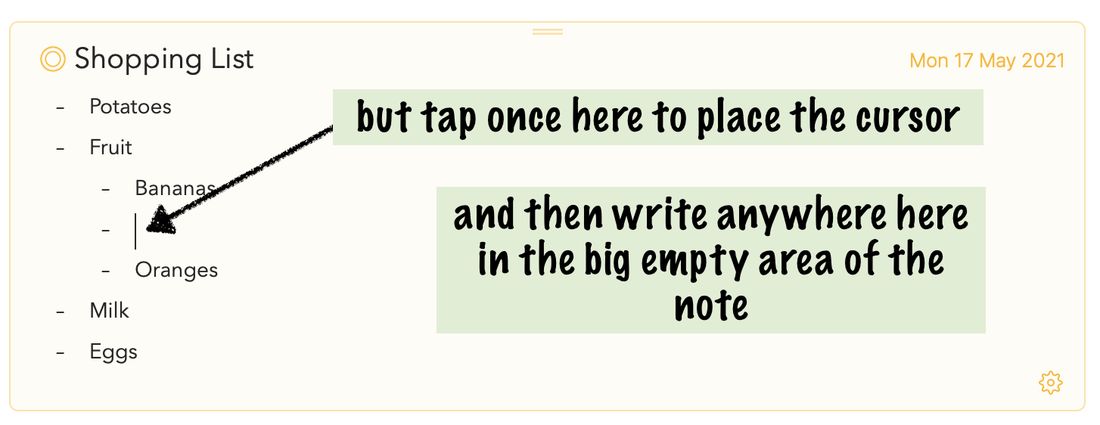
その代わりに、テキストを挿入したい場所をペンシルで一度タップしてカーソルを点滅させてから、大きな空白部分のどこにでも好きな大きさで書けば、テキストが挿入されます:
この方法なら、宣伝どおりに機能するはずです。
ノートの選択を解除する
ノートの選択を解除するには、ノート領域の白い背景やいずれかのサイドバーなど、ノートの外側をクリックまたはタップします。iOSとiPadOSでは、オンスクリーンキーボード(iPadOS)またはキーボードの上のバー(iOS)にあるキーボードを隠すボタンをタップしても選択を解除できます。
ノートを削除する
macOSで既存のノートを削除するには…
- ノートの上部をクリックして選択します。
- ⌥⌘⌫を押すか、ノート > ゴミ箱に入れるまたは編集 > 削除を選択します
- 確認が表示されたら、削除を確定します。
iPadOSで既存のノートを削除するには…
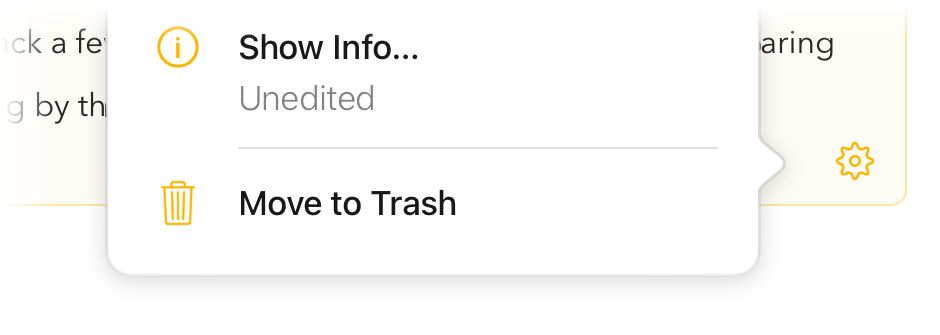
- ノート下部の歯車ボタンをタップします。
- ゴミ箱に入れるを選びます。または:
iOSとiPadOSで既存のノートを削除するには…
- ノートのタイトルの隣にあるオレンジ色のドットボタンをタップします。
- その他の操作 > ゴミ箱に入れるを選びます
ノートはゴミ箱に移動されます。ゴミ箱はサイドバーで選択できます。ゴミ箱を空にしたときにはじめて、ノートが完全に削除されます。
ノートを画面の左端にドラッグしてサイドバーを表示させ、そのままノートをゴミ箱の上にドラッグすることでも、ノートをゴミ箱に移動できます。
注意: 必要であれば削除を取り消せます。ノートが再び表示されます。iOSでは、キーボードの上のバーにある取り消す/やり直すボタンを使えます。
ノートを複製する
ノートを複製するには…
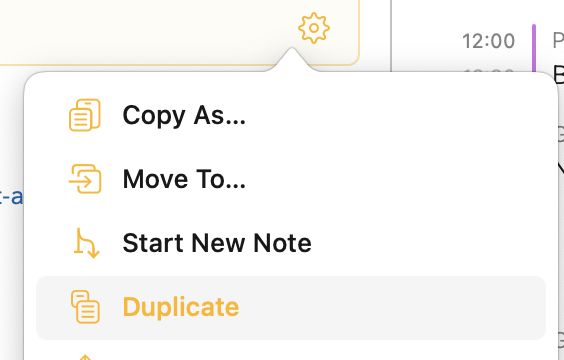
- 複製したいノートを選択します
- ノート > 複製を選択するか、歯車メニューから複製を選択します
ヒント: ノートを別のプロジェクトに複製したい場合は、Alt/Optionキーを押しながらノートを別のプロジェクトに移動(下記参照)します。
ノートを移動する
macOSでノートの順序を変更するには…
- 上部のタイトルバーをクリックして、ドラッグしたいノートを選択します。(⇧または⌘を押しながらクリックすると複数のノートを選択できます。)
- 選択したノートの1つを、ノート上部のタイトルバーからドラッグします。
- ノートを移動したい場所(オレンジ色の線で示されます)にリスト内でドロップします。
iOSとiPadOSでノートの順序を変更するには…
- ノートの上部をタップして押さえたまま、ノートが浮き上がるまで待ちます。
- リスト内の新しい場所へ上下にドラッグします。
注意: ノートを移動するとき、ノートの日付を削除するかどうかを尋ねられる場合があります。これは日付をリストの順序と一致させておくためです。移動をキャンセルすることも、ドラッグしたノートから日付を削除することもできます。
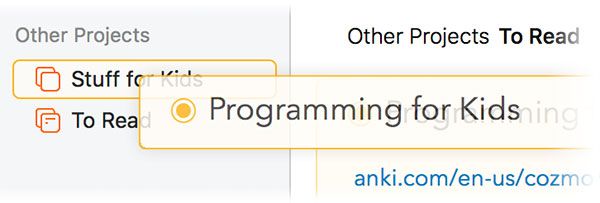
ノートを別のプロジェクトに移動するには…
- 上部のタイトルバーをクリックして、ドラッグしたいノートを選択します。(SHIFTまたはCMDを押しながらクリックすると複数のノートを選択できます。)
- 選択したノートの1つを、ノート上部のタイトルバーからドラッグします。
- 移動先のプロジェクトにドロップします。
ヒント: macOSでは、ノート > 移動先のメニューコマンドを使ってノートを移動することもできます。Alt/Optionキーを押しながらなら、ノートをプロジェクトの先頭や末尾にすばやく移動することもできます。
ノートを分割する、内容を新規ノートに移す
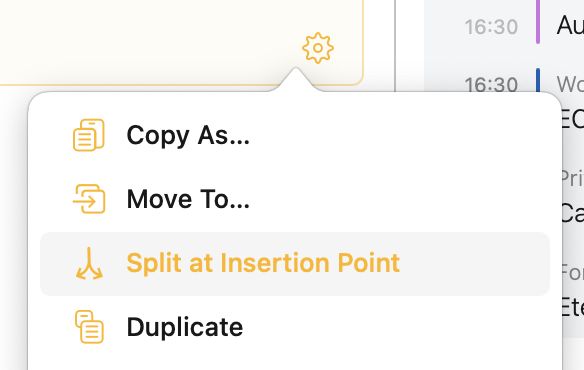
現在編集しているノートを2つに分割するには…
- ノートを分割したい場所にカーソルを置きます
- ノート > 挿入位置で分割を選択するか、歯車メニューから挿入位置で分割を選択します

これにより、挿入位置より後の内容が、現在編集しているノートに続く新規ノートに移されます。
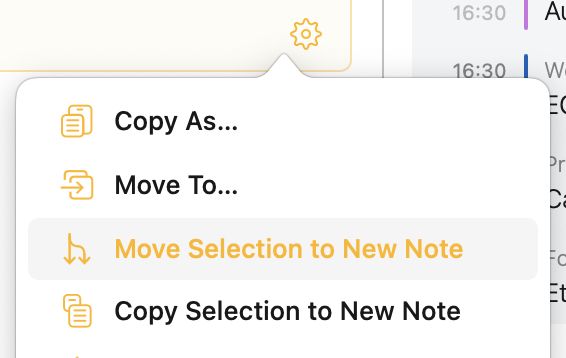
現在編集中のノートで選択した内容を新規ノートに移すには…
- 新規ノートに移したい内容を選択します
- ノート > 選択部分を新規ノートに移動を選択するか、歯車メニューから選択部分を新規ノートに移動を選択します
これにより、選択した内容が現在編集しているノートに続く新規ノートに移され、今ある場所からは取り除かれます
現在編集中のノートで選択した内容を新規ノートにコピーするには…
- 新規ノートに移したい内容を選択します
- ノート > 選択部分を新規ノートにコピーを選択するか、歯車メニューから選択部分を新規ノートにコピーを選択します
これにより、選択した内容が現在編集しているノートに続く新規ノートにコピーされ、今ある場所にも残ります
ノートを結合する
複数のノートを1つに結合するには…
- macOSでは⇧または⌘を押しながら上部のタイトルバーをクリックして、複数のノートを選択します
- ノート > ノートを結合を選択します
これにより、複数のノートの内容が1つに結合され、2つ目以降のノートのタイトルはH1見出しになります。
ノートを「議題」としてマークする
ノートに議題のフラグを付けて、特別な地位を与えられます。より簡単に検索でき、サイドバーの専用の概要に追加されるので、あっという間に見つけられます。
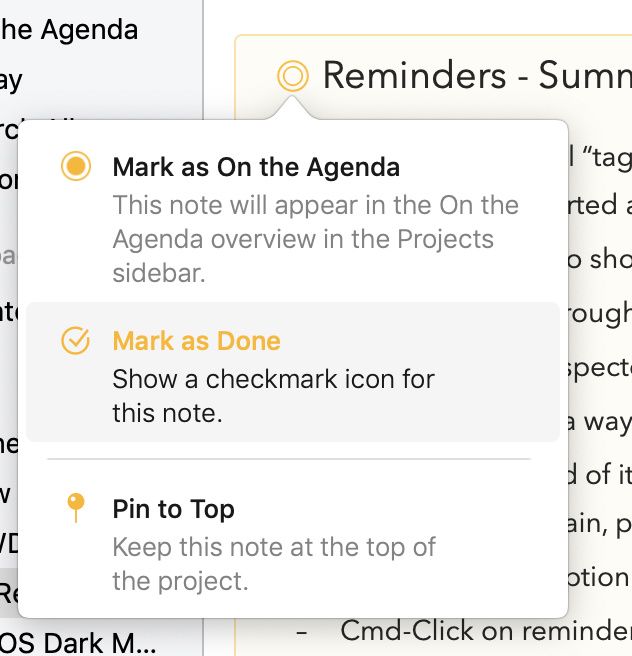
ノートを議題としてマークするには、ノートのタイトルの前にあるオレンジ色のドットをクリック/タップして、議題にするを選択します。macOSでは、ノート > 議題にするのメニューコマンド(⇧⌘ U)も使えます。オレンジ色のドットが塗りつぶされて、ノートが「議題」としてマークされたことを示し、サイドバーの同名の概要に表示されるようになります。
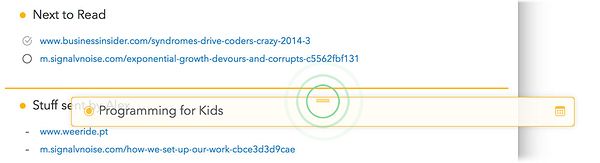
ヒント1: macOSでノートを議題としてマークする素早い方法は、⌘キーを押しながらオレンジ色のドットをクリックすることです。あるいは、macOSでもiOS/iPadOSでも、サイドバーの「議題」の項目にノートをドラッグできます。複数のノートを一度に議題としてマークしたい場合は、特に効率的です。
ヒント2: 新規ノートが自動的に議題に追加されるデフォルトの動作が好みでない場合は、Agendaの設定でこの動作をオフにできます。
日付を設定する
ノートには日付や日付の範囲を適用できます。日付は並べ替えに使われるほか、検索にも使えます。
ノートに日付を設定するには…
- ノートをクリックまたはタップして選択します。
- ノート右上のカレンダーボタンをクリック/タップします。
- macOSでは、日付をクリックするか、範囲をドラッグします。
- iOSとiPadOSでは、日付をタップするか、タップして押さえたままドラッグして範囲を選択します。
- プリセットボタンを使って、「今日」のようによく使う日付を選ぶこともできます。
- 保存ボタンをクリックします。
日付とイベントについては、日付、イベント、リマインダーの章で詳しく説明しています。
ノートを「完了」としてマークする
タグ、人物、テキストアクション、リンクの章で見るように、ノートにはチェックリストを追加できます。しかし、たとえばノートが特定のタスクや準備すべきイベントを表している場合など、ノート全体を「完了」としてマークすると便利なこともあります。
ノートを完了としてマークするには、ノートのタイトルの前にあるオレンジ色のドットをクリック/タップして、「完了にする」を選択します。macOSでは、ノート > 完了にするのメニューコマンド(⌘ ⏎)も使えます。すると、オレンジ色のドットにチェックマークが付いて、ノートが「完了」としてマークされたことを示します。
ヒント: ⌥⌘ ⏎のショートカット(macOSではノート > 完全に完了にする)を使えば、ノートを完了としてマークし、さらに議題から外すことを一度にできます。macOSでノートを完了としてマークする素早い方法は、⌥キーを押しながらオレンジ色のドットをクリックすることです。
ノートをピン留めする
macOSでノートをプロジェクトの先頭にピン留めするには…
- 先頭にピン留めしたいノートを選択します。
- 「ノート > 先頭にピン留め」(⇧⌘ K)を選びます
あるいは、ノートをプロジェクトの一番上にドラッグすると、Agendaがピン留めするかどうかを尋ねます。
 .
.
iOSとiPadOSでノートを先頭にピン留めするには…
- ノート左上のオレンジ色のドットをタップして、オプションを表示します。
- 先頭にピン留めを選択します。
macOSでノートのピン留めを解除して元の位置に戻すには…
- 先頭へのピン留めを解除したいノートを選択します。
- 「ノート > 先頭のピン留めを解除」(⇧⌘ K)を選びます
iOSでピン留めを解除するには…
- ノート左上のオレンジ色のドットをタップします。
- メニューで先頭のピン留めを解除を選びます。
注意: ノートのピン留めはプレミアム機能で、購入後にのみ利用できます。
ノートを脚注にする
ノートをピン留めするとプロジェクトの先頭にとどまるのに対し、ノートを脚注にすると、プロジェクトの末尾に固定されます。たとえば、プロジェクトの最後に置く参考資料などに便利です。
macOSでノートをプロジェクト末尾の脚注にするには…
- 先頭にピン留めしたいノートを選択します。
- 「ノート > 脚注にする」(⌥⇧⌘ K)を選びます
あるいは、ノートをプロジェクトの一番下にドラッグすると、Agendaがそのノートを脚注にするかどうかを尋ねます。
iOSとiPadOSでノートを末尾の脚注にするには…
- ノート左上のオレンジ色のドットをタップして、オプションを表示します。
- 脚注にするを選択します。
macOSで脚注を通常のノートに戻して元の位置に移すには…
- 脚注としてのピン留めを解除したいノートを選択します。
- 「ノート > 脚注のピン留めを解除」(⌥⇧⌘ K)を選びます
iOSとiPadOSでピン留めを解除するには…
- ノート左上のオレンジ色のドットをタップします。
- メニューで脚注のピン留めを解除を選びます。
注意: ノートを脚注にする機能はプレミアム機能で、購入後にのみ利用できます。
ノートを折りたたむ
ノートの内容をすべて見る必要がなく、スペースをより有効に使うために単に隠しておきたいときもあります。
ノートを折りたたむには、ノート上部のタイトルバーをダブルクリック/ダブルタップするだけです。折りたたんだノートを展開するには、もう一度ダブルクリックするか、タイトルの隣にあるオレンジ色のドットをクリックして、メニューの展開のオプションを選びます。
iOSとiPadOSでは、ノートの上で内側にピンチして折りたたみ、外側にピンチして展開することもできます。あるいは、タイトルの前のオレンジ色のドットをタップしたときの展開・折りたたみのオプションを使います。
ノートのセクションを折りたたむ
長いリストや複数のセクションを含むノートでは、今見る必要のないものを隠せると便利です。Agenda 20以降、ノート内のセクションを折りたたむ(たたむ)ことができます。
macOSでセクションを折りたたむには、折りたたみたい見出しやリスト項目にカーソルを重ね、テキストの左にある小さなボタンをクリックします。上部の3番目のボタンをクリックすると折りたたまれます。(ショートカットとして、丸いボタンをOptionキーを押しながらクリックすると即座に折りたためます。)

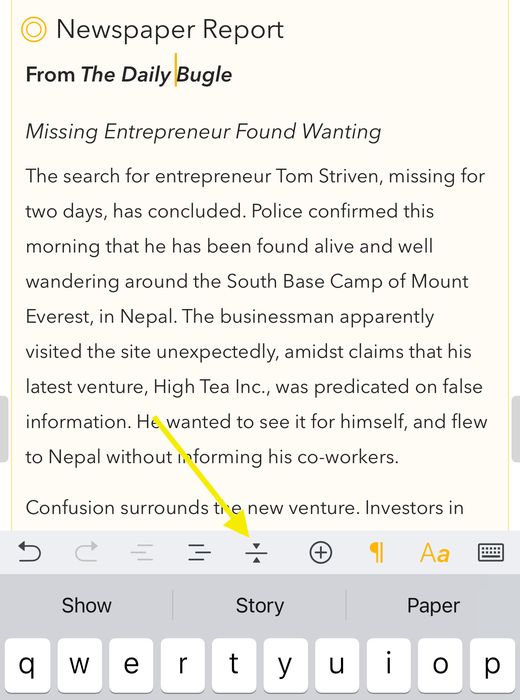
iOSでは、折りたたみたい見出しやリスト項目にカーソルを置き、キーボードバーにある折りたたみボタン(矢印の付いた横線のような形)を使います。
ヒント: 折りたたんだセクションをコピー、カット、削除すると、その下に隠れている内容も自動的に含まれるので、下位のテキストを失うことはありません。
ルーラで内容を並べ替える
ノートの左側にあるルーラから段落やリスト項目をドラッグ&ドロップして、内容をすばやく並べ替えられます。ルーラから段落をつかんで、新しい位置にドラッグするだけです。iOSでは、ドロップ位置の線が現れたり新しい場所に移動したりするときに触覚フィードバックを感じられます。
プレミアム: ルーラでのドラッグ&ドロップはプレミアム機能で、購入後にのみ利用できます。
スタイル付きテキスト 対 リッチテキスト
Agendaのエディタはスタイル付きテキストを扱います。リッチテキストとは異なり、フォントや外観の特性を自分で直接設定するわけではありません。代わりに、見出しレベルやリストスタイルなどのスタイルをテキストに加えて、テキストの意図を伝えます。Agendaは選ばれたスタイルを受け取り、見た目が魅力的で一貫したものになるように外観を更新します。
スタイル付きテキストにはいくつかの利点があります…
- 魅力的で一貫した形で提示できます。
- 見た目を自分で気にする必要がないので、リッチテキストより編集が簡単です。
- MarkdownやHTMLといったほかのスタイル付きテキスト形式との相互変換がとても簡単です。
右から左に書く言語のサポート
Agendaはアラビア語やヘブライ語といった右から左に書く言語を自動的に検出し、それに応じてテキストの揃えかたを調整します。
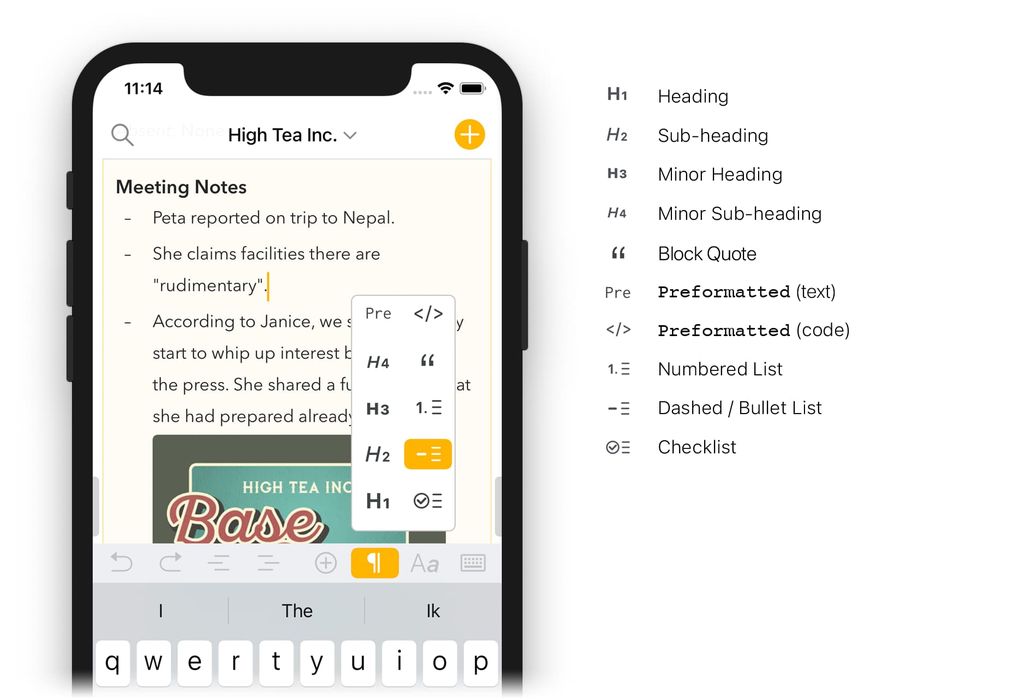
段落スタイル(見出しなど)を追加する
多くのスタイルは特定の段落に追加されます。たとえば、テキストの見出しになる段落があるかもしれません。その段落に見出しのスタイルを与えられます。それに続く段落には、デフォルトの本文スタイルのテキストの段落が含まれます。
テキストに段落スタイルを適用する方法はいくつかあります。
macOSでは、次のことができます…
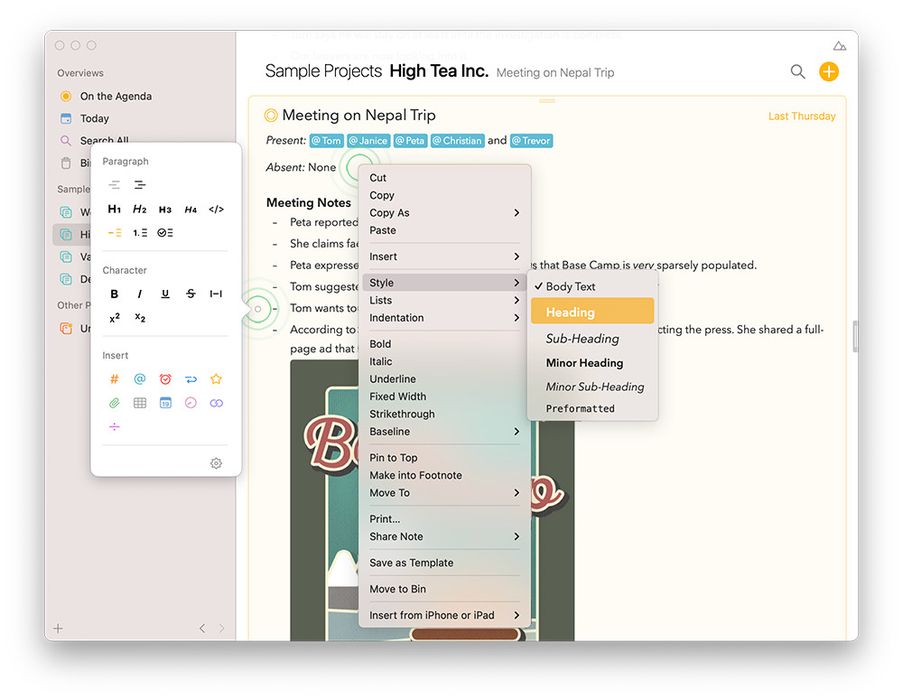
- フォーマット > スタイルメニューの項目を選んで、選択したテキストのスタイルを変更する。
- ノートを選択し、段落の上にカーソルを重ねて、左にある丸いボタンをクリックする。表示されるポップオーバーでスタイルを選びます。
- 選択したテキストを右クリックして、表示されるコンテクストメニューでスタイルを選ぶ。
- Markdownショートカットを使うと、特定のテキストを入力したときにスタイルが自動的に変わります。たとえば、行を「# Shopping List」で始めると、先頭の#記号によってテキストが見出しのスタイルになります。
iOSとiPadOSでは、次のことができます…
- キーボードの上のバーを使って、選択したテキストの段落スタイルを変更する。

- Markdownショートカットを使うと、特定のテキストを入力したときにスタイルが自動的に変わります。たとえば、行を「# Shopping List」で始めると、先頭の#記号によってテキストが見出しのスタイルになります。
ヒント: Returnキーを押すたびに、Agendaが新しい段落を始めて少し間隔を空けることに気づくでしょう。もっとコンパクトな見た目にしたい場合は、リストを使ってみるか、Agendaの設定で行間の設定を変更してください。⇧⏎、⌥⏎、⌃⏎と入力してソフトリターンを挿入し、新しい段落を始めずに次の行に移ることもできます。
リストを追加する
特別な種類の段落スタイルがリストで、3つの種類があります:
-
箇条書き/ダッシュリスト(これがそうです)
-
番号付きリスト(1.、2.、3. など)
-
完了としてマークできるチェックボックスを備えたチェックリスト。
リストは、上で説明した見出しの書式設定と同じ方法で作成します。
リストの使いかたについては、リスト、表、要約の章で詳しく説明しています。
インラインスタイル(ボールドやイタリックなど)を追加する
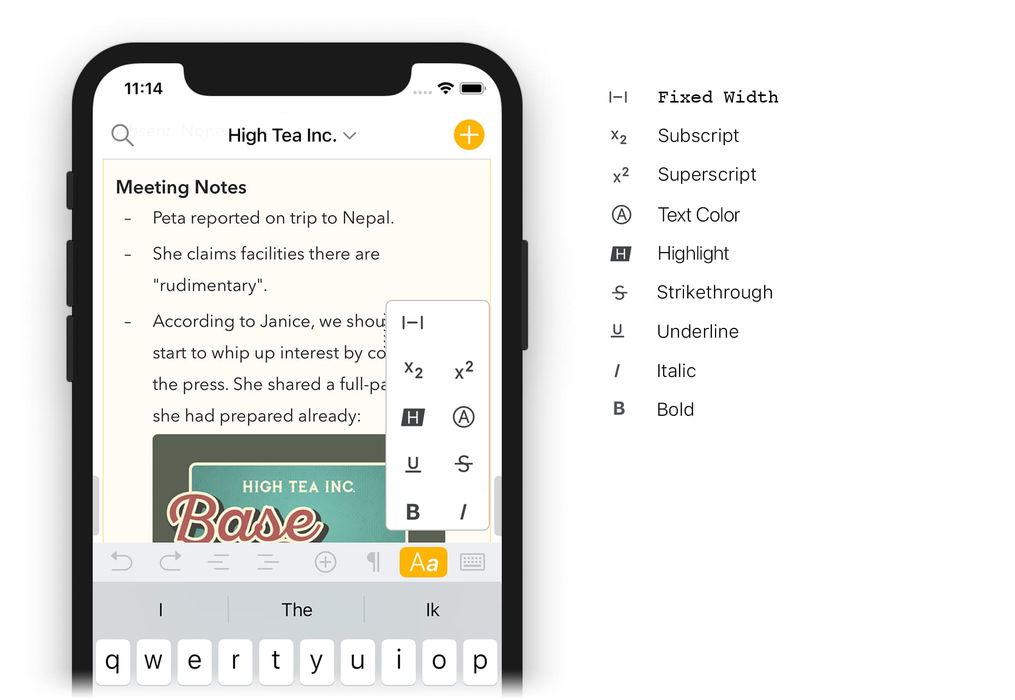
段落レベルのスタイルに加えて、段落の一部だけに適用されるスタイルもあります。たとえば、いくつかの単語をボールドやイタリックにできます。これらをインラインスタイルと呼びます。
段落スタイルと同じように、インラインスタイルもさまざまな方法で適用できます。
macOSでは、次のことができます…
-
テキストを選択して、フォーマットメニューからボールドやイタリックなどのオプションを選ぶ。
-
テキストを選択して右クリックし、メニューでスタイルを選ぶ。
-
Markdownショートカットを使う。たとえば、*“Shopping List”*というテキストをイタリックにしたい場合は「*Shopping List*」と入力します。
iOSとiPadOSでは、次のことができます…
- キーボードの上のバーを使って、選択したテキストのインラインスタイルを変更する。

- Markdownショートカットを使う。たとえば、*“Shopping List”*というテキストをイタリックにしたい場合は「*Shopping List*」と入力します。
ヒント: Agendaは、macOSとiOSの両方で、インラインスタイルと段落スタイルの両方を使ってテキストを整形するための完全なキーボードショートカットのセットに対応しています。キーボードショートカットの章をご覧ください。
インデント
本文テキストやリストスタイルを含む、いくつかの段落スタイルはインデントのレベルに対応しています。インデントを増やすには、macOSでは次のことができます…
- tabキーを入力する。
- メニュー項目フォーマット > インデント > 増やすを選ぶ
- キーボードショートカット*⌘ ]*を使う
- 歯車ボタンをクリックしてインデント > 増やすを選ぶ
インデントを減らす方法も同様です。次のことができます…
- ⇧ tabを入力する。
- メニュー項目フォーマット > インデント > 減らすを選ぶ
- キーボードショートカット*⌘ [*を使う
- 歯車ボタンをクリックしてインデント > 減らすを選ぶ
iOSでは、キーボードの上のコントロールを使ってインデントを制御することもできます:

ヒント: インデントを起動するのではなく、テキストを列に整えるためにtab(⇥)キーを入力することに慣れている場合は、代わりに⌥⇥と入力できます。
非改行(ソフト)リターン
デフォルトでは、Returnキーを押すと新しい段落が始まり、行の間に少し余分な間隔が空きます。Returnで段落を区切らないようにするには、いわゆるソフトリターンを挿入できます。
macOSでは、次のいずれかを入力することでできます:
- ⇧⏎を入力する
- ⌥⏎を入力する
- *⌃⏎ *を入力する
iOSでは、キーボードバーのプラスボタンを使い、上部の青いソフトリターンボタンをタップするとソフトリターンを挿入できます。
ヒント: Agendaの設定で段落間隔と行間の量を制御できます。必要であれば段落の間隔をすべて取り除いて、代わりに2回のReturnでノート内のセクションを区切ることもできます。
取り消す
Agendaは、あらゆる入力やノートの移動操作を取り消す標準的な方法に対応しています。macOSでは編集 > 取り消す/やり直す(⌘ Z)、iPadのキーボードでは取り消す/やり直すボタン、iPhoneではシェイクで取り消すです。さらに、iPhoneではキーボードバーにも取り消す/やり直すボタンがあります:
ヒント: iPhoneのキーボードバーの右端には、キーボードを閉じて現在のテキスト編集セッションを終了するボタンもあります。キーボードをすばやく隠すのに便利です。iPadでは、このボタンはキーボード自体の標準の一部で、右下隅にあります。
Markdownショートカット
Agendaのエディタは、テキストの内容にスタイルを適用するためのさまざまなMarkdownショートカットに対応しています。たとえば、**try this**と入力すると、テキストがボールドになります。Markdownショートカットを使って、リストなどの段落スタイルを適用したり、URLを挿入したりすることもできます。
すべてのショートカットの一覧は、Markdownチートシートの章にあります。
スタイル付きテキストをペーストする
デフォルトでは、Agendaにテキストをペーストすると、ボールドやイタリックだけでなく、テキストの色や等幅(モノスペース)かどうかといった書式も保持しようとします。ペーストするテキストの書式を保持したくない場合は、編集 > ペーストしてスタイルを合わせるのコマンドを使います。
ヒント: テキストを選択した状態でURLをペーストすると、Agendaは選択したテキストを置き換えるのではなく、そのテキストにURLをリンクとして適用します。
テキストの先へ
Agendaでは、単なるテキストの先へ進んで、タグ、動的なテキストに自動変換されるアクション、アタッチメント、ほかのアプリとの統合など、テキスト内のさまざまなメタデータでノートを豊かにできます。
タグや人物を追加する
ノートのテキストにタグや人物のラベルを付けると、より整理しやすくなり、特定の行動を示したり、注意を引くべき重要な情報を目立たせたりできます。検索や、保存した検索の作成にも使えます。
タグを追加するには、Macではメニュー 挿入 > タグ を使ってからタグを入力します。iOSとiPadOSでは、オンスクリーンキーボードの上のバーを利用できます。タグには、文字、数字、記号を含められますが、スペース、カンマ、ピリオドは使えません。タグを完成させるには、スペースなどタグに属さない文字を入力するか、カーソルを別の場所に移動するだけです。
人物のラベルを追加する場合も同じで、Macでは挿入 > 人物から、iOSではキーボードバーのプラスボタンから行えます。
テキストのショートカットでタグを作成することにも対応しています。ハッシュ記号(#)に続けてタグを入力できます。たとえば #important のようにします。人物を追加するには、アットマーク(@)に続けて人物の名前を入力し始めます。
タグと人物のラベルの使いかたについては、タグ、人物、テキストアクション、リンクの章で詳しく説明しています。
現在の日付と時刻を追加する
macOSの挿入メニューや、iOSとiPadOSでキーボードの上のバーにあるプラスボタンを使うと、ノートに日付や時刻のスタンプをすばやく挿入できます。同じことは、いわゆるテキストアクションを入力しても実現できます。これらはバックスラッシュ\で始まり、続けてコマンドを入力します。たとえば、\dateと入力すると現在の日付が、\timeと入力すると現在の時刻が挿入されます。いわゆるパラメータを追加すると、はるかに強力になります。たとえば\time(format: short)や\date(in: 3 weeks)のようにします。
アクションと利用できるパラメータを最大限に活用する方法については、テンプレートの作成と使用の章で詳しく説明しています。
リマインダーを追加する
Agendaはリマインダーアプリと完全に統合されています。Agendaのリスト項目にリマインダーを追加でき、期限が来ると通知を受け取れます。リマインダーを作成するとき、Agendaはノートの文脈からできる限り多くの情報を自動入力します。Macではノート > リマインダーを追加から、iOSとiPadOSではキーボードバーのプラスボタンから行えます。
Markdownに似た構文にも対応しているので、入力を止める必要すらありません。Agendaは、カレンダーのイベントと期限が来たリマインダーを新しいスクロール式のタイムラインに表示します。リマインダーは、Agendaを離れることなく編集、再スケジュール、チェックできます。リマインダーアプリでリマインダーを見る必要がある場合は、Agendaがそこへ直接連れて行ってくれます。
リマインダーの使いかたについては、日付、イベント、リマインダーの章で詳しく説明しています。
水平線を追加する
ノート内の異なるセクションを視覚的に区切りたい場合は、いわゆる水平線を挿入できます。これは、ノートの幅いっぱいに1ピクセルの線を引きます。Macで追加するには、メニュー 挿入 > 水平線を使います。iOSとiPadOSでは、オンスクリーンキーボードの上のバーを利用できます。
表を追加する
表は、ノートの中で複数の列にわたるデータを整理して表示するエレガントな方法です。表を追加するには、Macではメニュー 挿入 > 表を使います。iOSとiPadOSでは、オンスクリーンキーボードの上のバーにあるプラスボタンから表を選べます。
セルに入力したテキストにはスタイル(ボールド、イタリックなど)を付けられ、行数と列数も調整でき、1つのセルに複数の段落を入れることさえできます。ご想像のとおり、表を含むノートもプリント、書き出し、ほかの人との共有ができます。
表の使いかたについては、リスト、表、要約の章で詳しく説明しています。
ファイル、写真、スキャンを添付する
Agendaはテキストだけのものではありません。ノートにファイルのアタッチメント、画像、その他のメディアを含めることもできます。macOSでいちばん簡単なのは、ノートを選択して挿入 > *ファイルを添付…*を選ぶ方法です。iOSでは、キーボードの上のバーにあるプラスボタンをタップして、そこからオプションを選びます。標準的なファイルだけでなく、写真ライブラリから写真を選んだり、カメラで写真を撮ったり、書類をスキャンして挿入したりすることもできます。挿入したら、テキスト内のアタッチメントをクリックまたはタップすると、アタッチメントを全幅のプレビュー、サムネイル、インラインのトークンのどれで表示するかなど、さまざまなオプションが表示されます。

添付したファイルでできることはほかにもたくさんあり、アタッチメント、画像、描画の章は画像とアタッチメントだけを扱っています。
スケッチと描画を追加する
Agendaを使えば、文字どおり結論を描き出せます。iOSとiPadOSで描画を追加するには、オンスクリーンキーボードのバーにあるプラスボタンをタップし、続けて紫色の走り書きアイコンをタップします:

iPadではApple Pencilを使って好きなものを描けますし、お好みならiPhoneで指を使ってさっとスケッチすることもできます:

スケッチや書き込みを終えると、描画はノートにアタッチメントとして挿入されます。その後、長押ししてポップオーバーメニューから編集を選ぶことで、描画を編集したり描き足したりできます。
プレミアム機能として、ノートに添付した任意の画像に注釈を付けることさえできます。たとえば、コメントを追加したり、重要な部分を強調したりできます。画像をタップして押さえたままにし、ポップオーバーメニューで 注釈を付ける を選ぶだけです。
ノートへの描画の添付方法については、アタッチメント、画像、描画の章で詳しく説明しています。


