
Základy
Aplikace Agenda mají na všech platformách tři hlavní panely:
- postranní panel vlevo, který slouží jako seznam vašich projektů;
- seznam poznámek uprostřed a
- panel souvisejících informací vpravo.
Levý i pravý panel můžete zavřít přetažením rozdělovače nebo klepnutím či kliknutím na úchyt v jeho polovině.
Na iPhonu, kde je místa málo, se postranní panely obvykle ve výchozím nastavení skrývají, aby byl větší prostor pro poznámky. Panely ale můžete kdykoli otevřít a zavřít přejetím prstem doleva či doprava po seznamu poznámek nebo od okraje obrazovky.
Postranní panel
Postranní panel vlevo slouží v Agendě jako zdrojový seznam. Obsahuje vaše projekty seskupené do kategorií a také přehledy, které se automaticky aktualizují – například přehled Dnes, v němž najdete všechny poznámky s dnešním datem.
Postranní panel je hlavní způsob, jak se budete mezi poznámkami pohybovat. Obvykle vyberete projekt nebo přehled, najdete poznámku nebo přidáte novou a pustíte se do práce.
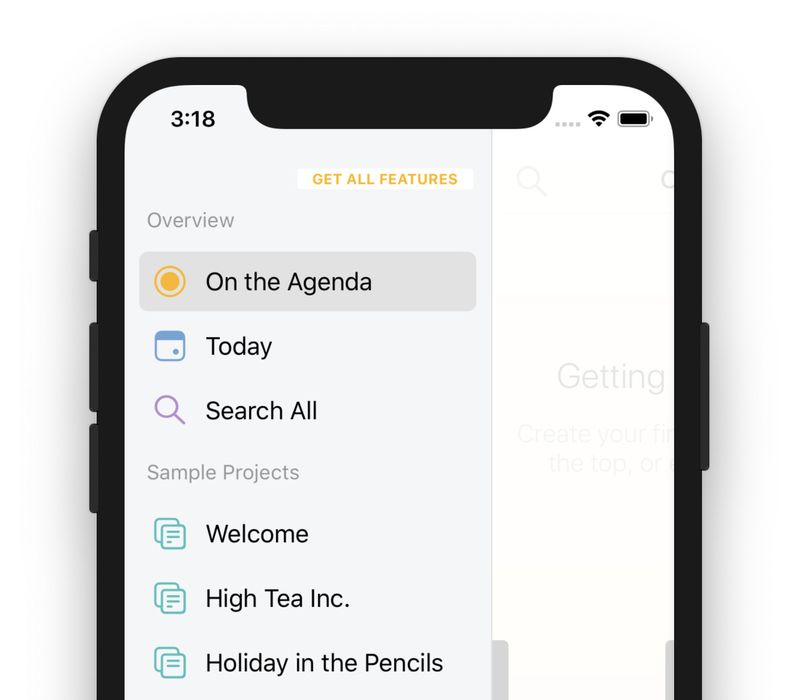
Poznámka: v iOS je postranní panel ve výchozím nastavení skrytý, aby Agenda mohla využít celou obrazovku pro vaše poznámky. Přejeďte nebo mávněte prstem od levého okraje obrazovky směrem doprostřed a postranní panel se zobrazí.
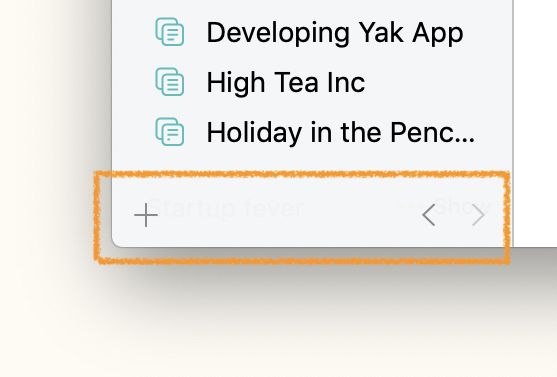
Dole na postranním panelu je tlačítko + pro přidání nových projektů a kategorií a dvě šipková tlačítka pro historii navigace. Agenda sleduje vaši navigaci stejně jako webový prohlížeč, takže se snadno vrátíte tam, kde jste byli. Díky tomu je mnohem jednodušší vyhledat poznámku a skočit zpět k té, na které jste pracovali, nebo se vrátit o pár kroků a zkontrolovat změnu, kterou jste právě provedli, a pak zase přeskočit dopředu k upravované poznámce.
Více o tom, jak si projekty uspořádat, se dozvíte v kapitole Organizace projektů.
Seznam poznámek
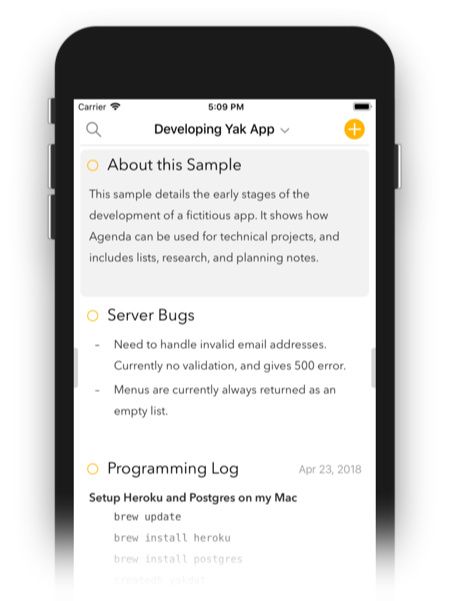
Prostřední panel obsahuje vaše poznámky. Jsou uspořádány do souvislé časové osy. Poznámky, které mají přiřazené datum, jsou řazeny chronologicky. Poznámky bez data lze do seznamu vložit kamkoli.
Novou poznámku přidáte jednoduše tlačítkem + vpravo nahoře nad seznamem. Seznam můžete prohledávat tlačítkem s lupou.
Více o tom, jak poznámky vytvářet a organizovat, se dozvíte v kapitole Psaní poznámek.
Do jiných projektů se můžete přesunout pomocí postranního panelu, jak je popsáno výše, ale také klepnutím či kliknutím na název projektu v horní části seznamu poznámek. Tím vyvoláte skokové menu, ve kterém můžete najít jinou poznámku v aktuálním projektu a přejít na ni, případně přejít do jiných projektů.
Ve výchozím nastavení jsou poznámky řazeny chronologicky od nejnovějších po nejstarší, ale toto nastavení můžete změnit ve spodní části skokového menu.

Více o tom, jak se v poznámkách pohybovat, se dozvíte v kapitole Pohyb v poznámkách.
Úpravy poznámky
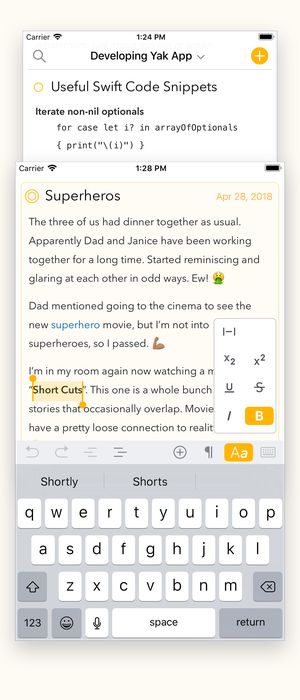
Jak byste čekali, poznámka je místem pro psaní textu. Můžete používat styly (například nadpisy), tvořit seznamy a odkazovat na soubory a webové stránky.
Název poznámky lze změnit nahoře a tlačítkem kalendáře vpravo nahoře můžete přidat datum nebo poznámku propojit s událostí v kalendáři.
Tlačítko s tečkou vlevo nahoře je velmi důležité: kliknutím či klepnutím na něj dáte poznámku do agendy. Je to způsob, jak poznámku označit, aby se objevila v přehledu V Agendě na postranním panelu vlevo. Můžete tak shromáždit menší skupinu poznámek, na kterých právě aktivně pracujete, a snadno se na ně soustředit. Stav v agendě u svých poznámek průběžně aktualizujte, abyste zůstali soustředění a méně se rozptylovali.
Podržením prstu nebo stisknutého tlačítka myši na oranžovém tlačítku s tečkou získáte další možnosti, například připnutí poznámky na začátek časové osy projektu.
Více o tom, jak poznámky upravovat, se dozvíte v kapitole Psaní poznámek.
Související informace
Třetí a poslední panel obsahuje různé informace související s vybranými poznámkami.
Nahoře zobrazuje vaše události kalendáře a připomínky v jediné rolovací Časové ose. Poté, co propojíte Agendu se svým kalendářem, uvidíte události pro datum vybrané poznámky, nebo pro dnešek, pokud není nic vybráno ani přiřazeno datum. Podobně se v seznamu zobrazí i vaše připomínky, pokud propojíte aplikaci Připomínky. Kliknutím či klepnutím na událost vyvoláte menu s možnostmi, včetně propojení vybrané poznámky s událostí nebo vytvoření nové poznámky k události. Důležité je, že časová osa zobrazuje také všechny poznámky, které mají přiřazený den, jsou propojené s událostí nebo obsahují jednu či více připomínek. Kliknutím nebo klepnutím na ikonu poznámky se k ní okamžitě přesunete.
Pod kalendářem je seznam nedávno upravených poznámek. Protože poznámky, které upravujete, jsou pravděpodobně stále aktuální, může to být velmi šikovný způsob, jak se vrátit k něčemu, co jste nedávno změnili, nebo přeskakovat mezi dvěma poznámkami, na kterých pracujete.
Poslední seznam tvoří související poznámky. Jsou to poznámky, které nějakým způsobem souvisejí s vybranými poznámkami. Mohou mít společné štítky nebo osoby, případně být poblíž ve stejném projektu. Co přesně znamená „související“, není přesně dané a časem se to nejspíš změní, jak bude Agenda vyvíjet výkonnější způsoby, jak vazby mezi vašimi poznámkami určovat.
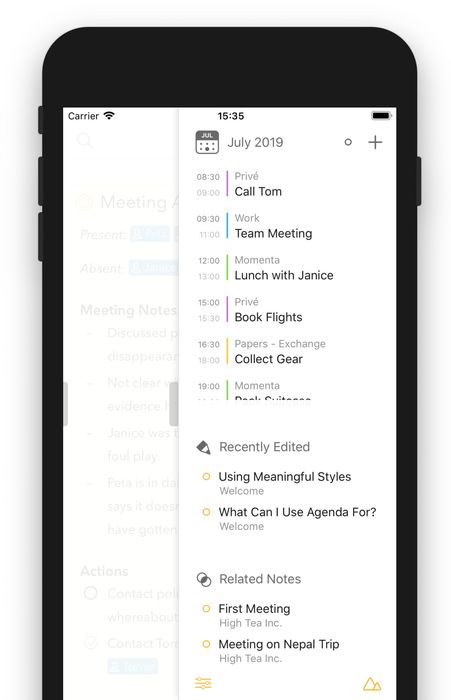
Více o Časové ose se dozvíte v kapitole Data, události a připomínky a o sekcích nedávných a souvisejících poznámek v panelu Související informace v kapitole Pohyb v poznámkách.
Předvolby a nastavení
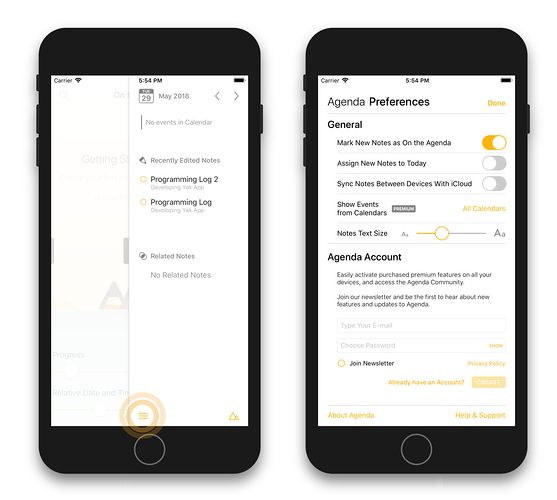
Agenda nabízí několik nastavení, kterými si můžete přizpůsobit její chování. Můžete si například nechat nové poznámky automaticky přiřazovat k dnešnímu datu nebo je rovnou dávat do agendy. Změnit můžete i velikost textu, který Agenda používá.
Předvolby v Agendě pro macOS otevřete volbou Předvolby v menu Agenda. V iOS se k nastavení dostanete tak, že vysunete panel Související informace vpravo a klepnete na tlačítko vlevo dole.
Vzhled a chování
Agenda vám umožňuje upravit vzhled a chování aplikace podle vašich představ. Ve výchozím nastavení se například přizpůsobuje světlému a tmavému rozhraní podle nastavení systému, ale toto nastavení můžete v předvolbách i přebít. V iOS můžete navíc Agendě povolit, aby mezi oběma režimy přepínala podle okolního světla v prostředí, ve kterém se nacházíte.
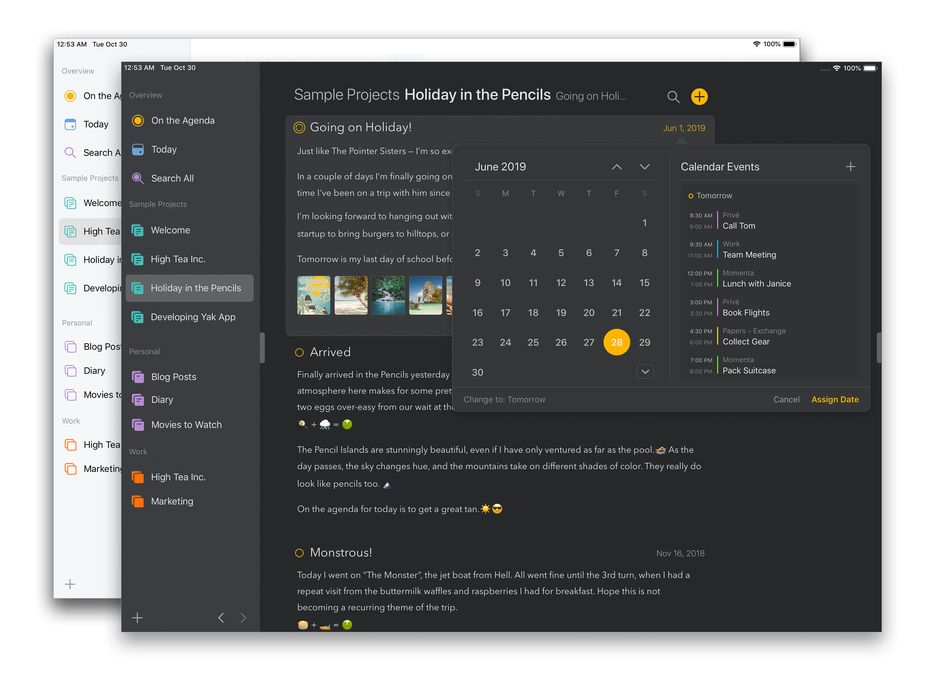
Agenda navíc přebírá barvu zvýraznění používanou na vašem Macu, případně vám v iOS umožňuje zvolit si barvu zvýraznění v předvolbách Agendy.

Prémium: Automatický tmavý režim i vlastní barvy zvýraznění jsou prémiové funkce, dostupné pouze po zakoupení.
iPhone Duo
Novinka v Agendě 23.4. Agenda se přizpůsobí tomu, jak iPhone Duo držíte.
- Zavřený: na vnějším displeji funguje Agenda jako na kterémkoli iPhonu. Tlačítko + a tlačítka hledání a Ask Agenda se přesunou do bočního sloupce vedle obrazovky, takže název poznámky získá celou šířku záhlaví.
- Otevřený: vnitřní displej ukazuje větší rozvržení, které znáte z iPadu. Postranní panel se vysune z boku, když ho potřebujete.
- Napůl otevřený, jako kniha: postranní panel vyplní levou polovinu a vaše poznámky pravou polovinu, každá polovina na jedné straně ohybu.
Samostatná okna
V macOS a iPadOS můžete poznámky otevírat v samostatném okně. Stačí přejít na konec poznámky a klepnout na tlačítko vpravo, které zobrazuje překrývající se okna.
Prémium: Funkce samostatných oken je prémiová, dostupná pouze po zakoupení.
Ochrana heslem
Ochrana heslem vám umožňuje skrýt poznámky a projekty před zvědavýma očima. K opětovnému odemknutí je potřeba zadat heslo nebo použít Touch ID či Face ID. V macOS můžete použít také své Apple Watch.
K zamknutí poznámky použijte její menu. Stačí klepnout na kulaté tlačítko vpravo nahoře na poznámce a zvolit možnost zamknutí. Odemknete ji dvojitým klepnutím na horní část poznámky nebo kliknutím či klepnutím na ikonu zámku vpravo nahoře na poznámce.
Projekt zamknete otevřením menu projektu, které je dostupné přes tlačítko se třemi tečkami, jež se objeví, když je projekt vybraný v postranním panelu.
Zámek můžete nasadit i na celou Agendu. Tím zabráníte zobrazení jakéhokoli obsahu, dokud se neověříte. Heslo nastavíte v Nastavení Agendy na kartě Obecné.
Mějte na paměti, že poznámky ani projekty nedostávají žádné dodatečné šifrování. Pokud má někdo přístup k vašemu zařízení, může informace na disku stále najít a přečíst. Funkce hesla slouží jednoduše k tomu, aby informace zůstaly skryté, dokud je nechcete vidět.
Prémium: Zamykání poznámek, projektů a aplikace Agenda vyžaduje zakoupení.


