
De basis
Agenda bestaat op alle platforms uit drie hoofdpanelen:
- de zijkolom links, die als lijst met je projecten fungeert;
- de notitielijst in het midden; en
- het paneel met gerelateerde informatie rechts.
Je kunt het linker- en rechterpaneel sluiten door de scheiding te slepen of op het greepje halverwege te tikken of te klikken.
Op de iPhone, waar de ruimte beperkt is, zijn de zijpanelen standaard verborgen om meer nadruk op je notities te leggen. Maar je kunt altijd op de notitielijst naar links of rechts vegen, of vanaf de zijkant, om de panelen te openen en te sluiten.
Zijkolom
De zijkolom links werkt als bronlijst voor Agenda. Ze bevat je projecten, die in categorieën zijn gegroepeerd, en overzichten die automatisch worden bijgewerkt, zoals het overzicht Vandaag, met daarin alle notities die de datum van vandaag hebben.
De zijkolom is de belangrijkste manier om door je notities te navigeren. Meestal kies je een project of overzicht, zoek je een notitie op of voeg je er een toe, en ga je aan de slag.
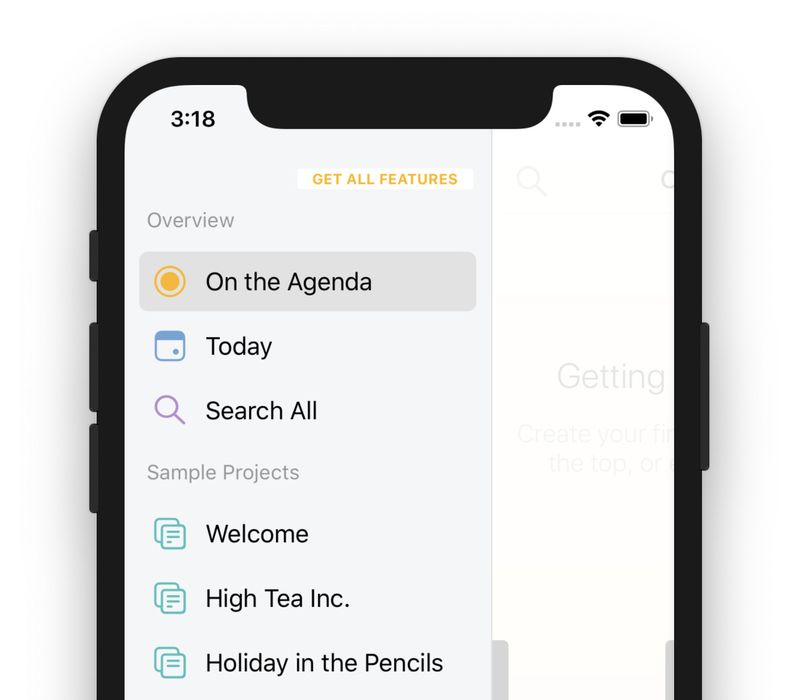
Let op: op iOS is de zijkolom standaard verborgen zodat Agenda alle schermruimte aan je notities kan geven. Veeg of schuif vanaf de linkerrand van het scherm naar het midden om de zijkolom zichtbaar te maken.
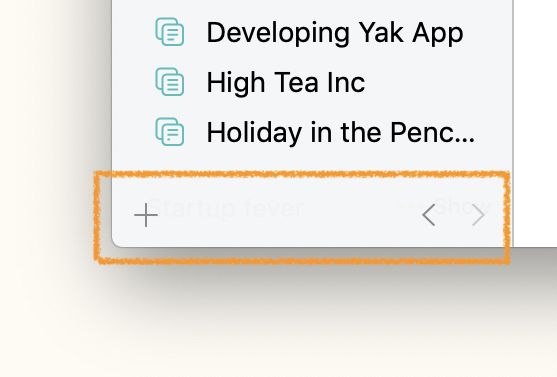
Onder in de zijkolom zit een knop + om nieuwe projecten en categorieën toe te voegen, en twee pijlknoppen voor de navigatiegeschiedenis. Agenda houdt je navigatie bij als een webbrowser, zodat je makkelijk terugkomt waar je was. Dat maakt het veel eenvoudiger om een notitie op te zoeken en terug te springen naar de notitie waaraan je werkte, of een paar stappen terug te gaan om een wijziging te controleren die je net maakte en daarna weer vooruit naar de notitie die je bewerkt.
Meer over het ordenen van je projecten lees je in het hoofdstuk Projecten ordenen.
Notitielijst
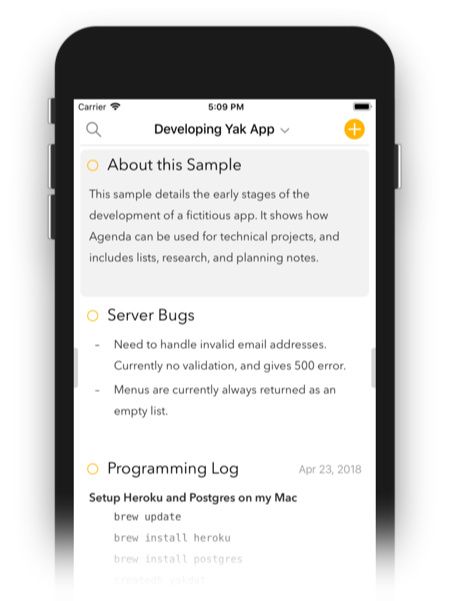
Het middelste paneel bevat je notities. Die zijn geordend in een doorlopende tijdlijn. Notities met een datum staan chronologisch. Notities zonder datum kun je overal in de lijst zetten.
Om een nieuwe notitie toe te voegen gebruik je gewoon de knop + rechtsboven in de lijst. Je kunt de lijst doorzoeken met het vergrootglas.
Meer over het maken en ordenen van notities lees je in het hoofdstuk Notities maken.
Je kunt via de zijkolom naar andere projecten navigeren, zoals hierboven beschreven, maar je kunt ook op de projecttitel boven aan de notitielijst tikken of klikken. Daarmee verschijnt een springmenu waarmee je een andere notitie in het huidige project kunt vinden en openen, of zelfs naar andere projecten kunt gaan.
Standaard staan notities chronologisch van nieuw naar oud, maar die instelling kun je onder in het springmenu wijzigen.

Meer over het navigeren door je notities lees je in het hoofdstuk Door je notities navigeren.
Notities bewerken
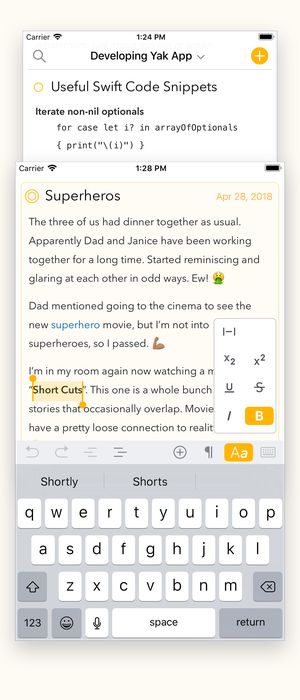
Zoals je zou verwachten is een notitie een plek om tekst in te voeren. Je kunt stijlen toepassen (bijv. koppen), lijsten maken en naar bestanden en websites linken.
De notitietitel wijzig je bovenaan, en met de kalenderknop rechtsboven voeg je een datum toe of koppel je de notitie aan een activiteit in de agenda.
De puntknop linksboven is heel belangrijk: klik of tik erop om een notitie op de agenda te zetten. Zo markeer je een notitie zodat ze in het overzicht Op de agenda in de zijkolom links verschijnt. Je kunt er een kleine verzameling notities mee bijeenbrengen waar je actief mee bezig bent, zodat je je makkelijk kunt concentreren. Blijf de status op de agenda van je notities bijwerken om gefocust te blijven en minder te worden afgeleid.
Door de oranje puntknop aan te tikken of aan te klikken en vast te houden, kun je uit allerlei andere opties kiezen, zoals de notitie boven aan de projecttijdlijn vastzetten.
Meer over het bewerken van je notities lees je in het hoofdstuk Notities maken.
Gerelateerde informatie
Het derde en laatste paneel bevat allerlei informatie die bij de geselecteerde notities hoort.
Bovenaan toont het je agenda-activiteiten en herinneringen in één scrollbare tijdlijn. Nadat je Agenda met je agenda hebt verbonden, zie je de activiteiten voor de datum van de geselecteerde notitie, of van vandaag als er geen selectie of toegekende datum is. Verbind je ook met de app Herinneringen, dan verschijnen je herinneringen eveneens in de lijst. Klik of tik je op een activiteit, dan krijg je een menu met opties, waaronder de geselecteerde notitie aan de activiteit koppelen of een nieuwe notitie voor de activiteit maken. Belangrijk: de tijdlijn toont ook alle notities die aan een dag zijn toegekend, aan een activiteit zijn gekoppeld of een of meer herinneringen bevatten. Klik of tik je op het notitiesymbool, dan spring je meteen naar de notitie.
Onder de kalender staat een lijst met recent bewerkte notities. Omdat de notities die je bewerkt waarschijnlijk nog relevant zijn, is dit een handige manier om terug te springen naar iets wat je net hebt gewijzigd, of om tussen twee notities te wisselen waar je aan werkt.
De laatste lijst is die met gerelateerde notities. Dat zijn notities die op de een of andere manier bij de geselecteerde notities horen. Ze delen misschien dezelfde tags of personen, of staan dicht bij elkaar in hetzelfde project. Wat precies ‘gerelateerd’ is, staat niet strak omlijnd en zal waarschijnlijk in de loop van de tijd veranderen naarmate Agenda krachtigere manieren ontwikkelt om verbanden tussen je notities te bepalen.
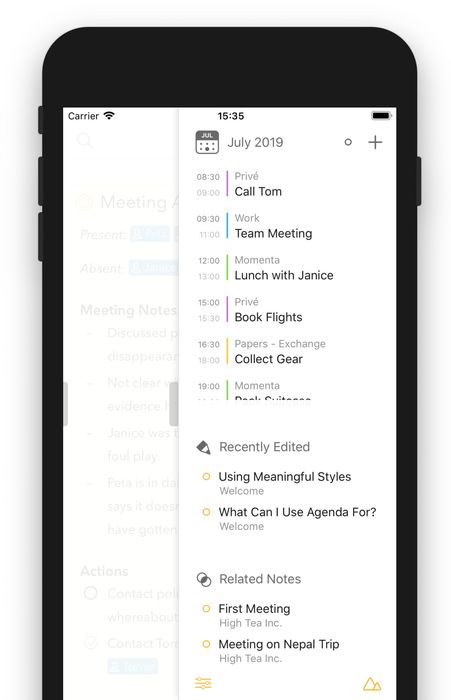
Meer over de tijdlijn lees je in het hoofdstuk Datums, activiteiten en herinneringen, en over de gedeelten met recente en gerelateerde notities in het gerelateerde paneel in het hoofdstuk Door je notities navigeren.
Voorkeuren en instellingen
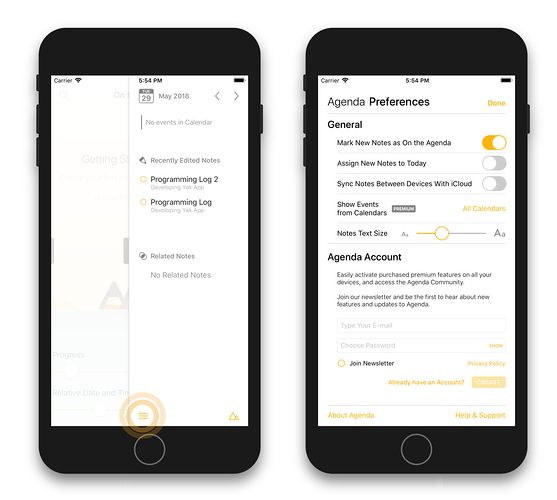
Agenda heeft een aantal instellingen waarmee je het gedrag van de app kunt aanpassen. Zo kun je nieuwe notities automatisch de datum van vandaag geven, of ze op de agenda zetten. Je kunt ook de grootte van de tekst in Agenda wijzigen.
De voorkeuren in Agenda voor macOS vind je door Preferences te kiezen in het menu Agenda. Op iOS kom je bij de instellingen door het paneel met gerelateerde informatie rechts open te schuiven en op de knop linksonder te tikken.
Uiterlijk
Met Agenda kun je het uiterlijk van de app naar eigen smaak aanpassen. Standaard past Agenda zich bijvoorbeeld aan een lichte of donkere interface aan op basis van je systeeminstelling, maar je kunt die instelling in de voorkeuren ook overschrijven. Op iOS kun je Agenda ook laten wisselen op basis van het omgevingslicht waarin je je bevindt.
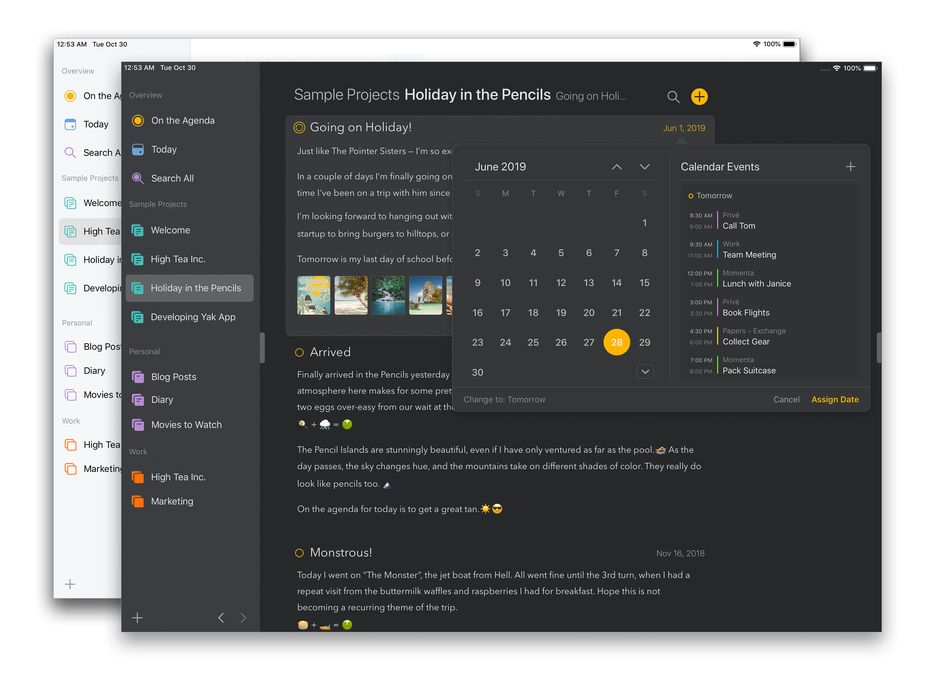
Daarnaast neemt Agenda de accentkleur van je Mac over, of kun je op iOS in de voorkeuren van Agenda je eigen accentkleur kiezen.

Premium: Zowel de automatische donkere modus als eigen accentkleuren zijn premiumfuncties, alleen beschikbaar na aankoop.
iPhone Duo
Nieuw in Agenda 23.4. Agenda past zich aan aan de manier waarop je iPhone Duo vasthoudt.
- Dicht: op het buitenste scherm werkt Agenda zoals op elke iPhone. De +-knop en de knoppen voor zoeken en Ask Agenda verhuizen naar de smalle kolom naast het scherm, zodat de titel van de notitie de volle breedte van de kop krijgt.
- Open: het binnenste scherm toont de grotere indeling die je van de iPad kent. De zijkolom schuift vanaf de zijkant in beeld wanneer je hem nodig hebt.
- Half open, als een boek: de zijkolom vult de linkerhelft en je notities vullen de rechterhelft, aan elke kant van de vouw één.
Aparte vensters
Je kunt notities in een apart venster openen op macOS en iPadOS. Ga gewoon naar de onderkant van de notitie en tik op de knop rechts met de overlappende vensters.
Premium: De functie voor aparte vensters is premium, alleen beschikbaar na aankoop.
Wachtwoordbeveiliging
Met wachtwoordbeveiliging houd je notities en projecten uit het zicht van nieuwsgierige ogen. Om weer te ontgrendelen moet je een wachtwoord opgeven of Touch ID of Face ID gebruiken. Op macOS kun je ook je Apple Watch gebruiken.
Gebruik het notitiemenu om een notitie te vergrendelen. Tik gewoon op de ronde knop rechtsboven in de notitie en kies de vergrendeloptie. Om te ontgrendelen kun je dubbeltikken op de bovenkant van de notitie, of klikken of tikken op het slotsymbool rechtsboven in de notitie.
Om een project te vergrendelen open je het projectmenu, dat bereikbaar is via de knop met de drie puntjes die verschijnt als het project in de zijkolom is geselecteerd.
Je kunt ook heel Agenda vergrendelen. Dan wordt er niets weergegeven tot je je authenticatie opgeeft. Je stelt het wachtwoord in bij de instellingen van Agenda, op het tabblad Algemeen.
Let op: notities en projecten krijgen geen extra versleuteling. Heeft iemand toegang tot je apparaat, dan kan diegene de informatie nog steeds op schijf terugvinden en lezen. De wachtwoordfunctie dient alleen om informatie te verbergen tot je haar wilt zien.
Premium: Het vergrendelen van notities, projecten en de app Agenda vereist een aankoop.


