
Die Grundlagen
Die Agenda-Apps enthalten auf allen Plattformen drei Hauptbereiche:
- die Seitenleiste links, die als Liste deiner Projekte dient;
- die Notizenliste in der Mitte; und
- das Feld mit verwandten Informationen rechts.
Du kannst den linken und den rechten Bereich schließen, indem du den Trenner ziehst oder auf den Griff auf halber Höhe tippst bzw. klickst.
Auf dem iPhone, wo der Platz begrenzt ist, sind die seitlichen Bereiche standardmäßig ausgeblendet, damit der Fokus stärker auf deinen Notizen liegt. Du kannst aber jederzeit auf der Notizenliste oder vom Rand her nach links oder rechts streichen, um die Bereiche zu öffnen und zu schließen.
Seitenleiste
Die Seitenleiste links dient in Agenda als Quellenliste. Sie enthält deine Projekte, die in Kategorien gruppiert sind, sowie Übersichten, die automatisch aktualisiert werden – etwa die Übersicht „Heute“, die alle Notizen mit dem heutigen Datum enthält.
Die Seitenleiste ist der wichtigste Weg, um dich durch deine Notizen zu bewegen. Normalerweise wählst du ein Projekt oder eine Übersicht aus, suchst eine Notiz oder legst eine neue an und beginnst zu arbeiten.
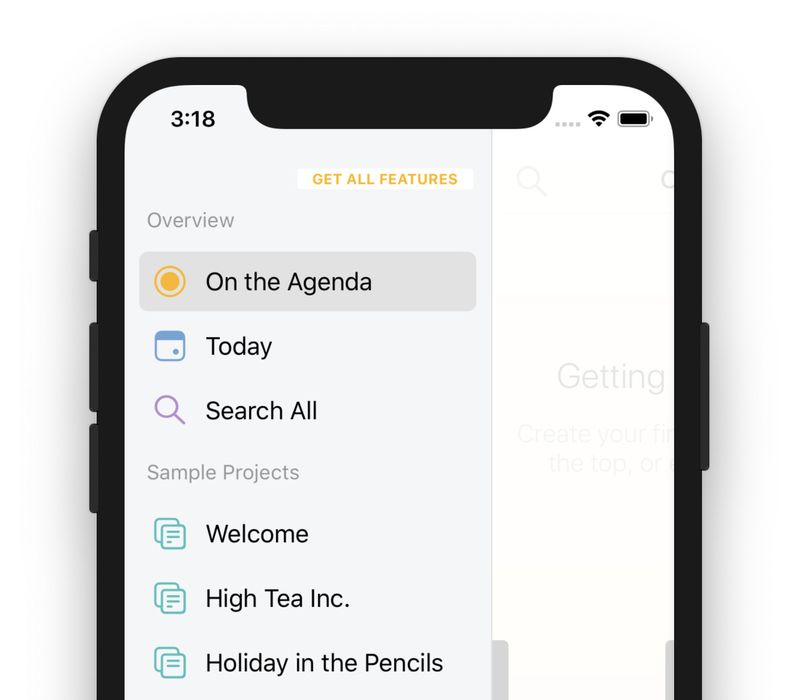
Hinweis: Unter iOS ist die Seitenleiste standardmäßig ausgeblendet, damit Agenda den gesamten Platz auf dem Bildschirm für deine Notizen nutzen kann. Streich oder wisch vom linken Bildschirmrand zur Mitte, um die Seitenleiste einzublenden.
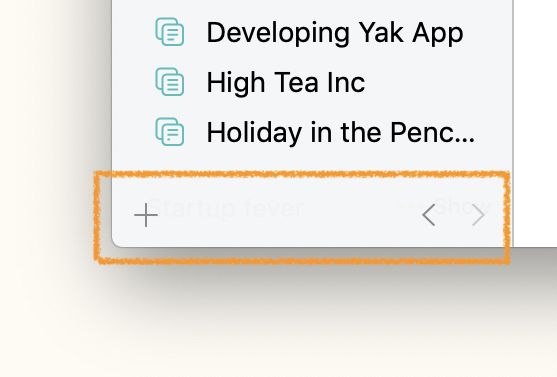
Unten in der Seitenleiste findest du eine +-Taste zum Anlegen neuer Projekte und Kategorien sowie zwei Pfeiltasten für den Navigationsverlauf. Agenda verfolgt deine Navigation genau wie ein Webbrowser, sodass du problemlos dorthin zurückkehren kannst, wo du warst. Das macht es viel einfacher, nach einer Notiz zu suchen und dann zu der Notiz zurückzuspringen, an der du gearbeitet hast, oder ein paar Schritte zurückzugehen, um eine gerade vorgenommene Änderung zu prüfen, und anschließend wieder vorwärts zu der Notiz, die du bearbeitest.
Mehr darüber, wie du deine Projekte organisierst, erfährst du im Kapitel Projekte organisieren.
Notizenliste
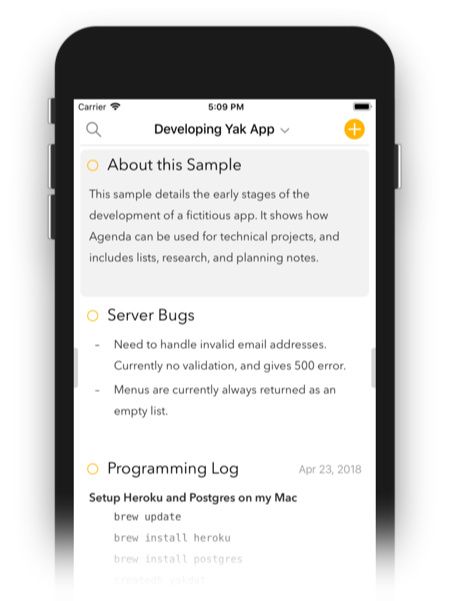
Der mittlere Bereich enthält deine Notizen. Sie sind in einer durchgehenden Zeitleiste organisiert. Notizen mit einem zugewiesenen Datum werden chronologisch angeordnet. Notizen ohne Datum lassen sich an beliebiger Stelle in der Liste einfügen.
Um eine neue Notiz anzulegen, verwendest du einfach die +-Taste oben rechts in der Liste. Mit der Lupentaste kannst du die Liste durchsuchen.
Mehr darüber, wie du Notizen erstellst und organisierst, erfährst du im Kapitel Notizen erstellen.
Du kannst wie oben beschrieben über die Seitenleiste zu anderen Projekten navigieren, aber auch auf den Projekttitel oben in der Notizenliste tippen bzw. klicken. Dadurch öffnet sich ein Sprungmenü, mit dem du eine andere Notiz im aktuellen Projekt – oder sogar andere Projekte – finden und ansteuern kannst.
Standardmäßig sind Notizen chronologisch von neu nach alt angeordnet, du kannst diese Einstellung aber unten im Sprungmenü ändern.

Mehr darüber, wie du dich durch deine Notizen bewegst, erfährst du im Kapitel In deinen Notizen navigieren.
Notizen bearbeiten
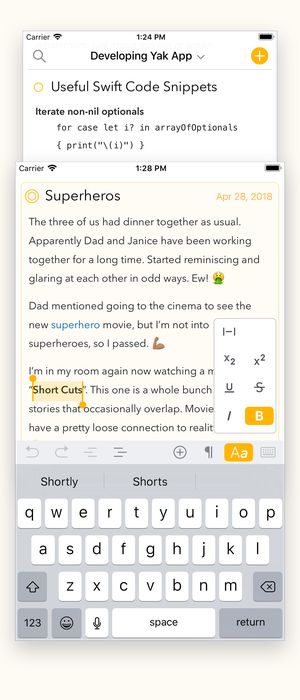
Wie zu erwarten, ist eine Notiz ein Ort, an dem du Text eingibst. Du kannst Stile anwenden (z. B. Überschriften), Listen erstellen und auf Dateien und Websites verlinken.
Der Titel der Notiz lässt sich oben ändern, und mit der Kalendertaste oben rechts kannst du ein Datum hinzufügen oder die Notiz mit einem Ereignis im Kalender verknüpfen.
Die Punkttaste oben links ist sehr wichtig: Klick oder tipp darauf, um eine Notiz auf die Agenda zu setzen. So kennzeichnest du eine Notiz, damit sie in der Übersicht Auf der Agenda in der Seitenleiste links erscheint. Damit kannst du eine kleine Auswahl an Notizen zusammenstellen, an denen du gerade aktiv arbeitest, um dich leichter auf sie zu konzentrieren. Halte den Status Auf der Agenda deiner Notizen aktuell, um fokussiert zu bleiben und weniger abgelenkt zu werden.
Wenn du auf der orangefarbenen Punkttaste tippst und hältst bzw. klickst und hältst, kannst du aus verschiedenen weiteren Optionen wählen, etwa die Notiz oben an die Projektzeitleiste anheften.
Mehr darüber, wie du deine Notizen bearbeitest, erfährst du im Kapitel Notizen erstellen.
Verwandte Informationen
Der dritte und letzte Bereich enthält verschiedene Informationen, die zu den ausgewählten Notizen gehören.
Ganz oben zeigt er deine Kalenderereignisse und Erinnerungen in einer einzigen scrollbaren Zeitleiste. Nachdem du Agenda mit deinem Kalender verbunden hast, siehst du dort die Ereignisse für das Datum der ausgewählten Notiz – oder für heute, wenn nichts ausgewählt ist bzw. kein Datum zugewiesen wurde. Wenn du ebenso die App „Erinnerungen“ verbindest, erscheinen auch deine Erinnerungen in der Liste. Ein Klick bzw. Tippen auf ein Ereignis öffnet ein Menü mit Optionen, unter anderem, um die ausgewählte Notiz mit dem Ereignis zu verknüpfen oder eine neue Notiz für das Ereignis anzulegen. Wichtig: Die Zeitleiste zeigt außerdem alle Notizen, die einem Tag zugewiesen, mit einem Ereignis verknüpft sind oder eine oder mehrere Erinnerungen enthalten. Mit einem Klick bzw. Tippen auf das Notizsymbol springst du direkt zur Notiz.
Unter dem Kalender steht eine Liste kürzlich bearbeiteter Notizen. Da die Notizen, die du gerade bearbeitest, wahrscheinlich noch relevant sind, ist das eine sehr praktische Möglichkeit, zu etwas kürzlich Geändertem zurückzuspringen oder zwischen zwei Notizen zu wechseln, an denen du arbeitest.
Die letzte Liste sind die verwandten Notizen. Das sind Notizen, die in irgendeiner Weise mit den ausgewählten Notizen zusammenhängen. Sie können dieselben Tags oder Personen enthalten oder im selben Projekt in der Nähe liegen. Was genau als „verwandt“ gilt, ist nicht klar festgelegt und wird sich mit der Zeit vermutlich ändern, während Agenda leistungsfähigere Methoden entwickelt, um Verbindungen zwischen deinen Notizen zu erkennen.
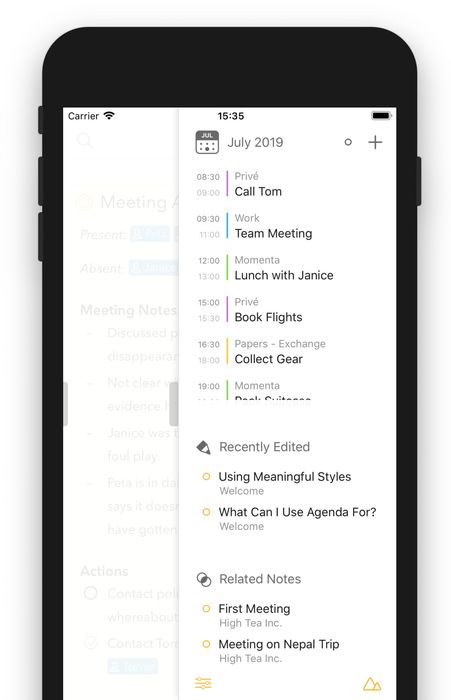
Mehr über die Zeitleiste erfährst du im Kapitel Daten, Ereignisse und Erinnerungen, und mehr über die Abschnitte mit kürzlichen und verwandten Notizen im Bereich für verwandte Informationen im Kapitel In deinen Notizen navigieren.
Einstellungen
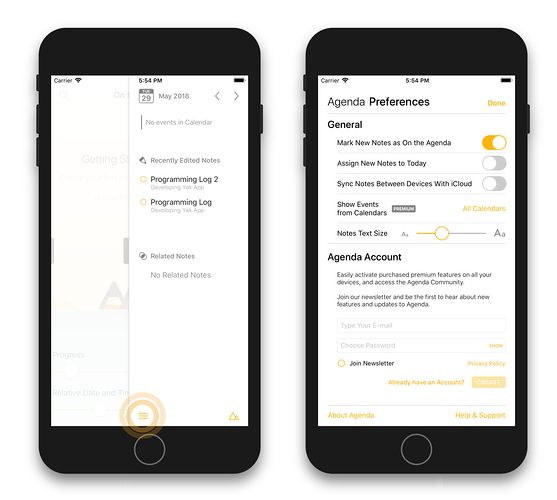
Agenda enthält einige Einstellungen, mit denen du sein Verhalten anpassen kannst. Du kannst zum Beispiel neue Notizen automatisch dem heutigen Datum zuweisen lassen oder sie auf die Agenda setzen. Außerdem kannst du die Größe des in Agenda verwendeten Textes ändern.
Die Einstellungen in Agenda für macOS erreichst du, indem du im Menü Agenda den Punkt Einstellungen auswählst. Unter iOS gelangst du zu den Einstellungen, indem du rechts den Bereich mit verwandten Informationen aufziehst und unten links auf die Taste tippst.
Erscheinungsbild
Mit Agenda kannst du das Erscheinungsbild der App nach deinem Geschmack anpassen. Standardmäßig passt sich Agenda zum Beispiel anhand deiner Systemeinstellung an eine helle oder dunkle Oberfläche an, du kannst diese Einstellung in den Einstellungen aber auch übersteuern. Unter iOS kannst du Agenda zudem so einstellen, dass es abhängig vom Umgebungslicht zwischen beiden wechselt.
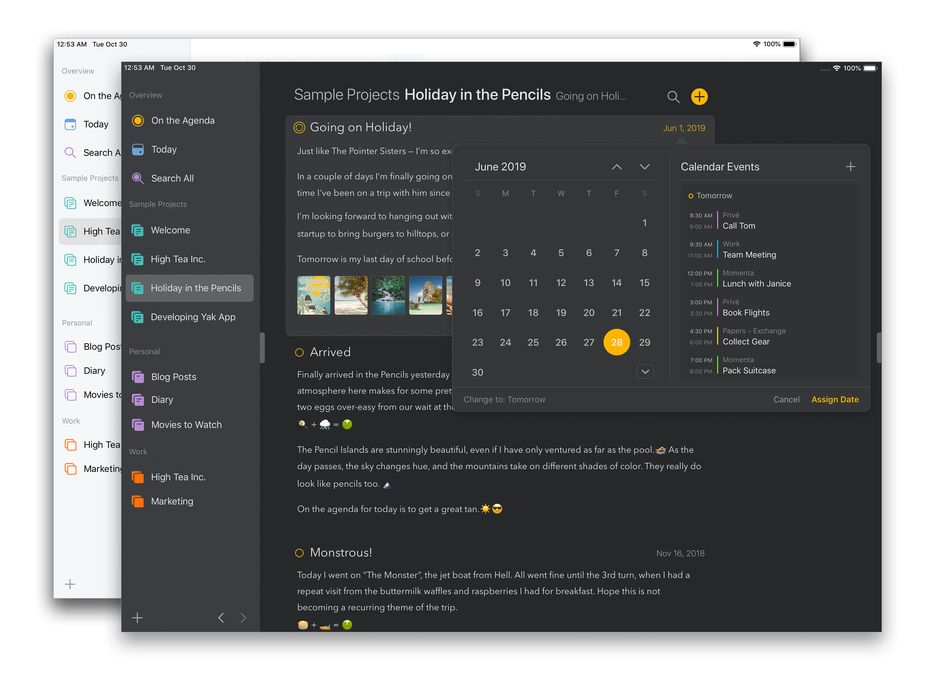
Darüber hinaus übernimmt Agenda die Akzentfarbe deines Mac bzw. lässt dich unter iOS in den Agenda-Einstellungen deine Akzentfarbe wählen.

Premium: Sowohl der automatische Dunkelmodus als auch eigene Akzentfarben sind Premiumfunktionen, die nur nach dem Kauf verfügbar sind.
iPhone Duo
Neu in Agenda 23.4. Agenda passt sich daran an, wie du das iPhone Duo hältst.
- Geschlossen: Auf dem äußeren Display funktioniert Agenda wie auf jedem iPhone. Die +-Taste sowie die Tasten für die Suche und Ask Agenda wandern in die Seitenspalte neben dem Bildschirm, sodass der Notiztitel die volle Breite der Kopfzeile erhält.
- Geöffnet: Das innere Display zeigt das größere Layout, das du vom iPad kennst. Die Seitenleiste gleitet von der Seite herein, wenn du sie brauchst.
- Halb geöffnet wie ein Buch: Die Seitenleiste füllt die linke Hälfte und deine Notizen füllen die rechte Hälfte, je eine auf jeder Seite des Falzes.
Separate Fenster
Unter macOS und iPadOS kannst du Notizen in einem separaten Fenster öffnen. Geh dazu einfach ans Ende der Notiz und tipp rechts auf die Taste mit den überlappenden Fenstern.
Premium: Die Funktion für separate Fenster ist eine Premiumfunktion, die nur nach dem Kauf verfügbar ist.
Passwortschutz
Der Passwortschutz erlaubt dir, Notizen und Projekte vor neugierigen Blicken zu verbergen. Zum Entsperren musst du ein Passwort eingeben oder Touch ID bzw. Face ID verwenden. Unter macOS kannst du auch deine Apple Watch nutzen.
Verwende das Notizmenü, um sie zu sperren. Tipp einfach auf die runde Taste oben rechts an der Notiz und wähle die Sperroption. Zum Entsperren kannst du oben auf die Notiz doppeltippen oder auf das Schlosssymbol oben rechts an der Notiz klicken bzw. tippen.
Um ein Projekt zu sperren, öffnest du das Projektmenü über die Taste mit den drei Punkten, die erscheint, wenn das Projekt in der Seitenleiste ausgewählt ist.
Du kannst auch ganz Agenda sperren. Dann werden keinerlei Inhalte angezeigt, bis du dich authentifizierst. Das Passwort legst du in den Agenda-Einstellungen im Tab „Allgemein“ fest.
Beachte, dass Notizen und Projekte keine zusätzliche Verschlüsselung erhalten. Wenn jemand Zugriff auf dein Gerät hat, kann diese Person die Informationen weiterhin auf dem Datenträger finden und lesen. Die Passwortfunktion dient allein dazu, Informationen zu verbergen, bis du sie sehen möchtest.
Premium: Das Sperren von Notizen, Projekten und der Agenda-App setzt einen Kauf voraus.


