
Det grunnleggende
Agenda-appene på alle plattformer har tre hovedpaneler:
- sidepanelet til venstre, som fungerer som en liste over prosjektene dine;
- notatlisten i midten; og
- panelet med relatert info til høyre.
Du kan velge å lukke panelet til venstre og til høyre ved å dra i delelinjen, eller ved å trykke/klikke på håndtaket halvveis oppe.
På iPhone, der plassen er begrenset, pleier sidepanelene å være skjult som standard, for å konsentrere seg mer om notatene dine. Men du kan alltid sveipe til venstre eller høyre på notatlisten, eller inn fra siden, for å åpne og lukke panelene.
Sidepanel
Sidepanelet til venstre fungerer som kildeliste for Agenda. Det inneholder prosjektene dine, som er gruppert i kategorier, samt oversikter som oppdateres automatisk, som oversikten I dag, som inneholder alle notater med dagens dato.
Sidepanelet er den viktigste måten du vil navigere rundt i notatene dine på. Vanligvis vil du velge et prosjekt eller en oversikt, finne et notat eller legge til et nytt, og komme i gang.
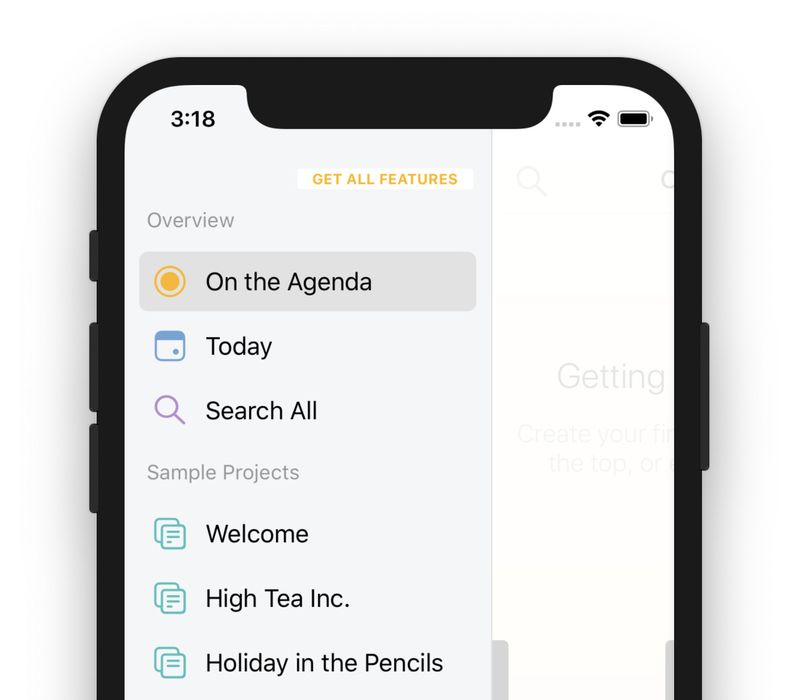
Merk: på iOS er sidepanelet skjult som standard slik at Agenda kan bruke hele skjermplassen til notatene dine. Sveip eller strøk fra venstre kant av skjermen mot midten for å gjøre sidepanelet synlig.
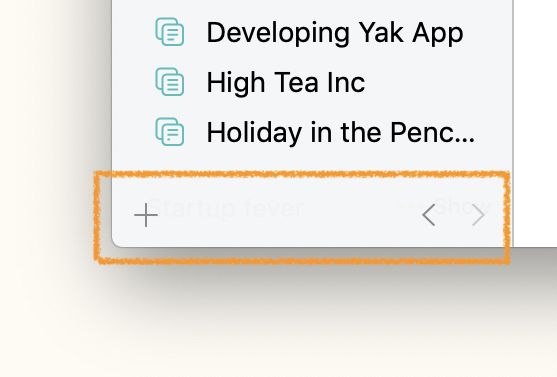
Nederst i sidepanelet er det en +-knapp for å legge til nye prosjekter og kategorier, og to pilknapper for navigasjonshistorikken. Agenda holder rede på navigasjonen din akkurat som en nettleser, slik at du lett kan gå tilbake til der du var. Dette gjør det mye lettere å lete opp et notat, og hoppe tilbake til notatet du jobbet med, eller gå noen skritt tilbake for å sjekke en endring du nettopp gjorde, og så framover igjen til notatet du redigerer.
Du kan lære mer om hvordan du organiserer prosjektene dine i kapitlet Å organisere prosjekter.
Notatliste
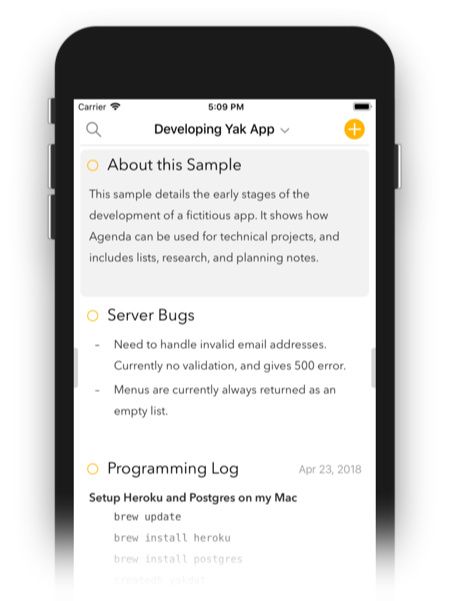
Panelet i midten inneholder notatene dine. Disse er organisert i en sammenhengende tidslinje. Notater som har en dato knyttet til seg, er organisert kronologisk. Notater uten dato kan settes inn hvor som helst i listen.
For å legge til et nytt notat bruker du bare +-knappen øverst til høyre i listen. Du kan søke i listen med forstørrelsesglass-knappen.
Du kan lære mer om hvordan du oppretter og organiserer notater i kapitlet Å ta notater.
Du kan navigere til andre prosjekter via sidepanelet, som beskrevet ovenfor, men du kan også trykke/klikke på prosjekttittelen øverst i notatlisten. Det henter fram en hoppemeny du kan bruke til å finne og navigere til et annet notat i det gjeldende prosjektet, eller til og med til andre prosjekter.
Som standard er notater ordnet kronologisk fra nyest til eldst, men du kan endre denne innstillingen nederst i hoppemenyen.

Du kan lære mer om hvordan du navigerer i notatene dine i kapitlet Å navigere i notatene dine.
Notatredigering
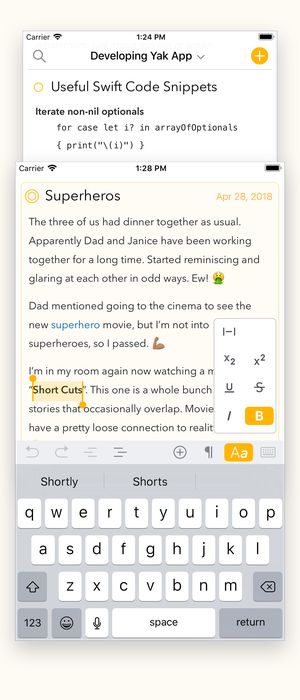
Som du ville forvente, er et notat et sted å skrive inn tekst. Du kan bruke stiler (f.eks. overskrifter), lage lister, og lenke til filer og nettsteder.
Notattittelen kan endres øverst, og kalenderknappen øverst til høyre kan brukes til å legge til en dato, eller til å knytte notatet til en hendelse i kalenderen.
Prikkeknappen øverst til venstre er svært viktig: klikk eller trykk på den for å sette et notat på agendaen. Dette er en måte å merke et notat på slik at det vises i oversikten På agendaen i sidepanelet til venstre. Du kan bruke den til å samle et lite sett notater du jobber aktivt med, slik at du lett kan konsentrere deg om dem. Fortsett å oppdatere på agendaen-statusen til notatene dine for å holde fokus og oppleve færre forstyrrelser.
Ved å trykke og holde eller klikke og holde på den oransje prikkeknappen kan du velge blant en rekke andre alternativer, som å feste notatet øverst i prosjektets tidslinje.
Du kan lære mer om hvordan du redigerer notatene dine i kapitlet Å ta notater.
Relatert info
Det tredje og siste panelet inneholder assortert informasjon knyttet til de valgte notatene.
Øverst viser det kalenderhendelsene og påminnelsene dine i én rullbar tidslinje. Etter at du har koblet Agenda til kalenderen din, ser du hendelsene for datoen til det valgte notatet, eller for i dag hvis ingenting er valgt eller ingen dato er tildelt. På tilsvarende vis vises påminnelsene dine også i listen hvis du kobler til Påminnelser-appen. Klikker/trykker du på en hendelse, får du en meny med valg, blant annet å knytte det valgte notatet til hendelsen, eller å opprette et nytt notat for hendelsen. Og viktig: tidslinjen viser også alle notater som er tildelt en dag, knyttet til en hendelse, eller som inneholder én eller flere påminnelser. Ved å klikke eller trykke på notatsymbolet hopper du rett til notatet.
Under kalenderen er det en liste over nylig redigerte notater. Siden notatene du redigerer sannsynligvis fortsatt er relevante, kan dette være en svært hendig måte å hoppe tilbake til noe du nylig endret, eller å hoppe mellom to notater du jobber med.
Den siste listen er de relaterte notatene. Dette er notater som på en eller annen måte er knyttet til de valgte notatene. De kan dele de samme merkelappene eller personene, eller ligge i nærheten i det samme prosjektet. Definisjonen av hva som er «relatert», er ikke klart definert, men vil sannsynligvis endre seg over tid etter hvert som Agenda utvikler kraftigere måter å avgjøre forbindelser mellom notatene dine på.
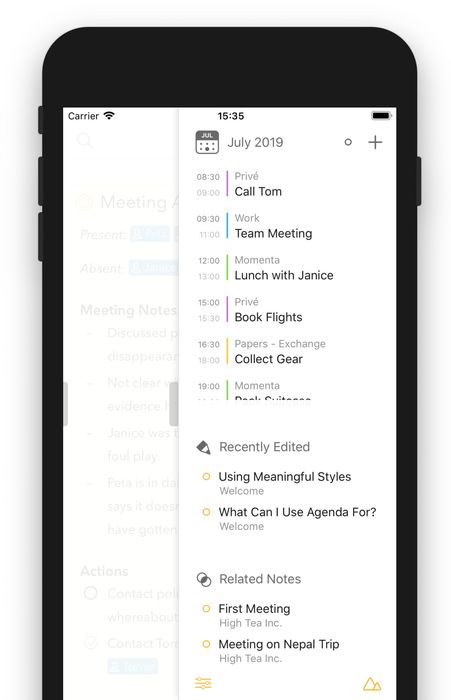
Du kan lære mer om tidslinjen i kapitlet Datoer, hendelser og påminnelser, og om seksjonene for nylige og relaterte notater i det tilknyttede panelet i kapitlet Å navigere i notatene dine.
Valg og innstillinger
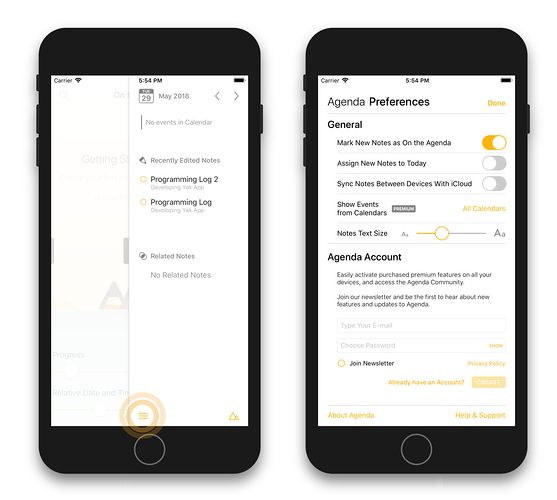
Agenda har noen innstillinger du kan bruke til å tilpasse hvordan den oppfører seg. Du kan for eksempel få nye notater automatisk tildelt dagens dato, eller få dem satt på agendaen. Du kan også endre størrelsen på teksten som brukes i Agenda.
Valgene i Agenda for macOS finner du ved å velge Valg i Agenda-menyen. På iOS kommer du til innstillingene ved å skyve opp panelet Relatert info til høyre, og trykke på knappen nederst til venstre.
Utseende og følelse
Agenda lar deg endre appens utseende og følelse etter eget ønske. Som standard tilpasser Agenda seg for eksempel et lyst og mørkt grensesnitt basert på systeminnstillingen din, men du kan også overstyre denne innstillingen i valgene. På iOS kan du i tillegg få Agenda til å veksle mellom de to basert på lyset i omgivelsene du befinner deg i.
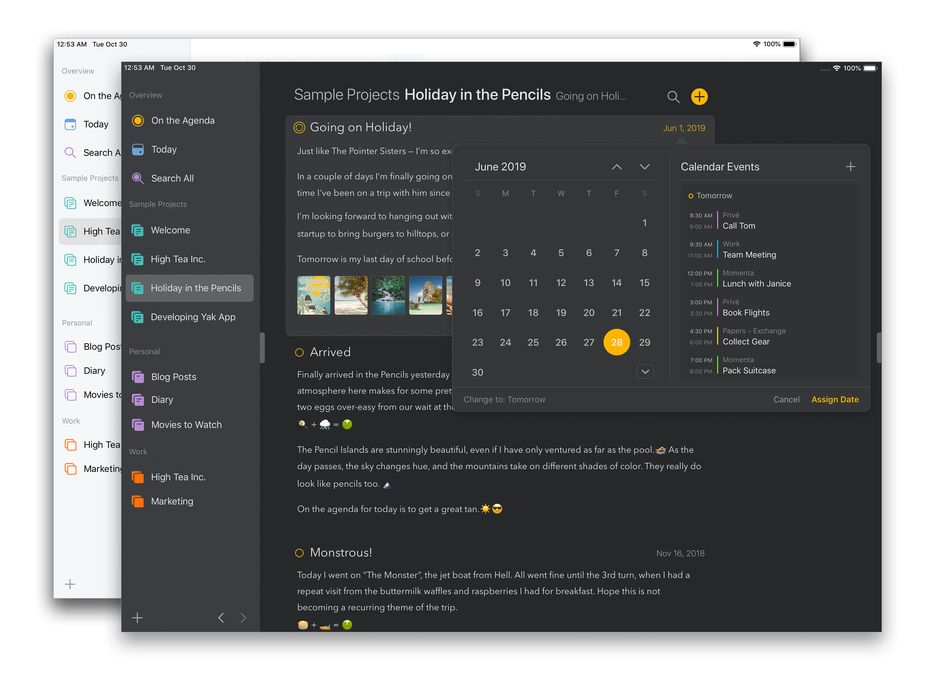
I tillegg tar Agenda også i bruk aksentfargen Macen din bruker, eller lar deg velge din egen aksentfarge på iOS i Agenda-valgene.

Premium: Både automatisk mørk modus og egendefinerte aksentfarger er premiumfunksjoner, og er bare tilgjengelige ved kjøp.
iPhone Duo
Nytt i Agenda 23.4. Agenda tilpasser seg måten du holder iPhone Duo på.
- Lukket: På den ytre skjermen fungerer Agenda som på en hvilken som helst iPhone. +-knappen og knappene for søk og Spør Agenda flytter inn i sidekolonnen ved siden av skjermen, slik at notattittelen får hele bredden av toppfeltet.
- Åpen: Den indre skjermen viser den større layouten du kjenner fra iPad. Sidepanelet glir inn fra siden når du trenger det.
- Halvåpen, som en bok: Sidepanelet fyller venstre halvdel, og notatene dine fyller høyre halvdel, én på hver side av bretten.
Egne vinduer
Du kan åpne notater i et eget vindu på macOS og iPadOS. Gå ganske enkelt til bunnen av notatet, og trykk på knappen til høyre som viser overlappende vinduer.
Premium: Funksjonen med egne vinduer er premium, og er bare tilgjengelig ved kjøp.
Passordbeskyttelse
Passordbeskyttelse lar deg skjule notater og prosjekter for nysgjerrige øyne. For å låse opp igjen må du oppgi et passord eller bruke enten Touch ID eller Face ID. På macOS kan du også bruke Apple Watch.
Bruk notatmenyen for å låse det. Bare trykk på den runde knappen øverst til høyre på notatet, og velg låsealternativet. For å låse opp kan du dobbelttrykke øverst på notatet, eller klikke/trykke på låsesymbolet øverst til høyre på notatet.
For å låse et prosjekt åpner du prosjektmenyen, som du får tilgang til via trepunktsknappen som dukker opp når prosjektet er valgt i sidepanelet.
Du kan også sette en lås på hele Agenda. Dette hindrer at noe innhold vises før du oppgir autentiseringen. Du kan angi passordet i Agenda-innstillingene, i Generelt-fanen.
Merk at notater og prosjekter ikke får ekstra kryptering. Har noen tilgang til enheten din, kan de fortsatt finne informasjonen på disken og lese den. Passordfunksjonen er ganske enkelt til for å skjule informasjon inntil du vil se den.
Premium: Låsing av notater, prosjekter og Agenda-appen krever et kjøp.


