
O Básico
Os aplicativos do Agenda em todas as plataformas incluem três painéis principais:
- a barra lateral à esquerda, que funciona como uma lista dos seus projetos;
- a lista de notas no centro; e
- o painel de informações relacionadas à direita.
Você pode optar por fechar os painéis esquerdo e direito arrastando o divisor, ou tocando/clicando na alça que fica na metade da altura.
No iPhone, onde o espaço é limitado, os painéis laterais costumam ficar ocultos por padrão, para dar mais foco às suas notas. Mas você sempre pode deslizar para a esquerda ou para a direita na lista de notas, ou a partir da lateral, para abrir e fechar os painéis.
Barra lateral
A barra lateral à esquerda funciona como uma lista de origem do Agenda. Ela inclui seus projetos, agrupados em categorias, além de visões gerais que são atualizadas automaticamente, como a visão geral Hoje, que reúne qualquer nota com a data de hoje.
A barra lateral é a principal forma de navegar pelas suas notas. Normalmente você seleciona um projeto ou uma visão geral, localiza uma nota ou adiciona uma nova, e começa a trabalhar.
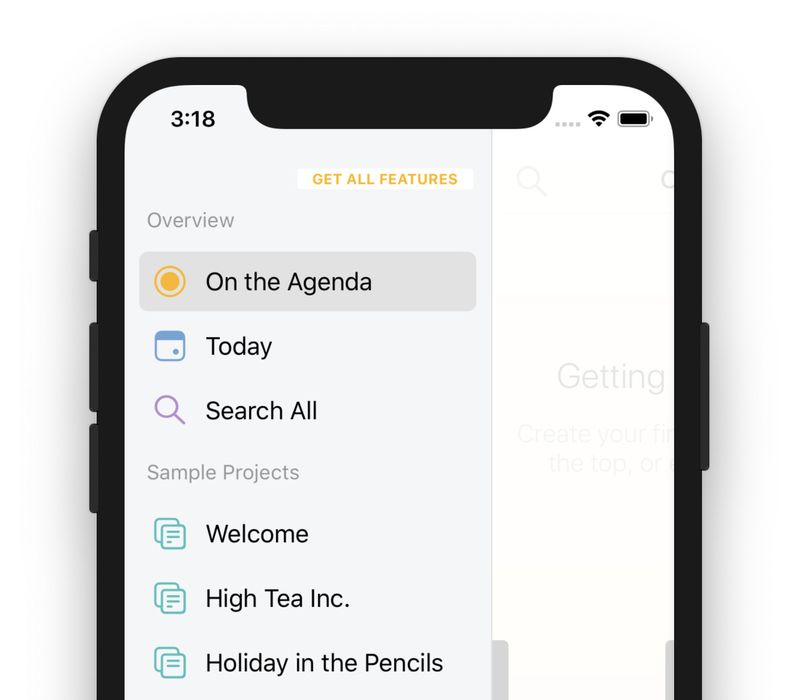
Nota: no iOS, a barra lateral fica oculta por padrão para que o Agenda possa usar todo o espaço da tela para suas notas. Deslize ou dê um toque rápido a partir da borda esquerda da tela em direção ao meio para tornar a barra lateral visível.
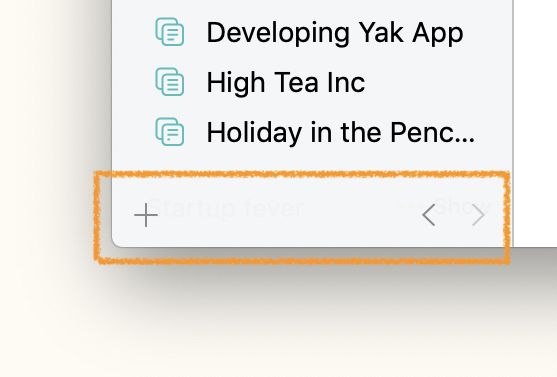
Na parte inferior da barra lateral há um botão + para adicionar novos projetos e categorias, e dois botões de seta para o histórico de navegação. O Agenda acompanha sua navegação assim como um navegador da web, para que você possa voltar facilmente ao ponto em que estava. Isso facilita muito procurar uma nota e voltar àquela em que você estava trabalhando, ou retroceder alguns passos para conferir uma alteração que acabou de fazer, e depois avançar de novo até a nota que está editando.
Você pode saber mais sobre como organizar seus projetos no capítulo Organizando Projetos.
Lista de Notas
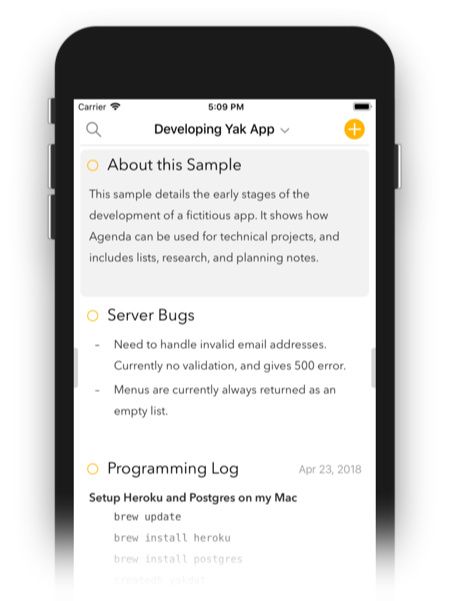
O painel central contém suas notas. Elas são organizadas em uma linha do tempo contínua. Notas que têm uma data associada são organizadas cronologicamente. Notas sem data podem ser inseridas em qualquer ponto da lista.
Para adicionar uma nova nota, basta usar o botão + no canto superior direito da lista. Você pode buscar na lista usando o botão de lupa.
Você pode saber mais sobre como criar e organizar notas no capítulo Tomando Notas.
Você pode navegar até outros projetos usando a barra lateral, como descrito acima, mas também pode tocar/clicar no título do projeto no topo da lista de notas. Isso abre um menu de salto que você pode usar para localizar e ir até uma nota diferente do projeto atual, ou até mesmo até outros projetos.
Por padrão, as notas são organizadas cronologicamente, da mais nova para a mais antiga, mas você pode alterar esse ajuste na parte inferior do menu de salto.

Você pode saber mais sobre como navegar pelas suas notas no capítulo Navegando pelas Suas Notas.
Edição de Notas
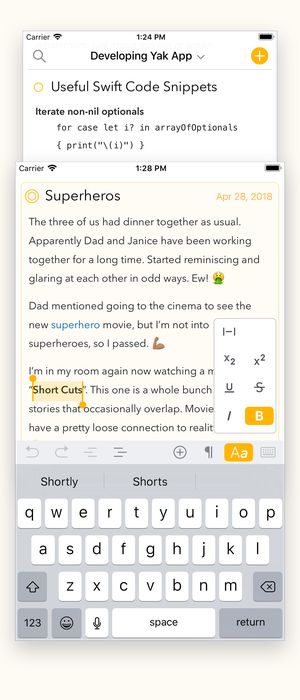
Como era de se esperar, uma nota é um lugar para inserir texto. Você pode aplicar estilos (por exemplo, títulos), criar listas e vincular a arquivos e sites.
O título da nota pode ser alterado no topo, e o botão de calendário no canto superior direito pode ser usado para adicionar uma data ou vincular a nota a um evento do calendário.
O botão de ponto no canto superior esquerdo é muito importante: clique ou toque nele para colocar uma nota na agenda. É uma forma de marcar uma nota para que ela apareça na visão geral Na Agenda, na barra lateral à esquerda. Você pode usá-lo para reunir um pequeno conjunto de notas em que está trabalhando ativamente, de modo a se concentrar nelas com facilidade. Continue atualizando o status na agenda das suas notas para se manter focado e sofrer menos distrações.
Tocando e segurando ou clicando e segurando o botão de ponto laranja, você pode escolher entre várias outras opções, como fixar a nota no topo da linha do tempo do projeto.
Você pode saber mais sobre como editar suas notas no capítulo Tomando Notas.
Informações relacionadas
O terceiro e último painel contém informações variadas relacionadas às notas selecionadas.
No topo, ele mostra seus eventos de calendário e lembretes em uma única Linha do Tempo rolável. Depois de conectar o Agenda ao seu calendário, você vê os eventos da data da nota selecionada, ou de hoje, se não houver seleção nem data atribuída. Da mesma forma, se você conectar o aplicativo Lembretes, seus lembretes também são mostrados na lista. Clicar/tocar em um evento abre um menu de opções, incluindo vincular a nota selecionada ao evento ou criar uma nova nota para o evento. É importante notar que a linha do tempo também mostra todas as notas atribuídas a um dia, vinculadas a um evento ou que contenham um ou mais lembretes. Clicando ou tocando no ícone da nota, você vai imediatamente até ela.
Abaixo do calendário há uma lista das notas editadas recentemente. Como as notas que você está editando provavelmente ainda são relevantes, essa pode ser uma forma muito prática de voltar a algo que você alterou há pouco, ou alternar entre duas notas em que está trabalhando.
A última lista é a de notas relacionadas. São notas que, de alguma forma, se relacionam com as notas selecionadas. Elas podem compartilhar as mesmas tags ou pessoas, ou estar próximas dentro do mesmo projeto. A definição do que é “relacionado” não é rigidamente estabelecida, e provavelmente mudará com o tempo, conforme o Agenda desenvolve maneiras mais poderosas de determinar vínculos entre suas notas.
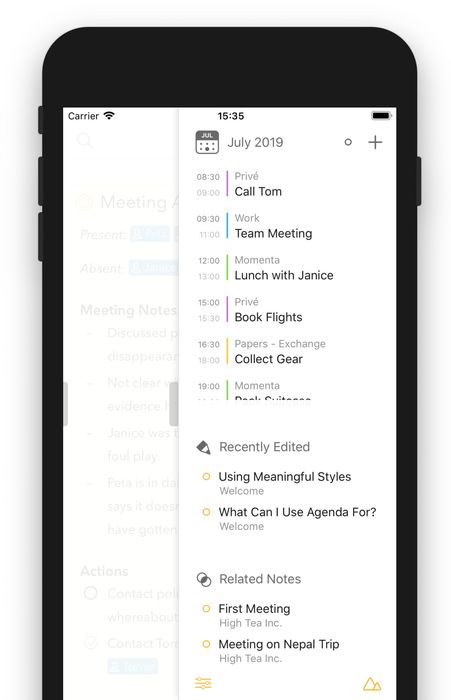
Você pode saber mais sobre a Linha do Tempo no capítulo Datas, Eventos e Lembretes, e sobre as seções de notas recentes e relacionadas do painel de relacionados no capítulo Navegando pelas Suas Notas.
Preferências e Ajustes
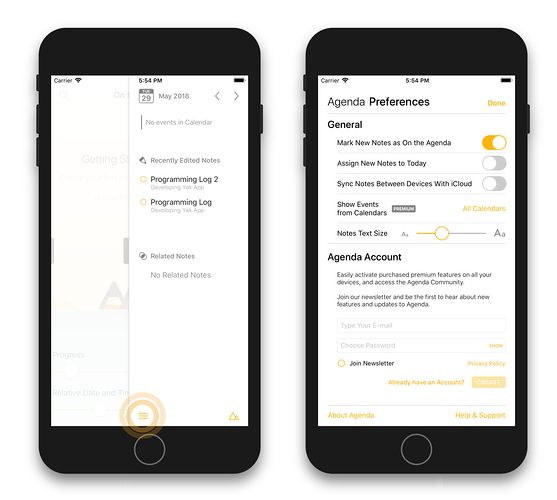
O Agenda inclui alguns ajustes que você pode usar para personalizar seu comportamento. Por exemplo, é possível fazer com que novas notas recebam automaticamente a data de hoje, ou que entrem na agenda. Você também pode alterar o tamanho do texto usado no Agenda.
As preferências do Agenda para macOS ficam em Preferências, no menu Agenda. No iOS, você chega aos ajustes deslizando para abrir o painel de Informações relacionadas à direita e tocando no botão no canto inferior esquerdo.
Aparência e Estilo
O Agenda permite alterar a aparência e o estilo do aplicativo conforme seu gosto. Por exemplo, por padrão o Agenda se adapta a uma interface clara ou escura com base no ajuste do seu sistema, mas você também pode sobrepor esse ajuste nas preferências. No iOS, você também pode fazer com que o Agenda alterne entre as duas com base na luz ambiente do lugar onde você está.
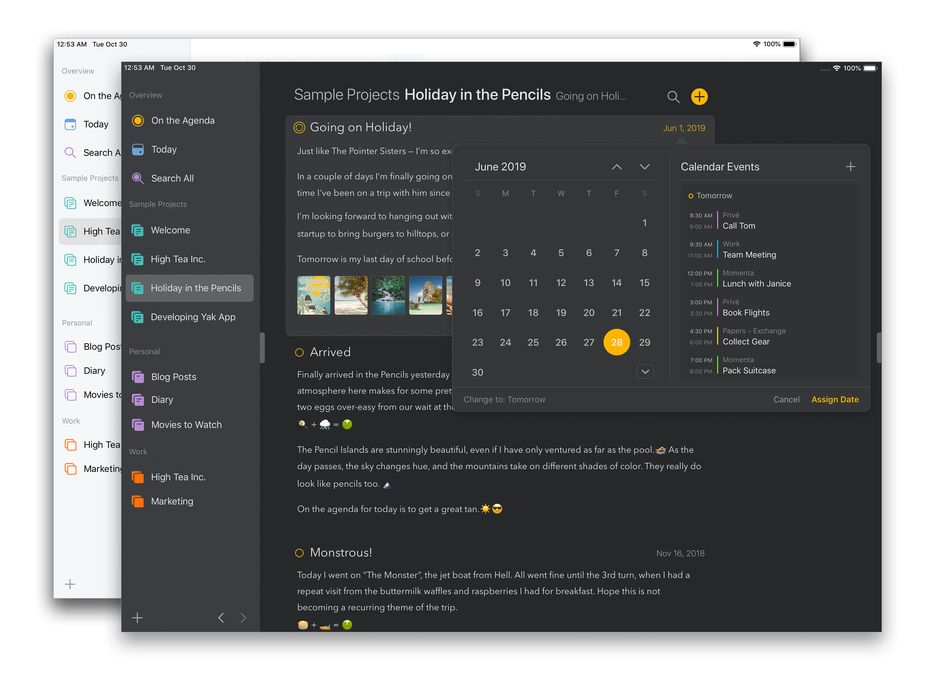
Além disso, o Agenda também assume a cor de destaque usada pelo seu Mac, ou permite que você escolha sua cor de destaque no iOS, nas preferências do Agenda.

Premium: Tanto o Modo Escuro Automático quanto as Cores de Destaque Personalizadas são recursos premium, disponíveis apenas mediante compra.
iPhone Duo
Novo no Agenda 23.4. O Agenda se adapta à forma como você segura o iPhone Duo.
- Fechado: na tela externa, o Agenda funciona como em qualquer iPhone. O botão + e os botões de busca e do Ask Agenda vão para a coluna lateral ao lado da tela, para que o título da nota ocupe toda a largura do cabeçalho.
- Aberto: a tela interna mostra o layout maior que você já conhece do iPad. A barra lateral desliza pela lateral quando você precisa dela.
- Meio aberto, como um livro: a barra lateral ocupa a metade esquerda e suas notas a metade direita, uma de cada lado da dobra.
Janelas Separadas
Você pode abrir notas em uma janela separada no macOS e no iPadOS. Basta ir até o final da nota e tocar no botão à direita que mostra janelas sobrepostas.
Premium: O recurso de janelas separadas é premium, disponível apenas mediante compra.
Proteção por Senha
A proteção por senha permite ocultar notas e projetos de olhares curiosos. Para desbloquear novamente, você precisa fornecer uma senha ou usar o Touch ID ou o Face ID. No macOS, você também pode usar seu Apple Watch.
Use o menu da nota para protegê-la. Basta tocar no botão redondo no canto superior direito da nota e escolher a opção de proteção. Para desbloquear, você pode tocar duas vezes no topo da nota, ou clicar/tocar no ícone de cadeado no canto superior direito da nota.
Para proteger um projeto, abra o menu do projeto, acessível pelo botão de três pontos que aparece quando o projeto está selecionado na barra lateral.
Você também pode colocar uma proteção em todo o Agenda. Isso impede que qualquer conteúdo seja exibido até que você forneça a autenticação. É possível definir a senha nos Ajustes do Agenda, na aba Geral.
Observe que notas e projetos não recebem criptografia extra. Se alguém tiver acesso ao seu dispositivo, ainda poderá localizar as informações no disco e lê-las. O recurso de senha serve simplesmente para ocultar informações até que você queira vê-las.
Premium: A proteção de notas, projetos e do aplicativo Agenda requer uma compra.


