
Det grundlæggende
Agenda-appen indeholder på alle platforme tre hovedpaneler:
- sidebjælken til venstre, som fungerer som en liste over dine projekter;
- notelisten i midten; og
- panelet med relateret info til højre.
Du kan vælge at lukke det venstre og højre panel ved at trække i deleren eller trykke/klikke på håndtaget halvvejs oppe.
På iPhone, hvor pladsen er begrænset, er sidepanelerne som regel skjult som standard, så der er mere fokus på dine noter. Men du kan altid stryge til venstre eller højre på notelisten, eller ind fra siden, for at åbne og lukke panelerne.
Sidebjælke
Sidebjælken til venstre fungerer som kildeliste for Agenda. Den indeholder dine projekter, som er grupperet i kategorier, samt oversigter, der opdateres automatisk, for eksempel oversigten I dag, som indeholder alle noter med dagens dato.
Sidebjælken er den primære måde, du vil navigere rundt i dine noter på. Som regel vælger du et projekt eller en oversigt, finder en note eller tilføjer en ny og går i gang med arbejdet.
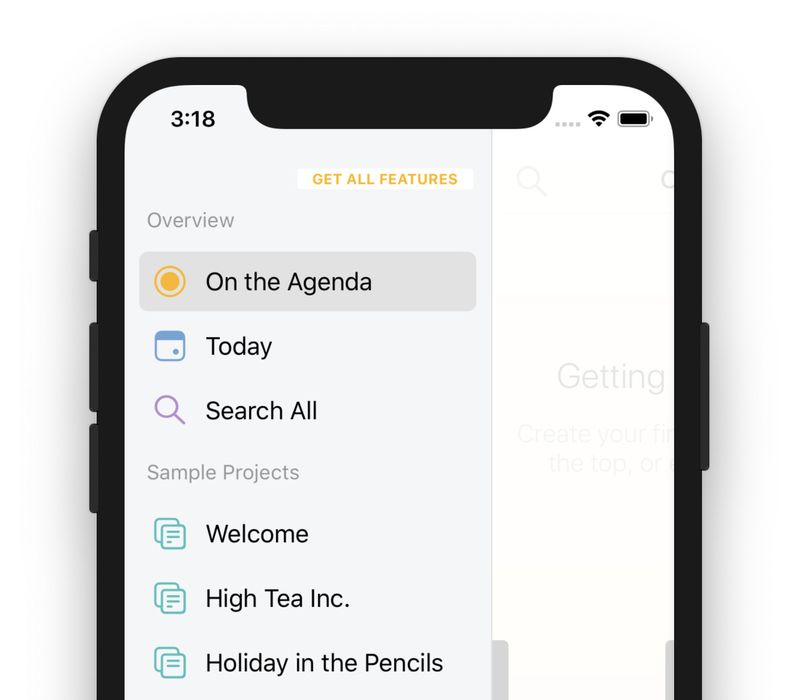
Bemærk: på iOS er sidebjælken skjult som standard, så Agenda kan bruge hele skærmens plads til dine noter. Stryg eller svirp ind fra venstre skærmkant mod midten for at få sidebjælken frem.
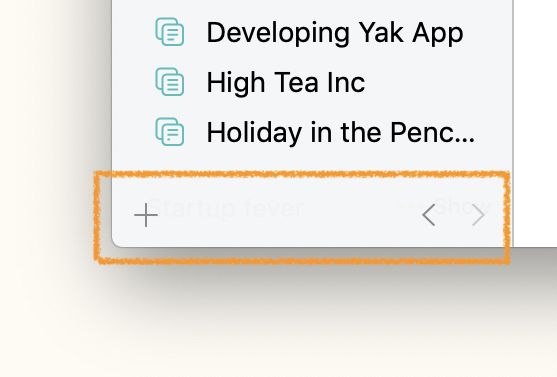
Nederst i sidebjælken er der en +-knap til at tilføje nye projekter og kategorier samt to pileknapper til navigationshistorikken. Agenda holder styr på din navigation ligesom en webbrowser, så du let kan gå tilbage til det sted, du var. Det gør det meget lettere at gå på jagt efter en note og springe tilbage til den note, du arbejdede på, eller gå et par skridt tilbage for at kontrollere en ændring, du lige har lavet, og derefter frem igen til den note, du er ved at redigere.
Du kan læse mere om, hvordan du organiserer dine projekter, i kapitlet Organisering af projekter.
Notelisten
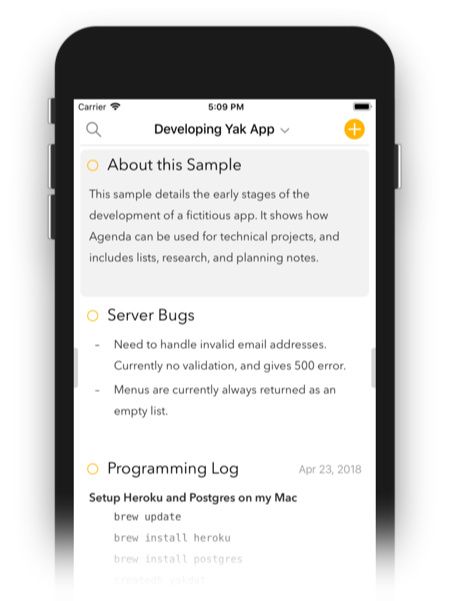
Det midterste panel indeholder dine noter. De er organiseret på en sammenhængende tidslinje. Noter, der har en dato knyttet til sig, er organiseret kronologisk. Noter uden dato kan indsættes hvor som helst på listen.
For at tilføje en ny note skal du blot bruge +-knappen øverst til højre på listen. Du kan søge i listen med forstørrelsesglasknappen.
Du kan læse mere om, hvordan du opretter og organiserer noter, i kapitlet At tage noter.
Du kan navigere til andre projekter via sidebjælken som beskrevet ovenfor, men du kan også trykke/klikke på projekttitlen øverst i notelisten. Det åbner en springmenu, som du kan bruge til at finde og navigere til en anden note i det aktuelle projekt eller endda til andre projekter.
Som standard er noter ordnet kronologisk fra nyeste til ældste, men du kan ændre denne indstilling nederst i springmenuen.

Du kan læse mere om, hvordan du navigerer i dine noter, i kapitlet Navigering i dine noter.
Redigering af noter
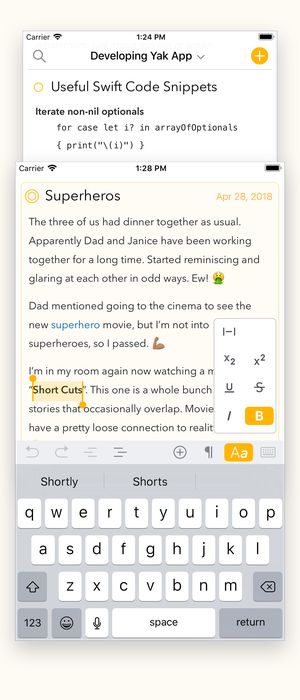
Som du kunne forvente, er en note et sted at skrive tekst. Du kan anvende stilarter (f.eks. overskrifter), lave lister og linke til filer og websteder.
Notens titel kan ændres øverst, og kalenderknappen øverst til højre kan bruges til at tilføje en dato eller knytte noten til en begivenhed i kalenderen.
Prikknappen øverst til venstre er meget vigtig: klik eller tryk på den for at sætte en note på agendaen. Det er en måde at markere en note på, så den vises i oversigten På agendaen i sidebjælken til venstre. Du kan bruge den til at samle et lille sæt noter, du arbejder aktivt med, så du let kan fokusere på dem. Bliv ved med at opdatere på agendaen-status for dine noter for at forblive fokuseret og opleve færre forstyrrelser.
Ved at trykke og holde eller klikke og holde på den orange prikknap kan du vælge mellem forskellige andre muligheder, som for eksempel at fastgøre noten til toppen af projektets tidslinje.
Du kan læse mere om, hvordan du redigerer dine noter, i kapitlet At tage noter.
Relateret info
Det tredje og sidste panel indeholder forskellige oplysninger, der er relateret til de valgte noter.
Øverst vises dine kalenderbegivenheder og påmindelser på én rulbar tidslinje. Når du har forbundet Agenda med din kalender, ser du begivenhederne for den valgte notes dato, eller for i dag, hvis der ikke er valgt en note eller angivet en dato. På samme måde vises dine påmindelser også på listen, hvis du forbinder med appen Påmindelser. Klikker eller trykker du på en begivenhed, får du en menu med valgmuligheder, herunder at knytte den valgte note til begivenheden eller oprette en ny note til begivenheden. Vigtigt er det, at tidslinjen også viser alle noter, der er tildelt en dag, knyttet til en begivenhed eller indeholder en eller flere påmindelser. Ved at klikke eller trykke på notesymbolet springer du straks til noten.
Under kalenderen er der en liste over noter, der er redigeret for nylig. Da de noter, du redigerer, sandsynligvis stadig er relevante, kan det være en meget praktisk måde at springe tilbage til noget, du har ændret for nylig, eller springe mellem to noter, du arbejder på.
Den sidste liste er de relaterede noter. Det er noter, der på en eller anden måde er relateret til de valgte noter. De deler måske de samme tags eller personer eller ligger tæt på i det samme projekt. Definitionen af, hvad der er “relateret”, er ikke klart afgrænset, men vil sandsynligvis ændre sig med tiden, i takt med at Agenda udvikler mere avancerede måder at bestemme sammenhænge mellem dine noter på.
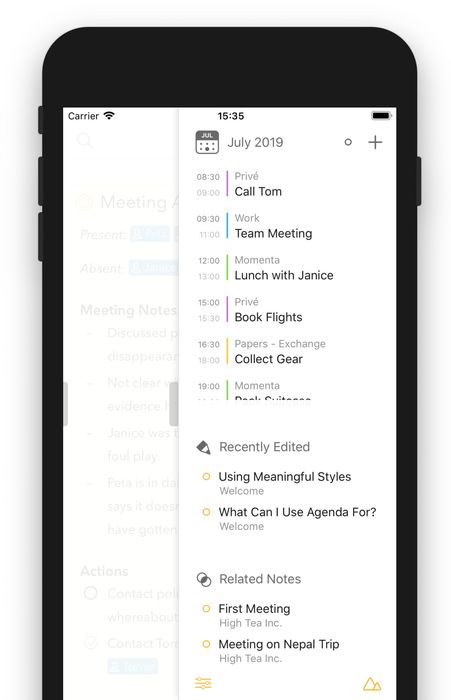
Du kan læse mere om tidslinjen i kapitlet Datoer, begivenheder og påmindelser og om afsnittene med seneste og relaterede noter i det relaterede panel i kapitlet Navigering i dine noter.
Indstillinger
Agenda indeholder nogle få indstillinger, du kan bruge til at tilpasse appens adfærd. Du kan for eksempel få nye noter tildelt dagens dato automatisk eller få dem sat på agendaen. Du kan også ændre størrelsen på den tekst, der bruges i Agenda.
Indstillingerne i Agenda til macOS finder du ved at vælge Indstillinger i menuen Agenda. På iOS kommer du til indstillingerne ved at skubbe panelet Relateret info til højre op og trykke på knappen nederst til venstre.
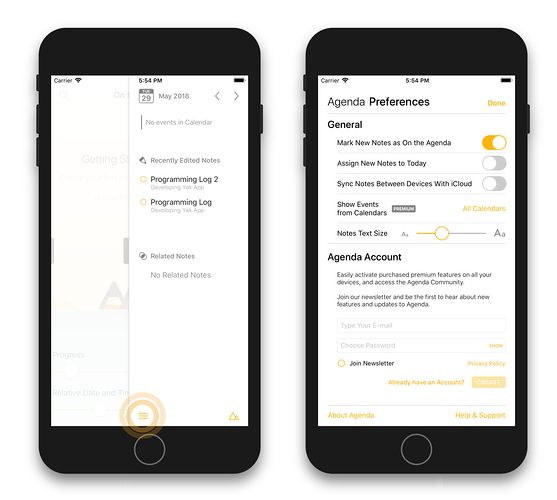
Udseende
Agenda giver dig mulighed for at ændre appens udseende, som du har lyst. Som standard tilpasser Agenda sig for eksempel til en lys og mørk brugerflade ud fra din systemindstilling, men du kan også tilsidesætte denne indstilling i indstillingerne. På iOS kan du desuden få Agenda til at skifte mellem de to alt efter lyset i de omgivelser, du befinder dig i.
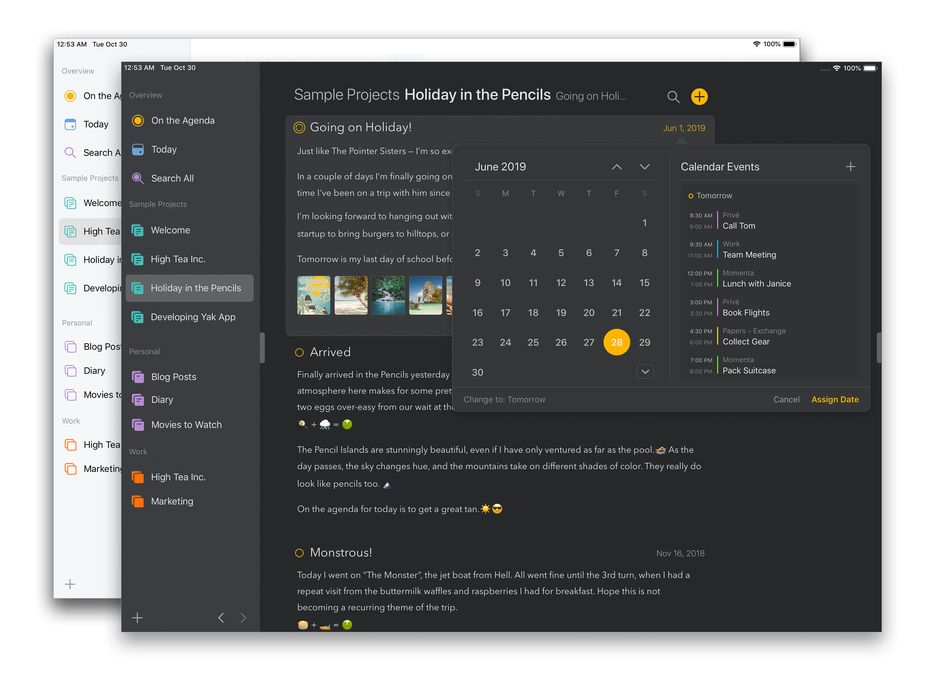
Derudover overtager Agenda også den accentfarve, din Mac bruger, eller lader dig vælge din accentfarve på iOS i Agenda-indstillingerne.

Præmie: Både automatisk mørk tilstand og tilpassede accentfarver er præmiefunktioner, der kun er tilgængelige ved køb.
iPhone Duo
Nyt i Agenda 23.4. Agenda tilpasser sig den måde, du holder iPhone Duo på.
- Lukket: På den ydre skærm fungerer Agenda som på enhver anden iPhone. +-knappen og knapperne til søgning og Spørg Agenda flytter ind i sidekolonnen ved siden af skærmen, så notens titel får hele sidehovedets bredde.
- Åben: Den indre skærm viser det større layout, du kender fra iPad. Sidebjælken glider ind fra siden, når du har brug for den.
- Halvt åben, som en bog: Sidebjælken fylder venstre halvdel, og dine noter fylder højre halvdel, én på hver side af folden.
Separate vinduer
Du kan åbne noter i et separat vindue på macOS og iPadOS. Gå blot til bunden af noten, og tryk på knappen til højre, der viser overlappende vinduer.
Præmie: Funktionen med separate vinduer er en præmiefunktion, der kun er tilgængelig ved køb.
Adgangskodebeskyttelse
Adgangskodebeskyttelse giver dig mulighed for at skjule noter og projekter for nysgerrige øjne. For at låse op igen skal du angive en adgangskode eller bruge enten Touch ID eller Face ID. På macOS kan du også bruge dit Apple Watch.
Brug notemenuen til at låse den. Tryk blot på den runde knap øverst til højre på noten, og vælg låsemuligheden. For at låse op kan du dobbelttrykke øverst på noten eller klikke/trykke på låsesymbolet øverst til højre på noten.
For at låse et projekt skal du åbne projektmenuen, som er tilgængelig via knappen med de tre prikker, der vises, når projektet er valgt i sidebjælken.
Du kan også låse hele Agenda. Det forhindrer, at noget indhold vises, indtil du angiver godkendelsen. Du kan angive adgangskoden i Agenda-indstillingerne under fanen Generelt.
Bemærk, at noter og projekter ikke får ekstra kryptering. Hvis nogen har adgang til din enhed, kan de stadig finde oplysningerne på disken og læse dem. Adgangskodefunktionen er blot til at skjule oplysninger, indtil du vil se dem.
Præmie: Låsning af noter, projekter og Agenda-appen kræver et køb.


