
Les bases
Les apps Agenda comportent trois panneaux principaux sur toutes les plateformes :
- la barre latérale à gauche, qui fait office de liste de vos projets ;
- la liste des notes au centre ; et
- le panneau d’informations connexes à droite.
Vous pouvez choisir de fermer les panneaux de gauche et de droite en faisant glisser la séparation, ou en touchant ou cliquant la poignée située à mi-hauteur.
Sur l’iPhone, où l’espace est limité, les panneaux latéraux ont tendance à être masqués par défaut, afin de mieux se concentrer sur vos notes. Mais vous pouvez toujours balayer vers la gauche ou vers la droite sur la liste des notes, ou depuis le bord, pour ouvrir et fermer les panneaux.
Barre latérale
La barre latérale de gauche fait office de liste source pour Agenda. Elle comprend vos projets, regroupés en catégories, ainsi que des vues d’ensemble mises à jour automatiquement, comme la vue d’ensemble Aujourd’hui, qui contient toutes les notes portant la date du jour.
La barre latérale est le principal moyen de naviguer parmi vos notes. En général, vous sélectionnerez un projet ou une vue d’ensemble, localiserez une note ou en ajouterez une nouvelle, puis vous vous mettrez au travail.
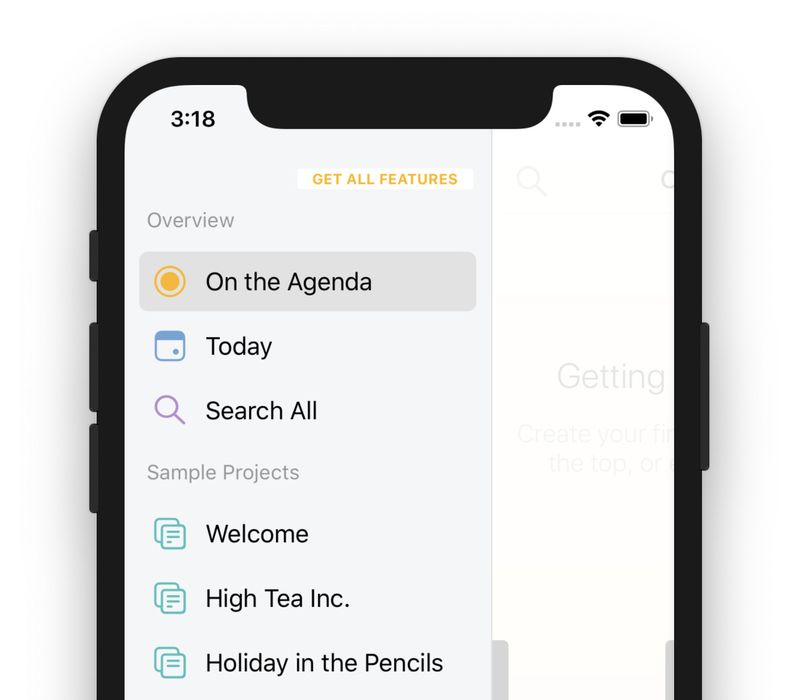
Remarque : sur iOS, la barre latérale est masquée par défaut afin qu’Agenda puisse consacrer tout l’espace de l’écran à vos notes. Balayez ou faites un mouvement rapide depuis le bord gauche de l’écran vers le centre pour afficher la barre latérale.
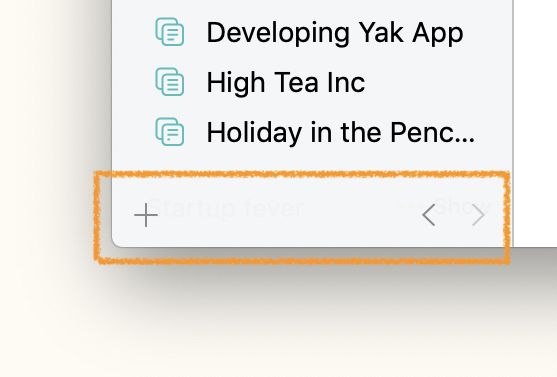
En bas de la barre latérale se trouvent un bouton + pour ajouter de nouveaux projets et catégories, ainsi que deux boutons fléchés pour l’historique de navigation. Agenda garde la trace de votre navigation, tout comme un navigateur web, afin que vous puissiez facilement revenir là où vous étiez. Il est ainsi beaucoup plus simple de partir à la recherche d’une note puis de revenir à celle sur laquelle vous travailliez, ou de revenir de quelques étapes en arrière pour vérifier une modification que vous venez d’effectuer, puis de repartir en avant vers la note que vous êtes en train de modifier.
Vous pouvez en apprendre davantage sur l’organisation de vos projets dans le chapitre Organiser les projets.
Liste des notes
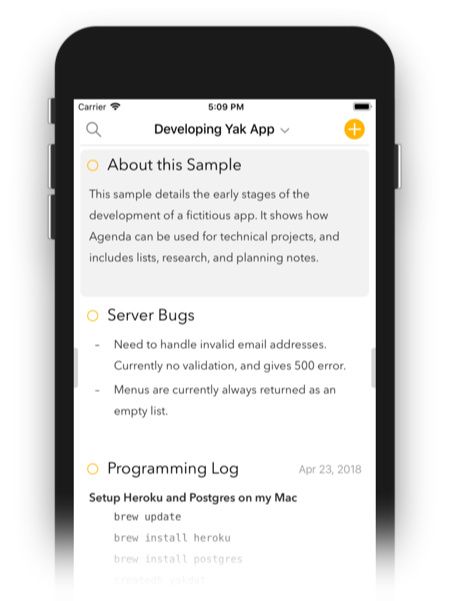
Le panneau central contient vos notes. Celles-ci sont organisées selon une chronologie continue. Les notes associées à une date sont organisées de manière chronologique. Les notes sans date peuvent être insérées n’importe où dans la liste.
Pour ajouter une nouvelle note, utilisez simplement le bouton + en haut à droite de la liste. Vous pouvez effectuer une recherche dans la liste à l’aide du bouton en forme de loupe.
Vous pouvez en apprendre davantage sur la création et l’organisation des notes dans le chapitre Prendre des notes.
Vous pouvez naviguer vers d’autres projets à l’aide de la barre latérale, comme décrit ci-dessus, mais vous pouvez également toucher ou cliquer le titre du projet en haut de la liste des notes. Cela fait apparaître un menu de navigation rapide qui vous permet de localiser une autre note du projet en cours et d’y accéder, voire d’accéder à d’autres projets.
Par défaut, les notes sont classées chronologiquement de la plus récente à la plus ancienne, mais vous pouvez modifier ce réglage en bas du menu de navigation rapide.

Vous pouvez en apprendre davantage sur la navigation parmi vos notes dans le chapitre Naviguer parmi vos notes.
Modification des notes
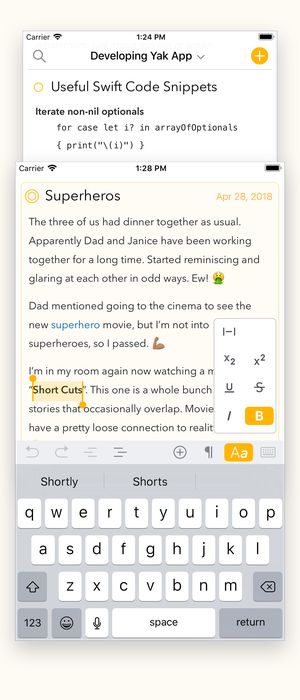
Comme on peut s’y attendre, une note est un endroit où saisir du texte. Vous pouvez appliquer des styles (par exemple des titres), créer des listes et créer des liens vers des fichiers et des sites web.
Le titre de la note peut être modifié en haut, et le bouton de calendrier en haut à droite permet d’ajouter une date ou de lier la note à un événement du calendrier.
Le bouton en forme de point en haut à gauche est très important : cliquez-le ou touchez-le pour placer une note sur l’agenda. C’est une manière de signaler une note afin qu’elle apparaisse dans la vue d’ensemble Sur l’agenda dans la barre latérale de gauche. Vous pouvez l’utiliser pour rassembler un petit ensemble de notes sur lesquelles vous travaillez activement, afin de vous y consacrer facilement. Mettez régulièrement à jour le statut sur l’agenda de vos notes pour rester concentré et être moins distrait.
En touchant ou en cliquant longuement le bouton en forme de point orange, vous pouvez choisir parmi diverses autres options, comme épingler la note en haut de la chronologie du projet.
Vous pouvez en apprendre davantage sur la modification de vos notes dans le chapitre Prendre des notes.
Informations connexes
Le troisième et dernier panneau contient diverses informations liées aux notes sélectionnées.
En haut, il affiche les événements de votre calendrier et vos rappels dans une seule chronologie défilante. Une fois Agenda connecté à votre calendrier, vous voyez les événements correspondant à la date de la note sélectionnée, ou à aujourd’hui s’il n’y a pas de sélection ni de date attribuée. De la même manière, si vous établissez la connexion avec l’app Rappels, vos rappels apparaissent également dans la liste. Cliquer ou toucher un événement affiche un menu d’options, notamment pour lier la note sélectionnée à l’événement ou créer une nouvelle note pour cet événement. Fait important, la chronologie affiche aussi toutes les notes attribuées à un jour, liées à un événement ou contenant un ou plusieurs rappels. En cliquant ou en touchant l’icône de note, vous accédez immédiatement à la note.
Sous le calendrier se trouve une liste des notes récemment modifiées. Comme les notes que vous êtes en train de modifier sont susceptibles d’être encore pertinentes, cela peut être un moyen très pratique de revenir à quelque chose que vous avez récemment modifié, ou de passer d’une note à l’autre entre deux notes sur lesquelles vous travaillez.
La dernière liste est celle des notes connexes. Il s’agit de notes qui sont d’une manière ou d’une autre liées aux notes sélectionnées. Elles peuvent partager les mêmes étiquettes ou les mêmes personnes, ou se trouver à proximité dans le même projet. La définition de ce qui est « connexe » n’est pas clairement établie, mais elle évoluera probablement au fil du temps, à mesure qu’Agenda développera des moyens plus puissants de déterminer les liens entre vos notes.
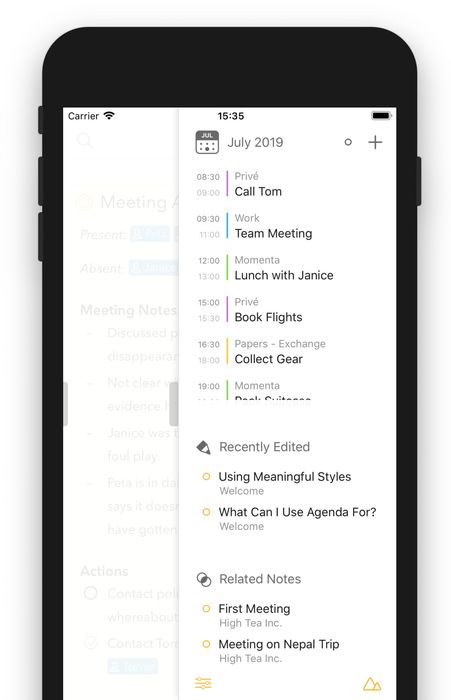
Vous pouvez en apprendre davantage sur la chronologie dans le chapitre Dates, événements et rappels, et sur les sections des notes récentes et connexes du panneau des informations connexes dans le chapitre Naviguer parmi vos notes.
Préférences et réglages
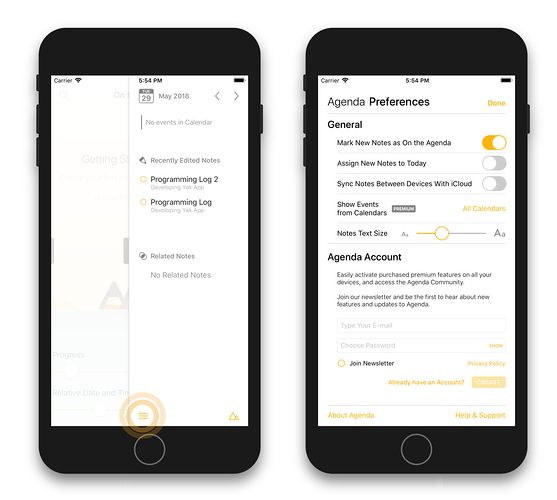
Agenda comprend quelques réglages qui vous permettent de personnaliser son comportement. Par exemple, vous pouvez faire en sorte que les nouvelles notes soient automatiquement attribuées à la date du jour, ou qu’elles soient placées sur l’agenda. Vous pouvez également modifier la taille du texte utilisé dans Agenda.
Les préférences d’Agenda pour macOS se trouvent en sélectionnant Préférences dans le menu Agenda. Sur iOS, vous pouvez accéder aux réglages en faisant glisser le panneau Informations connexes sur la droite pour l’ouvrir, puis en touchant le bouton en bas à gauche.
Apparence
Agenda vous permet de modifier l’apparence de l’app selon vos préférences. Par exemple, Agenda adopte par défaut une interface claire ou sombre en fonction du réglage de votre système, mais vous pouvez également remplacer ce réglage dans les préférences. Sur iOS, vous pouvez aussi permettre à Agenda de basculer entre les deux en fonction de la lumière ambiante de l’environnement dans lequel vous vous trouvez.
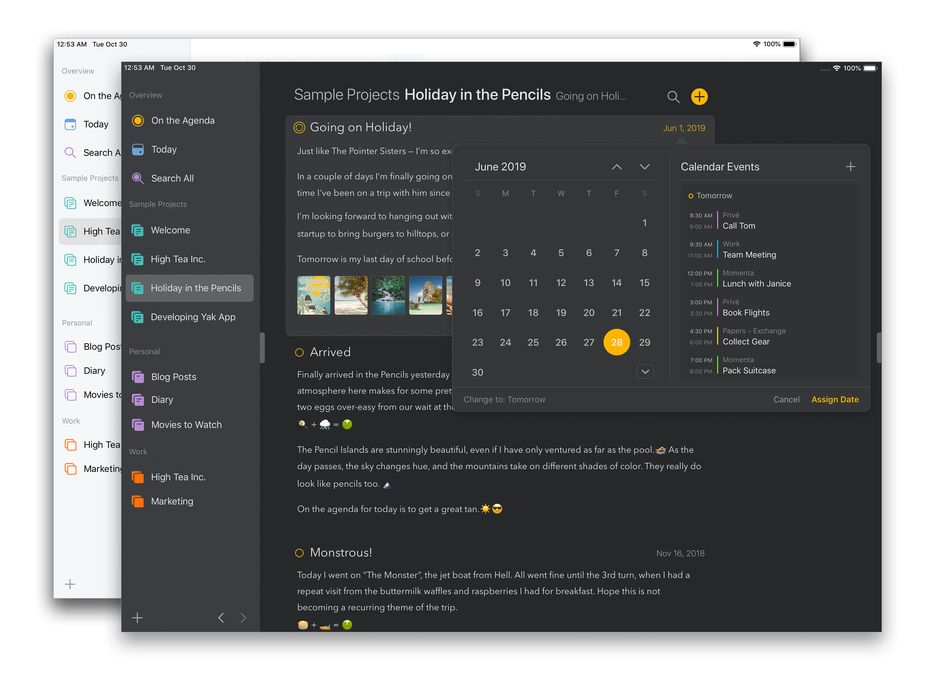
De plus, Agenda adopte également la couleur d’accentuation utilisée par votre Mac, ou vous permet de choisir votre couleur d’accentuation sur iOS dans les préférences d’Agenda.

Premium : le mode sombre automatique et les couleurs d’accentuation personnalisées sont tous deux des fonctionnalités premium, disponibles uniquement après achat.
iPhone Duo
Nouveau dans Agenda 23.4. Agenda s’adapte à la façon dont vous tenez votre iPhone Duo.
- Fermé : sur l’écran extérieur, Agenda fonctionne comme sur n’importe quel iPhone. Le bouton + ainsi que les boutons de recherche et Ask Agenda passent dans la colonne latérale à côté de l’écran, si bien que le titre de la note occupe toute la largeur de l’en-tête.
- Ouvert : l’écran intérieur affiche la mise en page plus grande que vous connaissez sur iPad. La barre latérale glisse depuis le côté quand vous en avez besoin.
- À moitié ouvert, comme un livre : la barre latérale occupe la moitié gauche et vos notes la moitié droite, une de chaque côté du pli.
Fenêtres séparées
Vous pouvez ouvrir des notes dans une fenêtre séparée sur macOS et iPadOS. Rendez-vous simplement en bas de la note et touchez le bouton à droite représentant des fenêtres superposées.
Premium : la fonctionnalité de fenêtres séparées est premium, disponible uniquement après achat.
Protection par mot de passe
La protection par mot de passe vous permet de masquer des notes et des projets aux regards indiscrets. Pour les déverrouiller, vous devez saisir un mot de passe ou utiliser Touch ID ou Face ID. Sur macOS, vous pouvez également utiliser votre Apple Watch.
Utilisez le menu de la note pour la verrouiller. Il vous suffit de toucher le bouton rond en haut à droite de la note et de choisir l’option de verrouillage. Pour déverrouiller, vous pouvez toucher deux fois le haut de la note, ou cliquer ou toucher l’icône de cadenas en haut à droite de la note.
Pour verrouiller un projet, ouvrez le menu du projet, accessible via le bouton à trois points qui apparaît lorsque le projet est sélectionné dans la barre latérale.
Vous pouvez également verrouiller l’intégralité d’Agenda. Cela empêche l’affichage de tout contenu tant que vous n’avez pas fourni l’authentification. Vous pouvez définir le mot de passe dans les réglages d’Agenda, dans l’onglet Général.
Notez que les notes et les projets ne bénéficient pas d’un chiffrement supplémentaire. Si quelqu’un a accès à votre appareil, il peut toujours localiser les informations sur le disque et les lire. La fonctionnalité de mot de passe sert simplement à masquer les informations jusqu’à ce que vous souhaitiez les voir.
Premium : le verrouillage des notes, des projets et de l’app Agenda nécessite un achat.


