
Основы
Приложения Agenda на всех платформах состоят из трёх основных панелей:
- боковая панель слева, служащая списком ваших проектов;
- список заметок в центре;
- панель связанной информации справа.
Левую и правую панели можно закрыть, перетащив разделитель или нажав/щёлкнув по маркеру посередине.
На iPhone, где места немного, боковые панели по умолчанию скрыты, чтобы вы могли сосредоточиться на заметках. Но вы всегда можете провести пальцем влево или вправо по списку заметок либо от края экрана, чтобы открыть и закрыть панели.
Боковая панель
Боковая панель слева служит списком источников в Agenda. В неё входят ваши проекты, сгруппированные по категориям, а также обзоры, которые обновляются автоматически, — например, обзор «Сегодня», в котором собраны все заметки с сегодняшней датой.
Боковая панель — основной способ перемещаться по заметкам. Обычно вы выбираете проект или обзор, находите заметку или добавляете новую и приступаете к работе.
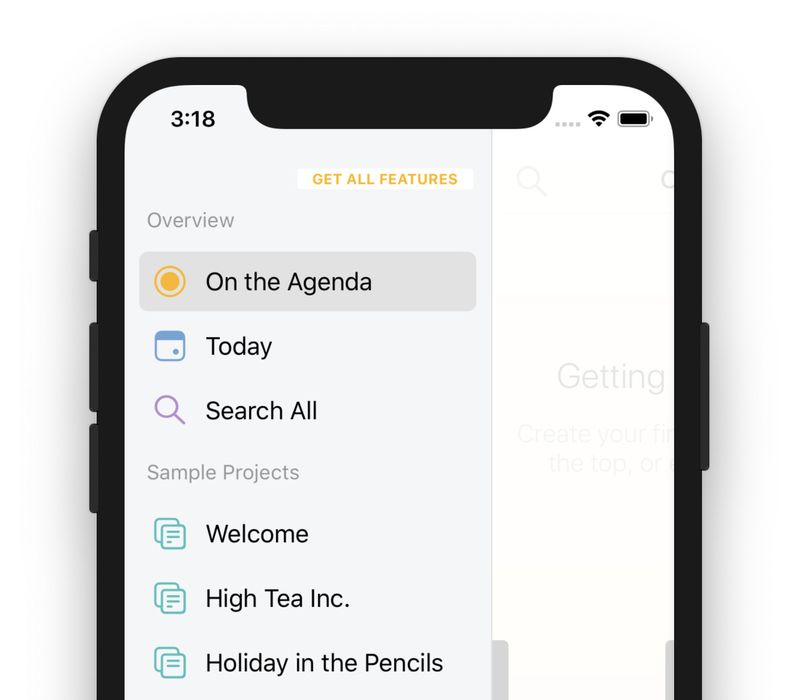
Примечание: на iOS боковая панель по умолчанию скрыта, чтобы Agenda могла использовать всё пространство экрана для ваших заметок. Проведите или смахните от левого края экрана к середине, чтобы показать боковую панель.
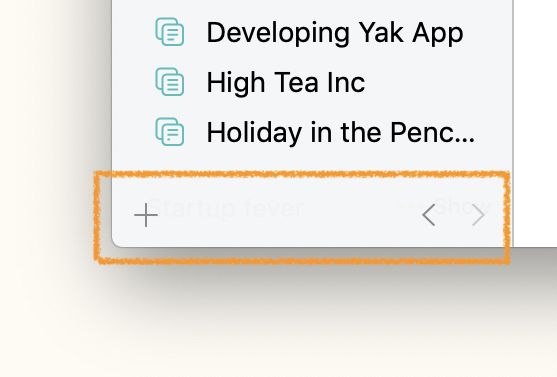
Внизу боковой панели расположена кнопка +, добавляющая новые проекты и категории, а также две кнопки со стрелками для истории переходов. Agenda отслеживает ваши перемещения точно так же, как веб-браузер, поэтому вы легко вернётесь туда, где были. Благодаря этому гораздо проще уйти на поиски заметки и вернуться к той, над которой вы работали, или отступить на несколько шагов назад, чтобы проверить только что внесённое изменение, а затем снова перейти вперёд к редактируемой заметке.
Подробнее об организации проектов рассказывается в главе Организация проектов.
Список заметок
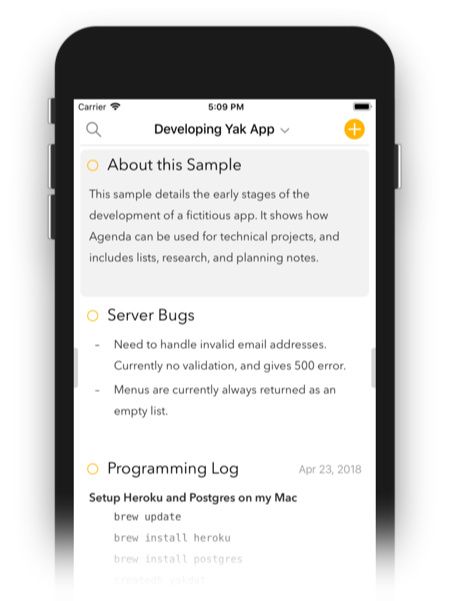
Центральная панель содержит ваши заметки. Они организованы в виде непрерывного графика. Заметки, с которыми связана дата, упорядочиваются хронологически. Заметки без даты можно вставлять в любом месте списка.
Чтобы добавить новую заметку, просто воспользуйтесь кнопкой + в правом верхнем углу списка. Искать по списку можно с помощью кнопки с лупой.
Подробнее о создании и организации заметок рассказывается в главе Ведение заметок.
Переходить к другим проектам можно через боковую панель, как описано выше, но вы также можете нажать/щёлкнуть по названию проекта вверху списка заметок. Появится меню перехода, с помощью которого можно найти нужную заметку в текущем проекте и перейти к ней или даже переключиться на другие проекты.
По умолчанию заметки располагаются хронологически от новых к старым, но эту настройку можно изменить внизу меню перехода.

Подробнее о перемещении по заметкам рассказывается в главе Перемещение по заметкам.
Редактирование заметок
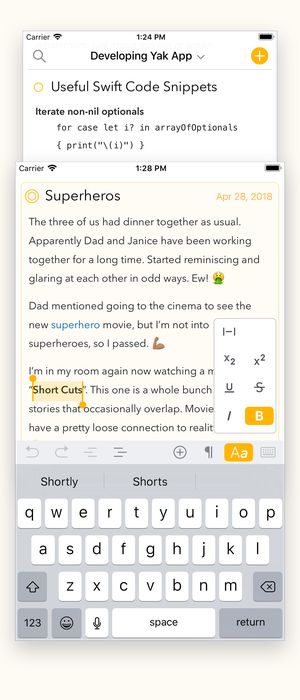
Как и следует ожидать, заметка — это место для ввода текста. Вы можете применять стили (например, заголовки), составлять списки и ставить ссылки на файлы и веб-сайты.
Название заметки меняется вверху, а кнопка календаря в правом верхнем углу позволяет добавить дату или связать заметку с событием в календаре.
Кнопка с точкой в левом верхнем углу очень важна: щёлкните или нажмите её, чтобы поместить заметку на повестку. Так вы помечаете заметку, и она появляется в обзоре На Повестке в боковой панели слева. С её помощью можно собрать небольшой набор заметок, над которыми вы активно работаете, чтобы легко на них сосредоточиться. Обновляйте статус на повестке у своих заметок, чтобы сохранять концентрацию и меньше отвлекаться.
Нажав и удерживая оранжевую кнопку с точкой, вы можете выбрать различные другие варианты — например, закрепить заметку вверху графика проекта.
Подробнее о редактировании заметок рассказывается в главе Ведение заметок.
Связанная информация
Третья, последняя панель содержит разнообразную информацию, связанную с выбранными заметками.
Вверху отображаются события календаря и напоминания в едином прокручиваемом Графике. После того как вы подключите Agenda к своему календарю, вы увидите события на дату выбранной заметки или на сегодня, если ничего не выбрано и дата не назначена. Точно так же, если вы подключите приложение Напоминания, ваши напоминания тоже появятся в списке. При щелчке/нажатии на событие открывается меню с вариантами действий, включая связывание выбранной заметки с событием или создание новой заметки для события. Важно, что график также показывает все заметки, назначенные на день, связанные с событием или содержащие одно или несколько напоминаний. Щёлкнув или нажав значок заметки, вы сразу перейдёте к ней.
Под календарём находится список недавно отредактированных заметок. Поскольку заметки, которые вы редактируете, скорее всего, всё ещё актуальны, это очень удобный способ вернуться к чему-то недавно изменённому или переключаться между двумя заметками, над которыми вы работаете.
Последний список — связанные заметки. Это заметки, так или иначе связанные с выбранными. У них могут быть общие теги или люди, либо они находятся рядом в том же проекте. Определение того, что считается «связанным», строго не задано и, вероятно, будет меняться со временем, по мере того как Agenda будет обзаводиться более мощными способами выявлять связи между вашими заметками.
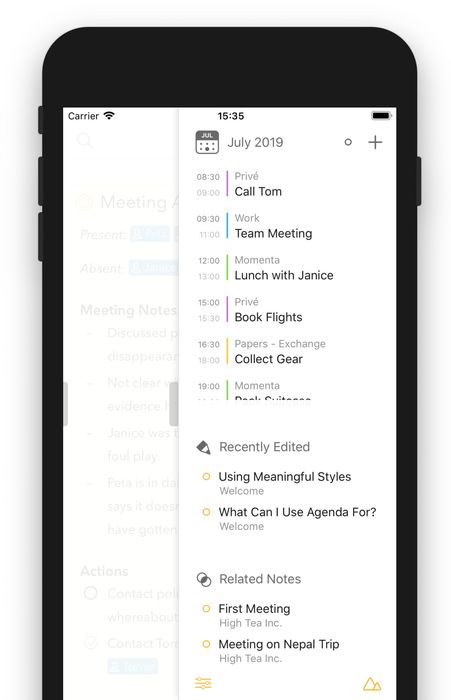
Подробнее о Графике рассказывается в главе Даты, события и напоминания, а о разделах недавних и связанных заметок в панели «Связанное» — в главе Перемещение по заметкам.
Параметры и настройки
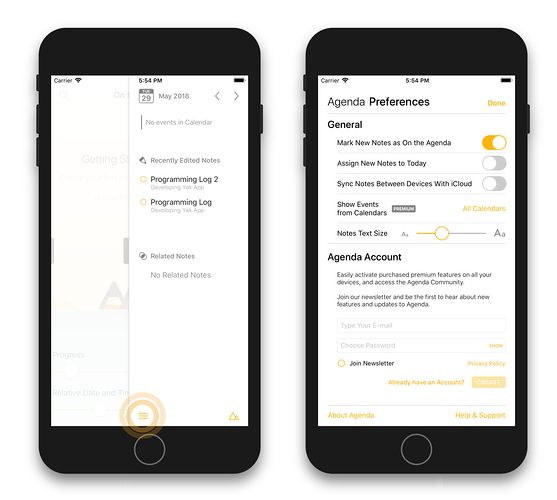
В Agenda есть несколько настроек, которыми можно изменить поведение приложения. Например, новые заметки могут автоматически получать сегодняшнюю дату или сразу попадать на повестку. Вы также можете изменить размер текста, используемого в Agenda.
Настройки Agenda для macOS открываются командой Настройки в меню Agenda. На iOS до настроек можно добраться, выдвинув панель связанной информации справа и нажав кнопку в левом нижнем углу.
Внешний вид
Agenda позволяет изменить внешний вид приложения по вашему вкусу. Например, по умолчанию Agenda переключается между светлым и тёмным оформлением в соответствии с системной настройкой, но это поведение можно переопределить в настройках. На iOS можно также разрешить Agenda переключаться между ними в зависимости от освещённости вокруг вас.
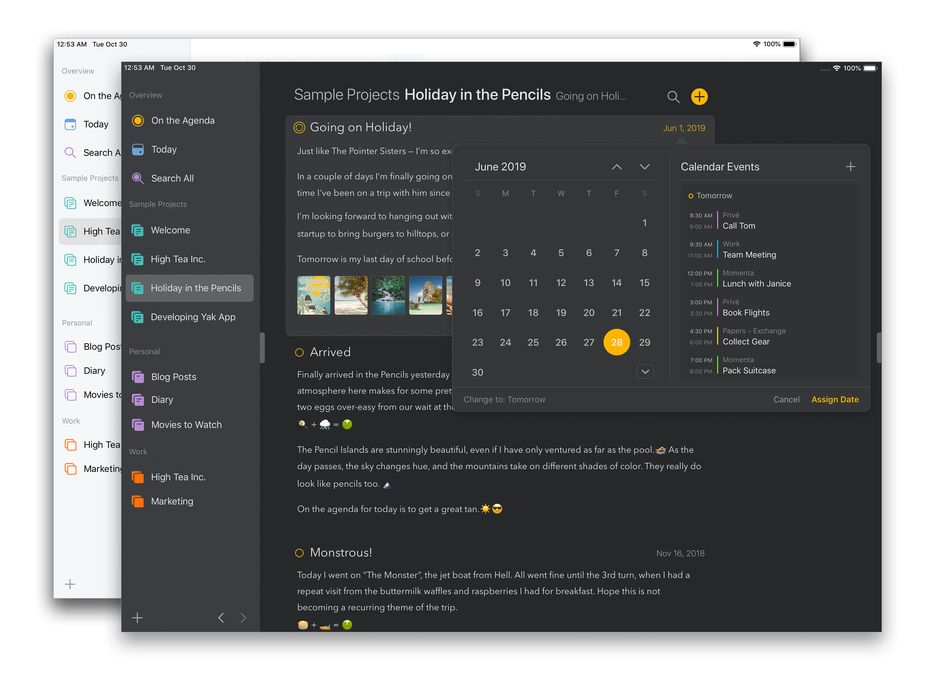
Кроме того, Agenda перенимает особый цвет, используемый на вашем Mac, а на iOS позволяет выбрать особый цвет в настройках Agenda.

Премиум: и автоматический тёмный режим, и собственные особые цвета — премиум-функции, доступные только после покупки.
iPhone Duo
Новое в Agenda 23.4. Agenda подстраивается под то, как вы держите iPhone Duo.
- Закрыт: на внешнем дисплее Agenda работает как на любом iPhone. Кнопка + и кнопки поиска и Ask Agenda перемещаются в боковую колонку рядом с экраном, так что заголовок заметки занимает всю ширину шапки.
- Открыт: внутренний дисплей показывает более крупный макет, знакомый вам по iPad. Боковая панель выдвигается сбоку, когда она нужна.
- Наполовину открыт, как книга: боковая панель заполняет левую половину, а ваши заметки — правую, по одной половине с каждой стороны от сгиба.
Отдельные окна
На macOS и iPadOS заметки можно открывать в отдельном окне. Просто перейдите вниз заметки и нажмите кнопку справа со значком перекрывающихся окон.
Премиум: функция отдельных окон является премиум-функцией и доступна только после покупки.
Защита паролем
Защита паролем позволяет скрыть заметки и проекты от посторонних глаз. Чтобы снова их разблокировать, нужно ввести пароль или воспользоваться Touch ID либо Face ID. На macOS можно также использовать Apple Watch.
Чтобы заблокировать заметку, воспользуйтесь её меню. Просто нажмите круглую кнопку в правом верхнем углу заметки и выберите вариант блокировки. Чтобы разблокировать, дважды нажмите верхнюю часть заметки или щёлкните/нажмите значок замка в её правом верхнем углу.
Чтобы заблокировать проект, откройте меню проекта, доступное через кнопку с тремя точками, которая появляется, когда проект выбран в боковой панели.
Можно поставить замок и на всю Agenda целиком. Тогда никакое содержимое не будет отображаться, пока вы не пройдёте аутентификацию. Пароль задаётся в настройках Agenda, на вкладке «Общее».
Учтите, что заметки и проекты не получают дополнительного шифрования. Если кто-то имеет доступ к вашему устройству, он всё равно сможет найти информацию на диске и прочитать её. Функция пароля просто скрывает информацию, пока вы не захотите её увидеть.
Премиум: блокировка заметок, проектов и самого приложения Agenda требует покупки.


