
Základy
Aplikácie Agenda majú na všetkých platformách tri hlavné panely:
- bočný panel vľavo, ktorý slúži ako zoznam vašich projektov,
- zoznam poznámok v strede a
- panel súvisiacich informácií vpravo.
Ľavý aj pravý panel môžete zavrieť potiahnutím deliacej čiary alebo ťuknutím či kliknutím na úchyt v jej strede.
Na iPhone, kde je priestoru málo, sa bočné panely predvolene skrývajú, aby ste sa mohli viac sústrediť na poznámky. Panely však vždy otvoríte a zavriete potiahnutím prstom doľava alebo doprava po zozname poznámok, prípadne od okraja obrazovky.
Bočný panel
Bočný panel vľavo slúži v Agende ako zoznam zdrojov. Obsahuje vaše projekty zoskupené do kategórií, ako aj prehľady, ktoré sa automaticky aktualizujú, napríklad prehľad Dnes, v ktorom je každá poznámka s dnešným dátumom.
Bočný panel je hlavný spôsob, ako sa budete chcieť pohybovať medzi poznámkami. Zvyčajne si vyberiete projekt alebo prehľad, nájdete poznámku či pridáte novú a pustíte sa do práce.
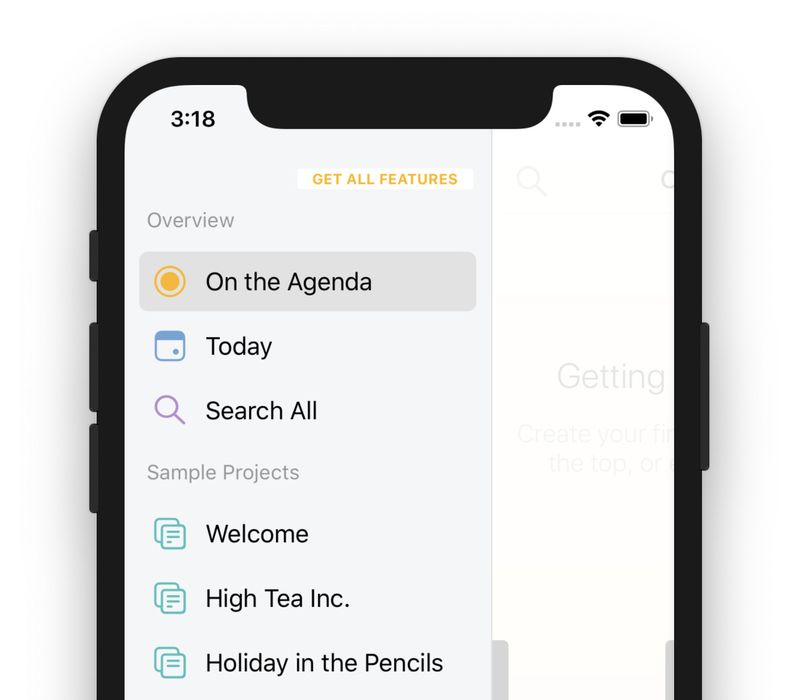
Poznámka: v systéme iOS je bočný panel predvolene skrytý, aby Agenda mohla využiť celý priestor obrazovky pre vaše poznámky. Potiahnite alebo švihnite prstom od ľavého okraja obrazovky do stredu, aby sa bočný panel zobrazil.
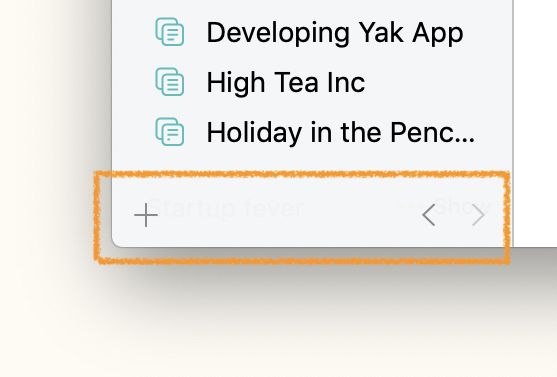
V spodnej časti bočného panela je tlačidlo + na pridávanie nových projektov a kategórií a dve tlačidlá so šípkami pre históriu navigácie. Agenda sleduje váš pohyb rovnako ako webový prehliadač, takže sa ľahko vrátite tam, kde ste boli. Vďaka tomu je oveľa jednoduchšie ísť hľadať nejakú poznámku a skočiť späť na poznámku, na ktorej ste pracovali, alebo sa vrátiť o pár krokov späť a skontrolovať zmenu, ktorú ste práve urobili, a potom zase dopredu na poznámku, ktorú upravujete.
Viac o tom, ako si usporiadať projekty, sa dozviete v kapitole Usporiadanie projektov.
Zoznam poznámok
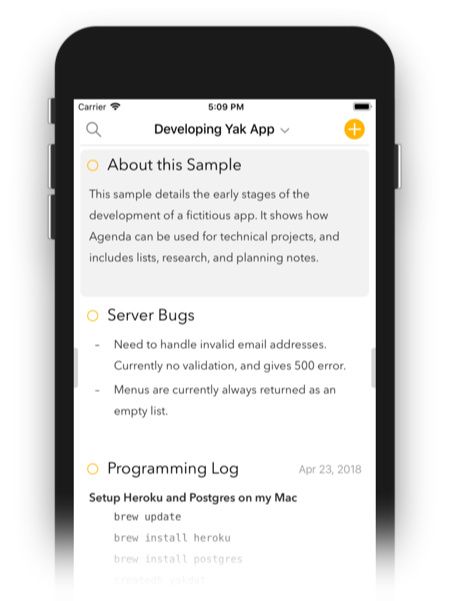
Stredný panel obsahuje vaše poznámky. Sú usporiadané v súvislej časovej osi. Poznámky, ktoré majú priradený dátum, sú zoradené chronologicky. Poznámky bez dátumu možno vložiť kdekoľvek v zozname.
Novú poznámku pridáte jednoducho tlačidlom + v pravom hornom rohu zoznamu. V zozname môžete vyhľadávať pomocou tlačidla s lupou.
Viac o tom, ako vytvárať a usporadúvať poznámky, sa dozviete v kapitole Písanie poznámok.
Na iné projekty môžete prejsť cez bočný panel, ako je opísané vyššie, ale môžete tiež ťuknúť alebo kliknúť na názov projektu v hornej časti zoznamu poznámok. Tým sa zobrazí ponuka na rýchly presun, cez ktorú nájdete inú poznámku v aktuálnom projekte a prejdete na ňu, prípadne prejdete aj do iných projektov.
Poznámky sú predvolene zoradené chronologicky od najnovších po najstaršie, no toto nastavenie môžete zmeniť v spodnej časti ponuky na rýchly presun.

Viac o tom, ako sa pohybovať medzi poznámkami, sa dozviete v kapitole Pohyb v poznámkach.
Úprava poznámok
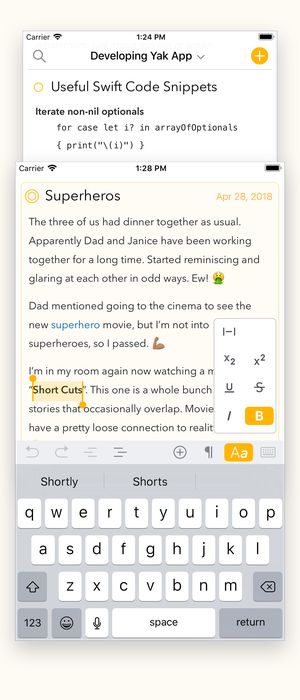
Ako sa dá čakať, poznámka je miesto na písanie textu. Môžete použiť štýly (napríklad nadpisy), robiť zoznamy a odkazovať na súbory a webové stránky.
Názov poznámky sa dá zmeniť hore a tlačidlom kalendára vpravo hore môžete pridať dátum alebo prepojiť poznámku s udalosťou v kalendári.
Tlačidlo s bodkou vľavo hore je veľmi dôležité: kliknutím alebo ťuknutím naň dáte poznámku v agende. Je to spôsob, ako poznámku označiť tak, aby sa objavila v prehľade V Agende v bočnom paneli vľavo. Môžete tak zhromaždiť malú skupinu poznámok, na ktorých práve aktívne pracujete, a jednoducho sa na ne sústrediť. Priebežne aktualizujte stav v agende pri svojich poznámkach, aby ste zostali sústredení a mali menej rozptýlenia.
Ťuknutím a podržaním alebo kliknutím a podržaním oranžového tlačidla s bodkou si môžete vybrať z rôznych ďalších možností, napríklad pripnúť poznámku na začiatok časovej osi projektu.
Viac o tom, ako upravovať poznámky, sa dozviete v kapitole Písanie poznámok.
Súvisiace informácie
Tretí a posledný panel obsahuje rôzne informácie súvisiace s vybranými poznámkami.
Hore zobrazuje vaše udalosti v kalendári a pripomienky v jednej posúvateľnej Časovej osi. Keď Agendu prepojíte so svojím kalendárom, uvidíte udalosti pre dátum vybranej poznámky, prípadne pre dnešok, ak nič nie je vybraté alebo priradený dátum chýba. Podobne, ak Agendu prepojíte s aplikáciou Pripomienky, v zozname sa zobrazia aj vaše pripomienky. Po kliknutí alebo ťuknutí na udalosť sa zobrazí ponuka možností vrátane prepojenia vybranej poznámky s udalosťou alebo vytvorenia novej poznámky k udalosti. Podstatné je, že časová os zobrazuje aj všetky poznámky priradené k danému dňu, prepojené s udalosťou alebo obsahujúce jednu či viac pripomienok. Kliknutím alebo ťuknutím na ikonu poznámky okamžite prejdete na danú poznámku.
Pod kalendárom je zoznam nedávno upravených poznámok. Keďže poznámky, ktoré upravujete, budú pravdepodobne ešte stále aktuálne, môže to byť veľmi šikovný spôsob, ako sa vrátiť k niečomu, čo ste nedávno zmenili, alebo prepínať medzi dvoma poznámkami, na ktorých pracujete.
Posledným zoznamom sú súvisiace poznámky. Sú to poznámky, ktoré nejakým spôsobom súvisia s vybranými poznámkami. Môžu mať spoločné štítky alebo ľudí, prípadne sa nachádzať blízko v tom istom projekte. Nie je presne stanovené, čo znamená „súvisiace“, a bude sa to zrejme časom meniť, ako bude Agenda rozvíjať účinnejšie spôsoby, ako určovať prepojenia medzi vašimi poznámkami.
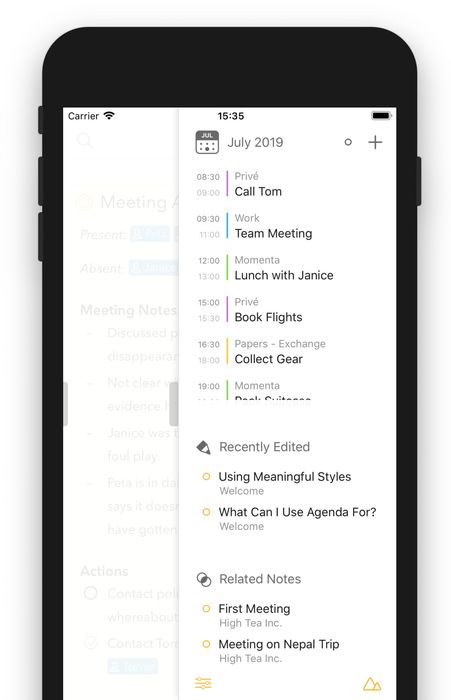
Viac o Časovej osi sa dozviete v kapitole Dátumy, udalosti a pripomienky a o sekciách nedávnych a súvisiacich poznámok v paneli súvisiacich informácií v kapitole Pohyb v poznámkach.
Predvoľby a nastavenia
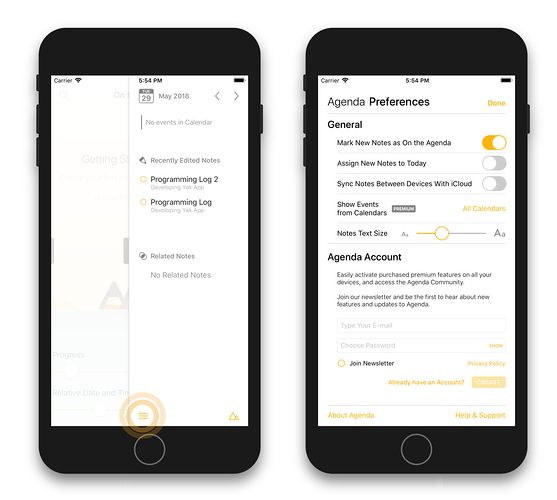
Agenda obsahuje niekoľko nastavení, ktorými si môžete prispôsobiť jej správanie. Nové poznámky sa napríklad môžu automaticky priraďovať k dnešnému dátumu alebo dostať stav v agende. Môžete tiež zmeniť veľkosť textu použitého v Agende.
Predvoľby v Agende pre macOS nájdete tak, že v ponuke Agenda zvolíte Predvoľby. V systéme iOS sa k nastaveniam dostanete tak, že vysuniete panel Súvisiace informácie vpravo a ťuknete na tlačidlo vľavo dole.
Vzhľad a štýl
Agenda vám umožňuje zmeniť vzhľad a štýl aplikácie podľa vašich predstáv. Napríklad predvolene sa Agenda prispôsobuje svetlému a tmavému rozhraniu podľa nastavenia systému, no toto nastavenie môžete v predvoľbách aj potlačiť. V systéme iOS môžete Agende navyše umožniť prepínať medzi oboma podľa okolitého svetla v prostredí, v ktorom sa nachádzate.
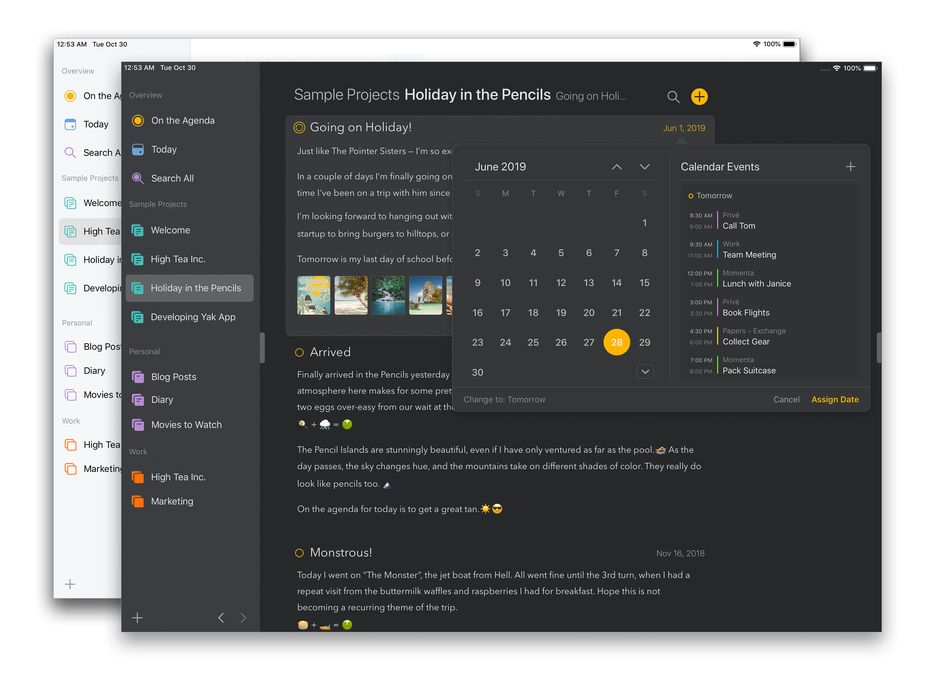
Agenda okrem toho preberá farbu zvýraznenia používanú na vašom Macu a v systéme iOS vám umožňuje vybrať si vlastnú farbu zvýraznenia v predvoľbách Agendy.

Prémiová funkcia: Automatický tmavý režim aj vlastné farby zvýraznenia sú prémiové funkcie dostupné len po zakúpení.
iPhone Duo
Novinka v Agende 23.4. Agenda sa prispôsobí tomu, ako iPhone Duo držíte.
- Zatvorený: na vonkajšom displeji funguje Agenda ako na ktoromkoľvek iPhone. Tlačidlo + a tlačidlá vyhľadávania a Spýtaj sa Agendy sa presunú do bočného stĺpca vedľa obrazovky, takže názov poznámky získa celú šírku hlavičky.
- Otvorený: vnútorný displej zobrazuje väčšie rozloženie, ktoré poznáte z iPadu. Bočný panel sa vysunie zboku, keď ho potrebujete.
- Napoly otvorený, ako kniha: bočný panel vyplní ľavú polovicu a vaše poznámky pravú polovicu, každá polovica na jednej strane ohybu.
Samostatné okná
V systémoch macOS a iPadOS môžete poznámky otvárať v samostatnom okne. Stačí prejsť na koniec poznámky a ťuknúť na tlačidlo vpravo, ktoré zobrazuje prekrývajúce sa okná.
Prémiová funkcia: Funkcia samostatných okien je prémiová a dostupná len po zakúpení.
Ochrana heslom
Ochrana heslom vám umožňuje skryť poznámky a projekty pred zvedavými očami. Na opätovné odomknutie musíte zadať heslo alebo použiť Touch ID či Face ID. V systéme macOS môžete použiť aj svoje Apple Watch.
Na uzamknutie použite ponuku poznámky. Stačí ťuknúť na okrúhle tlačidlo vpravo hore na poznámke a zvoliť možnosť uzamknutia. Na odomknutie môžete dvakrát ťuknúť na hornú časť poznámky alebo kliknúť či ťuknúť na ikonu zámku vpravo hore na poznámke.
Ak chcete uzamknúť projekt, otvorte ponuku projektu, ktorá je dostupná cez tlačidlo s tromi bodkami, ktoré sa zobrazí po výbere projektu v bočnom paneli.
Zámok môžete dať aj na celú Agendu. Tým sa zabráni zobrazeniu akéhokoľvek obsahu, kým sa neoveríte. Heslo si nastavíte v Nastaveniach Agendy na karte Všeobecné.
Nezabudnite, že poznámky a projekty nedostávajú žiadne šifrovanie navyše. Ak má niekto prístup k vášmu zariadeniu, stále dokáže tieto informácie nájsť na disku a prečítať si ich. Funkcia hesla slúži jednoducho na to, aby informácie ostali skryté, kým si ich nebudete chcieť pozrieť.
Prémiová funkcia: Uzamykanie poznámok, projektov a aplikácie Agenda si vyžaduje zakúpenie.


