
Le basi
Le app Agenda su tutte le piattaforme includono tre pannelli principali:
- la barra laterale a sinistra, che funge da elenco dei tuoi progetti;
- l’elenco delle note al centro; e
- il pannello delle informazioni correlate a destra.
Puoi scegliere di chiudere il pannello sinistro e quello destro trascinando il divisore, oppure toccando/facendo clic sulla maniglia a metà altezza.
Su iPhone, dove lo spazio è limitato, i pannelli laterali tendono a nascondersi per impostazione predefinita, così da dare più risalto alle tue note. Puoi però sempre scorrere verso sinistra o verso destra sull’elenco delle note, o partendo dal bordo, per aprire e chiudere i pannelli.
Barra laterale
La barra laterale a sinistra funge da elenco sorgente per Agenda. Include i tuoi progetti, raggruppati in categorie, oltre alle panoramiche che vengono aggiornate automaticamente, come la panoramica Oggi, che contiene tutte le note con la data di oggi.
La barra laterale è il modo principale con cui vorrai spostarti tra le tue note. Di solito selezionerai un progetto o una panoramica, individuerai una nota o ne aggiungerai una nuova, e inizierai a lavorare.
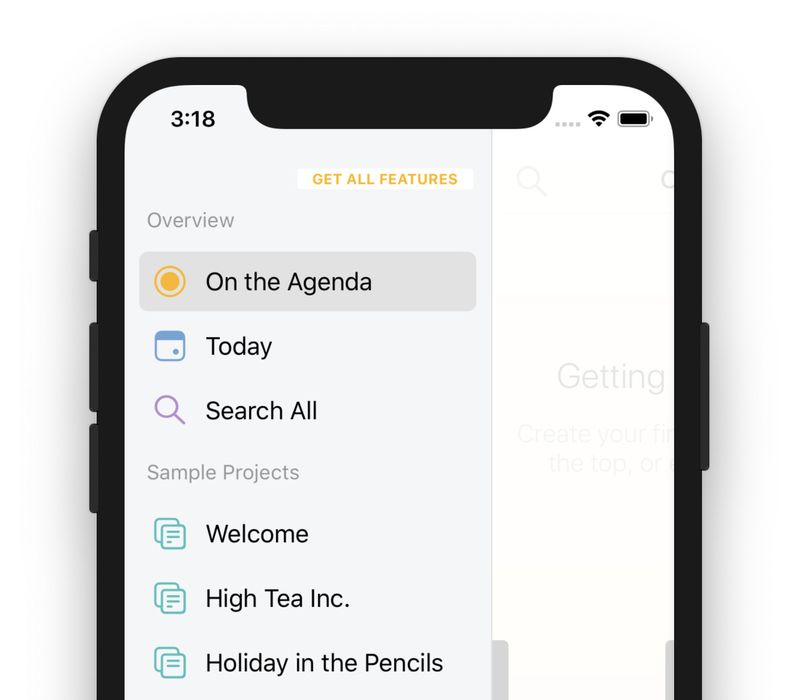
Nota: su iOS la barra laterale è nascosta per impostazione predefinita, così Agenda può usare tutto lo spazio dello schermo per le tue note. Scorri o fai un rapido gesto dal bordo sinistro dello schermo verso il centro per rendere visibile la barra laterale.
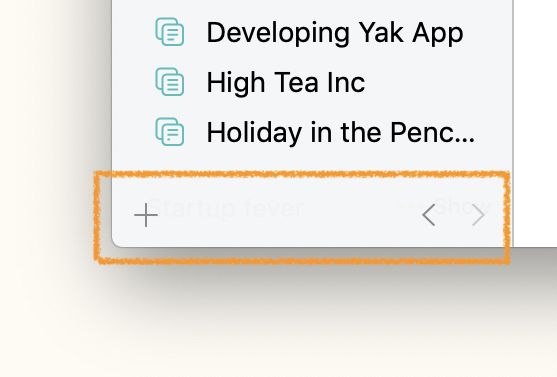
In fondo alla barra laterale c’è un pulsante + per aggiungere nuovi progetti e categorie, e due pulsanti a freccia per la cronologia di navigazione. Agenda tiene traccia della tua navigazione proprio come un browser web, così puoi tornare facilmente dov’eri. Questo rende molto più semplice andare a cercare una nota e poi tornare alla nota su cui stavi lavorando, oppure tornare indietro di qualche passo per verificare una modifica appena fatta, e poi di nuovo avanti alla nota che stai modificando.
Puoi scoprire di più su come organizzare i tuoi progetti nel capitolo Organizzare i progetti.
Elenco delle note
Il pannello centrale contiene le tue note. Sono organizzate in una linea temporale continua. Le note che hanno una data associata sono disposte in ordine cronologico. Le note senza data possono essere inserite in qualsiasi punto dell’elenco.
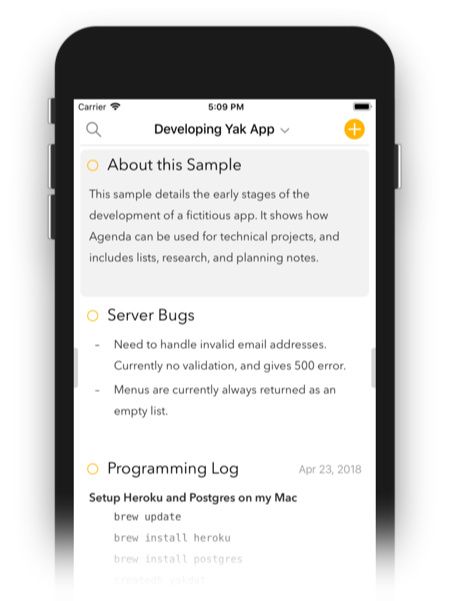
Per aggiungere una nuova nota, basta usare il pulsante + in alto a destra nell’elenco. Puoi cercare nell’elenco usando il pulsante con la lente d’ingrandimento.
Puoi scoprire di più su come creare e organizzare le note nel capitolo Prendere appunti.
Puoi passare ad altri progetti usando la barra laterale, come descritto sopra, ma puoi anche toccare/fare clic sul titolo del progetto in cima all’elenco delle note. Questo apre un menu di navigazione rapida che puoi usare per individuare e raggiungere un’altra nota nel progetto corrente, o anche altri progetti.
Per impostazione predefinita, le note sono disposte cronologicamente dalla più recente alla più vecchia, ma puoi modificare questa impostazione in fondo al menu di navigazione rapida.

Puoi scoprire di più su come spostarti tra le tue note nel capitolo Navigare tra le note.
Modifica delle note
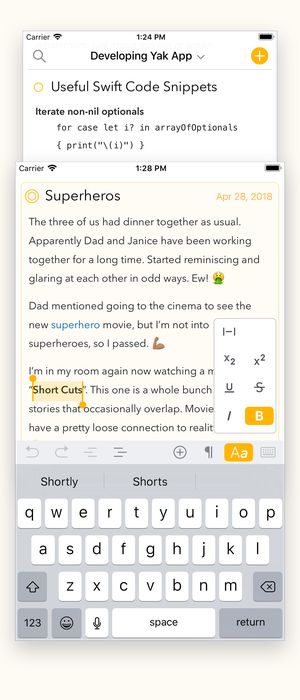
Come prevedibile, una nota è un luogo in cui inserire testo. Puoi applicare stili (ad esempio titoli), creare elenchi e inserire collegamenti a file e siti web.
Il titolo della nota può essere modificato in alto, e il pulsante calendario in alto a destra può essere usato per aggiungere una data, o per collegare la nota a un evento del calendario.
Il pulsante a pallino in alto a sinistra è molto importante: fai clic o toccalo per mettere una nota in agenda. È un modo per contrassegnare una nota in modo che compaia nella panoramica In Agenda nella barra laterale a sinistra. Puoi usarlo per raccogliere un piccolo insieme di note su cui stai lavorando attivamente, così da concentrarti facilmente su di esse. Continua ad aggiornare lo stato in agenda delle tue note per restare concentrato e ridurre le distrazioni.
Con un tocco prolungato o un clic prolungato sul pulsante a pallino arancione, puoi scegliere tra varie altre opzioni, come fissare la nota in cima alla linea temporale del progetto.
Puoi scoprire di più su come modificare le tue note nel capitolo Prendere appunti.
Informazioni correlate
Il terzo e ultimo pannello contiene informazioni varie relative alle note selezionate.
In alto mostra gli eventi del calendario e i promemoria in un’unica Timeline scorrevole. Dopo aver collegato Agenda al tuo calendario, vedrai gli eventi relativi alla data della nota selezionata, o di oggi se non c’è alcuna selezione o data assegnata. Allo stesso modo, se colleghi l’app Promemoria, anche i tuoi promemoria compaiono nell’elenco. Facendo clic o toccando un evento ottieni un menu di opzioni, tra cui collegare la nota selezionata all’evento, o creare una nuova nota per l’evento. Cosa importante, la timeline mostra anche tutte le note assegnate a un giorno, collegate a un evento, o che contengono uno o più promemoria. Facendo clic o toccando l’icona della nota passi immediatamente alla nota.
Sotto il calendario c’è un elenco delle note modificate di recente. Dato che le note che stai modificando sono probabilmente ancora rilevanti, questo può essere un modo molto comodo per tornare a qualcosa che hai cambiato di recente, o per passare da una all’altra tra due note su cui stai lavorando.
L’ultimo elenco è quello delle note correlate. Sono note che sono in qualche modo collegate alle note selezionate. Potrebbero condividere gli stessi tag o le stesse persone, oppure trovarsi nelle vicinanze all’interno dello stesso progetto. La definizione di ciò che è “correlato” non è definita in modo netto, ma è probabile che cambi nel tempo man mano che Agenda svilupperà modi più potenti per determinare i collegamenti tra le tue note.
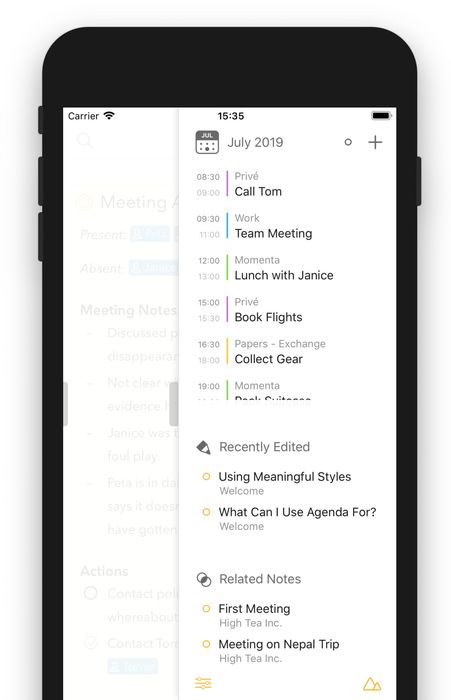
Puoi scoprire di più sulla Timeline nel capitolo Date, eventi e promemoria, e sulle sezioni delle note recenti e correlate del pannello correlato nel capitolo Navigare tra le note.
Preferenze e impostazioni
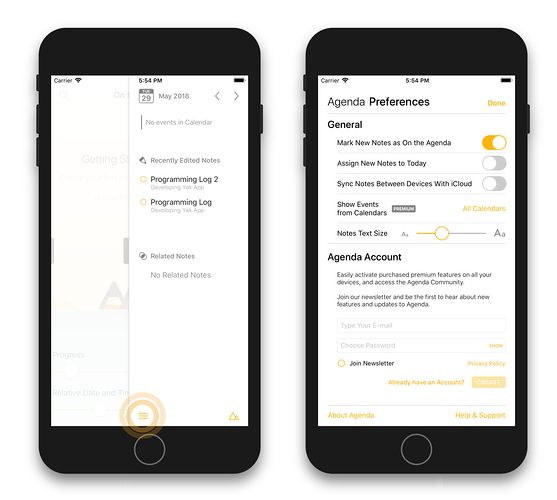
Agenda include alcune impostazioni che puoi usare per personalizzarne il comportamento. Ad esempio, puoi fare in modo che le nuove note vengano assegnate automaticamente alla data di oggi, o che siano in agenda. Puoi anche cambiare la dimensione del testo usato in Agenda.
Le preferenze in Agenda per macOS si trovano selezionando Preferenze nel menu Agenda. Su iOS puoi raggiungere le impostazioni facendo scorrere il pannello delle informazioni correlate sulla destra e toccando il pulsante in basso a sinistra.
Aspetto
Agenda ti permette di modificare l’aspetto dell’app secondo i tuoi gusti. Ad esempio, per impostazione predefinita Agenda si adatta a un’interfaccia chiara o scura in base all’impostazione di sistema, ma puoi anche sovrascrivere questa impostazione nelle preferenze. Su iOS puoi inoltre abilitare Agenda a passare dall’una all’altra in base alla luce ambientale dell’ambiente in cui ti trovi.
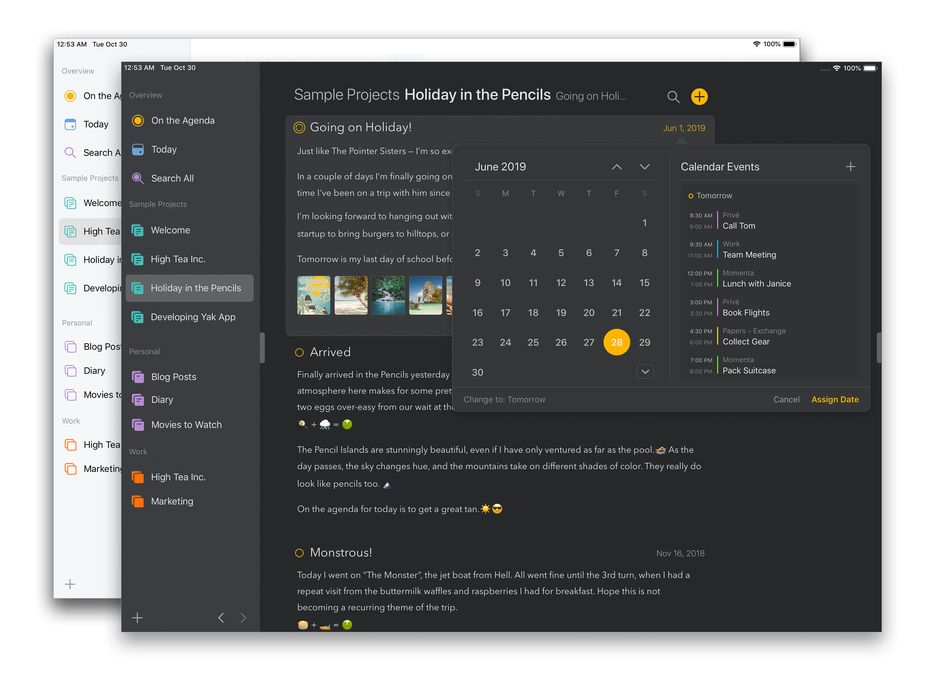
Inoltre, Agenda adotta anche il colore d’accento usato dal tuo Mac, oppure ti consente di scegliere il colore d’accento su iOS nelle preferenze di Agenda.

Premium: sia la modalità scura automatica sia i colori d’accento personalizzati sono funzionalità premium, disponibili solo previo acquisto.
iPhone Duo
Novità di Agenda 23.4. Agenda si adatta al modo in cui tieni iPhone Duo.
- Chiuso: sullo schermo esterno, Agenda funziona come su qualsiasi iPhone. Il pulsante + e i pulsanti di ricerca e di Ask Agenda si spostano nella colonna laterale accanto allo schermo, così il titolo della nota occupa tutta la larghezza dell’intestazione.
- Aperto: lo schermo interno mostra il layout più ampio che conosci da iPad. La barra laterale scorre dal lato quando ti serve.
- Semiaperto, come un libro: la barra laterale occupa la metà sinistra e le note la metà destra, una per lato della piega.
Finestre separate
Puoi aprire le note in una finestra separata su macOS e iPadOS. Vai semplicemente in fondo alla nota e tocca il pulsante a destra che mostra finestre sovrapposte.
Premium: la funzione delle finestre separate è premium, disponibile solo previo acquisto.
Protezione con password
La protezione con password ti permette di nascondere note e progetti da occhi indiscreti. Per sbloccarli di nuovo, devi fornire una password oppure usare Touch ID o Face ID. Su macOS puoi anche usare il tuo Apple Watch.
Usa il menu della nota per bloccarla. Basta toccare il pulsante rotondo in alto a destra sulla nota e scegliere l’opzione di blocco. Per sbloccarla, puoi toccare due volte la parte superiore della nota, oppure fare clic/toccare l’icona del lucchetto in alto a destra sulla nota.
Per bloccare un progetto, apri il menu del progetto, accessibile tramite il pulsante con tre puntini che compare quando il progetto è selezionato nella barra laterale.
Puoi anche mettere un blocco sull’intera app Agenda. Questo impedisce la visualizzazione di qualsiasi contenuto finché non fornisci l’autenticazione. Puoi impostare la password nelle Impostazioni di Agenda, nel pannello Generali.
Nota che le note e i progetti non ricevono una crittografia aggiuntiva. Se qualcuno ha accesso al tuo dispositivo, può comunque individuare le informazioni sul disco e leggerle. La funzione di password serve semplicemente a nascondere le informazioni finché non vuoi vederle.
Premium: il blocco di note, progetti e dell’app Agenda richiede un acquisto.


