
Podstawy
Aplikacje Agenda na wszystkich platformach zawierają trzy główne panele:
- pasek boczny po lewej, pełniący rolę listy Twoich projektów;
- listę notatek na środku; oraz
- panel powiązanych informacji po prawej.
Lewy i prawy panel możesz zamknąć, przeciągając rozdzielacz albo stukając/klikając uchwyt w połowie jego wysokości.
Na iPhonie, gdzie miejsca jest niewiele, panele boczne są zwykle domyślnie ukryte, aby bardziej skupić się na notatkach. Zawsze jednak możesz przesunąć palcem w lewo lub w prawo na liście notatek albo od krawędzi, aby otworzyć i zamknąć panele.
Pasek boczny
Pasek boczny po lewej pełni w Agendzie rolę listy źródeł. Zawiera Twoje projekty, pogrupowane w kategorie, a także zestawienia aktualizowane automatycznie, takie jak zestawienie Dzisiaj, w którym znajdują się wszystkie notatki z dzisiejszą datą.
Pasek boczny to główny sposób poruszania się po notatkach. Zwykle wybierzesz projekt lub zestawienie, znajdziesz notatkę albo dodasz nową i zabierzesz się do pracy.
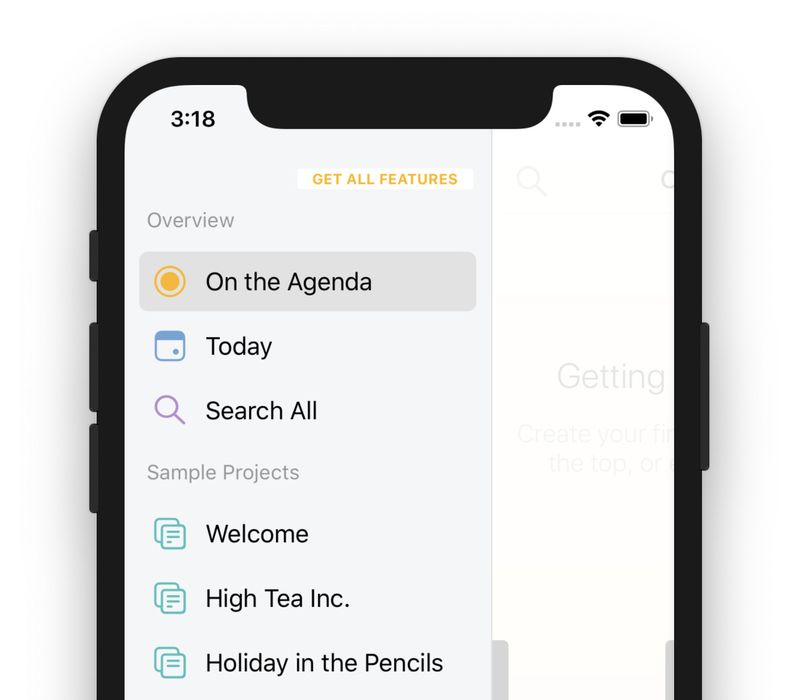
Uwaga: na iOS pasek boczny jest domyślnie ukryty, aby Agenda mogła wykorzystać całą przestrzeń ekranu na Twoje notatki. Przesuń lub przeciągnij palcem od lewej krawędzi ekranu do środka, aby pokazać pasek boczny.
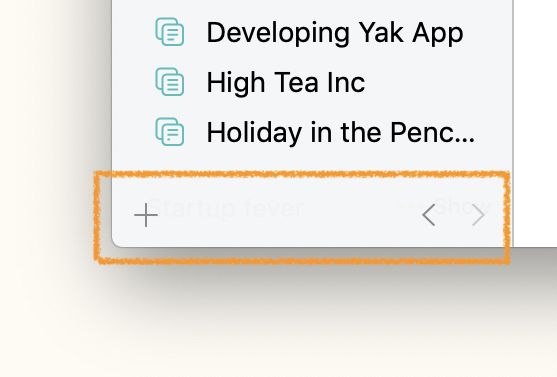
Na dole paska bocznego znajduje się przycisk +, służący do dodawania nowych projektów i kategorii, oraz dwa przyciski ze strzałkami dla historii nawigacji. Agenda śledzi Twoje przemieszczanie się zupełnie jak przeglądarka internetowa, dzięki czemu łatwo wrócisz tam, gdzie byłeś. Znacznie ułatwia to poszukiwanie notatki i powrót do notatki, nad którą pracowałeś, albo cofnięcie się o kilka kroków, by sprawdzić właśnie wprowadzoną zmianę, i ponowne przejście do edytowanej notatki.
Więcej o tym, jak porządkować projekty, dowiesz się w rozdziale Organizowanie projektów.
Lista notatek
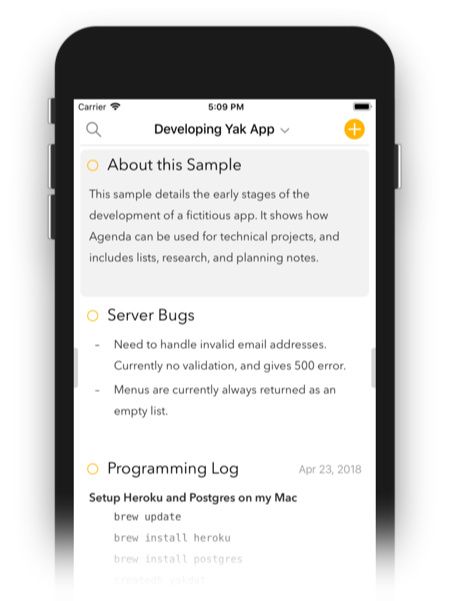
Środkowy panel zawiera Twoje notatki. Są one uporządkowane na ciągłej osi czasu. Notatki mające przypisaną datę są ułożone chronologicznie. Notatki bez daty można wstawić w dowolnym miejscu listy.
Aby dodać nową notatkę, użyj po prostu przycisku + w prawym górnym rogu listy. Listę możesz przeszukiwać przyciskiem z lupą.
Więcej o tworzeniu i porządkowaniu notatek dowiesz się w rozdziale Tworzenie notatek.
Do innych projektów możesz przechodzić za pomocą paska bocznego, jak opisano powyżej, ale możesz też stuknąć/kliknąć tytuł projektu na górze listy notatek. Wyświetli się wtedy menu skoku, którego możesz użyć, aby odnaleźć inną notatkę w bieżącym projekcie i do niej przejść, a nawet przejść do innych projektów.
Domyślnie notatki są ułożone chronologicznie, od najnowszej do najstarszej, ale możesz zmienić to ustawienie na dole menu skoku.

Więcej o poruszaniu się po notatkach dowiesz się w rozdziale Nawigowanie po notatkach.
Edycja notatki
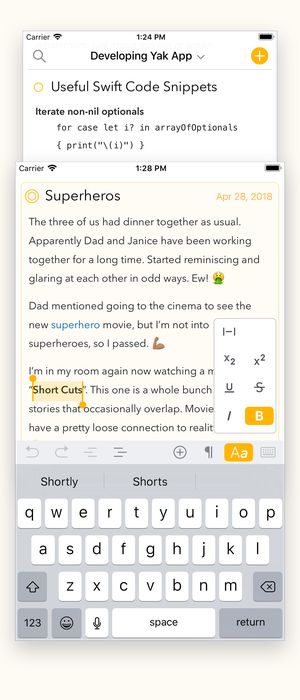
Zgodnie z oczekiwaniami notatka to miejsce na wpisywanie tekstu. Możesz stosować style (np. nagłówki), tworzyć listy i linkować do plików oraz witryn internetowych.
Tytuł notatki można zmienić u góry, a przycisk kalendarza w prawym górnym rogu służy do dodania daty lub połączenia notatki z wydarzeniem w kalendarzu.
Przycisk z kropką w lewym górnym rogu jest bardzo ważny: kliknij go lub stuknij, aby umieścić notatkę na agendzie. To sposób na oznaczenie notatki tak, by pojawiła się w zestawieniu Na Agendzie na pasku bocznym po lewej. Możesz go użyć do zebrania niewielkiego zestawu notatek, nad którymi aktywnie pracujesz, aby łatwo się na nich skupić. Aktualizuj na bieżąco status na agendzie swoich notatek, by zachować skupienie i mniej się rozpraszać.
Stukając i przytrzymując lub klikając i przytrzymując pomarańczowy przycisk z kropką, możesz wybrać spośród różnych innych opcji, takich jak przypięcie notatki na górze osi czasu projektu.
Więcej o edytowaniu notatek dowiesz się w rozdziale Tworzenie notatek.
Powiązane Informacje
Trzeci i ostatni panel zawiera rozmaite informacje powiązane z zaznaczonymi notatkami.
U góry pokazuje wydarzenia z Twojego kalendarza i przypomnienia na jednej, przewijanej Osi czasu. Po połączeniu Agendy z kalendarzem zobaczysz wydarzenia z daty zaznaczonej notatki albo z dzisiaj, jeśli nic nie jest zaznaczone lub nie przypisano daty. Podobnie, jeśli połączysz się z aplikacją Przypomnienia, na liście pojawią się także Twoje przypomnienia. Kliknięcie lub stuknięcie wydarzenia wyświetla menu opcji, w tym połączenie zaznaczonej notatki z wydarzeniem lub utworzenie nowej notatki dla wydarzenia. Co ważne, oś czasu pokazuje też wszystkie notatki przypisane do danego dnia, połączone z wydarzeniem lub zawierające jedno bądź więcej przypomnień. Klikając lub stukając ikonę notatki, natychmiast przechodzisz do notatki.
Pod kalendarzem znajduje się lista ostatnio edytowanych notatek. Ponieważ notatki, które edytujesz, prawdopodobnie wciąż są istotne, może to być bardzo poręczny sposób na powrót do czegoś, co niedawno zmieniłeś, albo na przeskakiwanie między dwiema notatkami, nad którymi pracujesz.
Ostatnia lista to powiązane notatki. To notatki w jakiś sposób powiązane z zaznaczonymi notatkami. Mogą mieć te same tagi lub osoby albo znajdować się blisko w tym samym projekcie. Definicja tego, co jest „powiązane”, nie jest ściśle określona i prawdopodobnie będzie się zmieniać z czasem, w miarę jak Agenda rozwinie potężniejsze sposoby ustalania powiązań między Twoimi notatkami.
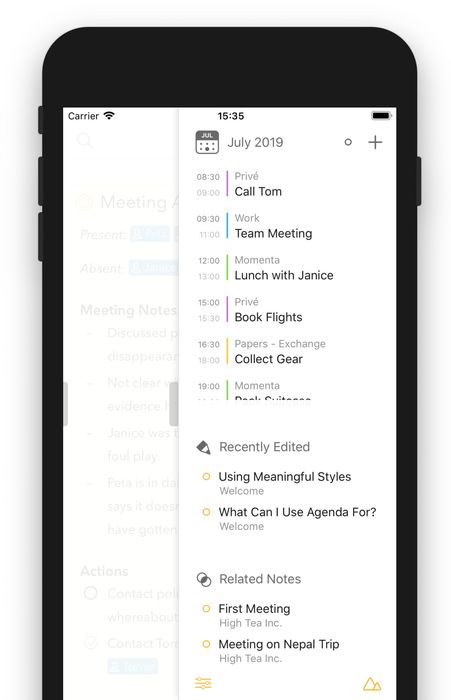
Więcej o Osi czasu dowiesz się w rozdziale Daty, wydarzenia i przypomnienia, a o sekcjach ostatnich i powiązanych notatek w panelu powiązanym — w rozdziale Nawigowanie po notatkach.
Preferencje i ustawienia
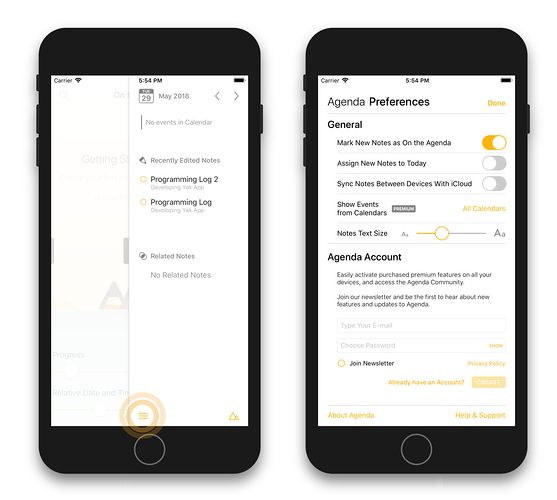
Agenda ma kilka ustawień, którymi możesz dostosować jej działanie. Możesz na przykład sprawić, by nowe notatki były automatycznie przypisywane do dzisiejszej daty albo trafiały na agendę. Możesz też zmienić rozmiar tekstu używanego w Agendzie.
Preferencje w Agendzie dla macOS znajdziesz, wybierając Preferencje w menu Agenda. Na iOS do ustawień dotrzesz, wysuwając panel Powiązane Informacje po prawej i stukając przycisk w lewym dolnym rogu.
Wygląd i styl
Agenda pozwala zmieniać wygląd i styl aplikacji według Twoich upodobań. Na przykład domyślnie Agenda dostosowuje się do jasnego lub ciemnego interfejsu w oparciu o ustawienie systemowe, ale możesz też nadpisać to ustawienie w preferencjach. Na iOS możesz również włączyć przełączanie między nimi w zależności od światła otoczenia, w którym się znajdujesz.
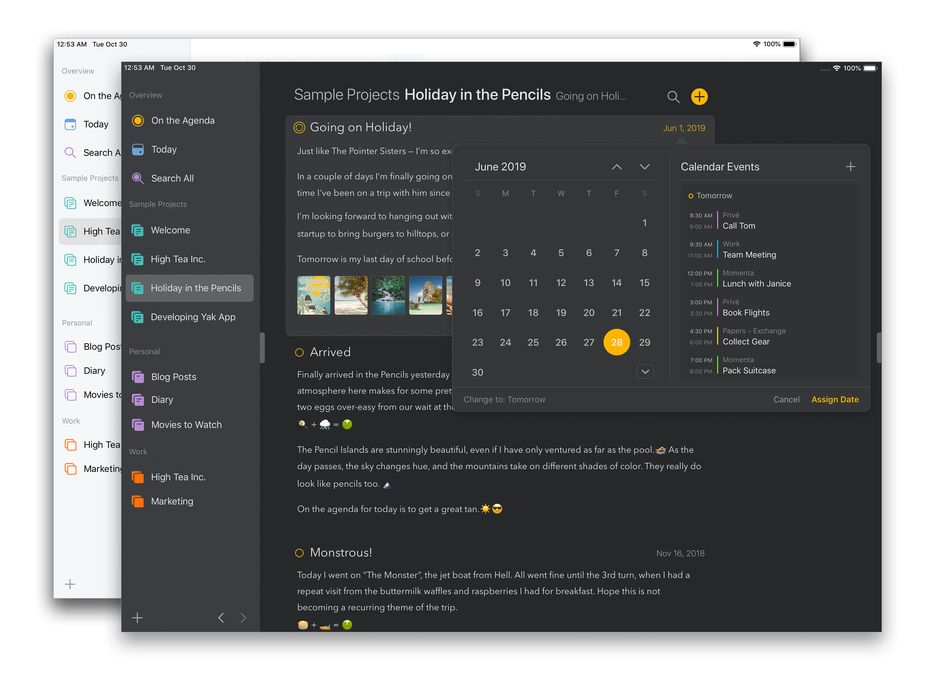
Ponadto Agenda przejmuje kolor akcentu używany przez Twojego Maca, a na iOS pozwala wybrać kolor akcentu w preferencjach Agendy.

Premium: Zarówno automatyczny tryb ciemny, jak i własne kolory akcentu to funkcje premium, dostępne wyłącznie po zakupie.
iPhone Duo
Nowość w Agendzie 23.4. Agenda dostosowuje się do tego, jak trzymasz iPhone’a Duo.
- Zamknięty: na zewnętrznym ekranie Agenda działa jak na każdym iPhonie. Przycisk + oraz przyciski wyszukiwania i Zapytaj Agenda przenoszą się do bocznej kolumny obok ekranu, dzięki czemu tytuł notatki zajmuje całą szerokość nagłówka.
- Otwarty: wewnętrzny ekran pokazuje większy układ, który znasz z iPada. Pasek boczny wysuwa się z boku, gdy go potrzebujesz.
- Półotwarty, jak książka: pasek boczny wypełnia lewą połowę, a Twoje notatki prawą, po obu stronach zgięcia.
Osobne okna
Na macOS i iPadOS możesz otwierać notatki w osobnym oknie. Wystarczy przejść na dół notatki i stuknąć przycisk po prawej stronie pokazujący nakładające się okna.
Premium: Funkcja osobnych okien jest premium, dostępna wyłącznie po zakupie.
Ochrona hasłem
Ochrona hasłem pozwala ukryć notatki i projekty przed wścibskimi oczami. Aby je ponownie odblokować, musisz podać hasło albo użyć Touch ID lub Face ID. Na macOS możesz też użyć swojego Apple Watch.
Aby zablokować notatkę, użyj jej menu. Wystarczy stuknąć okrągły przycisk w prawym górnym rogu notatki i wybrać opcję blokady. Aby odblokować, możesz dwukrotnie stuknąć górę notatki albo kliknąć/stuknąć ikonę kłódki w prawym górnym rogu notatki.
Aby zablokować projekt, otwórz menu projektu dostępne przez przycisk z trzema kropkami, który pojawia się, gdy projekt jest zaznaczony na pasku bocznym.
Możesz też założyć blokadę na całą Agendę. Powstrzymuje to wyświetlanie jakiejkolwiek zawartości, dopóki nie podasz uwierzytelnienia. Hasło ustawisz w Ustawieniach Agendy, na karcie Ogólne.
Pamiętaj, że notatki i projekty nie są dodatkowo szyfrowane. Jeśli ktoś ma dostęp do Twojego urządzenia, wciąż może odnaleźć te informacje na dysku i je odczytać. Funkcja hasła służy po prostu do ukrywania informacji, dopóki nie zechcesz ich zobaczyć.
Premium: Blokowanie notatek, projektów i aplikacji Agenda wymaga zakupu.


