
Die Grondbeginsels
Agenda-toeps op alle platforms bevat drie hoofpanele:
- die systaaf aan die linkerkant, wat as ’n lys van u projekte dien;
- die notalys in die middel; en
- die verwante inligting-paneel aan die regterkant.
U kan die linker- en regterpanele toemaak deur die skeiding te sleep, of deur die handvatsel halfpad op te tik of te klik.
Op die iPhone, waar die ruimte beperk is, is die syepanele gewoonlik by verstek versteek sodat daar meer op u notas gefokus kan word. Maar u kan altyd links of regs op die notalys, of vanaf die kant, swiep om die panele oop en toe te maak.
Systaaf
Die systaaf aan die linkerkant dien as ’n bronlys vir Agenda. Dit bevat u projekte, wat in kategorieë gegroepeer is, sowel as oorsigte wat outomaties bygewerk word, soos die Vandag-oorsig, wat enige nota bevat wat vandag se datum het.
Die systaaf is die vernaamste manier waarop u deur u notas sal wil navigeer. Gewoonlik sal u ’n projek of oorsig kies, ’n nota opspoor of ’n nuwe een byvoeg, en begin werk.
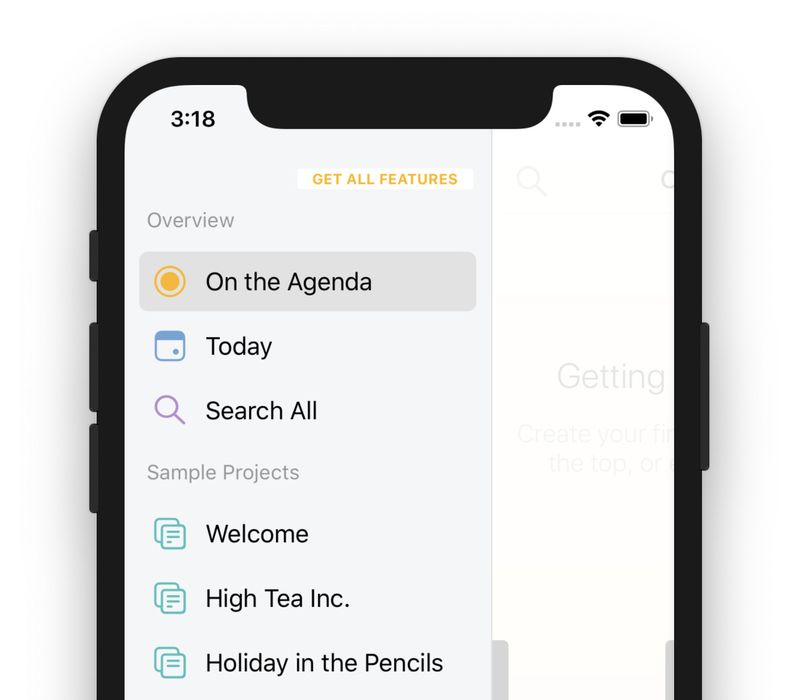
Let wel: op iOS is die systaaf by verstek versteek sodat Agenda al die ruimte op die skerm vir u notas kan gebruik. Swiep of flits vanaf die linkerrand van die skerm na die middel om die systaaf sigbaar te maak.
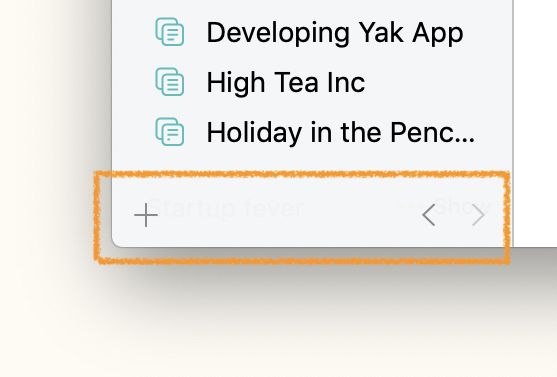
Onderaan die systaaf is daar ’n +-knoppie om nuwe projekte en kategorieë by te voeg, en twee pylknoppies vir die navigasiegeskiedenis. Agenda hou u navigasie net soos ’n webblaaier by, sodat u maklik kan teruggaan na waar u was. Dit maak dit veel makliker om ’n nota te gaan soek en dan terug te spring na die nota waaraan u gewerk het, of ’n paar stappe terug te gaan om ’n verandering wat u pas gemaak het na te gaan, en dan weer vorentoe te gaan na die nota wat u besig is om te wysig.
U kan meer leer oor hoe om u projekte te organiseer in die hoofstuk Organizing Projects.
Notalys
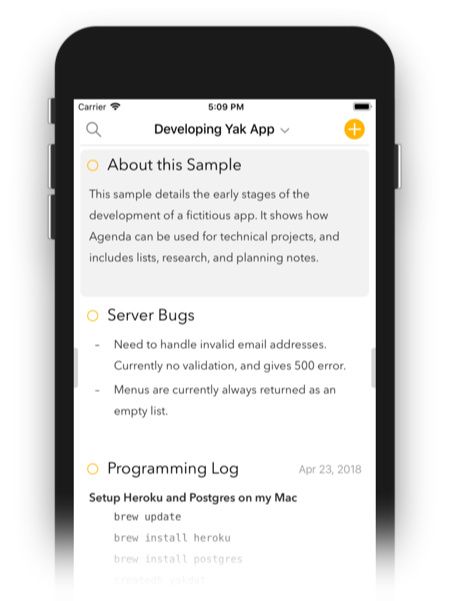
Die middelste paneel bevat u notas. Hierdie word in ’n deurlopende tydlyn georganiseer. Notas met ’n datum wat daaraan gekoppel is, word chronologies georganiseer. Notas sonder ’n datum kan enige plek in die lys ingevoeg word.
Om ’n nuwe nota by te voeg, gebruik eenvoudig die +-knoppie regs bo-aan die lys. U kan die lys deursoek met die vergrootglasknoppie.
U kan meer leer oor hoe om notas te skep en te organiseer in die hoofstuk Taking Notes.
U kan met die systaaf na ander projekte navigeer, soos hierbo beskryf, maar u kan ook die projektitel bo-aan die notalys tik of klik. Dit bring ’n springkieslys op wat u kan gebruik om ’n ander nota in die huidige projek op te spoor en daarheen te navigeer, of selfs na ander projekte.
By verstek word notas chronologies van nuutste na oudste gerangskik, maar u kan hierdie instelling onderaan die springkieslys verander.

U kan meer leer oor hoe om deur u notas te navigeer in die hoofstuk Navigating Your Notes.
Notawysiging
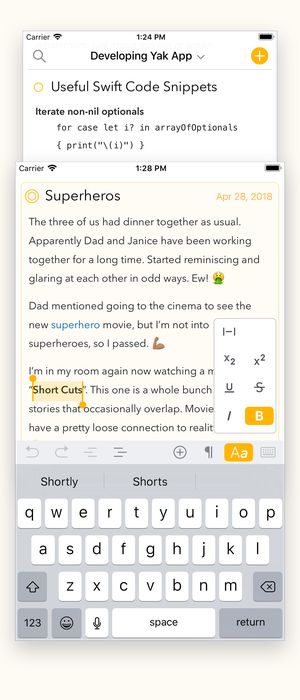
Soos u sou verwag, is ’n nota ’n plek om teks in te voer. U kan style toepas (bv. opskrifte), lyste maak, en na lêers en webwerwe skakel.
Die notatitel kan bo-aan verander word, en die kalenderknoppie regs bo kan gebruik word om ’n datum by te voeg, of om die nota aan ’n aktiwiteit in die kalender te koppel.
Die kolletjieknoppie links bo is baie belangrik: klik of tik dit om ’n nota op die agenda te plaas. Dit is ’n manier om ’n nota te merk sodat dit in die Op die Agenda-oorsig in die systaaf aan die linkerkant verskyn. U kan dit gebruik om ’n klein stel notas waaraan u aktief werk saam te voeg, sodat u maklik daarop kan fokus. Werk die op die agenda-status van u notas voortdurend by om gefokus te bly en minder afleiding te ervaar.
Deur die oranje kolletjieknoppie te tik en te hou of te klik en te hou, kan u uit verskeie ander opsies kies, soos om die nota bo-aan die projek se tydlyn vas te maak.
U kan meer leer oor hoe om u notas te wysig in die hoofstuk Taking Notes.
Verwante Inligting
Die derde en laaste paneel bevat allerlei inligting wat met die gekose notas verband hou.
Bo-aan wys dit u kalenderaktiwiteite en herinneringe in ’n enkele rolbare Tydlyn. Nadat u Agenda aan u kalender gekoppel het, sien u die aktiwiteite vir die datum van die gekose nota, of vandag as daar geen keuse of toegekende datum is nie. Net so, as u met die Herinneringe-toep verbind, word u herinneringe ook in die lys gewys. Deur op ’n aktiwiteit te klik of te tik, kry u ’n kieslys met opsies, insluitend om die gekose nota aan die aktiwiteit te koppel, of om ’n nuwe nota vir die aktiwiteit te skep. Belangrik: die tydlyn wys ook alle notas wat aan ’n dag toegeken is, aan ’n aktiwiteit gekoppel is, of wat een of meer herinneringe bevat. Deur die nota-ikoon te klik of te tik, spring u onmiddellik na die nota.
Onder die kalender is ’n lys van onlangs gewysigde notas. Aangesien die notas wat u wysig waarskynlik steeds relevant is, kan dit ’n baie handige manier wees om terug te spring na iets wat u onlangs verander het, of om tussen twee notas waaraan u werk te spring.
Die laaste lys is die verwante notas. Dit is notas wat op een of ander manier met die gekose notas verband hou. Hulle mag dieselfde etikette of mense deel, of naby in dieselfde projek wees. Die definisie van wat ‘verwant’ is, is nie duidelik omskryf nie, maar sal waarskynlik met verloop van tyd verander namate Agenda kragtiger maniere ontwikkel om skakels tussen u notas te bepaal.
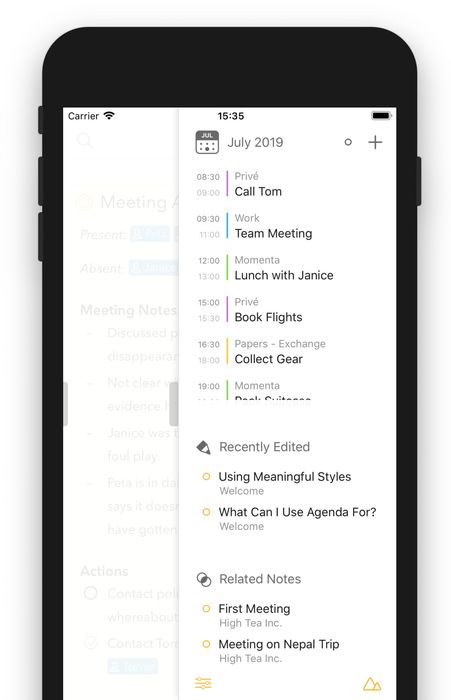
U kan meer oor die Tydlyn leer in die hoofstuk Dates Events and Reminders, en oor die onlangse en verwante notas-afdelings van die verwante paneel in die hoofstuk Navigating Your Notes.
Voorkeure en Instellings
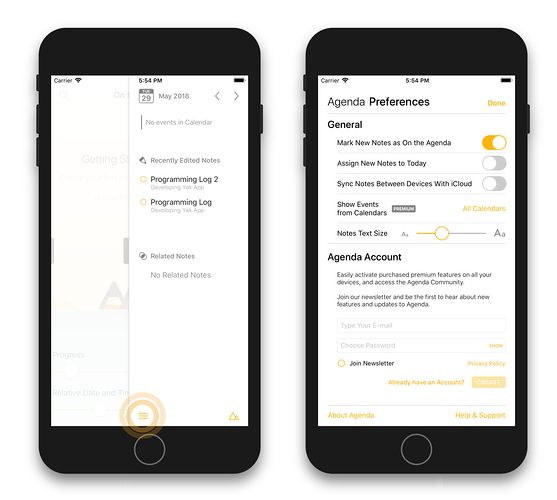
Agenda bevat ’n paar instellings wat u kan gebruik om die gedrag daarvan aan te pas. U kan byvoorbeeld nuwe notas outomaties aan vandag se datum laat toeken, of hulle op die agenda laat plaas. U kan ook die grootte van die teks wat in Agenda gebruik word verander.
Die voorkeure in Agenda vir macOS word gevind deur Preferences in die Agenda-kieslys te kies. Op iOS kan u by die instellings uitkom deur die Verwante Inligting-paneel aan die regterkant oop te skuif en die knoppie links onder te tik.
Voorkoms en Aanvoeling
Agenda laat u toe om die voorkoms en aanvoeling van die toep na u smaak te verander. By verstek pas Agenda byvoorbeeld by ’n lig- en donker UI aan op grond van u stelselinstelling, maar u kan hierdie instelling ook in die voorkeure ophef. Op iOS kan u Agenda ook laat wissel tussen die twee op grond van die omringende lig in die omgewing waarin u is.
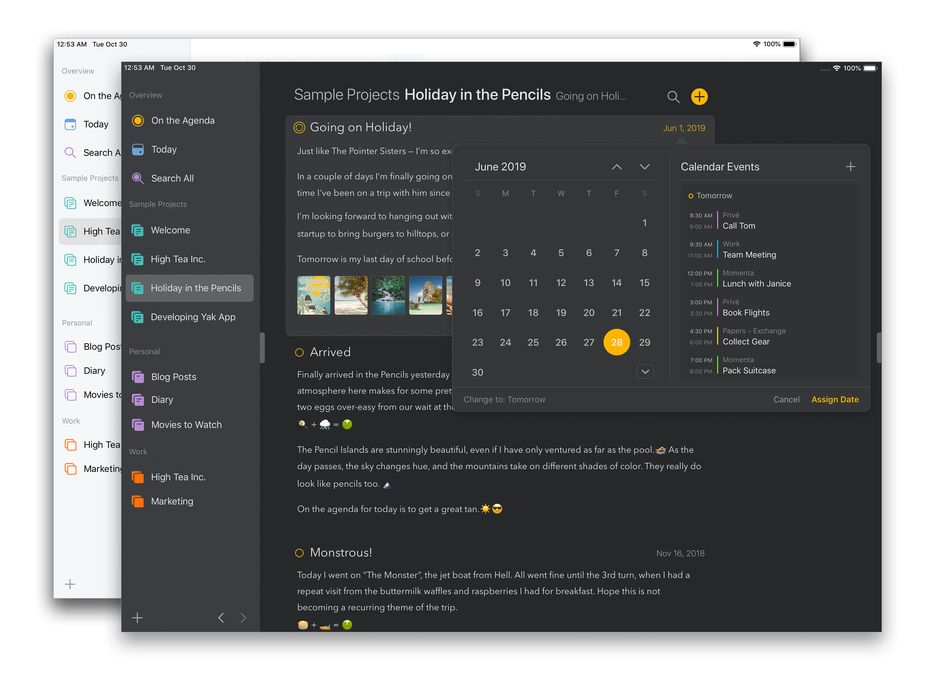
Daarbenewens neem Agenda ook die aksentkleur aan wat u Mac gebruik, of laat dit u toe om u aksentkleur op iOS in die Agenda-voorkeure te kies.

Premie: Sowel Outo-Donkermodus as Pasgemaakte Aksentkleure is premie-kenmerke wat slegs met aankoop beskikbaar is.
iPhone Duo
Nuut in Agenda 23.4. Agenda pas aan by die manier waarop u die iPhone Duo hou.
- Toe: op die buitenste skerm werk Agenda soos op enige iPhone. Die +-knoppie en die soek- en Vra Agenda-knoppies skuif na die kantkolom langs die skerm, sodat die notatitel die volle breedte van die kopstrook kry.
- Oop: die binneste skerm wys die groter uitleg wat u van die iPad ken. Die systaaf gly van die kant af in wanneer u dit nodig het.
- Half oop, soos ’n boek: die systaaf vul die linkerhelfte en u notas vul die regterhelfte, een aan elke kant van die vou.
Afsonderlike Vensters
U kan notas in ’n afsonderlike venster op macOS en iPadOS oopmaak. Gaan eenvoudig na die onderkant van die nota en tik die knoppie aan die regterkant wat oorvleuelende vensters wys.
Premie: Die afsonderlike vensters-kenmerk is premie, en is slegs met aankoop beskikbaar.
Wagwoordbeskerming
Wagwoordbeskerming laat u toe om notas en projekte weg te steek van nuuskierige oë. Om weer te ontsluit, moet u ’n wagwoord verskaf of Touch ID of Face ID gebruik. Op macOS kan u ook u Apple Watch gebruik.
Gebruik die notakieslys om dit te vergrendel. Tik net die ronde knoppie regs bo op die nota en kies die vergrendelopsie. Om te ontsluit, kan u die bokant van die nota dubbeltik, of die slotikoon regs bo op die nota klik of tik.
Om ’n projek te vergrendel, maak die projekkieslys oop wat toeganklik is via die drie-kolletjies-knoppie wat verskyn wanneer die projek in die systaaf gekies is.
U kan ook ’n slot op die hele Agenda plaas. Dit verhoed dat enige inhoud gewys word totdat u die verifikasie verskaf. U kan die wagwoord in die Agenda-instellings, in die Algemeen-oortjie, stel.
Let daarop dat notas en projekte nie ekstra enkripsie kry nie. As iemand toegang tot u toestel het, kan hulle steeds die inligting op skyf opspoor en lees. Die wagwoordkenmerk is bloot om inligting weg te steek totdat u dit wil sien.
Premie: Die vergrendeling van notas, projekte en die Agenda-toep vereis ’n aankoop.


