
基础知识
Agenda 在所有平台上的 App 都包含三个主要面板:
- 左侧的边栏,用作项目列表;
- 中间的笔记列表;以及
- 右侧的相关信息面板。
你可以通过拖移分隔条,或轻点/点按位于中间高度的把手,来关闭左侧和右侧面板。
在屏幕空间有限的 iPhone 上,两侧面板默认会隐藏,以便更专注于你的笔记。不过,你随时可以在笔记列表上向左或向右轻扫,或从侧边轻扫,来打开和关闭这些面板。
边栏
左侧的边栏是 Agenda 的源列表。其中包含按分类分组的项目,以及会自动更新的概览,例如"今天"概览,它会显示所有日期为今天的笔记。
边栏是你浏览笔记的主要方式。通常你会选择一个项目或概览,找到某条笔记或新建一条,然后开始工作。
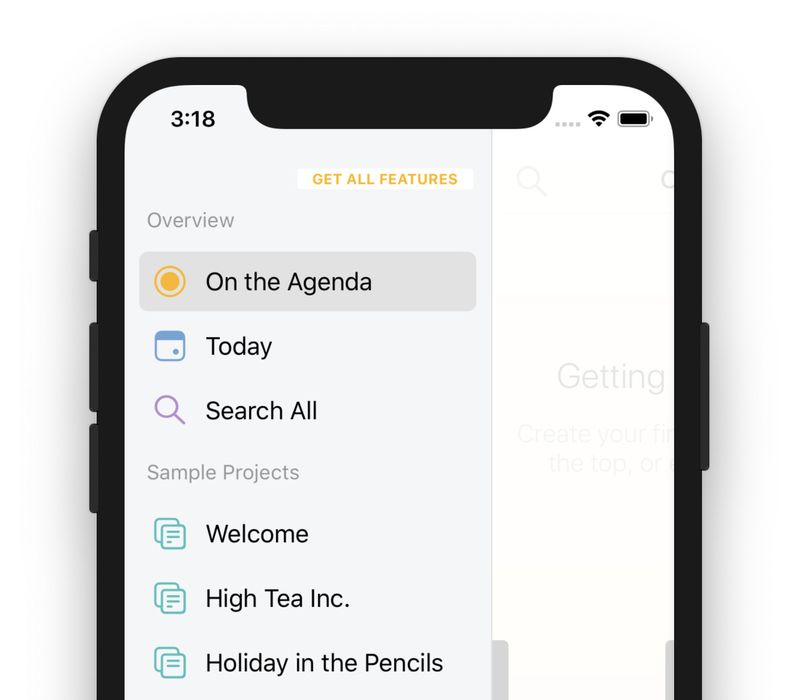
注意:在 iOS 上,边栏默认是隐藏的,以便 Agenda 能把屏幕上的所有空间都用于显示你的笔记。从屏幕左边缘轻扫或快速滑动 到中间,即可显示边栏。
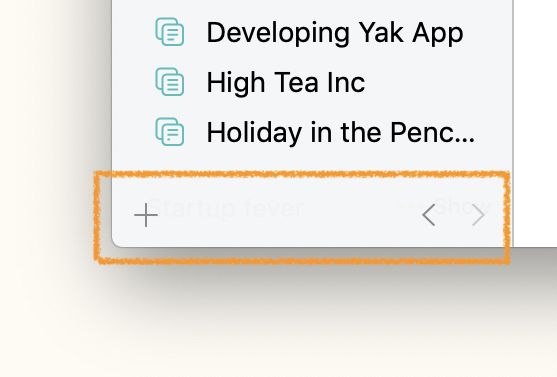
边栏底部有一个 + 按钮用于添加新项目和分类,以及两个用于浏览历史记录的箭头按钮。Agenda 会像网页浏览器一样跟踪你的浏览记录,因此你可以轻松返回之前所在的位置。这样一来,去查找某条笔记后再跳回你正在处理的笔记,或者后退几步查看你刚做的更改,然后再前进回到你正在编辑的笔记,都会容易得多。
你可以在 整理项目 一章中了解更多关于如何整理项目的内容。
笔记列表
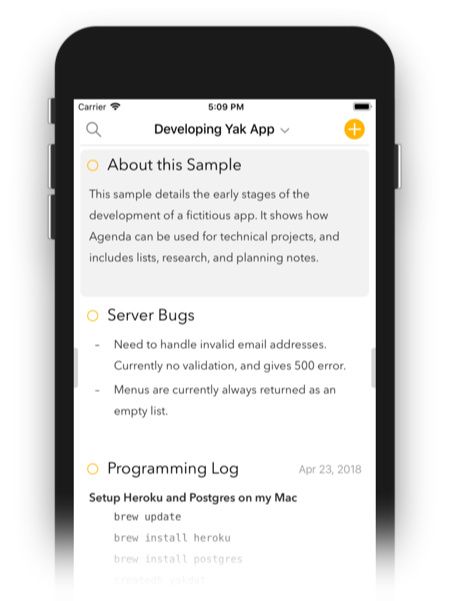
中间的面板包含你的笔记。它们按连续的时间线组织。带有关联日期的笔记会按时间顺序排列。没有日期的笔记则可以插入列表中的任何位置。
若要添加新笔记,只需使用列表右上角的 + 按钮。你可以使用放大镜按钮搜索列表。
你可以在 记录笔记 一章中了解更多关于如何创建和整理笔记的内容。
如上所述,你可以使用边栏导航到其他项目,但你也可以轻点/点按笔记列表顶部的项目标题。这会调出一个跳转菜单,你可以用它在当前项目中定位并跳转到另一条笔记,甚至跳转到其他项目。
默认情况下,笔记按从新到旧的时间顺序排列,但你可以在跳转菜单底部更改此设置。

你可以在 浏览你的笔记 一章中了解更多关于如何浏览笔记的内容。
编辑笔记
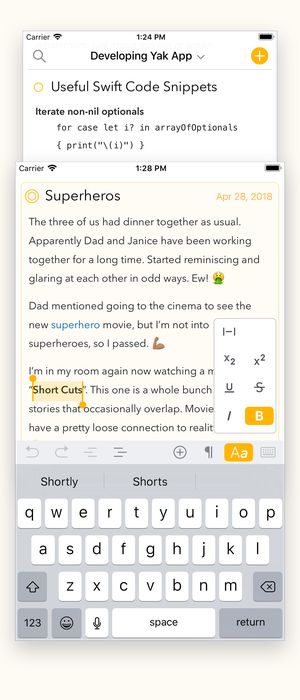
正如你所预期的,笔记就是输入文本的地方。你可以应用样式(如标题)、制作列表,以及链接到文件和网站。
笔记标题可以在顶部更改,右上角的日历按钮可用于添加日期,或将笔记链接到日历中的某个事件。
左上角的圆点按钮非常重要:点按或轻点它,即可将笔记放到 简达 中。这是一种给笔记做标记的方式,让它出现在左侧边栏的 简达 概览中。你可以用它来汇集一小组正在积极处理的笔记,以便轻松地专注于它们。持续更新笔记的 简达 状态,可以让你保持专注、减少干扰。
在橙色圆点按钮上轻触并按住或点按并按住,你可以从其他各种选项中进行选择,例如将笔记置顶到项目时间线的顶部。
你可以在 记录笔记 一章中了解更多关于如何编辑笔记的内容。
相关信息
第三个也是最后一个面板包含与所选笔记相关的各类信息。
顶部会在一条可滚动的时间线中显示你的日历事件和提醒事项。将 Agenda 与你的日历连接后,你会看到所选笔记对应日期的事件;如果没有选中笔记或未指定日期,则显示今天的事件。同样,如果你连接了"提醒事项"App,你的提醒事项也会显示在列表中。点按/轻点某个事件会调出一个选项菜单,包括将所选笔记链接到该事件,或为该事件创建一条新笔记。重要的是,时间线还会显示所有被指定到某一天、链接到某个事件,或包含一个或多个提醒事项的笔记。点按或轻点笔记图标,你就能立即跳转到该笔记。
日历下方是最近编辑过的笔记列表。由于你正在编辑的笔记很可能仍然相关,这会是一种非常便捷的方式,让你跳回最近更改过的内容,或在正在处理的两条笔记之间跳转。
最后一个列表是相关笔记。这些是以某种方式与所选笔记相关的笔记。它们可能共用相同的标签或人员,或者位于同一项目中的相近位置。“相关"的定义并不明确,而且很可能会随着 Agenda 开发出更强大的方式来判定笔记之间的联系而不断变化。
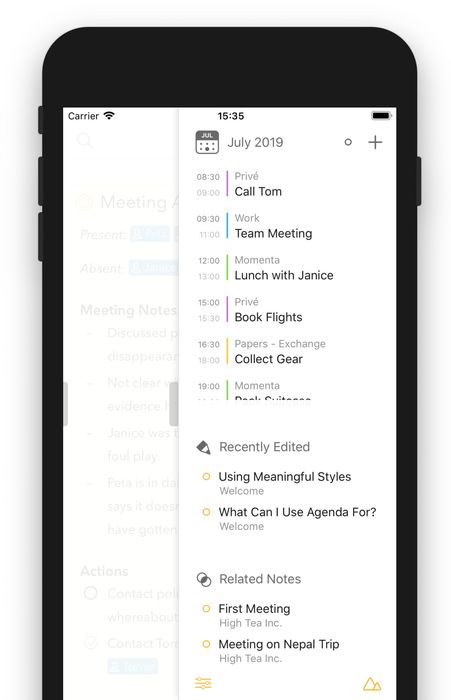
你可以在 日期、事件和提醒事项 一章中了解更多关于时间线的内容,并在 浏览你的笔记 一章中了解"相关"面板中的最近笔记和相关笔记部分。
偏好设置
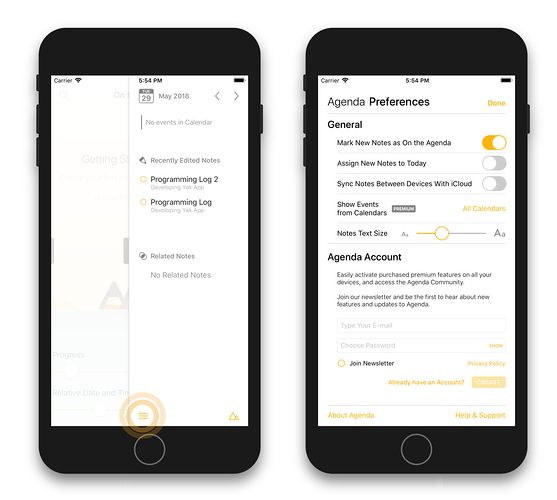
Agenda 提供了一些设置,可用于自定它的行为。例如,你可以让新笔记自动指定为今天的日期,或者让它们进入 简达。你还可以更改 Agenda 中所用文本的大小。
在 Agenda for macOS 中,可通过选取 Agenda 菜单中的 偏好设置 来找到偏好设置。在 iOS 上,你可以滑出右侧的相关信息面板,然后轻点左下角的按钮来进入设置。
外观风格
Agenda 允许你根据自己的喜好更改 App 的外观风格。例如,Agenda 默认会根据你的系统设置在浅色和深色界面之间自适应,但你也可以在偏好设置中覆盖这一设置。在 iOS 上,你还可以让 Agenda 根据你所处环境的环境光在两者之间切换。
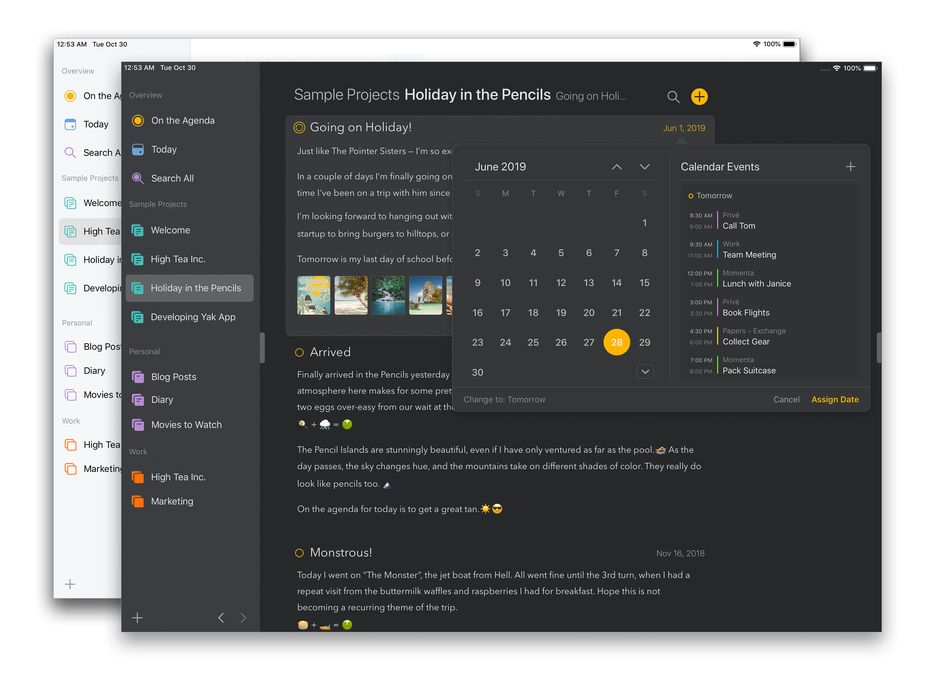
此外,Agenda 还会采用你 Mac 所使用的强调色,或者在 iOS 上让你在 Agenda 偏好设置中选择强调色。

高级版: 自动深色模式和自定强调色均为高级功能,仅在购买后可用。
iPhone Duo
Agenda 23.4 新增。 Agenda 会根据你握持 iPhone Duo 的方式自动调整。
- 合上时: 在外屏上,Agenda 的使用方式与在任何 iPhone 上一样。+ 按钮以及搜索和 Ask Agenda 按钮会移到屏幕旁边的侧栏中,让笔记标题占满页眉的整个宽度。
- 展开时: 内屏会显示你在 iPad 上熟悉的大尺寸布局。需要时,边栏会从侧边滑入。
- 像书一样半展开时: 边栏占据左半边,笔记占据右半边,折痕两侧各一边。
单独窗口
在 macOS 和 iPadOS 上,你可以在单独的窗口中打开笔记。只需前往笔记底部,轻点右侧显示重叠窗口的按钮即可。
高级版: 单独窗口功能属于高级功能,仅在购买后可用。
密码保护
密码保护让你能够隐藏笔记和项目,避免被人窥探。若要再次解锁,你需要提供密码,或使用触控 ID 或面容 ID。在 macOS 上,你还可以使用 Apple Watch。
使用笔记菜单即可将其锁定。只需轻点笔记右上角的圆形按钮,然后选取锁定选项。若要解锁,你可以在笔记顶部轻点两下,或点按/轻点笔记右上角的锁图标。
若要锁定项目,请打开项目菜单,该菜单可通过项目在边栏中被选中时出现的三点按钮访问。
你也可以为整个 Agenda 加锁。这样在你提供身份验证之前,任何内容都不会显示。你可以在 Agenda 设置的"通用"标签页中设置密码。
请注意,笔记和项目不会获得额外的加密。如果有人能够访问你的设备,他们仍然可以在磁盘上找到这些信息并读取。密码功能只是为了在你想查看之前隐藏信息。
高级版: 锁定笔记、项目和 Agenda App 需要购买。


