
Lo básico
Las apps de Agenda en todas las plataformas incluyen tres paneles principales:
- la barra lateral de la izquierda, que actúa como lista de tus proyectos;
- la lista de notas en el centro; y
- el panel de información relacionada de la derecha.
Puedes optar por cerrar los paneles izquierdo y derecho arrastrando el divisor o tocando o haciendo clic en el tirador que está a media altura.
En el iPhone, donde el espacio es limitado, los paneles laterales suelen ocultarse por omisión para centrarse más en tus notas. Pero siempre puedes deslizar a izquierda o derecha sobre la lista de notas, o desde el lateral, para abrir y cerrar los paneles.
Barra lateral
La barra lateral de la izquierda actúa como lista de origen de Agenda. Incluye tus proyectos, agrupados en categorías, así como vistas que se actualizan automáticamente, como la vista Hoy, que contiene todas las notas con la fecha de hoy.
La barra lateral es la principal vía para navegar por tus notas. Normalmente seleccionarás un proyecto o una vista, localizarás una nota o añadirás una nueva y te pondrás a trabajar.
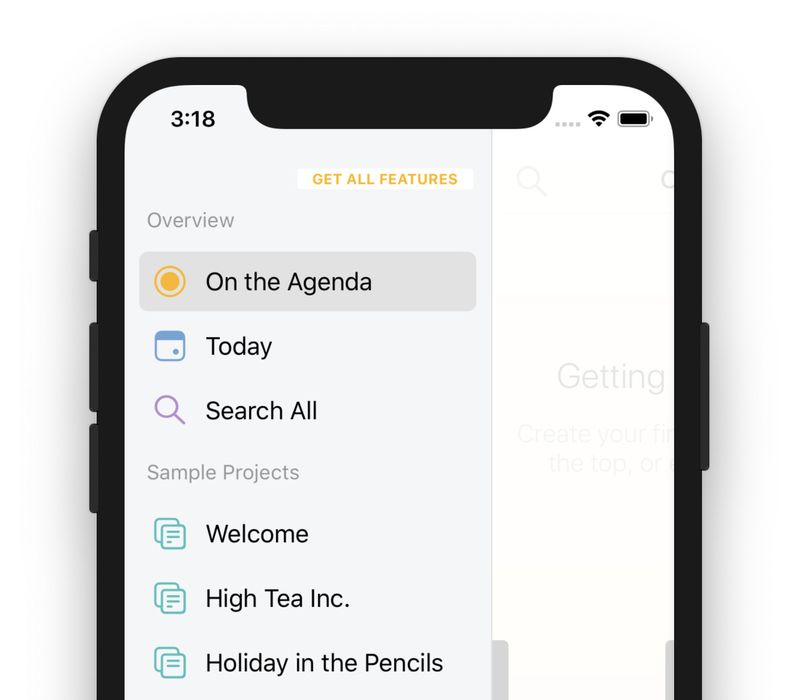
Nota: en iOS la barra lateral está oculta por omisión para que Agenda pueda usar todo el espacio de la pantalla para tus notas. Desliza o haz un gesto rápido desde el borde izquierdo de la pantalla hacia el centro para que la barra lateral se haga visible.
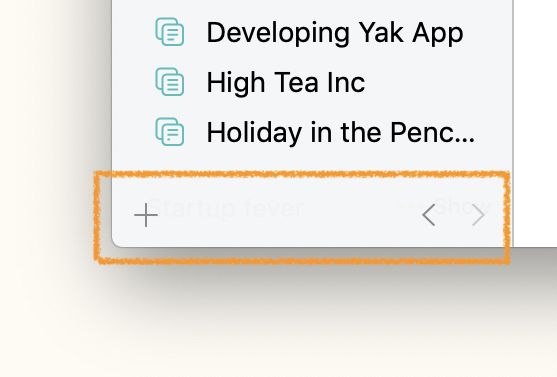
En la parte inferior de la barra lateral hay un botón + para añadir proyectos y categorías, y dos botones de flecha para el historial de navegación. Agenda lleva el registro de tu navegación igual que un navegador web, así que puedes volver fácilmente a donde estabas. Eso hace mucho más sencillo ir a buscar una nota y luego volver de un salto a la nota en la que estabas trabajando, o retroceder unos pasos para revisar un cambio que acabas de hacer y luego avanzar de nuevo hasta la nota que estás editando.
Puedes obtener más información sobre cómo organizar tus proyectos en el capítulo Organizar proyectos.
Lista de notas
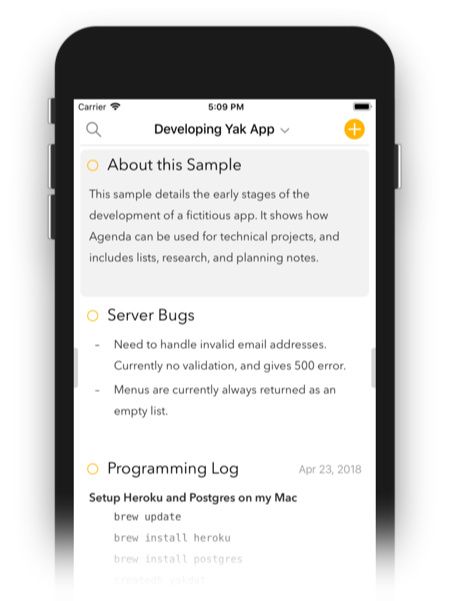
El panel central contiene tus notas. Están organizadas en una línea temporal continua. Las notas que tienen una fecha asociada se organizan cronológicamente. Las notas sin fecha pueden insertarse en cualquier punto de la lista.
Para añadir una nota nueva, basta con usar el botón + de la parte superior derecha de la lista. Puedes buscar en la lista con el botón de la lupa.
Puedes obtener más información sobre cómo crear y organizar notas en el capítulo Tomar notas.
Puedes ir a otros proyectos desde la barra lateral, como se ha descrito arriba, pero también puedes tocar o hacer clic en el título del proyecto en la parte superior de la lista de notas. Eso abre un menú de salto que puedes usar para localizar otra nota del proyecto actual e ir a ella, o incluso para ir a otros proyectos.
Por omisión, las notas se ordenan cronológicamente de la más reciente a la más antigua, pero puedes cambiar este ajuste al final del menú de salto.

Puedes obtener más información sobre cómo navegar por tus notas en el capítulo Navegar por tus notas.
Edición de notas
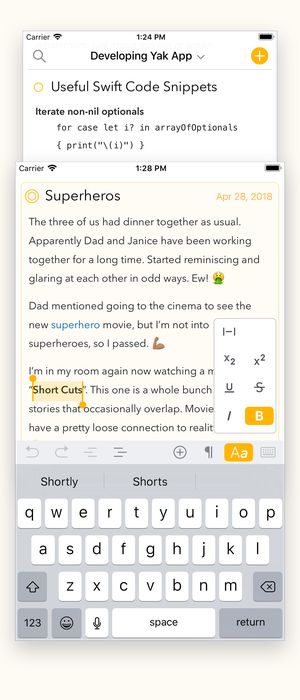
Como cabe esperar, una nota es un lugar donde escribir texto. Puedes aplicar estilos (p. ej., encabezados), hacer listas y enlazar con archivos y sitios web.
El título de la nota puede cambiarse arriba, y el botón de calendario de la parte superior derecha puede usarse para añadir una fecha o para vincular la nota con un evento del calendario.
El botón del punto de la parte superior izquierda es muy importante: haz clic o tócalo para poner una nota en la agenda. Es una forma de marcar una nota para que aparezca en la vista En la Agenda de la barra lateral izquierda. Puedes usarlo para reunir un pequeño conjunto de notas en las que estás trabajando activamente y poder centrarte en ellas con facilidad. Mantén actualizado el estado en la agenda de tus notas para no perder el foco y sufrir menos distracciones.
Manteniendo pulsado el botón del punto naranja, puedes elegir entre otras opciones, como fijar la nota en la parte superior de la línea temporal del proyecto.
Puedes obtener más información sobre cómo editar tus notas en el capítulo Tomar notas.
Información relacionada
El tercer y último panel contiene información variada relacionada con las notas seleccionadas.
Arriba muestra tus eventos de calendario y recordatorios en una única línea temporal desplazable. Una vez que hayas conectado Agenda con tu calendario, verás los eventos de la fecha de la nota seleccionada, o los de hoy si no hay ninguna selección o fecha asignada. Del mismo modo, si conectas con la app Recordatorios, tus recordatorios también se muestran en la lista. Al hacer clic o tocar un evento aparece un menú de opciones, incluida la de vincular la nota seleccionada con el evento o crear una nota nueva para él. Y algo importante: la línea temporal también muestra todas las notas asignadas a un día, vinculadas a un evento o que contienen uno o varios recordatorios. Al hacer clic o tocar el icono de nota saltas de inmediato a la nota.
Bajo el calendario hay una lista de notas editadas recientemente. Como las notas que estás editando probablemente sigan siendo relevantes, puede ser una forma muy práctica de volver a algo que has cambiado hace poco o de saltar entre dos notas en las que estás trabajando.
La última lista es la de notas relacionadas. Son notas que guardan alguna relación con las notas seleccionadas. Puede que compartan las mismas etiquetas o personas, o que estén cerca dentro del mismo proyecto. La definición de qué es «relacionado» no está claramente delimitada, y es probable que cambie con el tiempo a medida que Agenda desarrolle formas más potentes de determinar los vínculos entre tus notas.
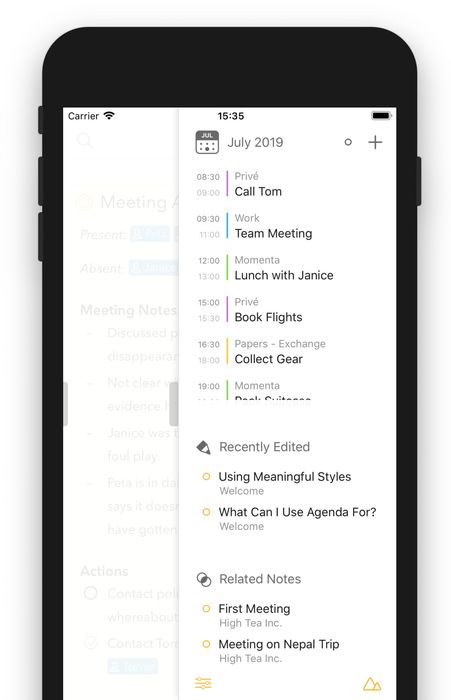
Puedes obtener más información sobre la línea temporal en el capítulo Fechas, eventos y recordatorios, y sobre las secciones de notas recientes y relacionadas del panel de relacionados en el capítulo Navegar por tus notas.
Preferencias y ajustes
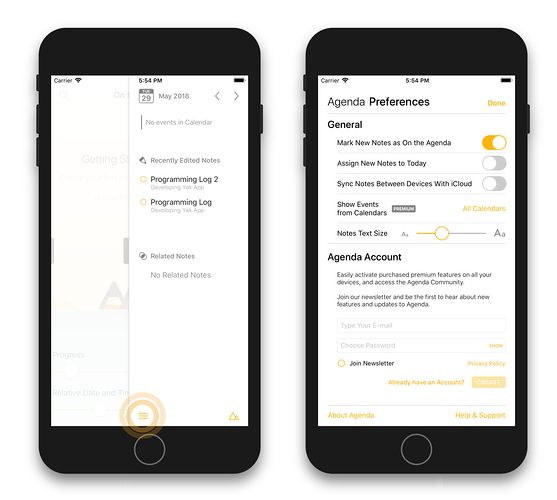
Agenda incluye algunos ajustes que puedes usar para personalizar su comportamiento. Por ejemplo, puedes hacer que las notas nuevas se asignen automáticamente a la fecha de hoy o que queden en la agenda. También puedes cambiar el tamaño del texto que usa Agenda.
Las preferencias de Agenda para macOS se encuentran seleccionando Preferences en el menú Agenda. En iOS puedes llegar a los ajustes deslizando para abrir el panel de información relacionada de la derecha y tocando el botón de la parte inferior izquierda.
Aspecto
Agenda te permite cambiar el aspecto de la app a tu gusto. Por ejemplo, por omisión Agenda se adapta a una interfaz clara u oscura según el ajuste de tu sistema, pero también puedes anular ese ajuste en las preferencias. En iOS también puedes hacer que Agenda alterne entre ambas según la luz ambiental del entorno en el que te encuentres.
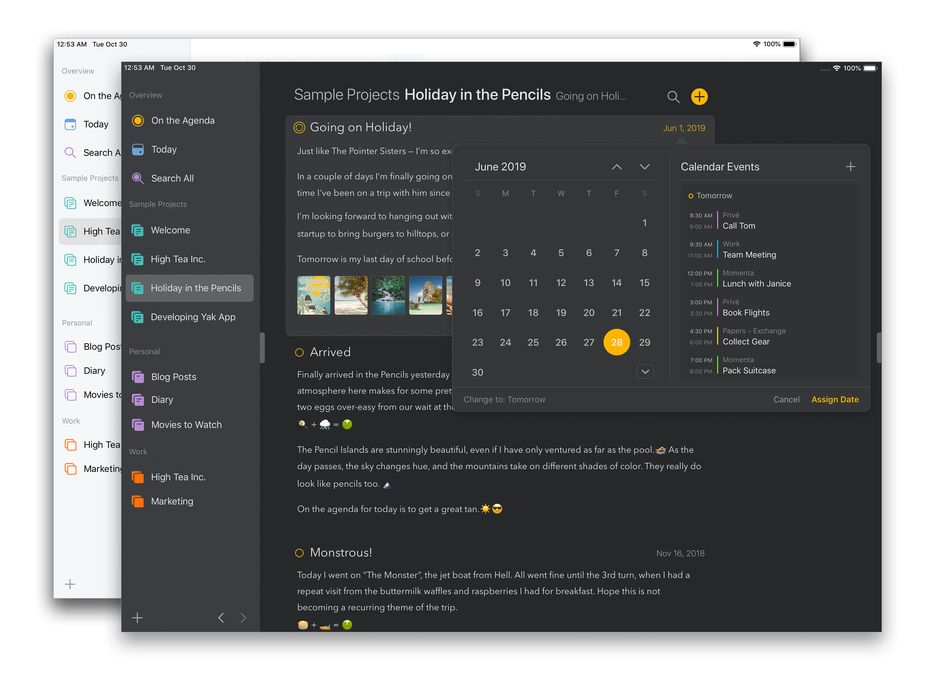
Además, Agenda también adopta el color de acento que usa tu Mac o te permite elegir tu color de acento en iOS desde las preferencias de Agenda.

Premium: Tanto el modo oscuro automático como los colores de acento personalizados son funciones premium, disponibles solo tras la compra.
iPhone Duo
Novedad en Agenda 23.4. Agenda se adapta a la forma en que sostienes el iPhone Duo.
- Cerrado: en la pantalla exterior, Agenda funciona como en cualquier iPhone. El botón + y los botones de búsqueda y de Ask Agenda pasan a la columna lateral junto a la pantalla, de modo que el título de la nota ocupa todo el ancho de la cabecera.
- Abierto: la pantalla interior muestra el diseño más grande que ya conoces del iPad. La barra lateral se desliza desde un lado cuando la necesitas.
- Medio abierto, como un libro: la barra lateral ocupa la mitad izquierda y tus notas la mitad derecha, una a cada lado del pliegue.
Ventanas independientes
Puedes abrir notas en una ventana aparte en macOS y iPadOS. Basta con ir a la parte inferior de la nota y tocar el botón de la derecha que muestra ventanas superpuestas.
Premium: La función de ventanas independientes es premium, disponible solo tras la compra.
Protección con contraseña
La protección con contraseña te permite ocultar notas y proyectos de miradas indiscretas. Para volver a desbloquearlos necesitas proporcionar una contraseña o usar Touch ID o Face ID. En macOS también puedes usar tu Apple Watch.
Usa el menú de la nota para bloquearla. Basta con tocar el botón redondo de la parte superior derecha de la nota y elegir la opción de bloqueo. Para desbloquearla, puedes tocar dos veces la parte superior de la nota o hacer clic o tocar el icono de candado de la parte superior derecha de la nota.
Para bloquear un proyecto, abre el menú del proyecto, accesible mediante el botón de los tres puntos que aparece cuando el proyecto está seleccionado en la barra lateral.
También puedes poner un bloqueo a toda la app Agenda. Eso impide que se muestre cualquier contenido hasta que te autentiques. Puedes establecer la contraseña en los ajustes de Agenda, en la pestaña General.
Ten en cuenta que las notas y los proyectos no reciben cifrado adicional. Si alguien tiene acceso a tu dispositivo, todavía puede localizar la información en el disco y leerla. La función de contraseña sirve simplemente para ocultar información hasta que quieras verla.
Premium: Bloquear notas, proyectos y la app Agenda requiere una compra.


