
Saamwerk met ander
Aan die gang kom met samewerking
Agenda is die perfekte persoonlike notaneemhulpmiddel, maar vir sekere notas wil u met ander Agenda-gebruikers kan saamwerk. Miskien wil u hulle toelaat om die ontwikkeling van die nota te volg terwyl u dit wysig, of wil u die nota gesamentlik wysig. Samewerking in Agenda maak op ’n eenvoudige en veilige manier vir hierdie scenario’s voorsiening.
Om aan ’n samewerking deel te neem, moet u ’n Agenda-rekening hê. U kan vir ’n Agenda-rekening aanmeld in die Agenda > Instellings…-gedeelte van Agenda vir macOS, of deur die regterpaneel te open en die knoppie links onder op iOS en iPadOS te tik.
Sodra u ’n Agenda-rekening het, kan u uitnodigings van ander Agenda-gebruikers aanvaar om aan ’n gedeelde nota saam te werk.
Om u eie notas te deel deur uitnodigings aan ander te stuur, sal u die premiumkenmerke moes gekoop het. Sodra die kenmerke ontsluit is, kan u die samewerkingsknoppie regs bo op enige gekose nota klik of tik om dit te deel en ander te nooi om aan te sluit. (Let daarop dat die mense wat u nooi nie die premiumkenmerke nodig het om u uitnodiging te aanvaar nie.)
Premie: Om ander te nooi om by u nota aan te sluit, vereis ’n premiumkenmerk wat ’n aankoop verg, maar diegene wat ’n uitnodiging aanvaar het nie die premiumkenmerke nodig nie, hulle kan ’n gratis aflaai van Agenda gebruik. Sien die hoofstuk Premiumkenmerke.
’n Nota deel en ander nooi
Daar is ’n aantal maniere waarop u ander kan nooi om by ’n samewerking aan te sluit. U kan vir hulle ’n uitnodigingskakel stuur, die Gedeel met u-kenmerk van die Boodskappe-toep gebruik, of Agenda vir hulle ’n uitnodigings-e-pos laat stuur indien u reeds aan ander notas met hulle saamgewerk het.
Nooi met ’n skakel
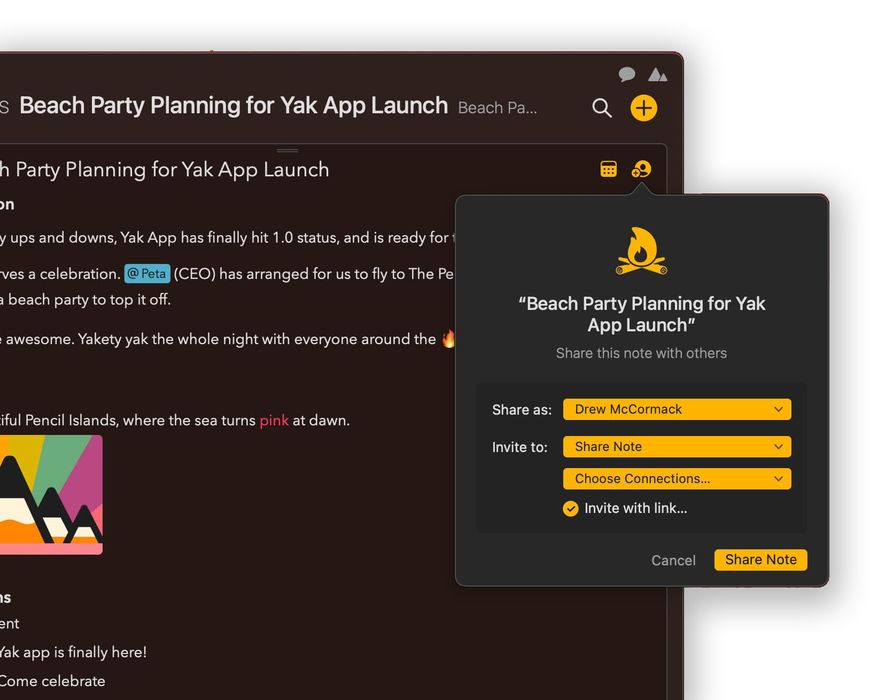
Om ander Agenda-gebruikers na een van u notas te nooi deur vir hulle ’n uitnodigingskakel te stuur:
- Maak eers seker die nota is gekies, deur daarop te klik of te tik.
- Klik/tik die samewerkingsknoppie regs bo op die nota.
- Maak seker die opspringknoppie Nooi na: wys Deel nota.
- Indien u die merkblokkie Nooi met skakel… sien, maak seker dit is afgemerk.
- Klik onderaan op die knoppie Deel nota.
- U behoort ’n lys dienste te sien wat u kan gebruik om die skakel te deel.
- Klik op die diens wat u wil gebruik en stuur die skakel.
Die ontvanger(s) kan die skakel in ’n webblaaier open. Hulle sal inligting ontvang oor hoe om Agenda te installeer en hoe om die uitnodiging te aanvaar.
Belangrik! Enigiemand wat die skakel het, kan by die samewerking aansluit. Indien die inhoud van die gedeelde nota sensitief is, wees baie versigtig hoe u die skakel aan ander verskaf.
Samewerkings-“borrels”
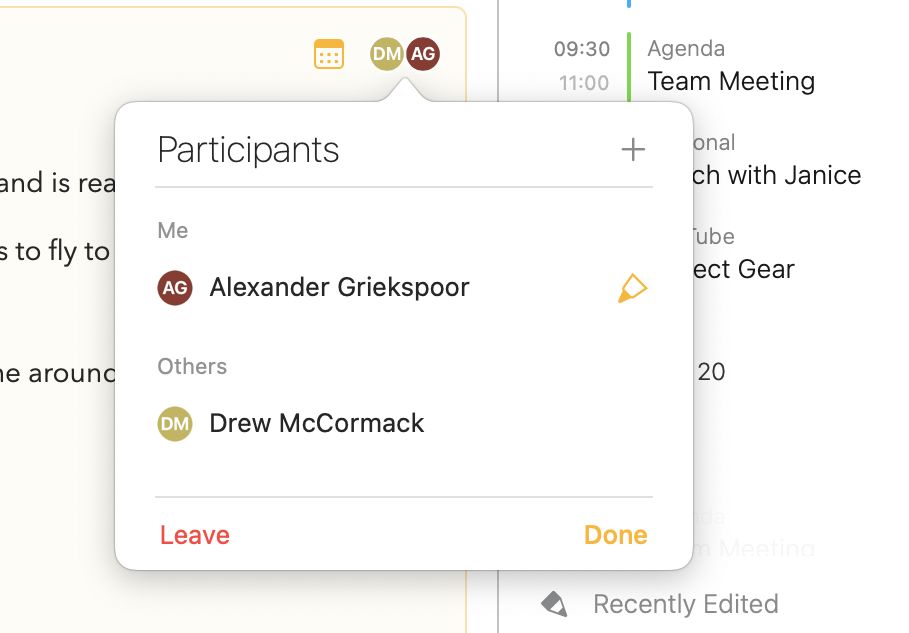
Indien ’n ontvanger ’n uitnodiging aanvaar wat u gestuur het, sal ’n ronde “borrel” regs bo in u kopie van die nota verskyn, met hul voorletters. Die borrels wys u wie die nota deel, en die volgorde waarin hulle laas ’n verandering aan die nota gemaak het.
Bekende kontakte nooi
Sodra u aan ’n samewerking met ’n ander Agenda-gebruiker deelneem, kan u hulle makliker na toekomstige samewerkings nooi.
- Kies ’n nota om te deel en roep die deelpaneel op.
- In die afdeling Nooi na:, klik/tik op Kies kontakte… en klik op die merkblokkie vir diegene wat u wil nooi.
- Klik die knoppie Deel nota.
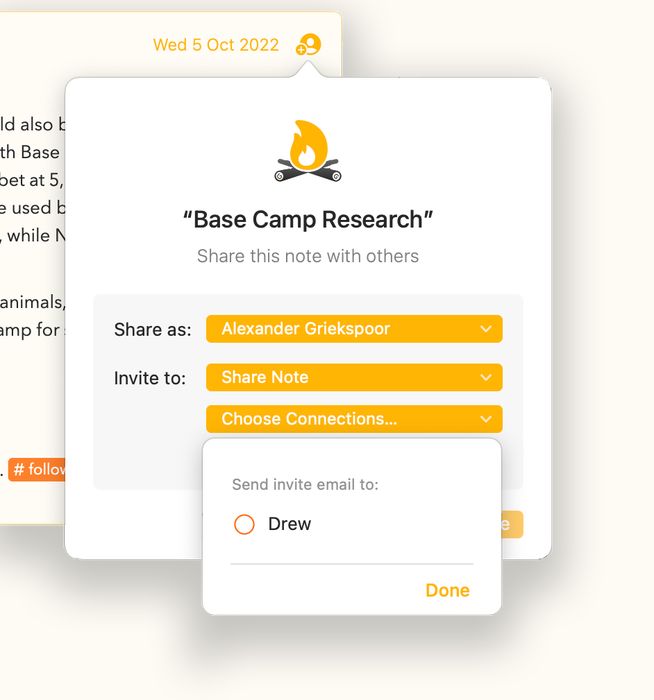
Aan die kontakte wat u gekies het, sal Agenda ’n e-pos stuur met besonderhede van die uitnodiging, en ’n knoppie wat hulle kan druk om die uitnodiging te aanvaar en by die samewerking aan te sluit.
Hierdie opsie is ideaal vir mense met wie u gereeld notas deel. Klik net op die merkblokkies en deel.
Nota: Nie een van die betrokke partye kry die e-posadres van die ander party te sien nie. Dit word deursigtig deur Agenda hanteer, en die e-pos word nie vanaf u eie e-posrekening gestuur nie.
Nooi via Boodskappe (Gedeel met u)
Gedeel met u is ’n kenmerk wat in iOS 16, iPadOS 16 en macOS 13 bygevoeg is. U kan ander via die Boodskappe-toep na ’n samewerking nooi, maar ook inhoud aan ’n Boodskappe-gesprek koppel vir besprekings.
Agenda ondersteun ’n opsie vir die gebruik van Gedeel met u in Boodskappe.
- Kies ’n nota om te deel en roep die deelpaneel op.
- Vind die opspringknoppie vir Nooi na: en kies Deel nota en gesels.
- Klik die knoppie Deel nota.
- ’n Opspringer sal verskyn waar u die Boodskappe-toep kan kies, of bepaalde individue om te nooi.
- Maak ’n keuse, en die Boodskappe-toep sal met die uitnodiging open.
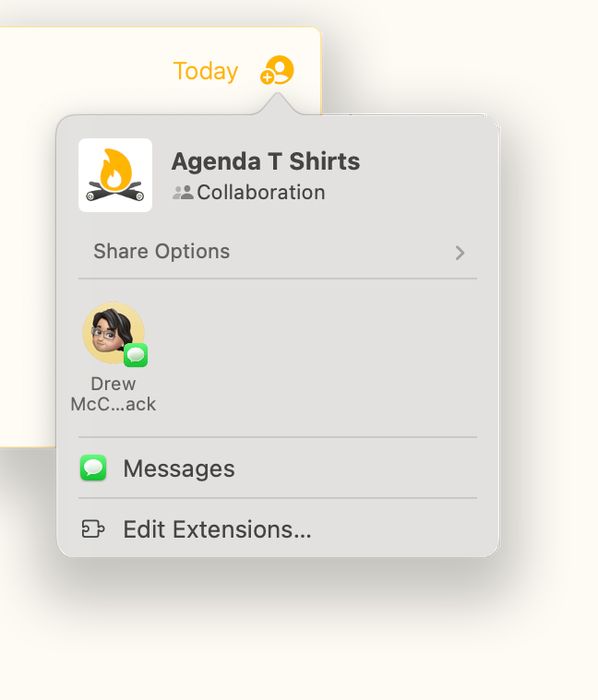
- Voeg enige ontvangers by die boodskapgesprek deur die veld boaan te gebruik.
- Tik ’n bietjie teks in die boodskap in om die uitnodiging te verduidelik.
- Druk return om te stuur.
- Gaan terug na Agenda. U nota behoort gedeel te wees, soos gesien aan u gebruikersborrel regs bo.
- Soos mense die uitnodiging aanvaar, behoort u hul gebruikersborrel op die nota te sien verskyn.
Noudat u Gedeel met u gebruik, het u maniere om tussen die nota en die boodskapgesprek te navigeer, en weer terug. Dit word verder hieronder bespreek.
U eie skuilnaam kies
Agenda ondersteun ’n buigsame stelsel van gebruikerskuilname. U is nie beperk tot slegs die naam van u Agenda-rekening nie. U kan enige skuilnaam kies wat u wil vir elke nota.
Byvoorbeeld, vir notas wat by die werk gedeel word, wil u dalk ’n meer formele skuilnaam hê. Miskien is u “Janice Jones” of “Dr. Tom Striven”.
Indien u ’n nota met ’n groep goeie vriende deel, kan u uself “Jan” of “Tom” noem, en vir die gesin se inkopielys is u dalk net “Ma” of “Pa”.
Die keuse is u eie wanneer dit kom by die skuilnaam wat mense in ’n gedeelde nota sal sien. U kies die skuilnaam wanneer u ’n nota deel of daarby aansluit, maar u kan dit te eniger tyd vir enige nota verander.
Om ’n skuilnaam te kies of te skep wanneer u ’n nota deel:
- Kies ’n nota om te deel en roep die deelpaneel op.
- Vind die opspringknoppie vir Deel as: en open dit.
- Klik/tik op een van die merkblokkies om daardie skuilnaam te kies.
- Om ’n nuwe skuilnaam te skep, klik die +-knoppie en tik dit in.
- Klik Gereed en deel dan die nota.
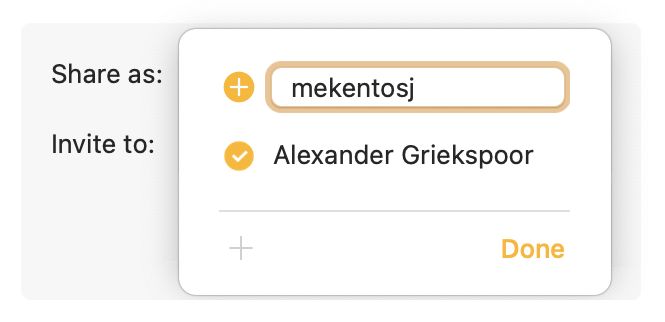
Hierdie selfde knoppie verskyn in ander kontekste, soos wanneer u ’n uitnodiging aanvaar om by ’n nota aan te sluit, en wanneer u die deelnemers van ’n nota wat reeds gedeel word, bywerk.
Bykomende mense na u nota nooi
Sodra u ’n nota gedeel het, of by ’n nota aangesluit het wat deur ander gedeel word, kan u ander nooi om aan te sluit (vereis premiumkenmerke).
- Kies die gedeelde nota deur daarop te klik of te tik.
- Klik/tik op die gebruikersborrels regs bo.
- In die paneel Deelnemers wat verskyn, klik die +-knoppie.
- Kies enige bekende kontakte wat u wil nooi.
- Kies die merkblokkie Nooi met skakel… indien u ’n uitnodigingskakel via ’n diens wil stuur.
- Klik die knoppie Nooi.
- Indien u Nooi met skakel… afgemerk het, kies watter diens u wil gebruik om die skakel te stuur.
By ’n gedeelde nota aansluit
U aanvaar ’n uitnodiging om aan ’n nota saam te werk op ’n verskeidenheid maniere, na gelang van hoe u genooi is. Wat vir alle benaderings geld, is dat u moet kies watter gebruikerskuilnaam u vir die nuwe nota wil gebruik, en ook by watter projek u die nota wil voeg.
’n Uitnodigingskakel open
Indien u ’n uitnodigingskakel ontvang het en die uitnodiging wil sien:
- Open die skakel in ’n blaaier.
- Indien u Agenda geïnstalleer het, behoort die blaaier te vra of u die uitnodiging in die toep wil open.
- Indien u nie Agenda geïnstalleer het nie, volg die instruksies om dit te installeer.
- Klik die knoppie om die uitnodiging in Agenda te open.
- Besluit of u die uitnodiging wil aanvaar.
- Indien u wil aansluit, kies ’n gebruikerskuilnaam met die knoppie Sluit aan as:.
- Kies by Voeg by: ’n projek waarby die nota gevoeg moet word, of kies die opsie om die nota in ’n nuwe projek te plaas.
- Klik op Voeg nota by om die uitnodiging te aanvaar en die nota by u Agenda te voeg.
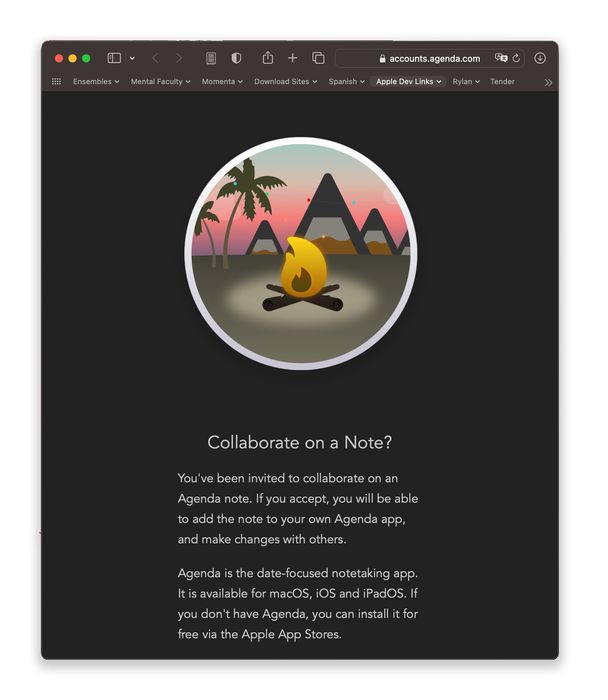
Nota: Agenda sal die gedeelde nota nooit direk byvoeg wanneer u die uitnodigingskakel klik nie. Dit sal altyd die uitnodigingsbesonderhede in die toep wys, en u vra om dit self by te voeg.
’n Uitnodiging open wat per e-pos gestuur is
Wanneer u met iemand aan ander notas saamgewerk het, het u die opsie om vir hulle direk ’n uitnodiging te stuur deur ’n e-pos vanuit die Agenda-toep. Hierdie e-pos word gestuur sonder om die e-posadres van enige van die ontvangers te openbaar.
Om ’n uitnodiging te aanvaar wat per e-pos ontvang is:
- Open die e-pos en klik op die knoppie Bekyk uitnodiging
- Dit behoort die Agenda-toep te open en dieselfde uitnodigingspaneel te wys as vir ’n uitnodigingskakel.
- Kies ’n skuilnaam en ’n projek vir die nota.
- Klik/tik op Voeg nota by.
’n Uitnodiging open wat via Boodskappe met Gedeel met u gestuur is
U ontvang uitnodigings met Gedeel met u in u Boodskappe-toep. Indien u die uitnodiging klik, behoort dit in Agenda te open, en kan u besluit of u by die samewerking wil aansluit of nie.
- Klik/tik op die samewerking in die Boodskappe-toep
- Dit behoort die Agenda-toep te open en die uitnodigingspaneel te wys.
- Kies ’n skuilnaam en ’n projek vir die nota.
- Klik/tik op Voeg nota by.
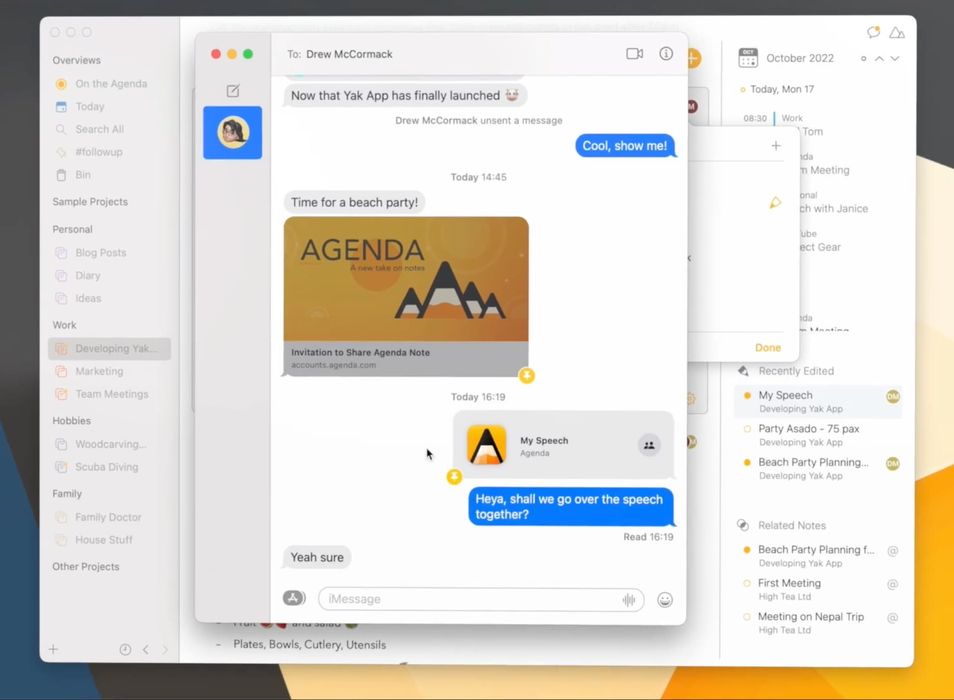
Nota: Uitnodigings wat via Boodskappe aankom en met Gedeel met u gestuur is, kan ook in die Gedeel met u-rak verskyn. Met die rak kan u vinnig na nuwe uitnodigings navigeer, of notas en boodskapgesprekke vir ouer uitnodigings sien. Die rak word hieronder in detail beskryf.
Wysigings aan gedeelde notas maak
Gedeelde notas kan deur enigiemand wat by die samewerking aangesluit het, byna intyds gewysig word.
Enigiemand wat aangesluit het, sal boaan die nota as ’n gebruikers-“borrel” verskyn. Dit is ’n gekleurde balletjie met hul skuilnaam se voorletters daarin. Op die Mac kan u met die muis oor hierdie borrels beweeg om te sien wie hulle is. Op alle platforms roep die tik van die borrels ’n lys deelnemers op.
Die borrels word in volgorde van mees onlangse verandering gewys. Die borrel heel links is die persoon wat mees onlangs ’n verandering gemaak het. Die borrel van die mees onlangse verandering word ook in die lys Onlangs gewysig in die regterpaneel gewys. (Indien u self die mees onlangse redakteur was, word die borrel nie gewys nie.)
Die manier waarop u gedeelde notas wysig, verskil op geen manier van ander notas nie, maar die inligting wat aan ander oorgedra word, is beperk. Byvoorbeeld, die Op-die-Agenda-status, ingevoude toestand, datum en gekoppelde kalenderaktiwiteit word nie met ander gedeel nie, omdat dit baie persoonlike aspekte van die nota is en geen waarde in iemand anders se Agenda het nie.
Die nota-inhoud self word met ander in die samewerking gedeel. Hulle sal die veranderinge sien wat u aan die nota maak, totdat u die samewerking verlaat. Al die standaard formaterings- en wysigingsopsies is tot u beskikking. U kan uitligting toepas, vetstyl gebruik, ’n tabel of aanhegsel byvoeg — enigiets wat u in ’n gewone ongedeelde nota kan doen.
’n Samewerking verlaat
Terwyl u ’n nota deel, sien u die veranderinge van ander, en sien hulle die veranderinge wat u maak. Om hierdie uitruiling te beëindig, kan u die samewerking verlaat. Klik/tik eenvoudig op die gebruikersborrels regs bo op die nota, en klik onderaan die knoppie Verlaat of Ontdeel.
Wanneer u verlaat, behou u ’n kopie van die nota soos dit op daardie oomblik was, maar dit is nie meer by die samewerking betrokke nie, en daar sal geen oordrag van wysigings met die ander gebruikers wees nie.
Indien u weer by die samewerking wil aansluit, kan u dit doen deur die uitnodiging weer (of ’n nuwe een) te aanvaar. Indien u dit doen, sal u plaaslike kopie van die nota met nuwe veranderinge uit die wolk saamgevoeg word. Indien u dit nie wil hê nie, maak eers ’n kopie van die nota en skrap die oorspronklike.
Wanneer die laaste persoon ’n samewerking verlaat, word die data wat in die wolk gestoor is, verwyder. U kan sien dat dit op die punt is om te gebeur, omdat die knoppie in plaas van Verlaat eerder Ontdeel sal lees. Nadat u op Ontdeel geklik het, sal die samewerking uit die wolk verwyder word, en niemand kan in die toekoms by daardie samewerking aansluit nie. (Indien u weer aan daardie nota wil saamwerk, stel eenvoudig ’n nuwe samewerking daarvoor op.)
Gedeel met u
Gedeel met u is ’n kenmerk wat deur Apple in iOS 16, iPadOS 16 en macOS 13 bekend gestel is. Dit bied ’n manier om ander via die Boodskappe-toep na ’n samewerking te nooi, maar ook om inhoud maklik aan ’n Boodskappe-gesprek te koppel. Dit laat u toe om maklik te spring tussen die inhoud waaraan u werk en ’n Boodskappe-gesprek waar u besprekings met ander deelnemers kan voer.
Die Gedeel met u-rak
Die Gedeel met u-rak is ’n paneel wat ’n lys bevat van die uitnodigings wat u via Gedeel met u in die Boodskappe-toep ontvang het. Vanuit hierdie paneel kan u uitnodigings na nuwe samewerkings aanvaar, maar ook navigeer na die notas wat geskep is toe u uitnodigings aanvaar het, en navigeer na Boodskappe-gesprekke waar die notas bespreek word.
Om die Gedeel met u-rak op macOS te open:
- Klik op die spraakborrel-knoppie regs bo in die venster.
Om die rak op iPadOS/iOS te open:
- Open die regterpaneel
- Tik op die spraakborrel-knoppie onderaan.
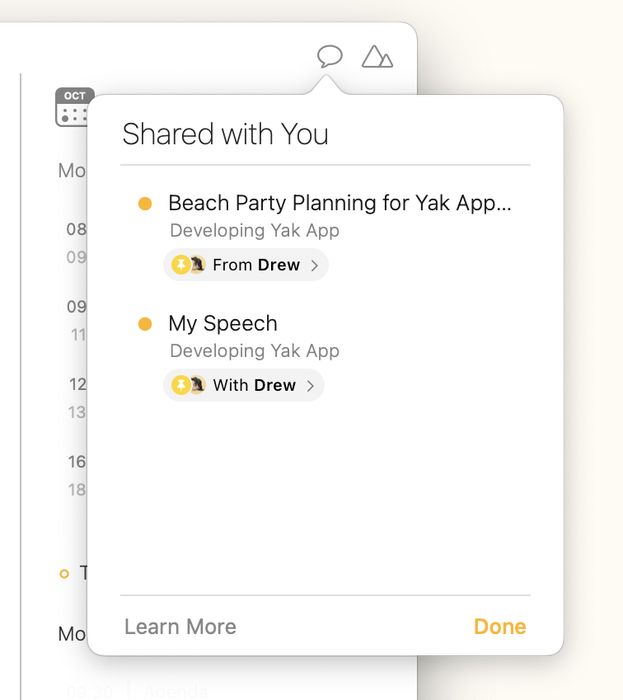
Nota: Die Gedeel met u-rakknoppie sal slegs gewys word indien daar ten minste een uitnodiging in die Boodskappe-toep is.
Navigeer van ’n nota na ’n Boodskappe-gesprek
Indien u ’n uitnodiging na ’n samewerking via Gedeel met u in die Boodskappe-toep aanvaar, word ’n verbinding tussen die nota en die Boodskappe-gesprek gevorm. Dit laat u toe om die nota in Boodskappe verder te bespreek terwyl u dit in Agenda wysig.
Om van ’n gedeelde nota na die ooreenstemmende Boodskappe-gesprek te spring
- Klik/tik op die gebruikersborrels regs bo op die nota. Dit roep die paneel Deelnemers op.
- Daar is ’n skakel na die geselsie onderaan die lys deelnemers. Klik/tik daarop om na die Boodskappe-gesprek te spring.
Navigeer van ’n Boodskappe-gesprek na ’n Agenda-nota
U kan van Boodskappe direk na die Agenda-nota spring deur op die oorspronklike uitnodiging in die Boodskappe-gesprek te klik.
Let daarop dat u die nota ook kan vind deur op die Gedeel met u-rakknoppie in Agenda te klik en die nota daar te klik/tik.
Wenk: By verstek sal Boodskappe slegs vasgemaakte uitnodigings in die Gedeel met u-rak plaas. Om seker te maak u sien alle uitnodigings daar, gaan na die Boodskappe-toep en kies Boodskappe > Instellings…. Maak in die Gedeel met u-oortjie seker dat Agenda afgemerk is.
Hoe deling agter die skerms werk
Ons het probeer om samewerkings maklik te maak om op te stel en te bestuur, maar daar gaan baie agter die skerms aan. Hier gee ons u meer insig in belangrike aspekte van die stelsel.
Enkripsie op die toestel
Samewerkingsnotas word nie saam met die res van u data in iCloud gestoor nie. Om nota-inhoud ten volle te beskerm, word gedeelde nota-data op die toestel geënkripteer voordat dit opgelaai word, en dit bly in die wolk geënkripteer. Slegs diegene wat by die samewerking aansluit, kan die data dekripteer, wat ook gebeur nadat dit na ’n toestel afgelaai is.
Die sleutels vir die enkriptering van die data word nie saam met die data self gestoor nie, en dit word ook geënkripteer voordat dit gestoor word. Om by die nota-inhoud uit te kom en dit te lees, sou verskeie wolkstelsels gekompromitteer moes word.
Bestaande kontakte nooi
Wanneer u ’n bestaande kontak nooi, ontvang hulle ’n e-pos, maar geen party kan die e-posadres van die ander sien nie. Hoe werk dit?
By Agenda stoor ons so min data oor ons kliënte as wat ons moontlik kan, maar ons het wel ’n e-posadres op rekord vir elke Agenda-rekening. Wanneer u kies om bekende kontakte te nooi, vind die Agenda-bediener daardie kontakte en gebruik hul e-pos om die uitnodigings te stuur, sonder om ooit die e-posadres te openbaar.
Gereelde vrae
V: Is samewerking ’n premiumkenmerk? A: Om uitnodigings te stuur en ’n gedeelde nota op te stel, moet u die premiumkenmerke hê. Maar om ’n uitnodiging te aanvaar en aan ’n samewerking deel te neem, kan u die gratis weergawe van Agenda gebruik. Dit beteken dat vir ’n groep mense om ’n samewerking op te stel, slegs een persoon die premiumkenmerke nodig het.
V: Wie kan met ’n uitnodigingskakel aansluit? A: Enigiemand met ’n kopie van die uitnodigingskakel kan die uitnodiging aanvaar en by die samewerking aansluit. U behoort te sorg dat u nie skakels deel met mense wat nie genooi behoort te word nie.
V: Kan iemand anders my uitnodiging aan ’n derde party stuur? A: Ja, dit is moontlik dat iemand aan wie u die uitnodigingskakel gestuur het, dit aan ander kan stuur, wat dan by die samewerking kan aansluit. Maak seker u vertrou diegene wat u nooi voordat u hulle nooi.
V: Hoe weet ek wie ’n nota deel? A: U kan gebruikersborrels op die nota sien vir mense wat aangesluit het. Let daarop dat elkeen enige gebruikerskuilnaam kan kies wat hulle wil, so die borrel wys nie noodwendig hul regte naam nie.
V: Kan ek iemand anders uit die samewerking verwyder? A: Daar is geen eienaar van ’n gedeelde nota in Agenda nie. Selfs die oorspronklike deler “besit” nie die gedeelde data nie — dit behoort aan alle deelnemers. Om hierdie rede het niemand die vermoë om ander uit die nota te verwyder nie. Indien u besluit dat u nie met sekere ander wil deel nie, verlaat die gedeelde nota en begin ’n ander samewerking.
V: Hoe verwyder ek die samewerkingsdata heeltemal uit die wolk? A: Dit sal gebeur wanneer alle gebruikers opgehou het om die nota te deel. Om dit te laat gebeur, moet u almal oortuig om die samewerking te verlaat. Wanneer die laaste persoon verlaat, sal die nota “ontdeel” en uit die wolk verwyder word.
V: Wat gebeur indien die persoon met wie u ’n nota deel nie Agenda gebruik nie? A: Dit sal ’n webblad open wat verduidelik dat u genooi is om by ’n gedeelde nota aan te sluit en hoe om die Agenda-toep te bekom. Indien u nie die toep geïnstalleer het nie of dit nie kan gebruik op die platform waarop u is nie, sal die klik van die aansluitskakel op hierdie blad niks doen nie.
V: Wie kan my gedeelde nota sien? A: Enigiemand wat by die samewerking aansluit, kan die huidige inhoud van die nota sien. Om aan te sluit, hoef hulle net ’n kopie van die uitnodigingskakel te hê.
V: Kan ek ’n projek, kategorie of my hele biblioteek deel? A: Op die oomblik kan u slegs individuele notas deel; ons sal oorweeg om in die toekoms meer opsies by te voeg. Indien u u hele biblioteek met iemand wil deel, sou ’n omweg wees om dieselfde Dropbox-rekening te gebruik om u biblioteek te sinkroniseer.
V: Gebruik samewerking in Agenda end-tot-end-enkripsie? A: Agenda enkripteer wel die gedeelde nota voordat dit na die wolk opgelaai word, en dekripteer dit glad nie in die wolk nie, dus is data beslis geënkripteer tydens versending en wanneer dit in die wolk gestoor word. Maar ware end-tot-end-enkripsie sou ’n unieke sleutel vereis wat op die gebruiker se toestel geskep word en nie in die wolk gestoor word nie, soos ’n gebruikerswagwoord of -pinkode. Agenda het nog nie hierdie kenmerk nie. Ons oorweeg dit vir ’n toekomstige weergawe.
V: Hoekom verskyn daar niks in Gedeel met u nie? A: Maak seker alle toestelle gebruik iOS 16, iPadOS 16 of macOS 13 en later. Dit mag ook nodig wees om die Boodskappe-toep te open en na die Instellings daar te gaan. Verseker dat Agenda toegelaat word om Gedeel met u te gebruik.


