
Collaborare con altre persone

Iniziare a collaborare
Agenda è lo strumento perfetto per prendere appunti personali, ma per certe note vuoi poter collaborare con altri utenti di Agenda. Magari vuoi permettere loro di seguire l’evoluzione della nota mentre la modifichi, oppure vuoi modificarla collettivamente. La collaborazione in Agenda risponde a questi scenari in modo semplice e sicuro.
Per partecipare a una collaborazione, devi avere un account Agenda. Puoi registrare un account Agenda nella sezione Agenda > Impostazioni… di Agenda per macOS, oppure aprendo il pannello di destra e toccando il pulsante in basso a sinistra su iOS e iPadOS.
Una volta ottenuto un account Agenda, potrai accettare gli inviti di altri utenti di Agenda a collaborare a una nota condivisa.
Per condividere le tue note e inviare inviti ad altre persone, dovrai invece aver acquistato le funzioni premium. Una volta sbloccate, puoi fare clic o toccare il pulsante di collaborazione in alto a destra su qualsiasi nota selezionata, per condividerla e invitare altri a partecipare. (Nota che le persone che inviti non hanno bisogno delle funzioni premium per accettare il tuo invito.)
Premium: invitare altre persone a partecipare alla tua nota richiede una funzione premium, che va acquistata, ma chi accetta un invito non ha bisogno delle funzioni premium: può usare una versione gratuita di Agenda. Consulta il capitolo Funzioni premium.
Condividere una nota e invitare altre persone
Ci sono diversi modi per invitare altre persone a partecipare a una collaborazione. Puoi inviare loro un link di invito, usare la funzione “Condivisi con te” dell’app Messaggi, oppure far inviare da Agenda un’email di invito se hai già collaborato con loro ad altre note.
Invitare con un link
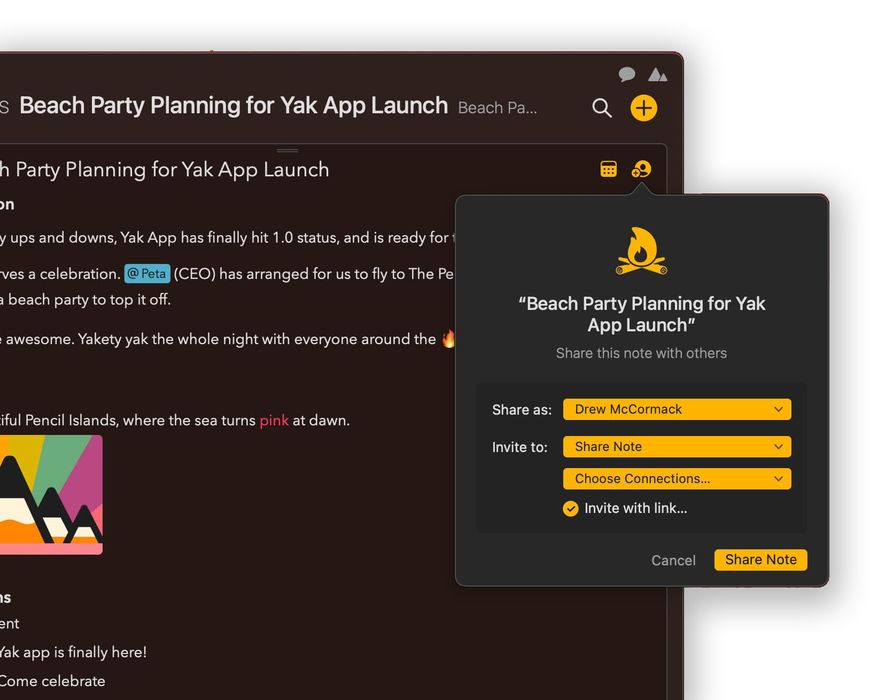
Per invitare altri utenti di Agenda a una delle tue note inviando loro un link di invito:
- Assicurati innanzitutto che la nota sia selezionata, facendo clic o toccandola.
- Fai clic o tocca il pulsante di collaborazione in alto a destra nella nota.
- Assicurati che il menu a comparsa Invita a: mostri Condividi nota.
- Se vedi la casella Invita con link…, assicurati che sia selezionata.
- Fai clic sul pulsante Condividi nota in basso.
- Dovresti vedere un elenco di servizi che puoi usare per condividere il link.
- Fai clic sul servizio che vuoi usare e invia il link.
Chi riceve il link può aprirlo in un browser web. Riceverà informazioni su come installare Agenda e su come accettare l’invito.
Importante! Chiunque abbia il link può partecipare alla collaborazione. Se il contenuto della nota condivisa è delicato, presta molta attenzione a come fornisci il link ad altre persone.
Le “bolle” della collaborazione
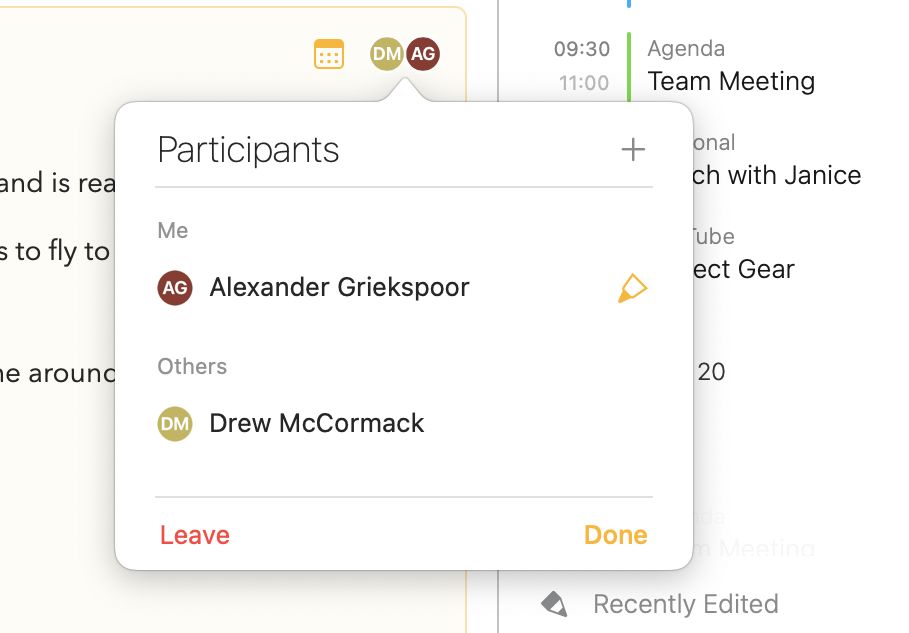
Se una o più persone accettano un invito che hai inviato, in alto a destra nella tua copia della nota comparirà una “bolla” rotonda con le loro iniziali. Le bolle ti mostrano chi sta condividendo la nota e l’ordine in cui hanno apportato l’ultima modifica alla nota.
Invitare contatti conosciuti
Una volta che stai collaborando con un altro utente di Agenda, puoi invitarlo più facilmente a future collaborazioni.
- Seleziona una nota da condividere e apri il pannello di condivisione.
- Nella sezione Invita a:, fai clic o tocca Scegli contatti… e seleziona la casella di chi vuoi invitare.
- Fai clic sul pulsante Condividi nota.
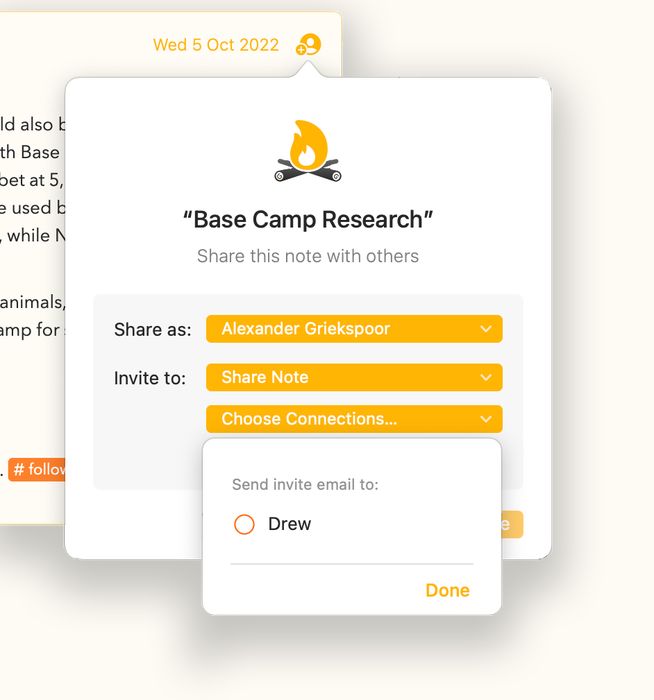
Ai contatti che hai selezionato verrà inviata un’email da Agenda, con i dettagli dell’invito e un pulsante che possono premere per accettare l’invito e partecipare alla collaborazione.
Questa opzione è ideale per le persone con cui condividi note regolarmente. Basta selezionare le caselle e condividere.
Nota: nessuna delle due parti coinvolte vede l’indirizzo email dell’altra. Il tutto viene gestito in modo trasparente da Agenda, e l’email non viene inviata dal tuo account email.
Invitare tramite Messaggi (“Condivisi con te”)
“Condivisi con te” è una funzione aggiunta in iOS 16, iPadOS 16 e macOS 13. Puoi invitare altre persone a una collaborazione tramite l’app Messaggi, ma anche collegare contenuti a una conversazione di Messaggi per discuterne.
Agenda supporta un’opzione per usare “Condivisi con te” in Messaggi.
- Seleziona una nota da condividere e apri il pannello di condivisione.
- Individua il menu a comparsa Invita a: e seleziona Condividi nota e chatta.
- Fai clic sul pulsante Condividi nota.
- Comparirà un popover in cui puoi scegliere l’app Messaggi, oppure singole persone da invitare.
- Fai la tua scelta e l’app Messaggi si aprirà con l’invito.
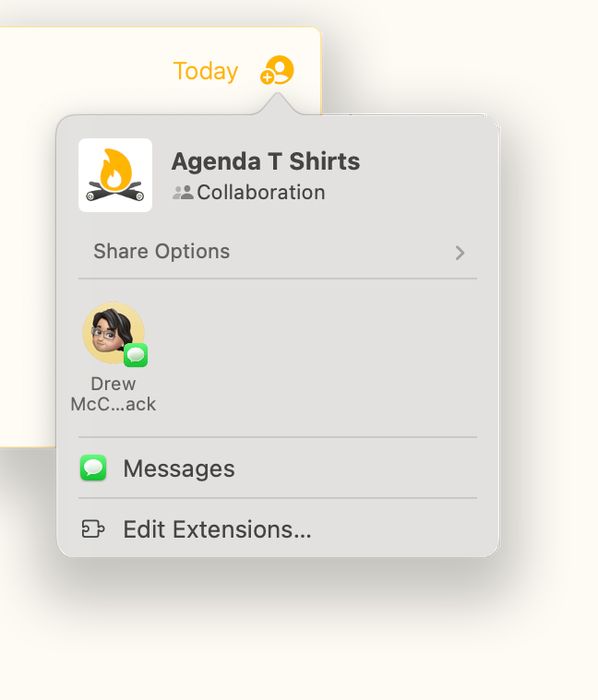
- Aggiungi alla conversazione i destinatari che desideri usando il campo in alto.
- Inserisci nel messaggio un testo che spieghi l’invito.
- Premi Invio per inviare.
- Torna in Agenda. La tua nota dovrebbe essere condivisa, come indica la tua bolla utente in alto a destra.
- Man mano che le persone accettano l’invito, dovresti vedere comparire la loro bolla utente sulla nota.
Ora che stai usando “Condivisi con te”, hai modo di passare dalla nota alla conversazione di Messaggi e viceversa. Ne parliamo più avanti.
Scegliere il tuo pseudonimo
Agenda supporta un sistema flessibile di pseudonimi utente. Non sei limitato al nome del tuo account Agenda: puoi scegliere lo pseudonimo che preferisci per ogni nota.
Ad esempio, per le note condivise al lavoro potresti volere uno pseudonimo più formale. Magari sei “Janice Jones” o “Dott. Tom Striven”.
Se hai una nota condivisa con un gruppo di amici stretti, potresti chiamarti “Jan” o “Tom”, e per la lista della spesa di famiglia potresti essere semplicemente “Mamma” o “Papà”.
La scelta dello pseudonimo che le persone vedranno in una nota condivisa spetta a te. Lo scegli quando condividi una nota o ti unisci a una, ma puoi cambiarlo in qualsiasi momento per qualsiasi nota.
Per scegliere o creare uno pseudonimo quando condividi una nota:
- Seleziona una nota da condividere e apri il pannello di condivisione.
- Individua il menu a comparsa Condividi come: e aprilo.
- Fai clic o tocca una delle caselle per selezionare quello pseudonimo.
- Per creare un nuovo pseudonimo, fai clic sul pulsante + e inseriscilo.
- Fai clic su Fine e poi condividi la nota.
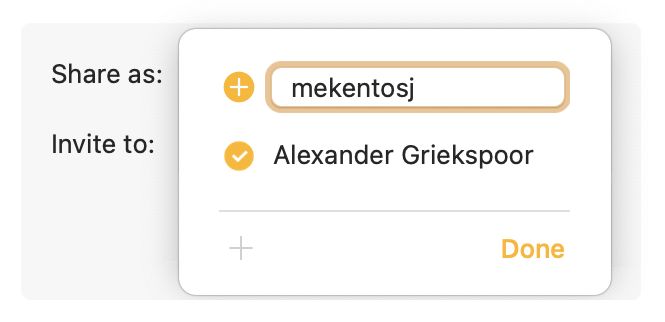
Questo stesso pulsante compare anche in altri contesti, ad esempio quando accetti un invito a partecipare a una nota e quando aggiorni i partecipanti di una nota già condivisa.
Invitare altre persone alla tua nota
Una volta che hai condiviso una nota, o che ti sei unito a una nota condivisa da altri, puoi invitare altre persone a partecipare (richiede le funzioni premium).
- Seleziona la nota condivisa facendo clic o toccandola.
- Fai clic o tocca le bolle utente in alto a destra.
- Nel pannello Partecipanti che compare, fai clic sul pulsante +.
- Seleziona i contatti conosciuti che vuoi invitare.
- Seleziona la casella Invita con link… se desideri inviare un link di invito tramite un servizio.
- Fai clic sul pulsante Invita.
- Se avevi selezionato Invita con link…, scegli quale servizio vuoi usare per inviare il link.
Unirsi a una nota condivisa
Puoi accettare un invito a collaborare a una nota in vari modi, a seconda di come sei stato invitato. In tutti i casi devi scegliere quale pseudonimo utente usare per la nuova nota e anche in quale progetto vuoi aggiungere la nota.
Aprire un link di invito
Se hai ricevuto un link di invito e desideri vedere l’invito:
- Apri il link in un browser.
- Se hai Agenda installata, il browser dovrebbe chiederti se vuoi aprire l’invito nell’app.
- Se non hai Agenda installata, segui le istruzioni per installarla.
- Fai clic sul pulsante per aprire l’invito in Agenda.
- Decidi se vuoi accettare l’invito.
- Se vuoi partecipare, scegli uno pseudonimo utente con il pulsante Partecipa come:.
- Seleziona un progetto in cui aggiungere la nota in Aggiungi a:, oppure scegli l’opzione per inserire la nota in un nuovo progetto.
- Fai clic su Aggiungi nota per accettare l’invito e aggiungere la nota alla tua Agenda.
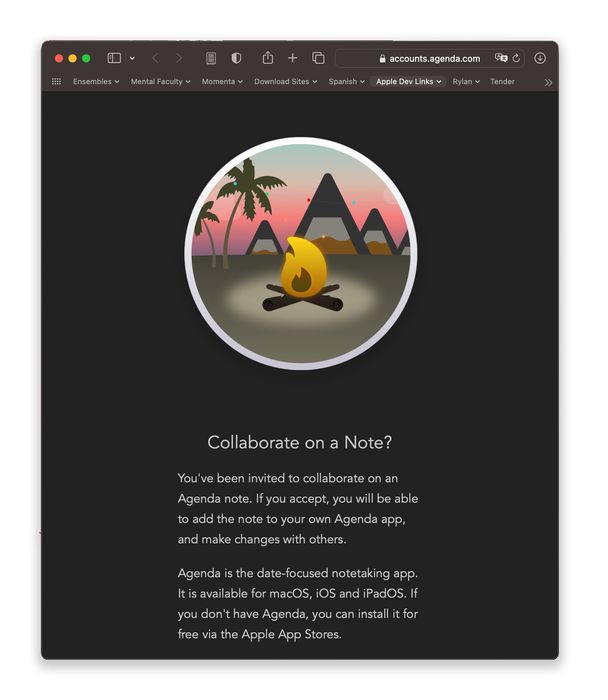
Nota: Agenda non aggiungerà mai la nota condivisa direttamente quando fai clic sul link di invito. Ti mostrerà sempre i dettagli dell’invito nell’app e ti chiederà di aggiungerla tu stesso.
Aprire un invito ricevuto via email
Quando hai già collaborato con qualcuno ad altre note, hai la possibilità di inviargli un invito direttamente tramite un’email dall’app Agenda. Questa email viene inviata senza rivelare l’indirizzo email di alcun destinatario.
Per accettare un invito ricevuto via email:
- Apri l’email e fai clic sul pulsante Vedi invito
- Questo dovrebbe aprire l’app Agenda e presentare lo stesso pannello dell’invito previsto per un link di invito.
- Scegli uno pseudonimo e un progetto per la nota.
- Fai clic o tocca Aggiungi nota.
Aprire un invito ricevuto tramite Messaggi con “Condivisi con te”
Ricevi gli inviti tramite “Condivisi con te” nella tua app Messaggi. Se fai clic sull’invito, dovrebbe aprirsi in Agenda e potrai decidere se partecipare o meno alla collaborazione.
- Fai clic o tocca la collaborazione nell’app Messaggi
- Questo dovrebbe aprire l’app Agenda e presentare il pannello dell’invito.
- Scegli uno pseudonimo e un progetto per la nota.
- Fai clic o tocca Aggiungi nota.
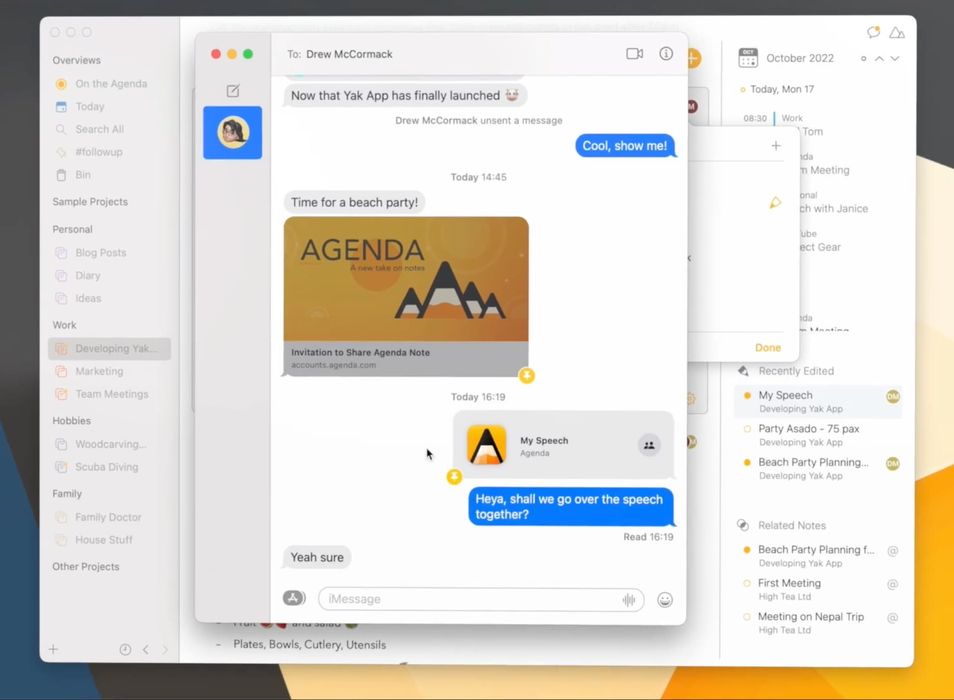
Nota: gli inviti che arrivano tramite Messaggi e che sono stati inviati con “Condivisi con te” possono comparire anche nel ripiano “Condivisi con te”. Grazie al ripiano puoi passare rapidamente ai nuovi inviti, oppure vedere note e conversazioni relative a quelli più vecchi. Il ripiano è descritto in dettaglio più avanti.
Modificare le note condivise
Le note condivise possono essere modificate da chiunque abbia aderito alla collaborazione, quasi in tempo reale.
Chiunque abbia aderito compare in cima alla nota come “bolla” utente. Si tratta di un cerchio colorato con le iniziali del suo pseudonimo. Su Mac puoi passare il puntatore su queste bolle per vedere di chi si tratta. Su tutte le piattaforme, toccando le bolle compare un elenco dei partecipanti.
Le bolle sono mostrate in ordine di modifica più recente. La bolla più a sinistra è quella della persona che ha apportato la modifica più recente. La bolla della modifica più recente viene mostrata anche nell’elenco Modificato recentemente nel pannello di destra. (Se l’ultima modifica l’hai fatta tu, la bolla non viene mostrata.)
Il modo in cui modifichi le note condivise non differisce da quello delle altre note, ma le informazioni trasferite agli altri sono limitate. Ad esempio, lo stato In Agenda, lo stato di riduzione, la data e l’evento di calendario collegato non vengono condivisi con gli altri, perché sono aspetti molto personali della nota e non hanno alcun valore nell’Agenda di un’altra persona.
Il contenuto della nota, invece, viene condiviso con gli altri partecipanti alla collaborazione. Vedranno le modifiche che apporti alla nota finché non abbandoni la collaborazione. Hai a disposizione tutte le normali opzioni di formattazione e modifica. Puoi applicare evidenziazioni, il grassetto, aggiungere una tabella o un allegato: tutto ciò che puoi fare in una normale nota non condivisa.
Abbandonare una collaborazione
Mentre condividi una nota, vedi le modifiche degli altri e loro vedono le tue. Per interrompere questo scambio, puoi abbandonare la collaborazione. Basta fare clic o toccare le bolle utente in alto a destra nella nota e fare clic sul pulsante Abbandona o Interrompi condivisione in basso.
Quando abbandoni, conservi una copia della nota così com’è in quel momento, ma non fa più parte della collaborazione e non ci sarà più alcuno scambio di modifiche con gli altri utenti.
Se desideri rientrare nella collaborazione, puoi farlo accettando di nuovo l’invito (o accettandone uno nuovo). In tal caso, la tua copia locale della nota verrà unita alle nuove modifiche provenienti dal cloud. Se non vuoi che ciò accada, crea prima una copia della nota ed elimina l’originale.
Quando l’ultima persona abbandona una collaborazione, i dati archiviati nel cloud vengono rimossi. Puoi capire che sta per succedere perché, invece di Abbandona, il pulsante riporterà Interrompi condivisione. Dopo aver fatto clic su Interrompi condivisione, la collaborazione verrà rimossa dal cloud e nessuno potrà più unirsi a quella collaborazione in futuro. (Se vuoi collaborare di nuovo su quella nota, basta impostare una nuova collaborazione.)
Condivisi con te
“Condivisi con te” è una funzione introdotta da Apple in iOS 16, iPadOS 16 e macOS 13. Offre un modo per invitare altre persone a una collaborazione tramite l’app Messaggi, ma anche per collegare facilmente i contenuti a una conversazione di Messaggi. Questo ti permette di passare agevolmente dal contenuto su cui stai lavorando a una conversazione di Messaggi in cui puoi discutere con gli altri partecipanti.
Il ripiano “Condivisi con te”
Il ripiano “Condivisi con te” è un pannello che contiene un elenco degli inviti che hai ricevuto tramite “Condivisi con te” nell’app Messaggi. Da questo pannello puoi accettare inviti a nuove collaborazioni, ma anche passare alle note create quando hai accettato gli inviti e alle conversazioni di Messaggi in cui si discute delle note.
Per aprire il ripiano “Condivisi con te” su macOS:
- Fai clic sul pulsante con il fumetto in alto a destra nella finestra.
Per aprire il ripiano su iPadOS/iOS:
- Apri il pannello di destra
- Tocca il pulsante con il fumetto in basso.
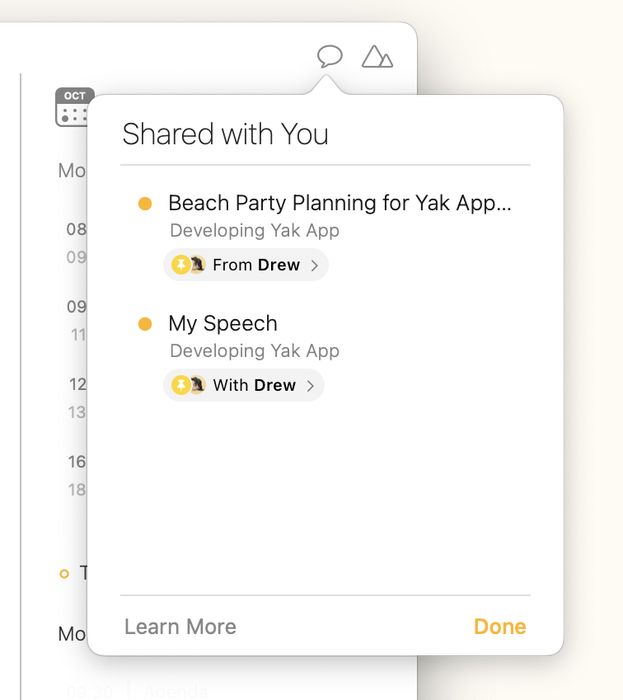
Nota: il pulsante del ripiano “Condivisi con te” viene mostrato solo se c’è almeno un invito nell’app Messaggi.
Passare da una nota a una conversazione di Messaggi
Se accetti un invito a una collaborazione tramite “Condivisi con te” nell’app Messaggi, si crea un collegamento tra la nota e la conversazione di Messaggi. Questo ti permette di continuare a discutere della nota in Messaggi mentre la modifichi in Agenda.
Per passare da una nota condivisa alla conversazione di Messaggi corrispondente
- Fai clic o tocca le bolle utente in alto a destra nella nota. Comparirà il pannello Partecipanti.
- In fondo all’elenco dei partecipanti è mostrato un link alla chat. Fai clic o toccalo per passare alla conversazione di Messaggi.
Passare da una conversazione di Messaggi a una nota di Agenda
Puoi passare da Messaggi direttamente alla nota di Agenda facendo clic sull’invito originale nella conversazione di Messaggi.
Nota che puoi trovare la nota anche facendo clic sul pulsante del ripiano “Condivisi con te” in Agenda e facendo clic o toccando la nota lì.
Suggerimento: per impostazione predefinita, Messaggi inserisce nel ripiano “Condivisi con te” solo gli inviti fissati. Per assicurarti di vedere lì tutti gli inviti, vai all’app Messaggi e scegli Messaggi > Impostazioni…. Nel pannello “Condivisi con te”, assicurati che Agenda sia selezionata.
Come funziona la condivisione dietro le quinte
Abbiamo cercato di rendere le collaborazioni facili da impostare e gestire, ma dietro le quinte succedono molte cose. Qui ti diamo qualche approfondimento su alcuni aspetti importanti del sistema.
Cifratura sul dispositivo
Le note in collaborazione non vengono archiviate in iCloud insieme al resto dei tuoi dati. Per proteggere pienamente il contenuto delle note, i dati delle note condivise vengono cifrati sul dispositivo prima di essere caricati, e restano cifrati nel cloud. Solo chi partecipa alla collaborazione può decifrare i dati, operazione che avviene anch’essa dopo il download su un dispositivo.
Le chiavi per cifrare i dati non vengono archiviate insieme ai dati stessi e sono anch’esse cifrate prima di essere archiviate. Perché qualcuno possa arrivare al contenuto della nota e leggerlo, sarebbe necessario compromettere diversi sistemi cloud.
Invitare contatti esistenti
Quando inviti un contatto esistente, questo riceve un’email, ma nessuna delle due parti può vedere l’indirizzo email dell’altra. Come funziona?
In Agenda archiviamo il minor numero possibile di dati sui nostri clienti, ma abbiamo un indirizzo email registrato per ogni account Agenda. Quando scegli di invitare contatti conosciuti, il server di Agenda individua quei contatti e usa la loro email per inviare gli inviti, senza mai rivelare l’indirizzo email.
Domande frequenti
D: La collaborazione è una funzione premium? R: per inviare inviti e impostare una nota condivisa devi avere le funzioni premium. Ma per accettare un invito e prendere parte a una collaborazione puoi usare la versione gratuita di Agenda. Questo significa che, perché un gruppo di persone possa impostare una collaborazione, basta che una sola persona abbia le funzioni premium.
D: Chi può partecipare con un link di invito? R: chiunque abbia una copia del link di invito può accettare l’invito e partecipare alla collaborazione. Fai attenzione a non condividere i link con persone che non dovrebbero essere invitate.
D: Qualcun altro può inviare il mio invito a terzi? R: sì, è possibile che una persona a cui hai inviato il link di invito lo inoltri ad altri, che possono quindi partecipare alla collaborazione. Assicurati di fidarti delle persone che inviti prima di invitarle.
D: Come faccio a sapere chi sta condividendo una nota? R: puoi vedere sulla nota le bolle utente delle persone che hanno aderito. Nota che ognuno può scegliere lo pseudonimo utente che preferisce, quindi la bolla non mostra necessariamente il suo vero nome.
D: Posso rimuovere qualcun altro dalla collaborazione? R: in Agenda non esiste un proprietario della nota condivisa. Nemmeno chi l’ha condivisa per primo “possiede” i dati condivisi: appartengono a tutti i partecipanti. Per questo motivo, nessuno ha la possibilità di rimuovere altri dalla nota. Se decidi che non vuoi più condividere con certe persone, abbandona la nota condivisa e avvia una collaborazione diversa.
D: Come rimuovo completamente dal cloud i dati della collaborazione? R: questo avviene quando tutti gli utenti hanno smesso di condividere la nota. Per far sì che accada, devi convincere tutti ad abbandonare la collaborazione. Quando l’ultima persona abbandona, la nota verrà “non più condivisa” e rimossa dal cloud.
D: Cosa succede se la persona con cui stai condividendo una nota non usa Agenda? R: si aprirà una pagina web che spiega che sei invitato a partecipare a una nota condivisa e come ottenere l’app Agenda. Se non hai l’app installata o non puoi usarla sulla piattaforma su cui ti trovi, fare clic sul link per partecipare in questa pagina non produrrà alcun effetto.
D: Chi può vedere la mia nota condivisa? R: chiunque partecipi alla collaborazione può vedere il contenuto attuale della nota. Per partecipare basta avere una copia del link di invito.
D: Posso condividere un progetto, una categoria o la mia intera libreria? R: al momento puoi condividere solo singole note, valuteremo di aggiungere altre opzioni in futuro. Se vuoi condividere la tua intera libreria con qualcuno, una soluzione alternativa sarebbe usare lo stesso account Dropbox per sincronizzare la libreria.
D: La collaborazione in Agenda usa la cifratura end-to-end? R: Agenda cifra la nota condivisa prima di caricarla nel cloud e non la decifra mai nel cloud, quindi i dati sono senz’altro cifrati durante il trasferimento e quando sono archiviati nel cloud. Ma una vera cifratura end-to-end richiederebbe una chiave univoca creata sul dispositivo dell’utente e non archiviata nel cloud, come una password o un PIN dell’utente. Agenda non ha ancora questa funzione. La stiamo valutando per una versione futura.
D: Perché in “Condivisi con te” non compare nulla? R: assicurati che tutti i dispositivi usino iOS 16, iPadOS 16 o macOS 13 e successivi. Potresti anche dover aprire l’app Messaggi e andare nelle sue Impostazioni. Assicurati che Agenda sia autorizzata a usare “Condivisi con te”.


