
与他人协作

协作入门
Agenda 是完美的个人笔记工具,但对于某些笔记,你可能希望能与其他 Agenda 用户协作。也许你想让他们随时了解你编辑笔记的进展,也许你想与他们共同编辑这条笔记。Agenda 的协作功能以简单而安全的方式满足了这些需求。
若要参与协作,你需要拥有一个 Agenda 帐户。你可以在 macOS 版 Agenda 的 Agenda* > *设置… 中注册 Agenda 帐户;在 iOS 和 iPadOS 上,则可以打开右侧面板并轻点左下角的按钮。
拥有 Agenda 帐户后,你就可以接受其他 Agenda 用户发来的邀请,共同协作编辑一条共享笔记。
若要共享你自己的笔记并向他人发送邀请,你需要已购买高级版功能。功能解锁后,你可以在任意所选笔记的右上角点按协作按钮,以共享该笔记并邀请他人加入。(请注意,你邀请的人无需拥有高级版功能即可接受你的邀请。)
高级版:邀请他人加入你的笔记需要高级版功能,须经购买方可使用,但接受邀请的人无需拥有高级版功能,他们使用免费下载的 Agenda 即可。参见 高级版功能 一章。
共享笔记并邀请他人
你可以通过多种方式邀请他人加入协作:向他们发送邀请链接、使用"信息" App 的"与你共享"功能,或者——如果你曾与他们在其他笔记上协作过——让 Agenda 向他们发送一封邀请邮件。
通过链接邀请
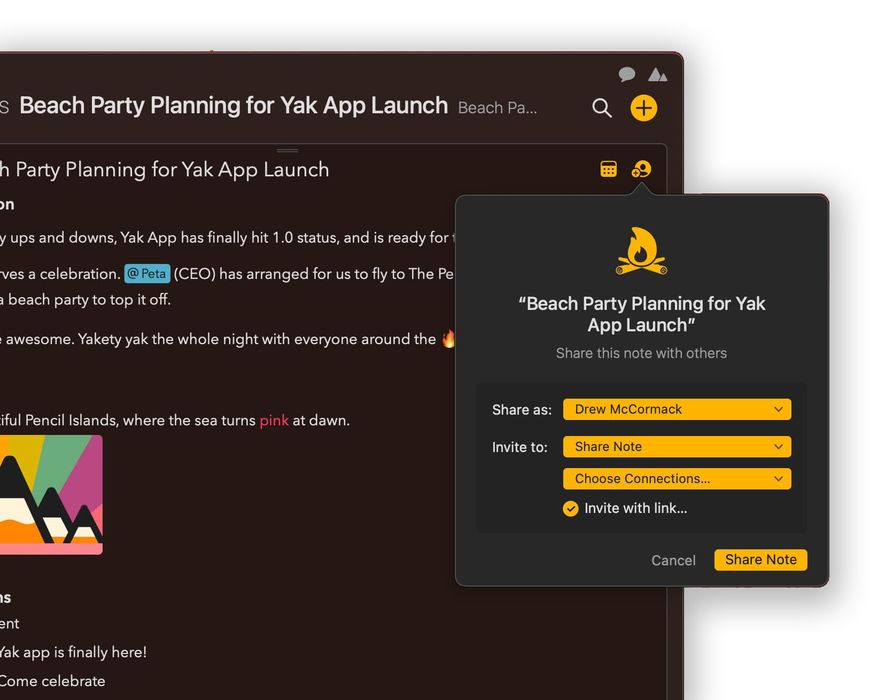
若要通过发送邀请链接,邀请其他 Agenda 用户加入你的某条笔记:
- 请先点按该笔记,确保它已被选中。
- 点按笔记右上角的协作按钮。
- 确保 邀请至:* 弹出式按钮显示的是 *共享笔记。
- 如果你看到 通过链接邀请… 复选框,请确保它已被勾选。
- 点按底部的 共享笔记 按钮。
- 你应会看到一个可用于共享链接的服务列表。
- 点按你想使用的服务,然后发送该链接。
收件人可以在网页浏览器中打开该链接。他们会看到有关如何安装 Agenda 以及如何接受邀请的说明。
**重要!**任何持有该链接的人都可以加入协作。如果所共享笔记的内容较为敏感,请务必谨慎地将链接提供给他人。
协作"气泡"
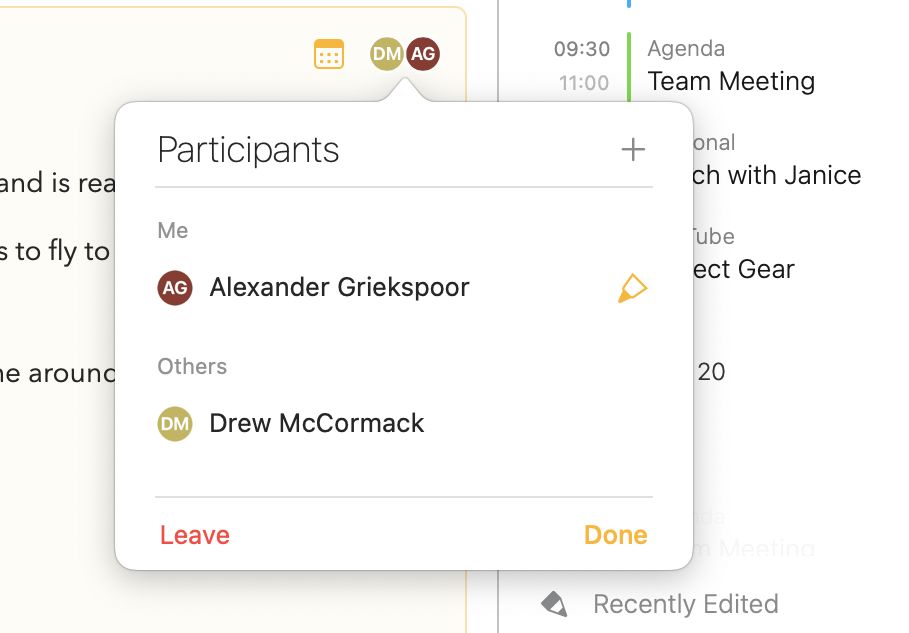
如果收件人接受了你发出的邀请,你那份笔记的右上角会出现一个圆形"气泡",其中显示他们姓名的首字母。这些气泡会告诉你有哪些人正在共享这条笔记,以及他们最后一次更改笔记的先后顺序。
邀请已建立的联系人
一旦你与某位 Agenda 用户展开过协作,日后就可以更方便地邀请他们参与新的协作。
- 选择要共享的笔记,并调出共享面板。
- 在 邀请至:* 部分中,点按 *选择联系人…,然后勾选你想邀请的人对应的复选框。
- 点按 共享笔记 按钮。
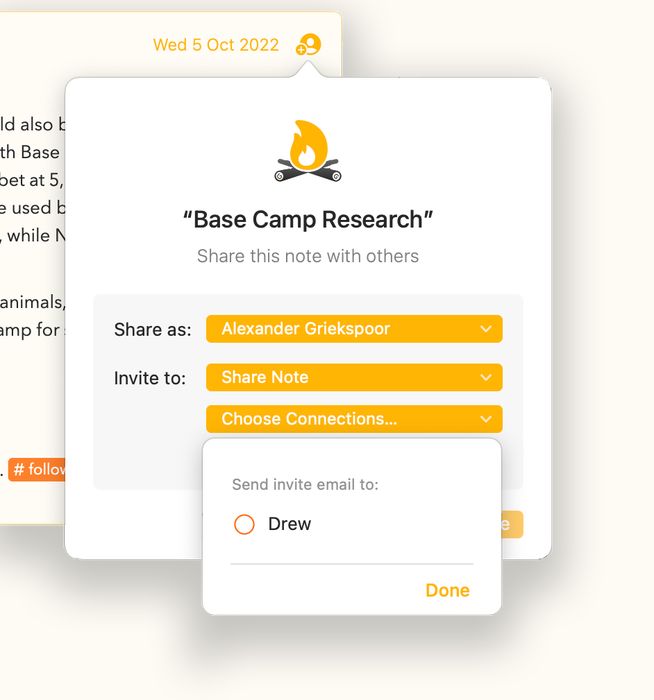
Agenda 会向你所选的联系人发送一封邮件,其中包含邀请的详细信息,以及一个可供他们点按以接受邀请并加入协作的按钮。
对于你经常共享笔记的对象,这个选项非常理想。只需勾选复选框,然后共享即可。
**注意:**双方都无法看到对方的电子邮件地址。这一切由 Agenda 透明地处理,且邮件并非从你自己的邮件帐户发出。
通过"信息"邀请(与你共享)
“与你共享"是 iOS 16、iPadOS 16 和 macOS 13 中新增的功能。你可以通过"信息” App 邀请他人参与协作,还可以将内容与某个"信息"对话串关联起来以便讨论。
Agenda 支持在"信息"中使用"与你共享"的选项。
- 选择要共享的笔记,并调出共享面板。
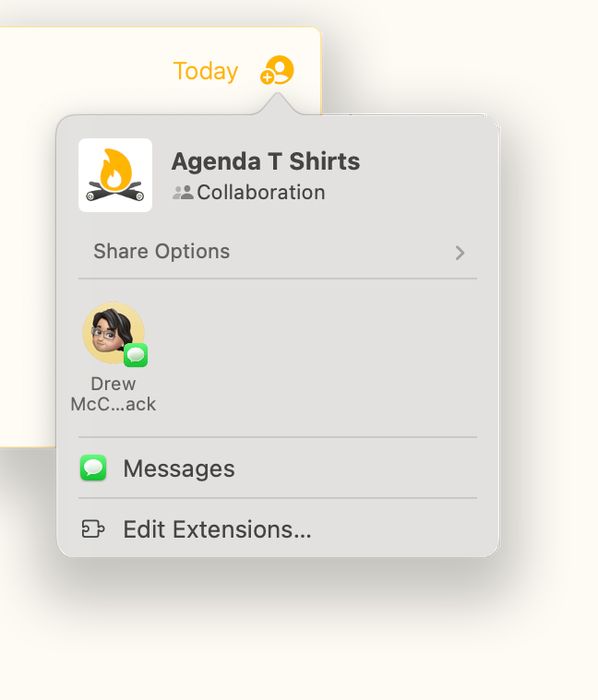
- 找到 邀请至:* 的弹出式按钮,选择 *共享笔记并聊天。
- 点按 共享笔记 按钮。
- 随即会出现一个浮层,你可以在其中选择"信息" App,或选择要邀请的具体个人。
- 做出选择后,“信息” App 会打开并显示该邀请。
- 使用顶部的字段,向该对话串添加任何你希望加入的收件人。
- 在信息中输入一些文字,说明这次邀请。
- 按回车键发送。
- 返回 Agenda。你的笔记应已共享,右上角会显示你的用户气泡。
- 随着他人接受邀请,你应会看到他们的用户气泡出现在笔记上。
现在你正在使用"与你共享",可以在笔记和"信息"对话串之间来回跳转。下文将进一步介绍这些方法。
选择你自己的昵称
Agenda 支持一套灵活的用户昵称系统。你不必只使用 Agenda 帐户的名称,而是可以为每条笔记选择任意你喜欢的昵称。
例如,对于工作中共享的笔记,你可能希望使用更为正式的昵称。也许是"Janice Jones"或"Dr. Tom Striven"。
如果某条笔记是与一群密友共享的,你可以称自己为"Jan"或"Tom";而对于家庭购物清单,你可能就是"妈妈"或"爸爸"。
在共享笔记中他人会看到什么昵称,完全由你决定。你在共享或加入笔记时选择昵称,但随时都可以为任何笔记更改它。
若要在共享笔记时选择或创建昵称:
- 选择要共享的笔记,并调出共享面板。
- 找到 共享身份: 的弹出式按钮并打开它。
- 点按其中一个复选框以选择该昵称。
- 若要创建新昵称,请点按 + 按钮并输入。
- 点按 完成,然后共享该笔记。
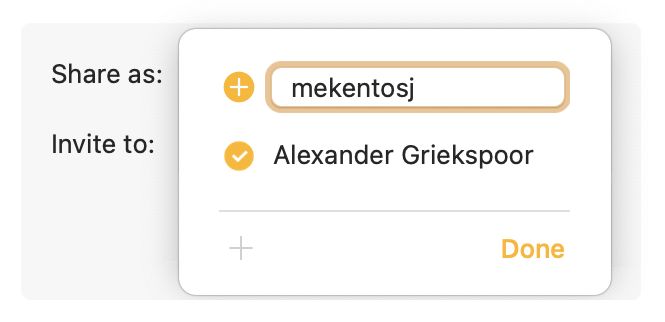
同一按钮也会出现在其他情境中,例如当你接受加入某条笔记的邀请时,以及当你更新一条已共享笔记的参与者时。
邀请更多人加入你的笔记
在你共享了某条笔记,或加入了他人共享的笔记之后,你可以邀请更多人加入(需要高级版功能)。
- 点按以选择该共享笔记。
- 点按右上角的用户气泡。
- 在出现的 参与者 面板中,点按 + 按钮。
- 选择你想邀请的任何已建立联系人。
- 如果你想通过某项服务发送邀请链接,请勾选 通过链接邀请… 复选框。
- 点按 邀请 按钮。
- 如果你勾选了 通过链接邀请…,请选择你想用来发送链接的服务。
加入共享笔记
你可以通过多种方式接受协作邀请,具体取决于你是如何被邀请的。所有方式都有一个共同点:你需要选择在这条新笔记中使用的用户昵称,以及要将笔记添加到哪个项目。
打开邀请链接
如果你收到了邀请链接,并想查看该邀请:
- 在浏览器中打开该链接。
- 如果你已安装 Agenda,浏览器应会询问你是否要在 App 中打开该邀请。
- 如果你尚未安装 Agenda,请按照说明进行安装。
- 点按相应按钮,在 Agenda 中打开该邀请。
- 决定你是否要接受邀请。
- 如果你想加入,请使用 加入身份: 按钮选择一个用户昵称。
- 在 添加至: 中选择要将笔记添加到的项目,或者选择将笔记放入一个新项目。
- 点按 添加笔记 以接受邀请,并将该笔记添加到你的 Agenda 中。
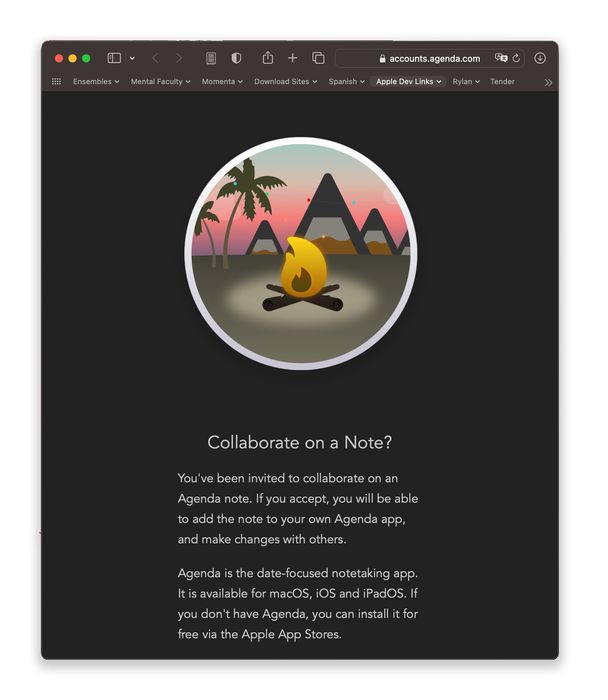
**注意:**当你点按邀请链接时,Agenda 绝不会直接添加该共享笔记。它始终会先在 App 中向你显示邀请详情,并提示你自行添加。
打开通过邮件发送的邀请
当你曾与某人在其他笔记上协作过时,你可以选择直接通过 Agenda App 发送的一封邮件向他们发出邀请。发送这封邮件不会泄露任何收件人的电子邮件地址。
若要接受通过邮件收到的邀请:
- 打开邮件并点按 查看邀请 按钮
- 这应会打开 Agenda App,并显示与邀请链接相同的邀请面板。
- 选择一个昵称,以及笔记所属的项目。
- 点按 添加笔记。
打开通过"信息"以"与你共享"发送的邀请
你会在"信息" App 中通过"与你共享"收到邀请。点按该邀请后,它应会在 Agenda 中打开,你可以决定是否加入该协作。
- 在"信息" App 中点按该协作
- 这应会打开 Agenda App,并显示邀请面板。
- 选择一个昵称,以及笔记所属的项目。
- 点按 添加笔记。
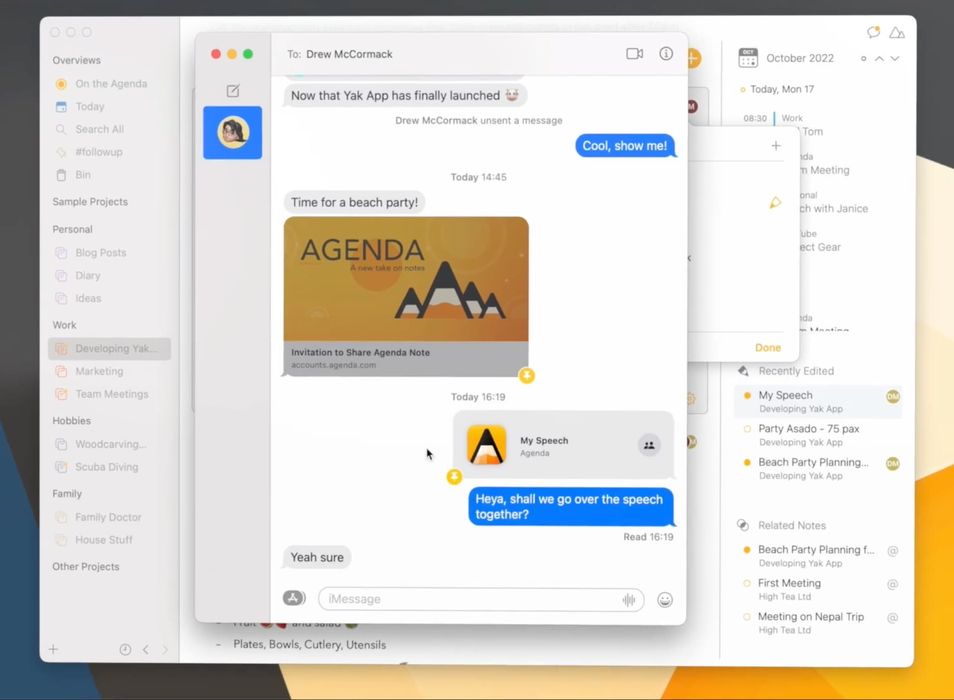
**注意:**通过"信息"以"与你共享"发送的邀请,也可能出现在"与你共享"搁架中。借助搁架,你可以快速跳转到新邀请,或查看较早邀请对应的笔记和信息对话串。下文将详细介绍该搁架。
编辑共享笔记
共享笔记可由任何已加入协作的人以接近实时的方式编辑。
所有已加入的人都会以用户"气泡"的形式显示在笔记顶部。这是一个彩色圆球,其中显示他们昵称的首字母。在 Mac 上,你可以将鼠标悬停在这些气泡上以查看对方身份。在所有平台上,点按气泡都会显示参与者列表。
这些气泡按最近更改的顺序排列。最左侧的气泡是最近做出更改的人。最近更改的气泡也会显示在右侧面板的 近期编辑过的 列表中。(如果最近的编辑者正是你自己,则不会显示气泡。)
编辑共享笔记的方式与编辑其他笔记并无不同,但传输给他人的信息是有限制的。例如,“简达"状态、折叠状态、日期和链接的日历事件不会与他人共享,因为这些是笔记中非常个人化的方面,对他人的 Agenda 没有价值。
笔记内容本身会与协作中的其他人共享。在你退出协作之前,他们会看到你对笔记所做的更改。所有标准的格式和编辑选项你都可以使用。你可以应用高亮、粗体样式,添加表格或附件——在普通的非共享笔记中能做的一切,在这里同样可以做。
退出协作
在你共享某条笔记期间,你会看到他人的更改,他人也会看到你的更改。若要结束这种交流,你可以退出协作。只需点按笔记右上角的用户气泡,然后点按底部的 退出* 或 *取消共享 按钮。
退出后,你会保留该笔记在此刻的副本,但它不再参与协作,也不会再与其他用户之间传输编辑内容。
如果你想重新加入协作,可以再次接受该邀请(或一个新的邀请)。这样做时,你本地的笔记副本会与云端的新更改合并。如果你不希望如此,请先制作一份笔记副本,然后删除原件。
当最后一个人退出协作时,存储在云端的数据会被移除。你可以从按钮上看出这一点即将发生:按钮上的文字会从 退出* 变为 取消共享。点按 *取消共享 后,该协作会从云端移除,此后任何人都无法再加入这次协作。(如果你想再次就该笔记进行协作,只需为它重新建立一次协作即可。)
与你共享
“与你共享"是 Apple 在 iOS 16、iPadOS 16 和 macOS 13 中推出的功能。它不仅提供了通过"信息” App 邀请他人参与协作的方式,还能轻松地将内容与某个"信息"对话串关联起来。这样,你就可以在正在处理的内容和用于与其他参与者展开讨论的"信息"对话串之间轻松跳转。
“与你共享"搁架
“与你共享"搁架是一个面板,其中列出你通过"信息” App 中的"与你共享"收到的邀请。在这个面板中,你可以接受新协作的邀请,也可以跳转到接受邀请后所创建的笔记,以及跳转到讨论这些笔记的"信息"对话串。
若要在 macOS 上打开"与你共享"搁架:
- 点按窗口右上角的对话气泡按钮。
若要在 iPadOS/iOS 上打开搁架:
- 打开右侧面板
- 轻点底部的对话气泡按钮。
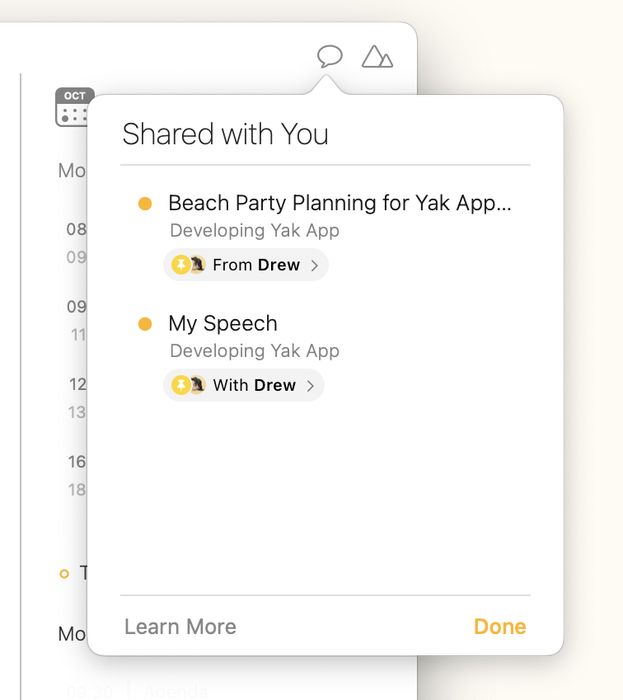
**注意:**只有当"信息” App 中至少存在一项邀请时,才会显示"与你共享"搁架按钮。
从笔记跳转到"信息"对话串
如果你通过"信息” App 中的"与你共享"接受了一项协作邀请,笔记与该"信息"对话串之间就会建立关联。这样,你就可以一边在 Agenda 中编辑笔记,一边在"信息"中继续讨论它。
若要从共享笔记跳转到对应的"信息"对话串
- 点按笔记右上角的用户气泡。这会调出 参与者 面板。
- 在参与者列表底部会显示一个指向聊天的链接。点按它即可跳转到"信息"对话串。
从"信息"对话串跳转到 Agenda 笔记
你可以点按"信息"对话串中的原始邀请,直接从"信息"跳转到相应的 Agenda 笔记。
请注意,你也可以点按 Agenda 中的"与你共享"搁架按钮,然后在其中点按该笔记来找到它。
**提示:**默认情况下,“信息"只会将已置顶的邀请放入"与你共享"搁架。若要确保你能在其中看到所有邀请,请前往"信息” App,选择 信息 > 设置…。在"与你共享"标签页中,确保 Agenda 已被勾选。
共享在幕后是如何运作的
我们努力让协作易于设置和管理,但幕后其实有很多工作在进行。下面我们将带你进一步了解该系统的一些重要方面。
设备端加密
协作笔记不会与你的其余数据一同存储在 iCloud 中。为了全面保护笔记内容,共享笔记数据在上传前会在设备上加密,并在云端保持加密状态。只有加入协作的人才能解密这些数据,而解密同样发生在数据下载到设备之后。
用于加密数据的密钥不会与数据本身存储在一起,并且在存储前也会被加密。要想获取并读取笔记内容,需要同时攻破多个云系统。
邀请已有联系人
当你邀请一位已有联系人时,他们会收到一封邮件,但双方都无法看到对方的电子邮件地址。这是如何做到的?
在 Agenda,我们会尽可能少地存储客户数据,但我们确实为每个 Agenda 帐户保留了一个电子邮件地址记录。当你选择邀请已建立的联系人时,Agenda 服务器会找到这些联系人,并使用他们的邮箱发送邀请,而绝不会泄露该电子邮件地址。
常见问题
问:协作是高级版功能吗? 答:若要发送邀请并建立共享笔记,你需要拥有高级版功能。但要接受邀请并参与协作,使用免费版 Agenda 即可。这意味着,对于一群人建立协作而言,只需其中一人拥有高级版功能。
问:谁可以通过邀请链接加入? 答:任何持有邀请链接副本的人都可以接受邀请并加入协作。请注意不要把链接分享给不该被邀请的人。
问:别人可以把我的邀请转发给第三方吗? 答:可以,你发送邀请链接的对象有可能将其转发给其他人,而这些人随后便可加入协作。请在邀请之前,确保你信任被邀请的人。
问:我如何知道有谁在共享一条笔记? 答:你可以在笔记上看到已加入者的用户气泡。请注意,每个人都可以选择自己喜欢的任意用户昵称,因此气泡上未必显示他们的真实姓名。
问:我可以把其他人从协作中移除吗? 答:在 Agenda 中,共享笔记没有所有者。即使是最初发起共享的人也并不"拥有"这些共享数据——它属于所有参与者。因此,没有人能够将他人从笔记中移除。如果你决定不想再与某些人共享,请退出该共享笔记并另行发起一次协作。
问:我要如何把协作数据从云端彻底移除? 答:当所有用户都停止共享该笔记时,这一情况便会发生。若要促成这一点,你需要说服所有人退出协作。当最后一个人退出时,该笔记将被"取消共享",并从云端移除。
问:如果与你共享笔记的人不使用 Agenda 会怎样? 答:会打开一个网页,说明你受邀加入一条共享笔记,以及如何获取 Agenda App。如果你未安装该 App,或无法在当前所用的平台上使用它,那么点按该页面上的加入链接不会有任何反应。
问:谁能看到我的共享笔记? 答:任何加入协作的人都可以看到笔记的当前内容。而要加入,他们只需拥有一份邀请链接。
问:我可以共享一个项目、一个分类,或我的整个资料库吗? 答:目前你只能共享单条笔记,我们会在未来考虑增加更多选项。如果你想与某人共享整个资料库,一个变通方法是使用同一个 Dropbox 帐户来同步你的资料库。
问:Agenda 的协作使用端到端加密吗? 答:Agenda 确实会在上传到云端之前对共享笔记加密,并且完全不会在云端解密,因此数据在传输过程中以及存储于云端时肯定是加密的。但真正的端到端加密需要一个在用户设备上生成、且不存储于云端的唯一密钥,例如用户密码或 PIN 码。Agenda 尚不具备这项功能。我们正在考虑在未来的版本中加入它。
问:为什么"与你共享"中什么也没有出现? 答:请确保所有设备都在使用 iOS 16、iPadOS 16 或 macOS 13 及更高版本。你可能还需要打开"信息" App,进入其中的"设置",确保已允许 Agenda 使用"与你共享"。


