
ほかの人とコラボレーションする
コラボレーションを始める
Agendaは個人的なノート作成ツールとして最適ですが、ノートによってはほかのAgendaユーザとコラボレーションしたいこともあるでしょう。編集していくノートの変化を相手に追ってもらいたいこともあれば、共同でノートを編集したいこともあるかもしれません。Agendaのコラボレーションは、こうした場面に分かりやすく安全な方法で対応します。
コラボレーションに参加するには、Agendaアカウントが必要です。Agendaアカウントは、macOS版AgendaのAgenda > *設定…*の領域で、またはiOSとiPadOSで右パネルを開いて左下のボタンをタップして登録できます。
Agendaアカウントを取得すると、ほかのAgendaユーザから共有ノートでのコラボレーションへの招待を受け入れられるようになります。
自分のノートを共有してほかの人に招待を送るには、プレミアム機能を購入している必要があります。機能のロックが解除されると、選択した任意のノートの右上にあるコラボレーションボタンをクリックまたはタップして、ノートを共有し、ほかの人を招待できます。(招待した人は、招待を受け入れるためにプレミアム機能を持っている必要はありません。)
プレミアム: ほかの人をノートに招待するにはプレミアム機能が必要で、購入が必要です。ただし、招待を受け入れる側はプレミアム機能を持っている必要はなく、無料でダウンロードしたAgendaを使用できます。プレミアム機能の章をご覧ください。
ノートを共有してほかの人を招待する
コラボレーションにほかの人を招待する方法はいくつかあります。招待リンクを送る方法、メッセージアプリの「あなたと共有」機能を使う方法、ほかのノートでコラボレーションしたことのある相手にはAgendaから招待メールを送ってもらう方法があります。
リンクで招待する
招待リンクを送って、ほかのAgendaユーザを自分のノートに招待するには:
- まずノートをクリックまたはタップして選択されていることを確認します。
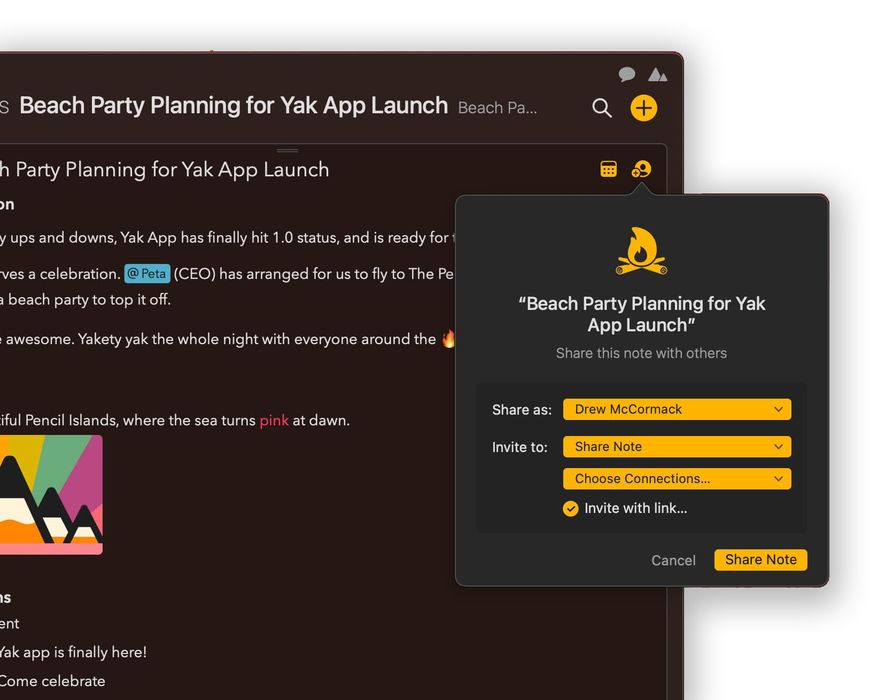
- ノート右上のコラボレーションボタンをクリック/タップします。
- 招待先:のポップアップボタンにノートを共有が表示されていることを確認します。
- *リンクで招待…*のチェックボックスが表示されている場合は、チェックが入っていることを確認します。
- 下部のノートを共有ボタンをクリックします。
- リンクの共有に使えるサービスのリストが表示されます。
- 使いたいサービスをクリックして、リンクを送信します。
受信者はWebブラウザでリンクを開けます。Agendaのインストール方法と招待の受け入れ方が案内されます。
重要! リンクを持っている人は誰でもコラボレーションに参加できます。共有ノートの内容が機微なものである場合は、リンクを他人にどう渡すかに細心の注意を払ってください。
コラボレーションの「バブル」
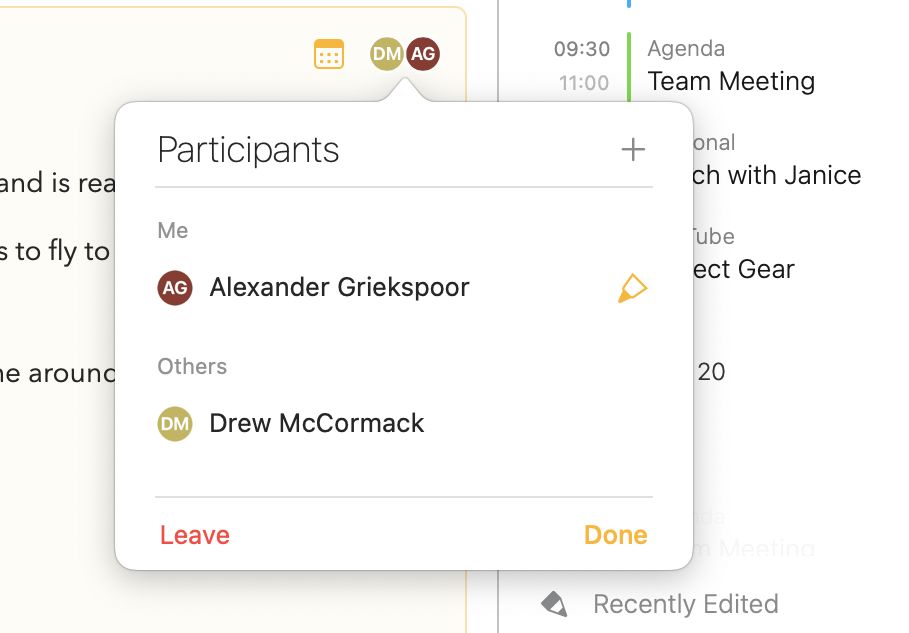
送った招待を受信者が受け入れると、自分の手元のノートの右上に、その人のイニシャルが入った丸い「バブル」が表示されます。バブルは、誰がノートを共有しているか、そして最後にノートに変更を加えた順序を示します。
既知のつながりを招待する
ほかのAgendaユーザとコラボレーションに参加すると、以後のコラボレーションにその人をより簡単に招待できます。
- 共有したいノートを選択し、共有パネルを表示します。
- *招待先:のセクションでつながりを選択…*をクリック/タップし、招待したい相手のチェックボックスをクリックします。
- ノートを共有ボタンをクリックします。
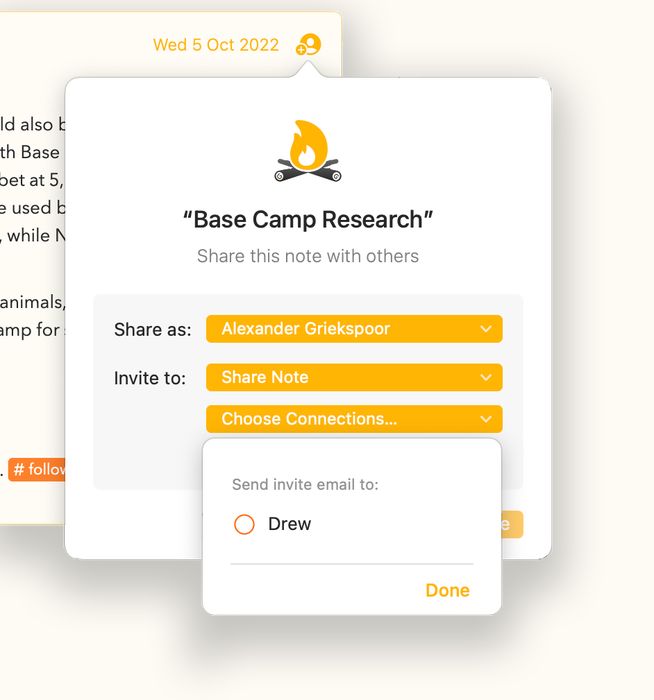
選択したつながりには、招待の詳細と、招待を受け入れてコラボレーションに参加するために押せるボタンが入ったメールがAgendaから送られます。
このオプションは、定期的にノートを共有する相手に最適です。チェックボックスをクリックして共有するだけです。
注意: 双方とも相手のメールアドレスを見ることはありません。これはAgendaが透過的に処理し、メールはご自身のメールアカウントから送信されるわけではありません。
メッセージ経由で招待する(あなたと共有)
「あなたと共有」は、iOS 16、iPadOS 16、macOS 13で追加された機能です。メッセージアプリを通じてほかの人をコラボレーションに招待できるほか、コンテンツをメッセージのスレッドに結びつけて議論することもできます。
Agendaは、メッセージで「あなたと共有」を使うオプションに対応しています。
- 共有したいノートを選択し、共有パネルを表示します。
- *招待先:*のポップアップボタンを見つけ、ノートを共有してチャットを選択します。
- ノートを共有ボタンをクリックします。
- メッセージアプリや、招待する特定の個人を選べるポップオーバーが表示されます。
- 選択すると、招待とともにメッセージアプリが開きます。
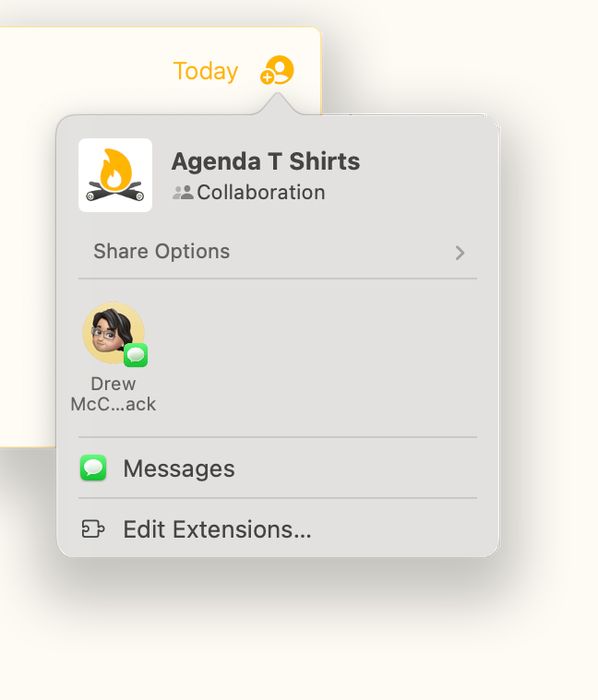
- 上部のフィールドを使って、メッセージのスレッドに必要な受信者を追加します。
- 招待について説明するテキストをメッセージに入力します。
- Returnキーを押して送信します。
- Agendaに戻ります。右上のユーザバブルからわかるように、ノートが共有されているはずです。
- 招待を受け入れた人が出てくると、そのユーザバブルがノートに表示されます。
「あなたと共有」を使うようになったので、ノートとメッセージのスレッドの間を行き来する手段が得られました。これらについては後ほど説明します。
自分のハンドル名を選ぶ
Agendaは柔軟なユーザハンドルの仕組みに対応しています。Agendaアカウントの名前だけを使うよう制限されているわけではありません。ノートごとに好きなハンドル名を選べます。
たとえば、仕事で共有するノートには、もっとフォーマルなハンドル名を使いたいかもしれません。「Janice Jones」や「Dr. Tom Striven」といった具合です。
親しい友人のグループと共有するノートでは「Jan」や「Tom」と名乗り、家族の買い物リストでは単に「ママ」や「パパ」でもいいでしょう。
共有ノートで人に見えるハンドル名は、自分で選べます。ノートを共有したり参加したりするときにハンドル名を選びますが、どのノートでもいつでも変更できます。
ノートを共有するときにハンドル名を選ぶ、または作成するには:
- 共有したいノートを選択し、共有パネルを表示します。
- *共有時の名前:*のポップアップボタンを見つけて開きます。
- いずれかのチェックボックスをクリック/タップして、そのハンドル名を選択します。
- 新しいハンドル名を作成するには、+ボタンをクリックして入力します。
- 完了をクリックしてから、ノートを共有します。
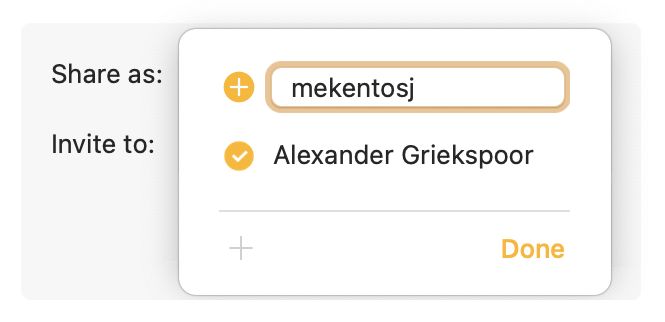
この同じボタンは、ノートへの招待を受け入れるときや、すでに共有されているノートの参加者を更新するときなど、ほかの場面にも表示されます。
ノートにさらに人を招待する
ノートを共有した後、またはほかの人が共有したノートに参加した後、さらにほかの人を招待できます(プレミアム機能が必要です)。
- 共有ノートをクリックまたはタップして選択します。
- 右上のユーザバブルをクリック/タップします。
- 表示される参加者パネルで、+ボタンをクリックします。
- 招待したい既知のつながりを選択します。
- サービス経由で招待リンクを送りたい場合は、*リンクで招待…*のチェックボックスを選択します。
- 招待ボタンをクリックします。
- *リンクで招待…*にチェックを入れていた場合は、リンクの送信に使うサービスを選択します。
共有ノートに参加する
ノートでのコラボレーションへの招待は、招待のされかたに応じてさまざまな方法で受け入れられます。どの方法にも共通して、新しいノートで使うユーザハンドルと、ノートを追加するプロジェクトを選ぶ必要があります。
招待リンクを開く
招待リンクを受け取り、招待を確認したい場合:
- ブラウザでリンクを開きます。
- Agendaがインストールされていれば、ブラウザが招待をアプリで開くかどうかを尋ねるはずです。
- Agendaがインストールされていない場合は、指示に従ってインストールします。
- ボタンをクリックして、Agendaで招待を開きます。
- 招待を受け入れるかどうかを決めます。
- 参加したい場合は、*参加時の名前:*ボタンで使用するユーザハンドルを選びます。
- *追加先:*でノートを追加するプロジェクトを選ぶか、新しいプロジェクトにノートを入れるオプションを選びます。
- ノートを追加をクリックして招待を受け入れ、Agendaにノートを追加します。
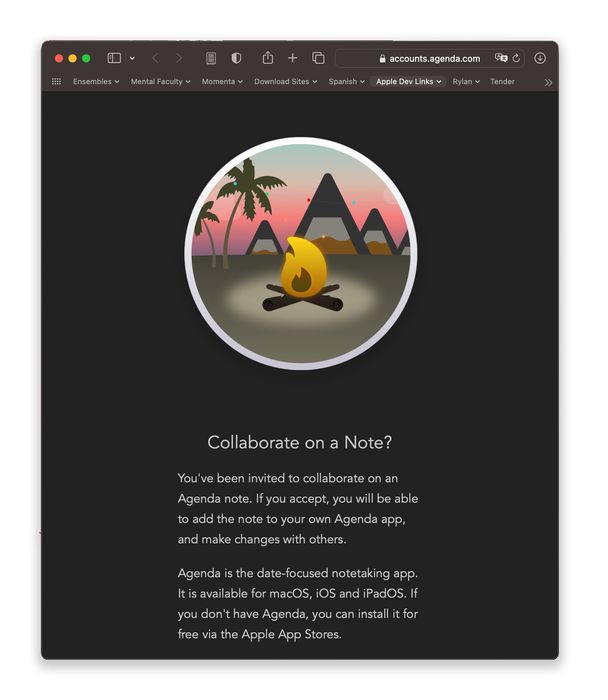
注意: 招待リンクをクリックしたときに、Agendaが共有ノートを直接追加することは決してありません。必ずアプリ内で招待の詳細を表示し、自分で追加するよう促します。
メールで送られた招待を開く
ほかのノートで誰かとコラボレーションしたことがある場合、Agendaアプリからのメールを使って、その人に直接招待を送るオプションが使えます。このメールは、いずれの受信者のメールアドレスも明かすことなく送信されます。
メールで受け取った招待を受け入れるには:
- メールを開いて招待を表示ボタンをクリックします
- Agendaアプリが開き、招待リンクの場合と同じ招待パネルが表示されます。
- ハンドル名と、ノートを入れるプロジェクトを選びます。
- ノートを追加をクリック/タップします。
「あなたと共有」でメッセージ経由で送られた招待を開く
「あなたと共有」を使った招待は、メッセージアプリで受け取ります。招待をクリックするとAgendaで開き、コラボレーションに参加するかどうかを決められます。
- メッセージアプリでコラボレーションをクリック/タップします
- Agendaアプリが開き、招待パネルが表示されます。
- ハンドル名と、ノートを入れるプロジェクトを選びます。
- ノートを追加をクリック/タップします。
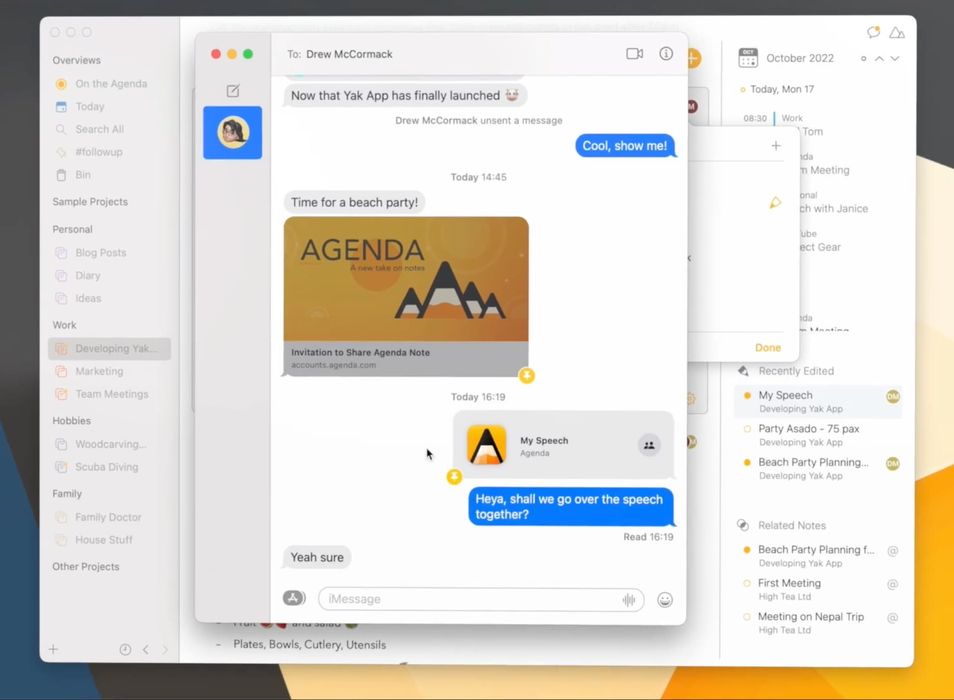
注意: 「あなたと共有」で送られてメッセージ経由で届く招待は、「あなたと共有」シェルフにも表示されることがあります。シェルフを使うと、新しい招待にすばやく移動したり、以前の招待のノートやメッセージのスレッドを見たりできます。シェルフについては後ほど詳しく説明します。
共有ノートを編集する
共有ノートは、コラボレーションに参加した誰もが、ほぼリアルタイムで編集できます。
参加した人はノートの上部にユーザ「バブル」として表示されます。これは、ハンドル名のイニシャルが入った色付きの丸です。Macでは、これらのバブルにマウスを重ねると誰なのかがわかります。すべてのプラットフォームで、バブルをタップすると参加者のリストが表示されます。
バブルは変更が新しい順に表示されます。一番左のバブルが、最も最近変更を加えた人です。最も最近変更を加えた人のバブルは、右パネルの最近の編集のリストにも表示されます。(最後に編集したのが自分自身の場合、バブルは表示されません。)
共有ノートの編集方法はほかのノートと変わりませんが、ほかの人に転送される情報は限られています。たとえば、議題ステータス、折りたたみ状態、日付、リンクされたカレンダーイベントは、ノートの非常に個人的な側面であり、ほかの人のAgendaでは価値がないため、共有されません。
ノートの内容そのものは、コラボレーションのほかの人と共有されます。あなたがコラボレーションを離れるまで、相手はあなたがノートに加えた変更を目にします。標準的なフォーマットと編集のオプションはすべて利用できます。ハイライトやボールドのスタイルを適用したり、表やアタッチメントを追加したりと、共有していない通常のノートでできることは何でもできます。
コラボレーションを離れる
ノートを共有している間は、ほかの人の変更が見え、相手にもあなたの変更が見えます。このやり取りを終えるには、コラボレーションを離れることができます。ノート右上のユーザバブルをクリック/タップして、下部の離れるまたは共有を解除ボタンをクリックするだけです。
離れると、その時点のノートのコピーは手元に残りますが、コラボレーションには関与しなくなり、ほかのユーザとの編集のやり取りもなくなります。
コラボレーションに再び参加したい場合は、もう一度招待(または新しい招待)を受け入れることで参加できます。そうすると、手元のノートのコピーがクラウドからの新しい変更と結合されます。それを望まない場合は、まずノートのコピーを作成し、元のノートを削除してください。
最後の1人がコラボレーションを離れると、クラウドに保存されたデータは削除されます。それが起ころうとしていることは、ボタンが離れるではなく共有を解除と表示されることでわかります。共有を解除をクリックすると、コラボレーションはクラウドから削除され、今後誰もそのコラボレーションに参加できなくなります。(そのノートで再びコラボレーションしたい場合は、そのノートのために新しいコラボレーションを設定するだけです。)
あなたと共有
「あなたと共有」は、AppleがiOS 16、iPadOS 16、macOS 13で導入した機能です。メッセージアプリを通じてほかの人をコラボレーションに招待する手段を提供するとともに、コンテンツをメッセージのスレッドに簡単に結びつけられます。これにより、作業中のコンテンツと、ほかの参加者と議論できるメッセージのスレッドの間を簡単に行き来できます。
「あなたと共有」シェルフ
「あなたと共有」シェルフは、メッセージアプリの「あなたと共有」経由で受け取った招待のリストを含むパネルです。このパネルから、新しいコラボレーションへの招待を受け入れられるほか、招待を受け入れたときに作成されたノートに移動したり、そのノートについて議論しているメッセージのスレッドに移動したりできます。
macOSで「あなたと共有」シェルフを開くには:
- ウインドウ右上の吹き出しボタンをクリックします。
iPadOS/iOSでシェルフを開くには:
- 右パネルを開きます
- 下部の吹き出しボタンをタップします。
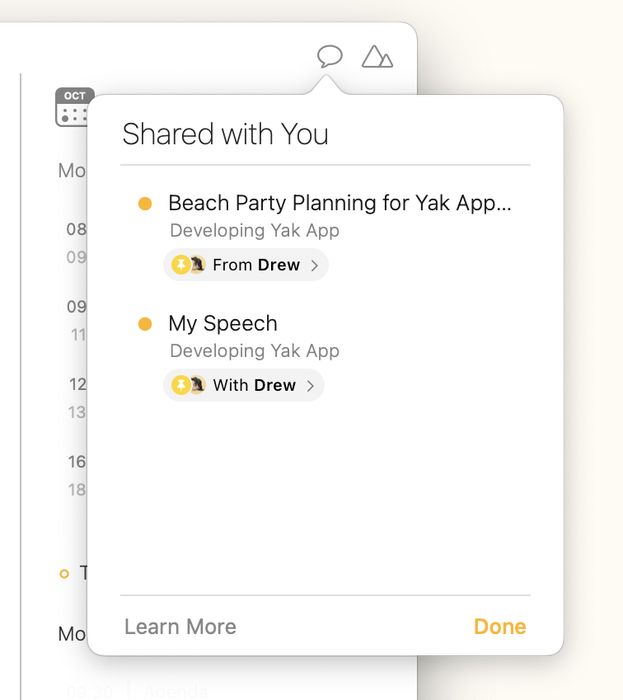
注意: 「あなたと共有」シェルフのボタンは、メッセージアプリに招待が少なくとも1つある場合にのみ表示されます。
ノートからメッセージのスレッドに移動する
メッセージアプリの「あなたと共有」経由でコラボレーションへの招待を受け入れると、ノートとメッセージのスレッドの間につながりが作られます。これにより、Agendaでノートを編集しながら、メッセージでそのノートについて議論を続けられます。
共有ノートから対応するメッセージのスレッドに移動するには
- ノート右上のユーザバブルをクリック/タップします。参加者パネルが表示されます。
- 参加者のリストの下部にチャットへのリンクが表示されます。それをクリック/タップすると、メッセージのスレッドに移動します。
メッセージのスレッドからAgendaのノートに移動する
メッセージのスレッド内の元の招待をクリックすると、メッセージからAgendaのノートに直接移動できます。
Agendaの「あなたと共有」シェルフのボタンをクリックし、そこでノートをクリック/タップしてノートを見つけることもできます。
ヒント: デフォルトでは、メッセージはピン留めされた招待だけを「あなたと共有」シェルフに置きます。すべての招待をそこに表示させるには、メッセージアプリに移動して*メッセージ > 設定…*を選択します。「あなたと共有」タブで、Agendaにチェックが入っていることを確認してください。
共有の裏側でどう動いているか
コラボレーションの設定と管理は簡単にできるようにしていますが、その裏では多くのことが起こっています。ここでは、この仕組みの重要な側面についてもう少し詳しく説明します。
デバイス上での暗号化
コラボレーションのノートは、ほかのデータと一緒にiCloudに保存されるわけではありません。ノートの内容を完全に保護するため、共有ノートのデータはアップロードされる前にデバイス上で暗号化され、クラウド上でも暗号化されたままです。データを復号できるのはコラボレーションに参加した人だけで、復号もデバイスへのダウンロード後に行われます。
データを暗号化する鍵は、データそのものと一緒には保存されず、保存前に暗号化もされます。誰かがノートの内容にたどり着いて読むためには、複数のクラウドシステムが侵害される必要があります。
既存のつながりを招待する
既存のつながりを招待すると、相手にはメールが届きますが、双方とも相手のメールアドレスを見ることはできません。これはどのように機能しているのでしょうか。
Agendaでは、お客様に関するデータをできる限り少なくしか保存していませんが、Agendaアカウントごとにメールアドレスは記録しています。既知のつながりを招待することを選ぶと、Agendaのサーバがそのつながりを見つけ、メールアドレスを一切明かすことなく、そのメールアドレスを使って招待を送信します。
よくある質問
Q: コラボレーションはプレミアム機能ですか? A: 招待を送って共有ノートを設定するには、プレミアム機能が必要です。しかし、招待を受け入れてコラボレーションに参加するには、無料版のAgendaを使用できます。つまり、あるグループがコラボレーションを設定するには、1人だけがプレミアム機能を持っていればよいということです。
Q: 招待リンクで誰が参加できますか? A: 招待リンクのコピーを持っている人なら誰でも、招待を受け入れてコラボレーションに参加できます。招待すべきでない人にリンクを共有しないよう注意してください。
Q: 誰かが私の招待を第三者に送ることはできますか? A: はい、招待リンクを送った相手がそれをほかの人に送り、その人がコラボレーションに参加することはあり得ます。招待する前に、その相手を信頼できるか確認してください。
Q: 誰がノートを共有しているかはどうすればわかりますか? A: 参加した人のユーザバブルがノートに表示されます。誰でも好きなユーザハンドルを選べるので、バブルが必ずしもその人の本名を示しているとは限らないことにご注意ください。
Q: ほかの人をコラボレーションから外せますか? A: Agendaの共有ノートに所有者はいません。最初に共有した人でさえ、共有データを「所有」してはいません。データは参加者全員のものです。このため、ほかの人をノートから外す権限は誰も持っていません。特定の人と共有したくなくなった場合は、共有ノートを離れて、別のコラボレーションを始めてください。
Q: コラボレーションのデータをクラウドから完全に削除するにはどうすればよいですか? A: これは、すべてのユーザがノートの共有をやめたときに起こります。強制的に起こすには、全員にコラボレーションを離れるよう納得してもらう必要があります。最後の1人が離れると、ノートは「共有解除」され、クラウドから削除されます。
Q: ノートを共有した相手がAgendaを使っていない場合はどうなりますか? A: 共有ノートへの参加に招待されていることと、Agendaアプリの入手方法を説明するWebページが開きます。アプリをインストールしていない場合や、使用中のプラットフォームで使用できない場合、このページの参加リンクをクリックしても何も起こりません。
Q: 誰が私の共有ノートを見られますか? A: コラボレーションに参加した人は誰でも、そのノートの現在の内容を見られます。参加するには、招待リンクのコピーを持っているだけで足ります。
Q: プロジェクト、カテゴリー、ライブラリ全体を共有できますか? A: 現時点では個々のノートしか共有できません。今後さらに多くのオプションの追加を検討します。ライブラリ全体を誰かと共有したい場合の回避策としては、同じDropboxアカウントを使ってライブラリを同期する方法があります。
Q: Agendaのコラボレーションはエンドツーエンド暗号化を使っていますか? A: Agendaは共有ノートをクラウドにアップロードする前に暗号化し、クラウド上ではまったく復号しないので、データは転送中もクラウドでの保存時も確実に暗号化されています。しかし、真のエンドツーエンド暗号化には、ユーザのパスワードやPINのように、ユーザのデバイス上で作成されクラウドには保存されない固有の鍵が必要になります。Agendaにはまだこの機能はありません。将来のバージョンでの実装を検討しています。
Q: 「あなたと共有」に何も表示されないのはなぜですか? A: すべてのデバイスがiOS 16、iPadOS 16、macOS 13以降を使用していることを確認してください。メッセージアプリを開いて、その設定に移動する必要があるかもしれません。Agendaが「あなたと共有」を使用できるようになっていることを確認してください。


