
Spolupráca s ostatnými
Začíname so spoluprácou
Agenda je dokonalý nástroj na osobné zaznamenávanie poznámok, no pri niektorých poznámkach chcete mať možnosť spolupracovať s ďalšími používateľmi Agendy. Možno im chcete umožniť sledovať, ako sa poznámka vyvíja pri vašich úpravách, alebo chcete poznámku upravovať spoločne. Spolupráca v Agende tieto scenáre umožňuje jednoducho a bezpečne.
Aby ste sa mohli zapojiť do spolupráce, potrebujete Účet Agendy. Účet Agendy si môžete zaregistrovať v časti Agenda > Settings… v Agende pre macOS, prípadne otvorením pravého panela a ťuknutím na tlačidlo vľavo dole na iOS a iPadOS.
Keď máte Účet Agendy, môžete prijímať pozvánky od ďalších používateľov Agendy na spoluprácu na zdieľanej poznámke.
Aby ste mohli zdieľať vlastné poznámky a posielať pozvánky ostatným, budete si musieť zakúpiť prémiové funkcie. Po ich odomknutí môžete pri ktorejkoľvek vybranej poznámke kliknúť alebo ťuknúť na tlačidlo spolupráce vpravo hore, čím ju zdieľate a pozvete ostatných, aby sa pripojili. (Upozorňujeme, že ľudia, ktorých pozvete, nepotrebujú prémiové funkcie na prijatie vašej pozvánky.)
Premium: Pozývanie ostatných k vašej poznámke vyžaduje prémiovú funkciu, ktorá si vyžaduje zakúpenie, ale tí, ktorí pozvánku prijímajú, prémiové funkcie mať nemusia, môžu použiť bezplatne stiahnutú Agendu. Pozrite si kapitolu Prémiové funkcie.
Zdieľanie poznámky a pozývanie ostatných
Existuje viacero spôsobov, ako pozvať ostatných do spolupráce. Môžete im poslať odkaz na pozvánku, použiť funkciu Zdieľané s Vami v aplikácii Správy, alebo nechať Agendu, aby im poslala pozývací e-mail, ak ste s nimi už spolupracovali na iných poznámkach.
Pozvanie odkazom
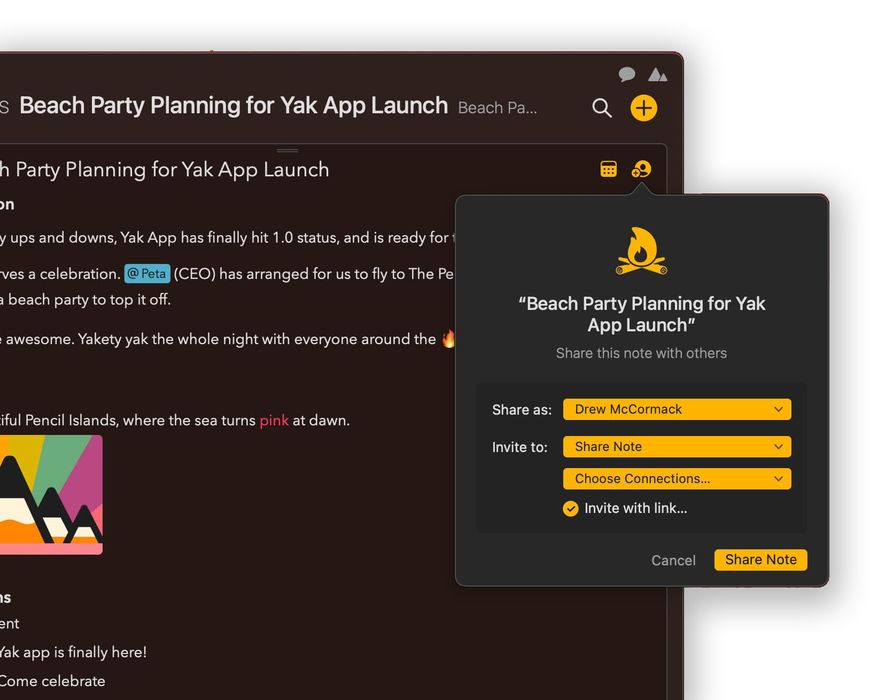
Ak chcete ďalších používateľov Agendy pozvať k jednej zo svojich poznámok poslaním odkazu na pozvánku:
- Najprv sa uistite, že je poznámka vybraná, tak, že na ňu kliknete alebo ťuknete.
- Kliknite/ťuknite na tlačidlo spolupráce vpravo hore na poznámke.
- Uistite sa, že tlačidlo s ponukou Invite to: zobrazuje Share Note.
- Ak vidíte zaškrtávacie políčko Invite with link…, uistite sa, že je zaškrtnuté.
- Kliknite na tlačidlo Share Note v dolnej časti.
- Mali by ste vidieť zoznam služieb, ktoré môžete použiť na zdieľanie odkazu.
- Kliknite na službu, ktorú chcete použiť, a odošlite odkaz.
Príjemca (či príjemcovia) môžu odkaz otvoriť vo webovom prehliadači. Dostanú informácie o tom, ako nainštalovať Agendu a ako pozvánku prijať.
Dôležité! Do spolupráce sa môže zapojiť ktokoľvek, kto má odkaz. Ak je obsah zdieľanej poznámky citlivý, buďte veľmi opatrní pri tom, ako odkaz ostatným poskytujete.
„Bubliny“ spolupráce
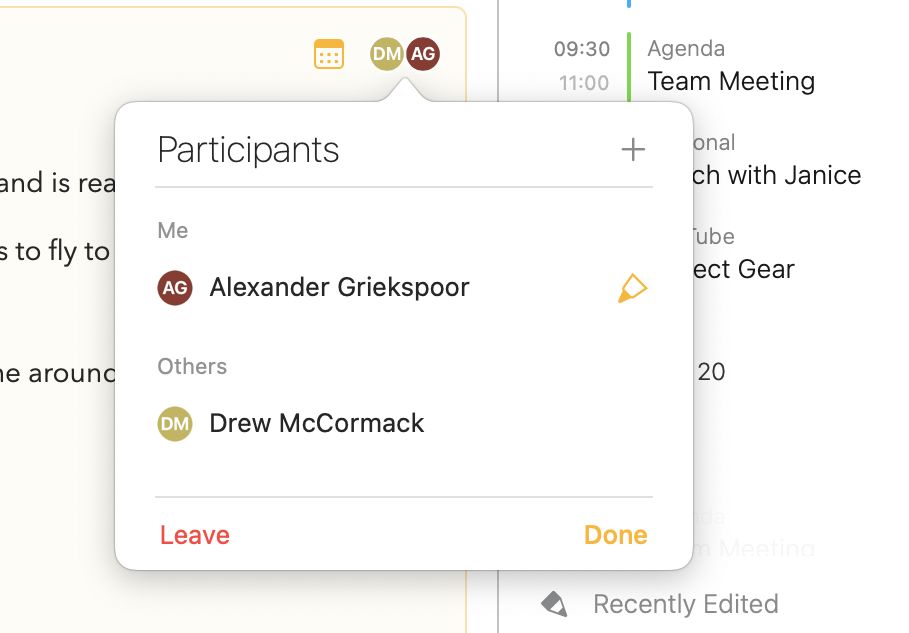
Ak príjemca (či príjemcovia) prijme pozvánku, ktorú ste poslali, vo vašej kópii poznámky sa vpravo hore objaví okrúhla „bublina“ s jeho iniciálami. Bubliny vám ukazujú, kto poznámku zdieľa, a poradie, v akom naposledy poznámku zmenili.
Pozývanie známych kontaktov
Keď už s iným používateľom Agendy spolupracujete, môžete ho k budúcim spoluprácam pozvať jednoduchšie.
- Vyberte poznámku na zdieľanie a vyvolajte panel zdieľania.
- V časti Invite to: kliknite/ťuknite na Choose Connections… a kliknite na zaškrtávacie políčko pri tých, ktorých chcete pozvať.
- Kliknite na tlačidlo Share Note.
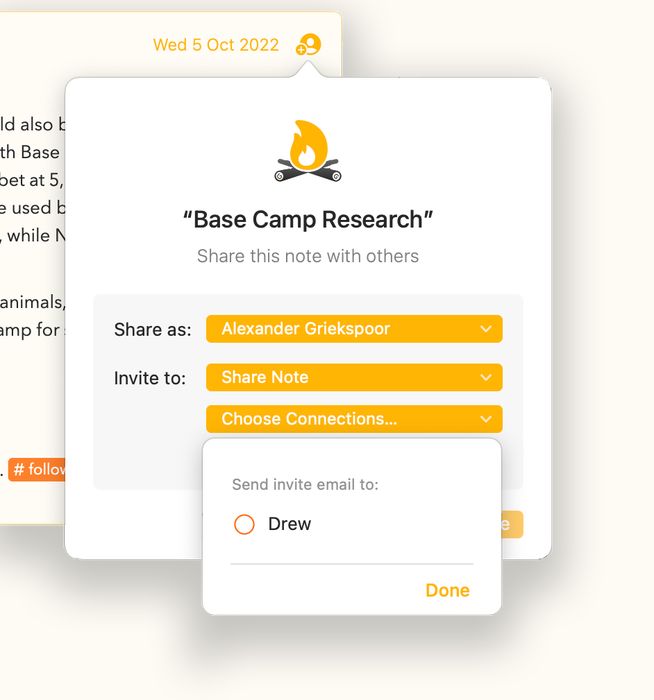
Kontaktom, ktoré ste vybrali, pošle Agenda e-mail s podrobnosťami o pozvánke a tlačidlom, ktorým môžu pozvánku prijať a zapojiť sa do spolupráce.
Táto možnosť je ideálna pre ľudí, s ktorými poznámky zdieľate pravidelne. Stačí kliknúť na zaškrtávacie políčka a zdieľať.
Poznámka: Ani jedna zo zúčastnených strán neuvidí e-mailovú adresu tej druhej. Agenda to rieši nenápadne a e-mail sa neodosiela z vášho vlastného e-mailového účtu.
Pozývanie cez Správy (Zdieľané s Vami)
Zdieľané s Vami je funkcia pridaná v iOS 16, iPadOS 16 a macOS 13. Ostatných môžete do spolupráce pozvať cez aplikáciu Správy, no zároveň môžete obsah prepojiť s vláknom v Správach na diskusiu.
Agenda podporuje možnosť použiť Zdieľané s Vami v Správach.
- Vyberte poznámku na zdieľanie a vyvolajte panel zdieľania.
- Nájdite tlačidlo s ponukou Invite to: a zvoľte Share Note and Chat.
- Kliknite na tlačidlo Share Note.
- Objaví sa popover, v ktorom si môžete vybrať aplikáciu Správy alebo konkrétne osoby, ktoré chcete pozvať.
- Vyberte možnosť a otvorí sa aplikácia Správy s pozvánkou.
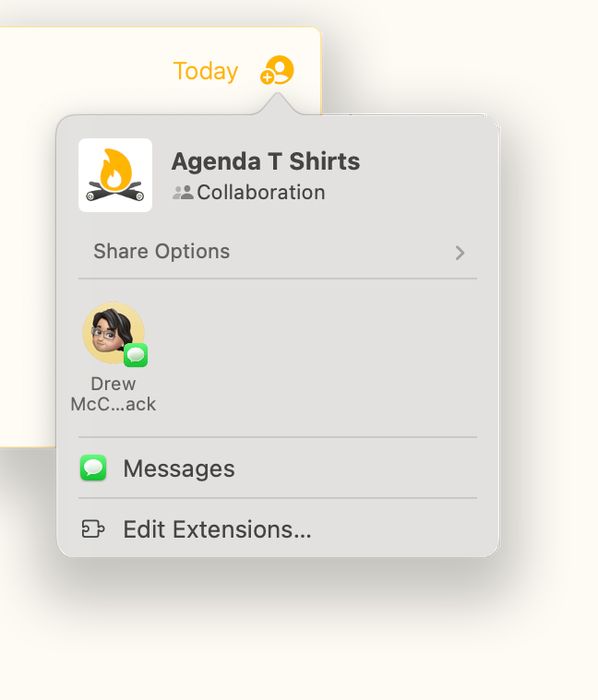
- Pomocou poľa v hornej časti pridajte do vlákna správ ľubovoľných príjemcov.
- Do správy napíšte text vysvetľujúci pozvánku.
- Stlačením klávesu Return správu odošlite.
- Vráťte sa do Agendy. Vaša poznámka by mala byť zdieľaná, čo vidno podľa vašej používateľskej bubliny vpravo hore.
- Ako budú ľudia pozvánku prijímať, mali by ste na poznámke vidieť pribúdať ich používateľské bubliny.
Teraz, keď používate Zdieľané s Vami, máte možnosti, ako prechádzať medzi poznámkou a vláknom v Správach a späť. Rozoberáme ich ďalej nižšie.
Výber vlastného mena
Agenda podporuje flexibilný systém používateľských mien. Nie ste obmedzení len na meno svojho Účtu Agendy. Pre každú poznámku si môžete zvoliť ľubovoľné meno.
Napríklad pri poznámkach zdieľaných v práci možno budete chcieť formálnejšie meno. Možno ste „Janice Jones“ alebo „Dr. Tom Striven“.
Ak máte poznámku zdieľanú so skupinou blízkych priateľov, môžete si hovoriť „Jan“ alebo „Tom“, a pri rodinnom nákupnom zozname môžete byť jednoducho „Mama“ alebo „Ocko“.
Voľba mena, ktoré ľudia uvidia v zdieľanej poznámke, je na vás. Meno si zvolíte pri zdieľaní alebo pripojení sa k poznámke, no kedykoľvek ho môžete pri ktorejkoľvek poznámke zmeniť.
Výber alebo vytvorenie mena pri zdieľaní poznámky:
- Vyberte poznámku na zdieľanie a vyvolajte panel zdieľania.
- Nájdite tlačidlo s ponukou Share as: a otvorte ho.
- Kliknutím/ťuknutím na jedno zo zaškrtávacích políčok vyberte dané meno.
- Ak chcete vytvoriť nové meno, kliknite na tlačidlo + a zadajte ho.
- Kliknite na Done a potom poznámku zdieľajte.
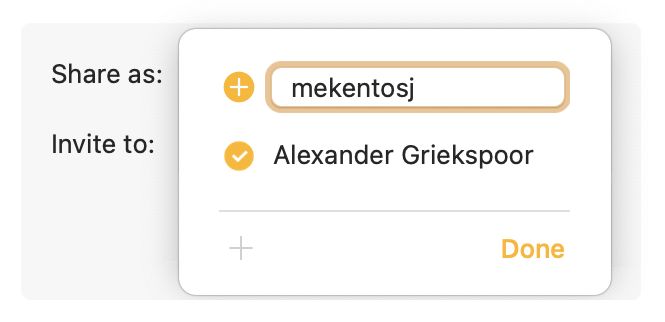
To isté tlačidlo sa objavuje aj v iných situáciách, napríklad pri prijímaní pozvánky k poznámke a pri aktualizácii účastníkov už zdieľanej poznámky.
Pozvanie ďalších ľudí k vašej poznámke
Keď ste poznámku zdieľali alebo ste sa pripojili k poznámke zdieľanej ostatnými, môžete pozvať ďalších, aby sa pripojili (vyžaduje prémiové funkcie).
- Vyberte zdieľanú poznámku kliknutím alebo ťuknutím na ňu.
- Kliknite/ťuknite na používateľské bubliny vpravo hore.
- V paneli Participants, ktorý sa objaví, kliknite na tlačidlo +.
- Vyberte ľubovoľné známe kontakty, ktoré chcete pozvať.
- Zaškrtnite políčko Invite with Link…, ak chcete poslať odkaz na pozvánku cez niektorú službu.
- Kliknite na tlačidlo Invite.
- Ak ste mali zaškrtnuté Invite with Link…, vyberte službu, ktorou chcete odkaz poslať.
Pripojenie sa k zdieľanej poznámke
Pozvánku na spoluprácu na poznámke prijímate rôznymi spôsobmi podľa toho, ako ste boli pozvaní. Spoločné pre všetky postupy je, že si musíte zvoliť, aké používateľské meno pre novú poznámku použijete, a tiež do ktorého projektu chcete poznámku pridať.
Otvorenie odkazu na pozvánku
Ak ste dostali odkaz na pozvánku a chcete si pozvánku pozrieť:
- Otvorte odkaz v prehliadači.
- Ak máte nainštalovanú Agendu, prehliadač by sa mal opýtať, či chcete pozvánku otvoriť v aplikácii.
- Ak Agendu nainštalovanú nemáte, postupujte podľa pokynov na jej inštaláciu.
- Kliknutím na tlačidlo otvorte pozvánku v Agende.
- Rozhodnite sa, či chcete pozvánku prijať.
- Ak sa chcete pripojiť, pomocou tlačidla Join as: zvoľte používateľské meno.
- V časti Add to: vyberte projekt, do ktorého sa má poznámka pridať, prípadne zvoľte možnosť umiestniť poznámku do nového projektu.
- Kliknutím na Add Note prijmite pozvánku a pridajte poznámku do svojej Agendy.
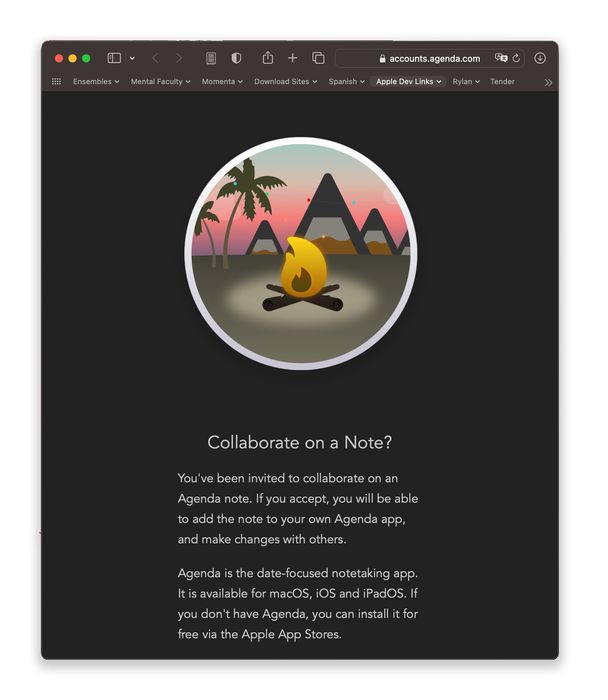
Poznámka: Agenda nikdy nepridá zdieľanú poznámku priamo pri kliknutí na odkaz na pozvánku. Vždy vám v aplikácii zobrazí podrobnosti pozvánky a vyzve vás, aby ste ju pridali sami.
Otvorenie pozvánky odoslanej e-mailom
Keď ste s niekým spolupracovali na iných poznámkach, máte možnosť poslať mu pozvánku priamo e-mailom z aplikácie Agenda. Tento e-mail sa odosiela bez prezradenia e-mailovej adresy ktoréhokoľvek z príjemcov.
Prijatie pozvánky doručenej e-mailom:
- Otvorte e-mail a kliknite na tlačidlo View Invitation
- Malo by sa tým otvoriť aplikácia Agenda a zobraziť rovnaký panel pozvánky ako pri odkaze na pozvánku.
- Zvoľte meno a projekt pre poznámku.
- Kliknite/ťuknite na Add Note.
Otvorenie pozvánky odoslanej cez Správy pomocou Zdieľané s Vami
Pozvánky dostávate prostredníctvom Zdieľané s Vami vo svojej aplikácii Správy. Ak na pozvánku kliknete, mala by sa otvoriť v Agende a môžete sa rozhodnúť, či sa do spolupráce zapojíte.
- Kliknite/ťuknite na spoluprácu v aplikácii Správy
- Malo by sa tým otvoriť aplikácia Agenda a zobraziť panel pozvánky.
- Zvoľte meno a projekt pre poznámku.
- Kliknite/ťuknite na Add Note.
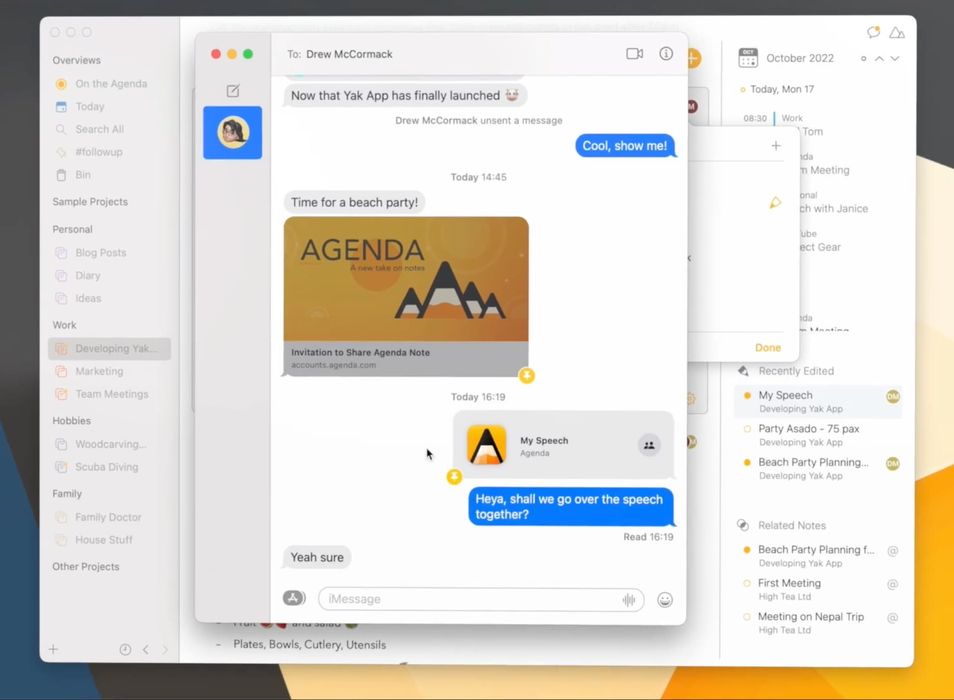
Poznámka: Pozvánky prichádzajúce cez Správy, ktoré boli odoslané pomocou Zdieľané s Vami, sa môžu objaviť aj v poličke Zdieľané s Vami. Pomocou poličky môžete rýchlo prejsť na nové pozvánky alebo si pri starších pozrieť poznámky a vlákna správ. Polička je podrobne opísaná nižšie.
Úpravy zdieľaných poznámok
Zdieľané poznámky môže upravovať ktokoľvek, kto sa zapojil do spolupráce, a to takmer v reálnom čase.
Každý, kto sa zapojil, sa objaví v hornej časti poznámky ako používateľská „bublina“. Je to farebná guľôčka s iniciálami jeho mena. Na Macu môžete nad tieto bubliny prejsť myšou a zistiť, o koho ide. Na všetkých platformách ťuknutie na bubliny vyvolá zoznam účastníkov.
Bubliny sa zobrazujú v poradí podľa najnovšej zmeny. Bublina najviac vľavo patrí osobe, ktorá zmenu urobila naposledy. Bublina s najnovšou zmenou sa zobrazuje aj v zozname Recently Edited v pravom paneli. (Ak ste posledným editorom boli vy sami, bublina sa nezobrazí.)
Spôsob, akým zdieľané poznámky upravujete, sa nijako nelíši od ostatných poznámok, no informácie prenášané ostatným sú obmedzené. Napríklad stav V Agende, stav zbalenia, dátum a prepojená udalosť v kalendári sa s ostatnými nezdieľajú, pretože ide o veľmi osobné aspekty poznámky, ktoré v Agende niekoho iného nemajú hodnotu.
Samotný obsah poznámky sa s ostatnými v spolupráci zdieľa. Uvidia zmeny, ktoré v poznámke urobíte, dovtedy, kým zo spolupráce neodídete. K dispozícii máte všetky štandardné možnosti formátovania a úprav. Môžete použiť zvýraznenia, tučné písmo, pridať tabuľku alebo prílohu — čokoľvek, čo môžete urobiť v bežnej nezdieľanej poznámke.
Odchod zo spolupráce
Kým poznámku zdieľate, vidíte zmeny ostatných a oni vidia zmeny, ktoré urobíte vy. Ak chcete túto výmenu ukončiť, môžete zo spolupráce odísť. Jednoducho kliknite/ťuknite na používateľské bubliny vpravo hore na poznámke a kliknite na tlačidlo Leave alebo Unshare v dolnej časti.
Keď odídete, kópia poznámky v danom časovom bode vám zostane, ale už nie je súčasťou spolupráce a s ostatnými používateľmi sa nebudú prenášať žiadne úpravy.
Ak sa chcete do spolupráce znova zapojiť, môžete to urobiť opätovným prijatím pozvánky (alebo prijatím novej). Ak to urobíte, vaša lokálna kópia poznámky sa zlúči s novými zmenami z cloudu. Ak si to neželáte, najprv si urobte kópiu poznámky a originál vymažte.
Keď zo spolupráce odíde posledný človek, údaje uložené v cloude sa odstránia. Že sa to práve chystá, spoznáte podľa toho, že namiesto textu Leave bude na tlačidle Unshare. Po kliknutí na Unshare sa spolupráca z cloudu odstráni a nikto sa už do nej v budúcnosti nebude môcť zapojiť. (Ak chcete na tej poznámke spolupracovať znova, jednoducho pre ňu nastavte novú spoluprácu.)
Zdieľané s Vami
Zdieľané s Vami je funkcia, ktorú Apple uviedol v iOS 16, iPadOS 16 a macOS 13. Poskytuje spôsob, ako pozvať ostatných do spolupráce cez aplikáciu Správy, ale aj ako jednoducho prepojiť obsah s vláknom v Správach. Umožňuje vám to ľahko prechádzať medzi obsahom, na ktorom pracujete, a vláknom v Správach, kde môžete viesť diskusie s ostatnými účastníkmi.
Polička Zdieľané s Vami
Polička Zdieľané s Vami je panel obsahujúci zoznam pozvánok, ktoré ste dostali cez Zdieľané s Vami v aplikácii Správy. Z tohto panela môžete prijímať pozvánky do nových spoluprác, ale aj prechádzať na poznámky vytvorené pri prijatí pozvánok a na vlákna v Správach, ktoré tieto poznámky rozoberajú.
Otvorenie poličky Zdieľané s Vami na macOS:
- Kliknite na tlačidlo bubliny s replikou vpravo hore v okne.
Otvorenie poličky na iPadOS/iOS:
- Otvorte pravý panel
- Ťuknite na tlačidlo bubliny s replikou v dolnej časti.
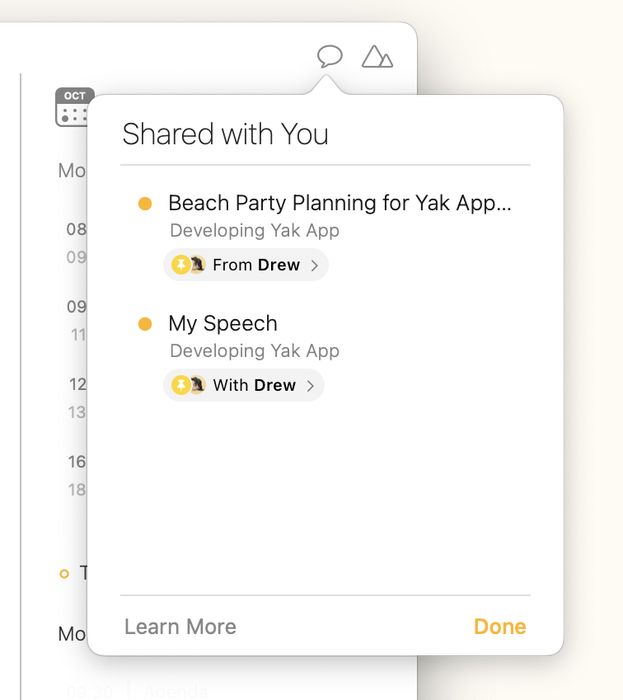
Poznámka: Tlačidlo poličky Zdieľané s Vami sa zobrazí iba vtedy, ak je v aplikácii Správy aspoň jedna pozvánka.
Prechod z poznámky do vlákna v Správach
Ak prijmete pozvánku do spolupráce cez Zdieľané s Vami v aplikácii Správy, medzi poznámkou a vláknom v Správach sa vytvorí prepojenie. Umožňuje vám to naďalej diskutovať o poznámke v Správach, zatiaľ čo ju upravujete v Agende.
Prechod zo zdieľanej poznámky do zodpovedajúceho vlákna v Správach
- Kliknite/ťuknite na používateľské bubliny vpravo hore na poznámke. Vyvoláte tým panel Participants.
- V dolnej časti zoznamu účastníkov je zobrazený odkaz na konverzáciu. Kliknutím/ťuknutím naň prejdete do vlákna v Správach.
Prechod z vlákna v Správach do poznámky v Agende
Zo Správ môžete prejsť priamo do poznámky v Agende kliknutím na pôvodnú pozvánku vo vlákne v Správach.
Poznámku môžete nájsť aj kliknutím na tlačidlo poličky Zdieľané s Vami v Agende a kliknutím/ťuknutím na poznámku tam.
Tip: Správy štandardne umiestnia do poličky Zdieľané s Vami iba pripnuté pozvánky. Ak chcete mať istotu, že tam uvidíte všetky pozvánky, prejdite do aplikácie Správy a zvoľte Správy > Nastavenia…. Na karte Zdieľané s Vami sa uistite, že je Agenda zaškrtnutá.
Ako zdieľanie funguje v zákulisí
Snažili sme sa, aby sa spolupráce dali ľahko nastaviť a spravovať, no pod povrchom sa toho deje veľa. Tu vám poskytneme hlbší pohľad na dôležité aspekty tohto systému.
Šifrovanie na zariadení
Poznámky v spolupráci sa neukladajú do iCloudu spolu so zvyškom vašich údajov. Aby bol obsah poznámok plne chránený, údaje zdieľanej poznámky sa pred odoslaním zašifrujú na zariadení a zašifrované zostávajú aj v cloude. Dešifrovať ich môžu iba tí, ktorí sa do spolupráce zapoja, čo sa takisto deje až po stiahnutí do zariadenia.
Kľúče na šifrovanie údajov sa neukladajú spolu so samotnými údajmi a pred uložením sa tiež zašifrujú. Aby sa niekto dostal k obsahu poznámky a prečítal si ho, muselo by byť kompromitovaných viacero cloudových systémov.
Pozývanie existujúcich kontaktov
Keď pozvete existujúci kontakt, dostane e-mail, no ani jedna strana neuvidí e-mailovú adresu tej druhej. Ako to funguje?
V Agende ukladáme o našich zákazníkoch čo najmenej údajov, ale pre každý Účet Agendy evidujeme e-mailovú adresu. Keď sa rozhodnete pozvať známe kontakty, server Agendy tieto kontakty vyhľadá a použije ich e-mail na odoslanie pozvánok bez toho, aby e-mailovú adresu kedykoľvek prezradil.
Často kladené otázky
Otázka: Je spolupráca prémiová funkcia? Odpoveď: Na odosielanie pozvánok a nastavenie zdieľanej poznámky potrebujete prémiové funkcie. Na prijatie pozvánky a zapojenie sa do spolupráce však môžete použiť bezplatnú verziu Agendy. Znamená to, že na to, aby si skupina ľudí nastavila spoluprácu, stačí, aby prémiové funkcie mala jedna osoba.
Otázka: Kto sa môže pripojiť pomocou odkazu na pozvánku? Odpoveď: Pozvánku môže prijať a do spolupráce sa zapojiť ktokoľvek, kto má kópiu odkazu na pozvánku. Mali by ste dbať na to, aby ste odkazy nezdieľali s ľuďmi, ktorí pozvaní byť nemajú.
Otázka: Môže niekto iný poslať moju pozvánku tretej osobe? Odpoveď: Áno, je možné, že niekto, komu ste odkaz na pozvánku poslali, ho pošle ďalším, ktorí sa potom môžu do spolupráce zapojiť. Predtým, než niekoho pozvete, sa uistite, že mu dôverujete.
Otázka: Ako zistím, kto poznámku zdieľa? Odpoveď: Na poznámke vidíte používateľské bubliny ľudí, ktorí sa zapojili. Upozorňujeme, že každý si môže zvoliť ľubovoľné používateľské meno, takže bublina nemusí nutne zobrazovať jeho skutočné meno.
Otázka: Môžem zo spolupráce odstrániť niekoho iného? Odpoveď: Zdieľaná poznámka nemá v Agende vlastníka. Ani ten, kto ju pôvodne zdieľal, zdieľané údaje „nevlastní“ — patria všetkým účastníkom. Z tohto dôvodu nemá nikto možnosť odstrániť ostatných z poznámky. Ak sa rozhodnete, že s niektorými ľuďmi zdieľať nechcete, odíďte zo zdieľanej poznámky a založte inú spoluprácu.
Otázka: Ako údaje o spolupráci úplne odstránim z cloudu? Odpoveď: Stane sa to vtedy, keď všetci používatelia prestanú poznámku zdieľať. Ak to chcete vynútiť, musíte presvedčiť všetkých, aby zo spolupráce odišli. Keď odíde posledný človek, zdieľanie poznámky sa zruší a poznámka sa z cloudu odstráni.
Otázka: Čo sa stane, ak osoba, s ktorou poznámku zdieľate, Agendu nepoužíva? Odpoveď: Otvorí sa webová stránka, ktorá vysvetľuje, že ste pozvaní zapojiť sa do zdieľanej poznámky a ako získať aplikáciu Agenda. Ak aplikáciu nainštalovanú nemáte alebo ju na svojej platforme nemôžete používať, kliknutie na odkaz na pripojenie na tejto stránke neurobí nič.
Otázka: Kto uvidí moju zdieľanú poznámku? Odpoveď: Aktuálny obsah poznámky uvidí ktokoľvek, kto sa do spolupráce zapojí. Na zapojenie mu stačí mať kópiu odkazu na pozvánku.
Otázka: Môžem zdieľať projekt, kategóriu alebo celú svoju knižnicu? Odpoveď: Momentálne môžete zdieľať iba jednotlivé poznámky, o pridaní ďalších možností budeme v budúcnosti uvažovať. Ak chcete s niekým zdieľať celú svoju knižnicu, obchádzkou by bolo použiť na synchronizáciu knižnice rovnaký účet Dropbox.
Otázka: Používa spolupráca v Agende koncové šifrovanie? Odpoveď: Agenda zdieľanú poznámku pred odoslaním do cloudu šifruje a v cloude ju vôbec nedešifruje, takže údaje sú počas prenosu aj pri uložení v cloude určite zašifrované. Skutočné koncové šifrovanie by však vyžadovalo jedinečný kľúč vytvorený na zariadení používateľa a neuložený v cloude, napríklad používateľské heslo alebo PIN. Agenda túto funkciu zatiaľ nemá. Zvažujeme ju pre budúcu verziu.
Otázka: Prečo sa v Zdieľané s Vami nič neobjavuje? Odpoveď: Uistite sa, že všetky zariadenia používajú iOS 16, iPadOS 16 alebo macOS 13 a novší. Možno budete musieť otvoriť aj aplikáciu Správy a prejsť tam do Nastavení. Uistite sa, že Agenda má povolené používať Zdieľané s Vami.


