
Samarbeta med andra
Kom igång med samarbete
Agenda är det perfekta verktyget för personliga anteckningar, men för vissa anteckningar vill du kunna samarbeta med andra Agenda-användare. Kanske vill du låta dem följa hur anteckningen växer fram medan du redigerar den, eller så vill ni redigera anteckningen tillsammans. Samarbete i Agenda gör detta möjligt på ett enkelt och säkert sätt.
För att delta i ett samarbete behöver du ha ett Agenda-konto. Du kan registrera ett Agenda-konto i området Agenda > Inställningar… i Agenda för macOS, eller genom att öppna den högra panelen och trycka på knappen nere till vänster på iOS och iPadOS.
När du väl har ett Agenda-konto kan du ta emot inbjudningar från andra Agenda-användare om att samarbeta i en delad anteckning.
För att dela dina egna anteckningar och skicka inbjudningar till andra behöver du ha köpt premiumfunktionerna. När funktionerna är upplåsta kan du klicka eller trycka på samarbetsknappen uppe till höger på valfri markerad anteckning för att dela den och bjuda in andra att gå med. (Observera att de du bjuder in inte behöver ha premiumfunktionerna för att tacka ja till din inbjudan.)
Premium: Att bjuda in andra till din anteckning kräver en premiumfunktion, som i sin tur kräver ett köp, men de som tackar ja till en inbjudan behöver inte ha premiumfunktionerna, de kan använda en gratis nedladdning av Agenda. Se kapitlet Premiumfunktioner.
Dela en anteckning och bjuda in andra
Det finns flera sätt att bjuda in andra till ett samarbete. Du kan skicka dem en inbjudningslänk, använda funktionen Delat med dig i Meddelanden-appen, eller låta Agenda skicka dem ett inbjudningsmejl om du har samarbetat med dem i andra anteckningar.
Bjuda in med en länk
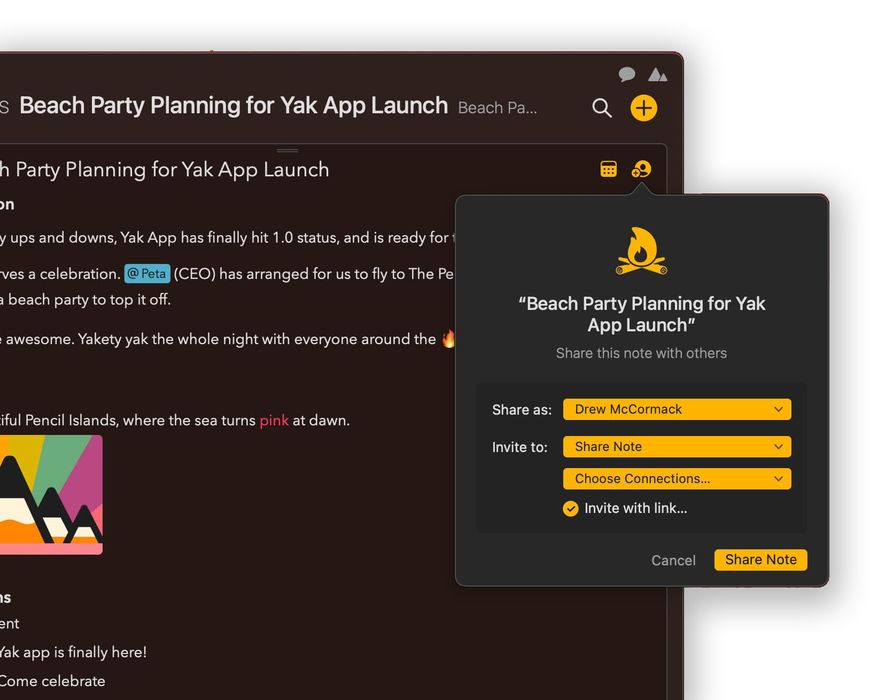
Så här bjuder du in andra Agenda-användare till en av dina anteckningar genom att skicka dem en inbjudningslänk:
- Se först till att anteckningen är markerad genom att klicka eller trycka på den.
- Klicka eller tryck på samarbetsknappen uppe till höger på anteckningen.
- Se till att popupknappen Bjud in till: visar Dela anteckning.
- Om du ser kryssrutan Bjud in med länk… ska du se till att den är markerad.
- Klicka på knappen Dela anteckning längst ned.
- Du bör se en lista med tjänster som du kan använda för att dela länken.
- Klicka på den tjänst du vill använda och skicka länken.
Mottagaren eller mottagarna kan öppna länken i en webbläsare. De får information om hur de installerar Agenda och hur de tackar ja till inbjudan.
Viktigt! Alla som har länken kan gå med i samarbetet. Om innehållet i den delade anteckningen är känsligt bör du vara mycket försiktig med hur du ger länken till andra.
Samarbets-”bubblor”
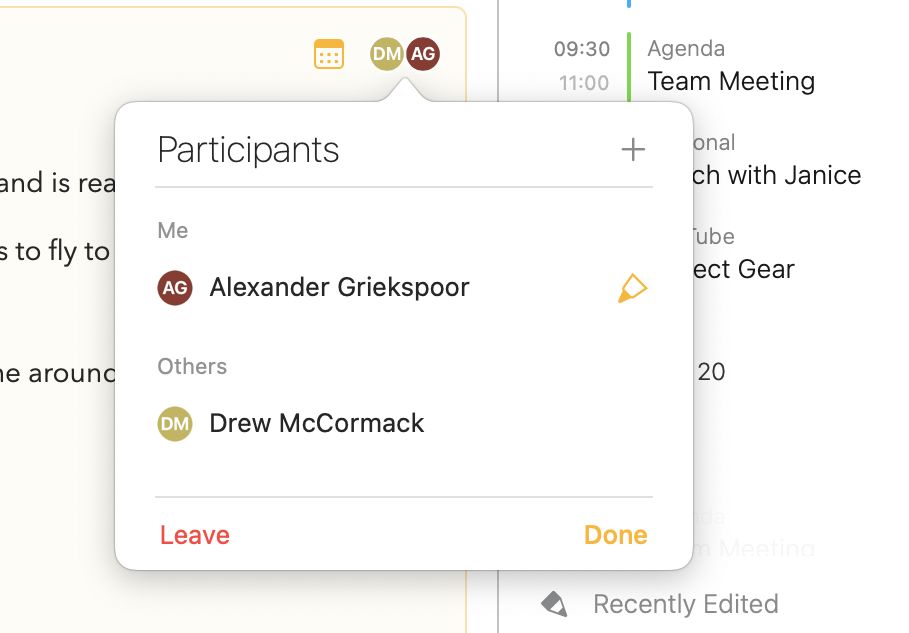
Om en mottagare tackar ja till en inbjudan som du har skickat visas en rund ”bubbla” uppe till höger i din kopia av anteckningen, med personens initialer. Bubblorna visar dig vilka som delar anteckningen och i vilken ordning de senast gjorde en ändring i den.
Bjuda in kända kontakter
När du väl deltar i ett samarbete med en annan Agenda-användare kan du enklare bjuda in personen till framtida samarbeten.
- Markera en anteckning att dela och ta fram delningspanelen.
- I avsnittet Bjud in till: klickar eller trycker du på Välj kontakter… och klickar i kryssrutan för dem du vill bjuda in.
- Klicka på knappen Dela anteckning.
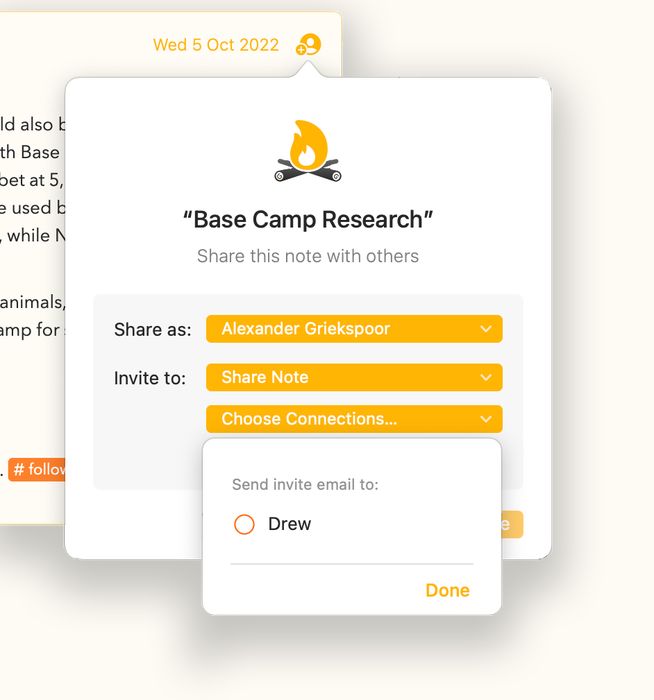
De kontakter du valt får ett mejl från Agenda med information om inbjudan och en knapp de kan trycka på för att tacka ja och gå med i samarbetet.
Det här alternativet är idealiskt för personer som du regelbundet delar anteckningar med. Klicka bara i kryssrutorna och dela.
Obs: Ingen av parterna får se den andra partens e-postadress. Detta hanteras transparent av Agenda, och mejlet skickas inte från ditt eget e-postkonto.
Bjuda in via Meddelanden (Delat med dig)
Delat med dig är en funktion som lades till i iOS 16, iPadOS 16 och macOS 13. Du kan bjuda in andra till ett samarbete via Meddelanden-appen, men också koppla innehåll till en meddelandetråd för diskussioner.
Agenda har stöd för att använda Delat med dig i Meddelanden.
- Markera en anteckning att dela och ta fram delningspanelen.
- Leta upp popupknappen för Bjud in till: och välj Dela anteckning och chatta.
- Klicka på knappen Dela anteckning.
- En popover visas där du kan välja Meddelanden-appen, eller enskilda personer att bjuda in.
- Gör ett val, så öppnas Meddelanden-appen med inbjudan.
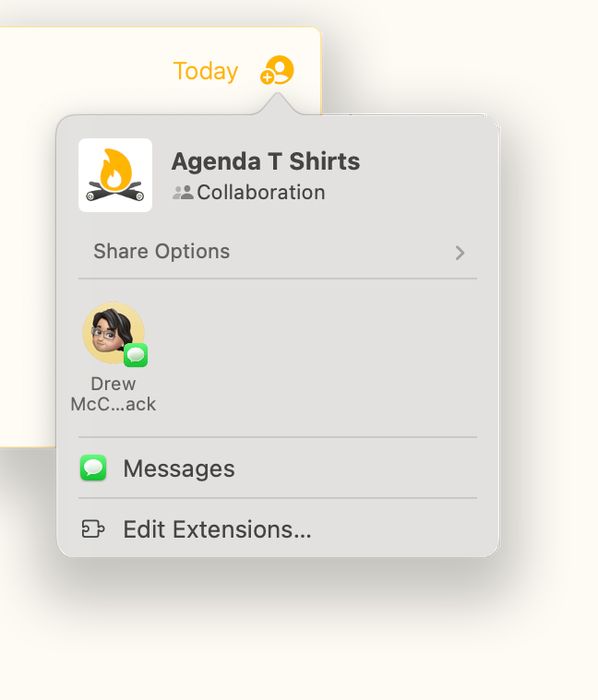
- Lägg till de mottagare du vill ha i meddelandetråden med fältet högst upp.
- Skriv en text i meddelandet som förklarar inbjudan.
- Tryck på retur för att skicka.
- Gå tillbaka till Agenda. Din anteckning bör nu vara delad, vilket syns på din användarbubbla uppe till höger.
- När personer tackar ja till inbjudan bör du se deras användarbubblor dyka upp på anteckningen.
Nu när du använder Delat med dig har du sätt att navigera mellan anteckningen och meddelandetråden, och tillbaka igen. Detta beskrivs närmare nedan.
Välja ditt eget alias
Agenda har ett flexibelt system för användaralias. Du är inte begränsad till att bara använda namnet på ditt Agenda-konto. Du kan välja vilket alias du vill för varje anteckning.
Som exempel kanske du vill ha ett mer formellt alias för anteckningar som delas på jobbet. Kanske är du ”Janice Jones” eller ”Dr. Tom Striven”.
Om du har en anteckning som delas med en grupp nära vänner kan du kalla dig ”Jan” eller ”Tom”, och för familjens inköpslista kanske du helt enkelt är ”Mamma” eller ”Pappa”.
Valet är ditt när det gäller det alias som andra ser i en delad anteckning. Du väljer aliaset när du delar eller går med i en anteckning, men du kan ändra det när som helst för vilken anteckning som helst.
Så här väljer eller skapar du ett alias när du delar en anteckning:
- Markera en anteckning att dela och ta fram delningspanelen.
- Leta upp popupknappen för Dela som: och öppna den.
- Klicka eller tryck på en av kryssrutorna för att välja det aliaset.
- För att skapa ett nytt alias klickar du på +-knappen och skriver in det.
- Klicka på Klar och dela sedan anteckningen.
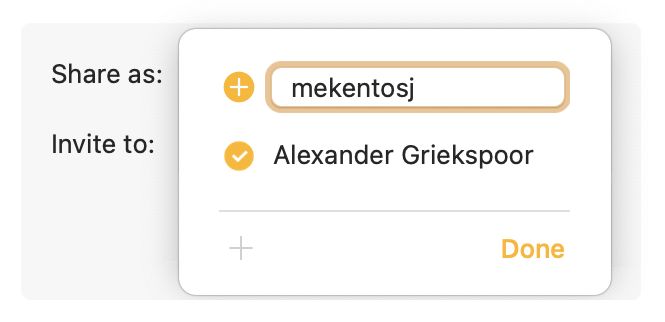
Samma knapp visas i andra sammanhang, till exempel när du tackar ja till en inbjudan att gå med i en anteckning, och när du uppdaterar deltagarna i en anteckning som redan är delad.
Bjuda in fler personer till din anteckning
När du väl har delat en anteckning, eller gått med i en anteckning som delats av andra, kan du bjuda in fler att gå med (kräver premiumfunktionerna).
- Markera den delade anteckningen genom att klicka eller trycka på den.
- Klicka eller tryck på användarbubblorna uppe till höger.
- I panelen Deltagare som visas klickar du på +-knappen.
- Välj de kända kontakter du vill bjuda in.
- Markera kryssrutan Bjud in med länk… om du vill skicka en inbjudningslänk via en tjänst.
- Klicka på knappen Bjud in.
- Om du hade markerat Bjud in med länk… väljer du vilken tjänst du vill använda för att skicka länken.
Gå med i en delad anteckning
Du tackar ja till en inbjudan att samarbeta i en anteckning på olika sätt beroende på hur du har blivit inbjuden. Gemensamt för alla tillvägagångssätt är att du måste välja vilket användaralias du vill använda för den nya anteckningen, och även vilket projekt du vill lägga till anteckningen i.
Öppna en inbjudningslänk
Om du har fått en inbjudningslänk och vill se inbjudan:
- Öppna länken i en webbläsare.
- Om du har Agenda installerat bör webbläsaren fråga om du vill öppna inbjudan i appen.
- Om du inte har Agenda installerat följer du instruktionerna för att installera appen.
- Klicka på knappen för att öppna inbjudan i Agenda.
- Bestäm om du vill tacka ja till inbjudan.
- Om du vill gå med väljer du ett användaralias med knappen Gå med som:.
- Välj ett projekt att lägga till anteckningen i under Lägg till i:, eller välj alternativet att lägga anteckningen i ett nytt projekt.
- Klicka på Lägg till anteckning för att tacka ja till inbjudan och lägga till anteckningen i din Agenda.
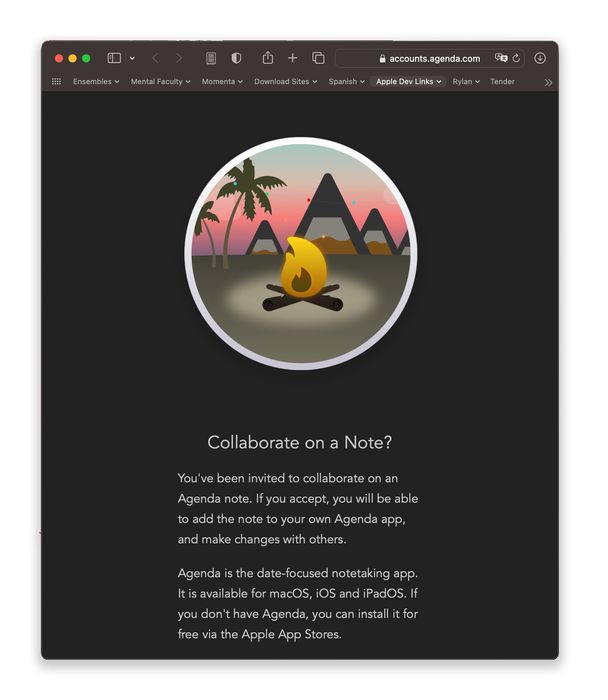
Obs: Agenda lägger aldrig till den delade anteckningen direkt när du klickar på inbjudningslänken. Appen visar alltid inbjudningsdetaljerna och ber dig lägga till den själv.
Öppna en inbjudan som skickats via e-post
När du har samarbetat med någon i andra anteckningar har du möjlighet att skicka personen en inbjudan direkt med ett mejl från Agenda-appen. Det mejlet skickas utan att avslöja e-postadressen till någon av mottagarna.
Så här tackar du ja till en inbjudan som du fått via e-post:
- Öppna mejlet och klicka på knappen Visa inbjudan
- Detta bör öppna Agenda-appen och visa samma inbjudningspanel som för en inbjudningslänk.
- Välj ett alias och ett projekt för anteckningen.
- Klicka eller tryck på Lägg till anteckning.
Öppna en inbjudan som skickats via Meddelanden med Delat med dig
Du tar emot inbjudningar med Delat med dig i din Meddelanden-app. Om du klickar på inbjudan bör den öppnas i Agenda, där du kan bestämma om du vill gå med i samarbetet eller inte.
- Klicka eller tryck på samarbetet i Meddelanden-appen
- Detta bör öppna Agenda-appen och visa inbjudningspanelen.
- Välj ett alias och ett projekt för anteckningen.
- Klicka eller tryck på Lägg till anteckning.
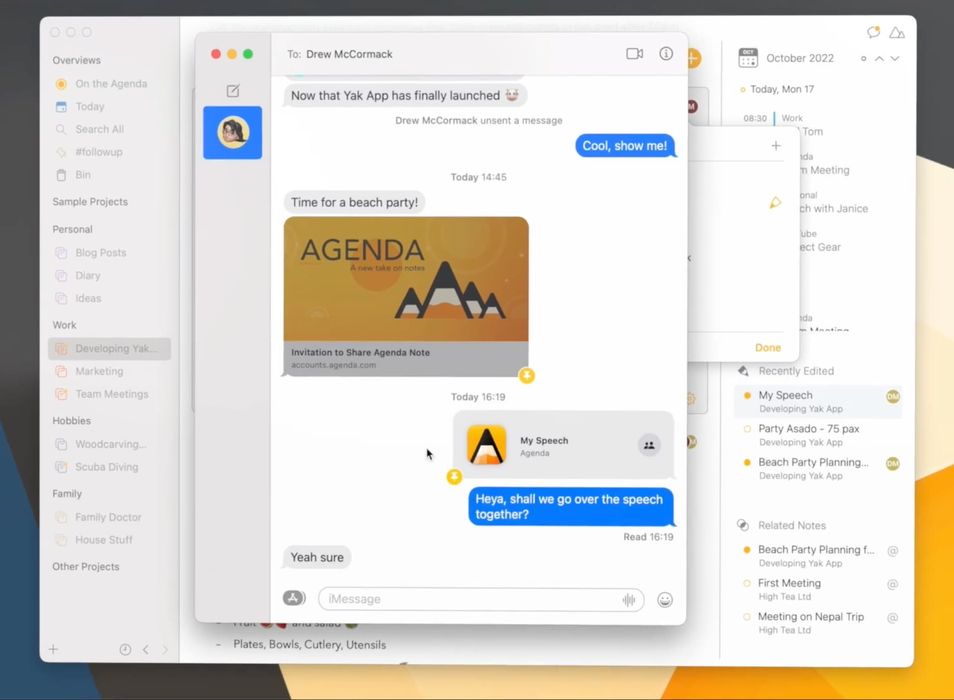
Obs: Inbjudningar som kommer via Meddelanden och som skickats med Delat med dig kan också visas i hyllan för Delat med dig. Via hyllan kan du snabbt navigera till nya inbjudningar, eller se anteckningar och meddelandetrådar för äldre sådana. Hyllan beskrivs i detalj nedan.
Göra ändringar i delade anteckningar
Delade anteckningar kan redigeras av alla som har gått med i samarbetet, nästan i realtid.
Alla som har gått med visas överst i anteckningen som en användar-”bubbla”. Det är en färgad boll med personens aliasinitialer i. På Mac kan du föra pekaren över bubblorna för att se vilka de är. På alla plattformar tar du fram en lista över deltagarna genom att trycka på bubblorna.
Bubblorna visas i ordning efter senaste ändring. Bubblan längst till vänster tillhör den person som gjorde en ändring senast. Bubblan för den senaste ändringen visas också i listan Nyligen redigerade i den högra panelen. (Om du själv var den som redigerade senast visas ingen bubbla.)
Sättet du redigerar delade anteckningar på skiljer sig inte från andra anteckningar, men informationen som överförs till andra är begränsad. Till exempel delas inte statusen På agendan, hopfällt läge, datum och länkad kalenderhändelse med andra, eftersom de är mycket personliga aspekter av anteckningen och inte har något värde i någon annans Agenda.
Själva anteckningsinnehållet delas med andra i samarbetet. De ser de ändringar du gör i anteckningen, ända tills du lämnar samarbetet. Alla vanliga formaterings- och redigeringsalternativ är tillgängliga för dig. Du kan använda markeringar, fetstil, lägga till en tabell eller en bilaga — allt du kan göra i en vanlig, odelad anteckning.
Lämna ett samarbete
Så länge du delar en anteckning ser du andras ändringar, och de ser de ändringar du gör. För att avsluta det utbytet kan du lämna samarbetet. Klicka eller tryck helt enkelt på användarbubblorna uppe till höger på anteckningen och klicka på knappen Lämna eller Sluta dela längst ned.
När du lämnar behåller du en kopia av anteckningen som den såg ut vid det tillfället, men den ingår inte längre i samarbetet och inga ändringar överförs till eller från de andra användarna.
Om du vill gå med i samarbetet igen kan du göra det genom att tacka ja till inbjudan på nytt (eller till en ny inbjudan). Om du gör det slås din lokala kopia av anteckningen samman med nya ändringar från molnet. Om du inte vill det bör du först göra en kopia av anteckningen och sedan radera originalet.
När den sista personen lämnar ett samarbete tas data som lagras i molnet bort. Du ser att detta är på väg att ske genom att knappen inte längre står Lämna utan Sluta dela. När du har klickat på Sluta dela tas samarbetet bort från molnet, och ingen kan gå med i det samarbetet i framtiden. (Om du vill samarbeta kring den anteckningen igen är det bara att skapa ett nytt samarbete för den.)
Delat med dig
Delat med dig är en funktion som Apple introducerade i iOS 16, iPadOS 16 och macOS 13. Den ger ett sätt att bjuda in andra till ett samarbete via Meddelanden-appen, men också att enkelt koppla innehåll till en meddelandetråd. Det gör att du enkelt kan hoppa mellan innehållet du arbetar med och en meddelandetråd där du kan diskutera med andra deltagare.
Hyllan för Delat med dig
Hyllan för Delat med dig är en panel som innehåller en lista över de inbjudningar du har fått via Delat med dig i Meddelanden-appen. Från den här panelen kan du tacka ja till inbjudningar till nya samarbeten, men också navigera till de anteckningar som skapades när du tackade ja till inbjudningar, och navigera till meddelandetrådar där anteckningarna diskuteras.
Så här öppnar du hyllan för Delat med dig på macOS:
- Klicka på pratbubbleknappen uppe till höger i fönstret.
Så här öppnar du hyllan på iPadOS/iOS:
- Öppna den högra panelen
- Tryck på pratbubbleknappen längst ned.
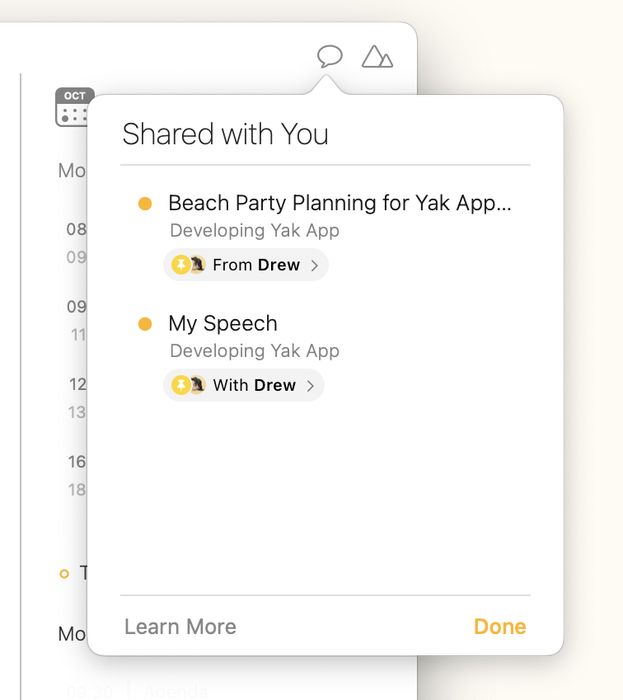
Obs: Knappen för hyllan Delat med dig visas bara om det finns minst en inbjudan i Meddelanden-appen.
Navigera från en anteckning till en meddelandetråd
Om du tackar ja till en inbjudan till ett samarbete via Delat med dig i Meddelanden-appen skapas en koppling mellan anteckningen och meddelandetråden. Det gör att du kan fortsätta diskutera anteckningen i Meddelanden medan du redigerar den i Agenda.
Så här hoppar du från en delad anteckning till motsvarande meddelandetråd
- Klicka eller tryck på användarbubblorna uppe till höger på anteckningen. Det tar fram panelen Deltagare.
- Längst ned i deltagarlistan visas en länk till chatten. Klicka eller tryck på den för att hoppa till meddelandetråden.
Navigera från en meddelandetråd till en Agenda-anteckning
Du kan hoppa från Meddelanden direkt till Agenda-anteckningen genom att klicka på den ursprungliga inbjudan i meddelandetråden.
Observera att du också kan hitta anteckningen genom att klicka på knappen för hyllan Delat med dig i Agenda och sedan klicka eller trycka på anteckningen där.
Tips: Som standard lägger Meddelanden bara fästa inbjudningar i hyllan för Delat med dig. För att säkerställa att du ser alla inbjudningar där går du till Meddelanden-appen och väljer Meddelanden > Inställningar…. Under fliken Delat med dig ser du till att Agenda är markerat.
Så fungerar delningen bakom kulisserna
Vi har försökt göra samarbeten enkla att sätta upp och hantera, men det pågår mycket under ytan. Här ger vi dig lite mer insikt i viktiga aspekter av systemet.
Kryptering på enheten
Samarbetsanteckningar lagras inte i iCloud tillsammans med resten av dina data. För att skydda anteckningsinnehållet fullt ut krypteras data för delade anteckningar på enheten innan de laddas upp, och de förblir krypterade i molnet. Bara de som går med i samarbetet kan dekryptera data, vilket också sker efter nedladdningen till en enhet.
Nycklarna för att kryptera data lagras inte tillsammans med själva datan, och de krypteras också innan de lagras. För att någon ska komma åt anteckningsinnehållet och läsa det skulle flera molnsystem behöva komprometteras.
Bjuda in befintliga kontakter
När du bjuder in en befintlig kontakt får personen ett mejl, men ingen av parterna kan se den andras e-postadress. Hur fungerar det?
På Agenda lagrar vi så lite data om våra kunder som vi bara kan, men vi har en e-postadress registrerad för varje Agenda-konto. När du väljer att bjuda in kända kontakter hittar Agenda-servern de kontakterna och använder deras e-postadress för att skicka inbjudningarna, utan att någonsin avslöja e-postadressen.
Vanliga frågor
F: Är samarbete en premiumfunktion? S: För att skicka inbjudningar och sätta upp en delad anteckning behöver du ha premiumfunktionerna. Men för att tacka ja till en inbjudan och delta i ett samarbete kan du använda gratisversionen av Agenda. Det innebär att för att en grupp personer ska kunna sätta upp ett samarbete behöver bara en person ha premiumfunktionerna.
F: Vem kan gå med via en inbjudningslänk? S: Alla som har en kopia av inbjudningslänken kan tacka ja till inbjudan och gå med i samarbetet. Du bör vara försiktig med att inte dela länkar med personer som inte ska bjudas in.
F: Kan någon annan skicka min inbjudan vidare till en tredje part? S: Ja, det är möjligt att någon som du har skickat inbjudningslänken till skickar den vidare till andra, som sedan kan gå med i samarbetet. Se till att du litar på dem du bjuder in innan du bjuder in dem.
F: Hur vet jag vilka som delar en anteckning? S: Du ser användarbubblor på anteckningen för de personer som har gått med. Observera att alla kan välja vilket användaralias de vill, så bubblan visar inte nödvändigtvis deras riktiga namn.
F: Kan jag ta bort någon annan från samarbetet? S: Det finns ingen ägare av en delad anteckning i Agenda. Inte ens den som ursprungligen delade den ”äger” de delade datan — de tillhör alla deltagare. Därför har ingen möjlighet att ta bort andra från anteckningen. Om du bestämmer dig för att du inte vill dela med vissa andra kan du lämna den delade anteckningen och starta ett annat samarbete.
F: Hur tar jag bort samarbetsdatan från molnet helt och hållet? S: Det sker när alla användare har slutat dela anteckningen. För att tvinga fram det behöver du övertyga alla om att lämna samarbetet. När den sista personen lämnar slutar anteckningen att vara delad och tas bort från molnet.
F: Vad händer om personen du delar en anteckning med inte använder Agenda? S: Då öppnas en webbsida som förklarar att du är inbjuden att gå med i en delad anteckning och hur du får tag på Agenda-appen. Om du inte har appen installerad eller inte kan använda den på den plattform du befinner dig på händer ingenting när du klickar på länken för att gå med på den sidan.
F: Vem kan se min delade anteckning? S: Alla som går med i samarbetet kan se anteckningens aktuella innehåll. För att gå med behöver de bara ha en kopia av inbjudningslänken.
F: Kan jag dela ett projekt, en kategori eller hela mitt bibliotek? S: För närvarande kan du bara dela enskilda anteckningar, vi överväger att lägga till fler alternativ i framtiden. Om du vill dela hela ditt bibliotek med någon är en lösning att använda samma Dropbox-konto för att synka biblioteket.
F: Använder samarbete i Agenda totalsträckskryptering (end-to-end)? S: Agenda krypterar den delade anteckningen innan den laddas upp till molnet och dekrypterar den inte alls i molnet, så data är definitivt krypterade under överföringen och när de lagras i molnet. Men äkta totalsträckskryptering skulle kräva en unik nyckel som skapas på användarens enhet och inte lagras i molnet, som ett användarlösenord eller en pinkod. Agenda har inte den funktionen ännu. Vi överväger den till en framtida version.
F: Varför dyker ingenting upp i Delat med dig? S: Se till att alla enheter använder iOS 16, iPadOS 16 eller macOS 13 eller senare. Du kan också behöva öppna Meddelanden-appen och gå till inställningarna där. Säkerställ att Agenda tillåts använda Delat med dig.


