
Collaborer avec d’autres personnes

Premiers pas avec la collaboration
Agenda est l’outil de prise de notes personnel idéal, mais pour certaines notes, vous souhaitez pouvoir collaborer avec d’autres utilisateurs d’Agenda. Peut-être voulez-vous leur permettre de suivre l’évolution de la note au fil de vos modifications, ou souhaitez-vous rédiger la note collectivement. La collaboration dans Agenda répond à ces besoins de façon simple et sécurisée.
Pour participer à une collaboration, vous devez disposer d’un compte Agenda. Vous pouvez créer un compte Agenda dans la rubrique Agenda > Réglages… d’Agenda pour macOS, ou en ouvrant le panneau de droite et en touchant le bouton en bas à gauche sur iOS et iPadOS.
Une fois que vous avez un compte Agenda, vous pouvez accepter les invitations d’autres utilisateurs d’Agenda à collaborer sur une note partagée.
Pour partager vos propres notes et envoyer des invitations à d’autres personnes, vous devrez avoir acheté les fonctionnalités premium. Une fois ces fonctionnalités débloquées, vous pouvez cliquer ou toucher le bouton de collaboration en haut à droite de n’importe quelle note sélectionnée, afin de la partager et d’inviter d’autres personnes à vous rejoindre. (Notez que les personnes que vous invitez n’ont pas besoin des fonctionnalités premium pour accepter votre invitation.)
Premium : Inviter d’autres personnes à rejoindre votre note requiert une fonctionnalité premium, qui nécessite un achat, mais celles qui acceptent une invitation n’ont pas besoin des fonctionnalités premium : elles peuvent utiliser une version gratuite d’Agenda. Consultez le chapitre Fonctionnalités premium.
Partager une note et inviter d’autres personnes
Il existe plusieurs façons d’inviter d’autres personnes à rejoindre une collaboration. Vous pouvez leur envoyer un lien d’invitation, utiliser la fonctionnalité Partagé avec vous de l’app Messages, ou demander à Agenda de leur envoyer un e-mail d’invitation si vous avez déjà collaboré avec elles sur d’autres notes.
Inviter avec un lien
Pour inviter d’autres utilisateurs d’Agenda à l’une de vos notes en leur envoyant un lien d’invitation :
- Assurez-vous d’abord que la note est sélectionnée, en cliquant ou en touchant celle-ci.
- Cliquez ou touchez le bouton de collaboration en haut à droite de la note.
- Assurez-vous que le menu local Inviter à : affiche Partager la note.
- Si vous voyez la case Inviter avec un lien…, assurez-vous qu’elle est cochée.
- Cliquez sur le bouton Partager la note en bas.
- Vous devriez voir une liste de services que vous pouvez utiliser pour partager le lien.
- Cliquez sur le service que vous souhaitez utiliser, et envoyez le lien.
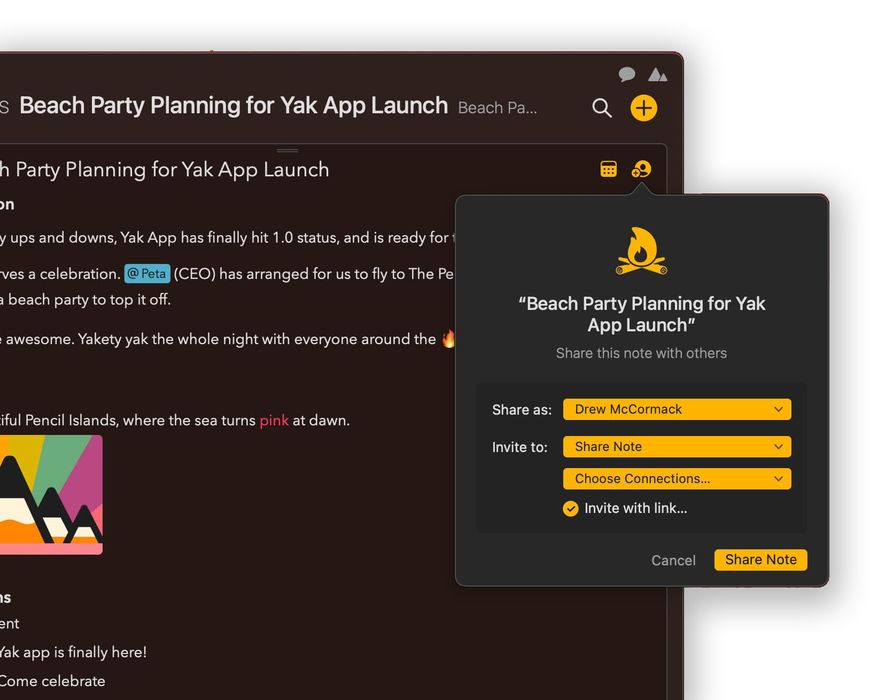
Le ou les destinataires peuvent ouvrir le lien dans un navigateur web. Ils y trouveront des informations sur la manière d’installer Agenda et d’accepter l’invitation.
Important ! Toute personne disposant du lien peut rejoindre la collaboration. Si le contenu de la note partagée est sensible, soyez très prudent quant à la façon dont vous transmettez le lien.
Les « bulles » de collaboration
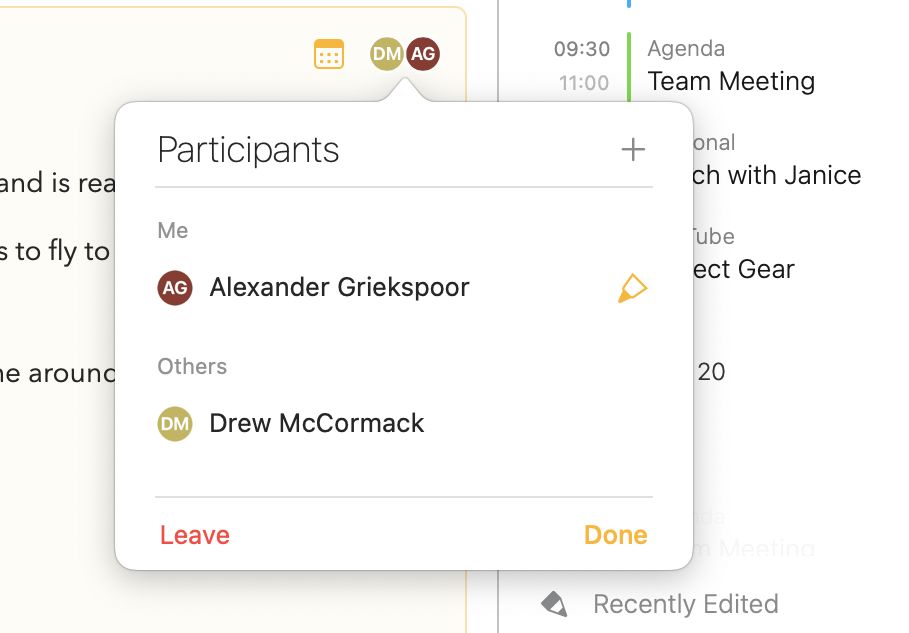
Si un ou plusieurs destinataires acceptent une invitation que vous avez envoyée, une « bulle » ronde apparaîtra en haut à droite de votre copie de la note, avec leurs initiales. Les bulles vous montrent qui partage la note, et dans quel ordre les personnes ont apporté leur dernière modification à la note.
Inviter des relations connues
Une fois que vous participez à une collaboration avec un autre utilisateur d’Agenda, vous pouvez l’inviter plus facilement à de futures collaborations.
- Sélectionnez une note à partager, et affichez le panneau de partage.
- Dans la section Inviter à :, cliquez ou touchez Choisir des relations… et cochez la case des personnes que vous souhaitez inviter.
- Cliquez sur le bouton Partager la note.
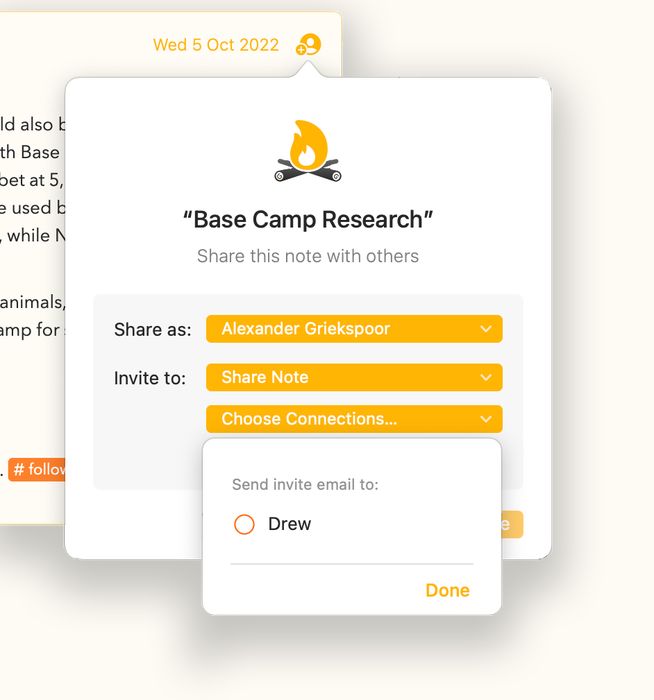
Agenda enverra un e-mail aux relations que vous avez sélectionnées, avec les détails de l’invitation et un bouton sur lequel elles peuvent appuyer pour accepter l’invitation et rejoindre la collaboration.
Cette option est idéale pour les personnes avec lesquelles vous partagez régulièrement des notes. Il suffit de cocher les cases et de partager.
Remarque : Aucune des deux parties ne voit l’adresse e-mail de l’autre. Agenda gère cela de manière transparente, et l’e-mail n’est pas envoyé depuis votre propre compte de messagerie.
Inviter via Messages (Partagé avec vous)
Partagé avec vous est une fonctionnalité ajoutée dans iOS 16, iPadOS 16 et macOS 13. Vous pouvez inviter d’autres personnes à une collaboration via l’app Messages, mais aussi associer du contenu à un fil de discussion Messages.
Agenda prend en charge une option permettant d’utiliser Partagé avec vous dans Messages.
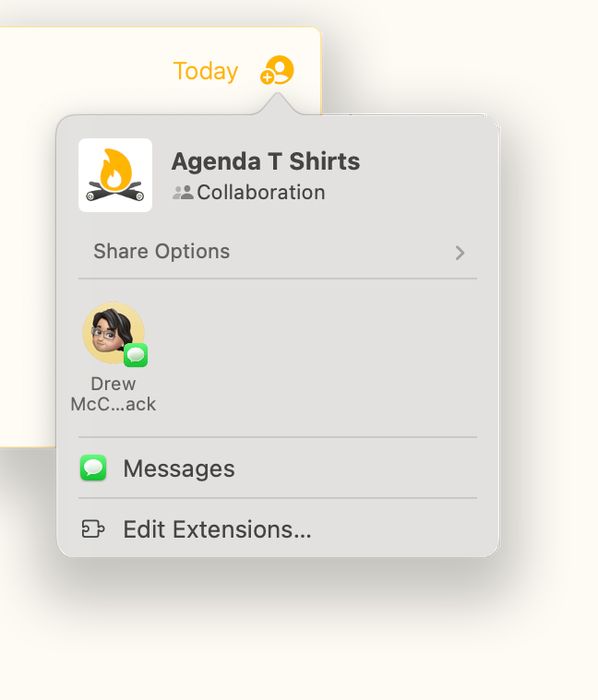
- Sélectionnez une note à partager, et affichez le panneau de partage.
- Repérez le menu local Inviter à :, et sélectionnez Partager la note et discuter.
- Cliquez sur le bouton Partager la note.
- Une fenêtre surgissante apparaîtra, dans laquelle vous pourrez choisir l’app Messages, ou des personnes en particulier à inviter.
- Faites votre choix, et l’app Messages s’ouvrira avec l’invitation.
- Ajoutez les destinataires de votre choix au fil de discussion à l’aide du champ en haut.
- Saisissez un texte dans le message pour expliquer l’invitation.
- Appuyez sur Retour pour envoyer.
- Revenez à Agenda. Votre note devrait être partagée, comme l’indique votre bulle d’utilisateur en haut à droite.
- À mesure que les personnes acceptent l’invitation, vous devriez voir leur bulle d’utilisateur apparaître sur la note.
Maintenant que vous utilisez Partagé avec vous, vous disposez de moyens de naviguer entre la note et le fil de discussion Messages, et inversement. Nous les abordons plus en détail ci-dessous.
Choisir votre propre pseudonyme
Agenda prend en charge un système souple de pseudonymes d’utilisateur. Vous n’êtes pas limité au nom de votre compte Agenda. Vous pouvez choisir le pseudonyme de votre choix pour chaque note.
Par exemple, pour des notes partagées dans un cadre professionnel, vous préférerez peut-être un pseudonyme plus formel. Vous êtes peut-être « Janice Jones » ou « Dr Tom Striven ».
Si vous partagez une note avec un groupe d’amis proches, vous pourriez vous appeler « Jan » ou « Tom », et pour la liste de courses de la famille, vous pourriez simplement être « Maman » ou « Papa ».
C’est vous qui décidez du pseudonyme que les autres verront dans une note partagée. Vous choisissez le pseudonyme lorsque vous partagez ou rejoignez une note, mais vous pouvez le modifier à tout moment pour n’importe quelle note.
Pour choisir ou créer un pseudonyme au moment de partager une note :
- Sélectionnez une note à partager, et affichez le panneau de partage.
- Repérez le menu local Partager en tant que :, et ouvrez-le.
- Cliquez ou touchez l’une des cases pour sélectionner ce pseudonyme.
- Pour créer un nouveau pseudonyme, cliquez sur le bouton + et saisissez-le.
- Cliquez sur Terminé, puis partagez la note.
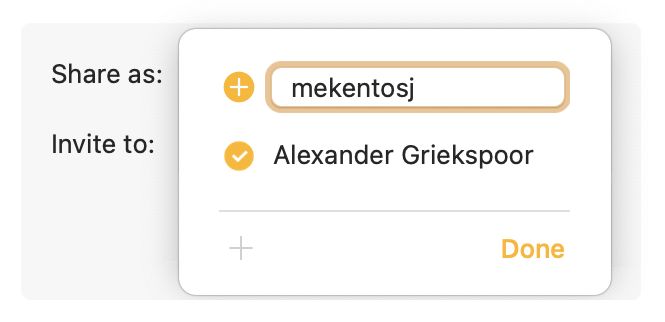
Ce même bouton apparaît dans d’autres contextes, par exemple lorsque vous acceptez une invitation à rejoindre une note, ou lorsque vous mettez à jour les participants d’une note déjà partagée.
Inviter d’autres personnes à votre note
Une fois que vous avez partagé une note, ou rejoint une note partagée par d’autres, vous pouvez inviter d’autres personnes à vous rejoindre (nécessite les fonctionnalités premium).
- Sélectionnez la note partagée en cliquant ou en la touchant.
- Cliquez ou touchez les bulles d’utilisateur en haut à droite.
- Dans le panneau Participants qui apparaît, cliquez sur le bouton +.
- Sélectionnez les relations connues que vous souhaitez inviter.
- Cochez la case Inviter avec un lien… si vous souhaitez envoyer un lien d’invitation via un service.
- Cliquez sur le bouton Inviter.
- Si vous avez coché Inviter avec un lien…, sélectionnez le service que vous souhaitez utiliser pour envoyer le lien.
Rejoindre une note partagée
Vous pouvez accepter une invitation à collaborer sur une note de différentes manières, selon la façon dont vous avez été invité. Dans tous les cas, vous devez choisir le pseudonyme d’utilisateur à utiliser pour la nouvelle note, ainsi que le projet auquel vous souhaitez ajouter la note.
Ouvrir un lien d’invitation
Si vous avez reçu un lien d’invitation et souhaitez consulter l’invitation :
- Ouvrez le lien dans un navigateur.
- Si Agenda est installé, le navigateur devrait vous demander si vous souhaitez ouvrir l’invitation dans l’app.
- Si Agenda n’est pas installé, suivez les instructions pour l’installer.
- Cliquez sur le bouton pour ouvrir l’invitation dans Agenda.
- Décidez si vous souhaitez accepter l’invitation.
- Si vous souhaitez la rejoindre, choisissez un pseudonyme d’utilisateur avec le bouton Rejoindre en tant que :.
- Sélectionnez un projet auquel ajouter la note dans Ajouter à :, ou choisissez l’option consistant à placer la note dans un nouveau projet.
- Cliquez sur Ajouter la note pour accepter l’invitation et ajouter la note à votre Agenda.
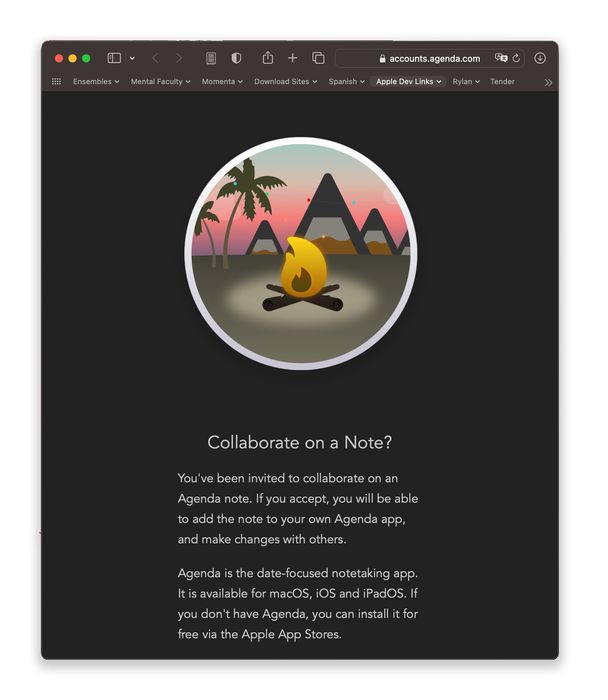
Remarque : Agenda n’ajoutera jamais directement la note partagée lorsque vous cliquez sur le lien d’invitation. Il vous montrera toujours les détails de l’invitation dans l’app, et vous invitera à l’ajouter vous-même.
Ouvrir une invitation envoyée par e-mail
Lorsque vous avez collaboré avec quelqu’un sur d’autres notes, vous avez la possibilité de lui envoyer une invitation directement par e-mail depuis l’app Agenda. Cet e-mail est envoyé sans révéler l’adresse e-mail des destinataires.
Pour accepter une invitation reçue par e-mail :
- Ouvrez l’e-mail et cliquez sur le bouton Voir l’invitation
- Cela devrait ouvrir l’app Agenda et afficher le même panneau d’invitation que pour un lien d’invitation.
- Choisissez un pseudonyme et un projet pour la note.
- Cliquez ou touchez Ajouter la note.
Ouvrir une invitation envoyée via Messages avec Partagé avec vous
Vous recevez les invitations utilisant Partagé avec vous dans votre app Messages. Si vous cliquez sur l’invitation, elle devrait s’ouvrir dans Agenda, et vous pouvez décider de rejoindre ou non la collaboration.
- Cliquez ou touchez la collaboration dans l’app Messages
- Cela devrait ouvrir l’app Agenda et afficher le panneau d’invitation.
- Choisissez un pseudonyme et un projet pour la note.
- Cliquez ou touchez Ajouter la note.
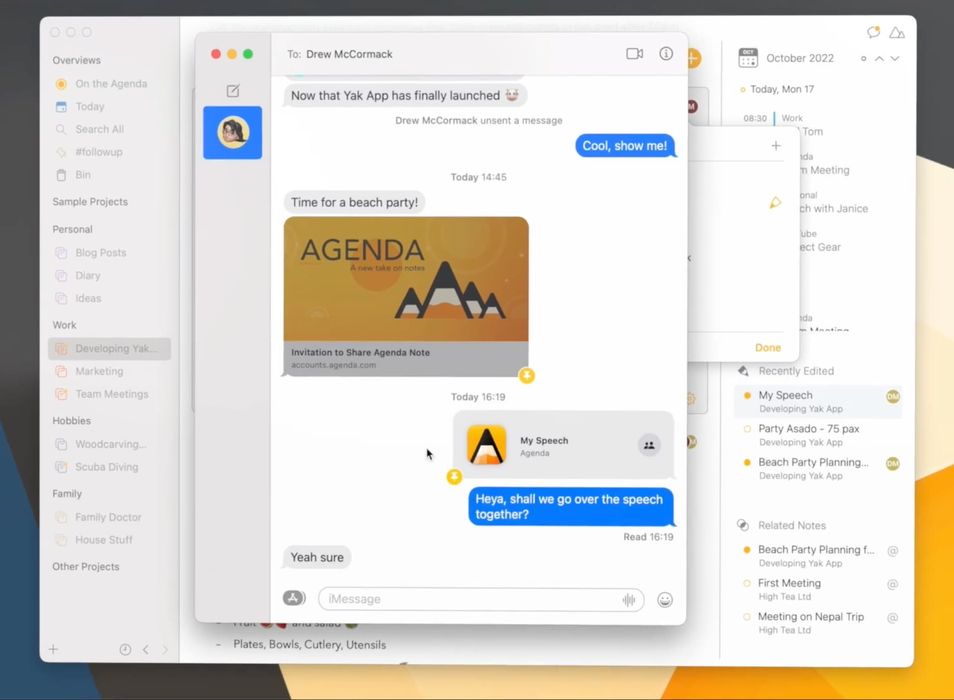
Remarque : Les invitations arrivant via Messages qui ont été envoyées avec Partagé avec vous peuvent également apparaître dans l’étagère Partagé avec vous. Grâce à cette étagère, vous pouvez accéder rapidement aux nouvelles invitations, ou consulter les notes et les fils de discussion des plus anciennes. L’étagère est décrite en détail ci-dessous.
Modifier des notes partagées
Les notes partagées peuvent être modifiées par toute personne ayant rejoint la collaboration, quasiment en temps réel.
Toute personne ayant rejoint la collaboration apparaîtra en haut de la note sous la forme d’une « bulle » d’utilisateur. Il s’agit d’un rond coloré contenant les initiales de son pseudonyme. Sur le Mac, vous pouvez survoler ces bulles avec la souris pour voir de qui il s’agit. Sur toutes les plateformes, toucher les bulles affiche une liste des participants.
Les bulles sont affichées par ordre de modification la plus récente. La bulle la plus à gauche correspond à la personne ayant effectué la modification la plus récente. La bulle de la modification la plus récente est également affichée dans la liste Édité récemment du panneau de droite. (Si c’est vous-même qui avez fait la dernière modification, la bulle n’est pas affichée.)
La façon dont vous modifiez les notes partagées ne diffère en rien des autres notes, mais les informations transmises aux autres sont limitées. Par exemple, le statut Sur l’agenda, l’état replié, la date et l’événement de calendrier lié ne sont pas partagés avec les autres, car ce sont des aspects très personnels de la note, sans intérêt dans l’Agenda de quelqu’un d’autre.
Le contenu de la note lui-même est partagé avec les autres participants à la collaboration. Ils verront les modifications que vous apportez à la note, jusqu’à ce que vous quittiez la collaboration. Toutes les options de mise en forme et de modification habituelles sont à votre disposition. Vous pouvez appliquer des surlignages, du gras, ajouter un tableau ou une pièce jointe — tout ce que vous pouvez faire dans une note non partagée classique.
Quitter une collaboration
Tant que vous partagez une note, vous voyez les modifications des autres, et ils voient celles que vous apportez. Pour mettre fin à cet échange, vous pouvez quitter la collaboration. Il vous suffit de cliquer ou de toucher les bulles d’utilisateur en haut à droite de la note, puis de cliquer sur le bouton Quitter ou Ne plus partager en bas.
Lorsque vous quittez la collaboration, vous conservez une copie de la note telle qu’elle était à cet instant, mais elle ne fait plus partie de la collaboration, et il n’y aura plus de transfert de modifications avec les autres utilisateurs.
Si vous souhaitez rejoindre à nouveau la collaboration, vous pouvez le faire en acceptant de nouveau l’invitation (ou une nouvelle). Dans ce cas, votre copie locale de la note sera fusionnée avec les nouvelles modifications provenant du cloud. Si vous ne le souhaitez pas, faites d’abord une copie de la note, et supprimez l’originale.
Lorsque la dernière personne quitte une collaboration, les données stockées dans le cloud sont supprimées. Vous pouvez voir que cela est sur le point de se produire, car au lieu d’afficher Quitter, le bouton affichera Ne plus partager. Après un clic sur Ne plus partager, la collaboration sera supprimée du cloud, et plus personne ne pourra la rejoindre à l’avenir. (Si vous souhaitez collaborer de nouveau sur cette note, il vous suffit de mettre en place une nouvelle collaboration pour celle-ci.)
Partagé avec vous
Partagé avec vous est une fonctionnalité introduite par Apple dans iOS 16, iPadOS 16 et macOS 13. Elle permet d’inviter d’autres personnes à une collaboration via l’app Messages, mais aussi d’associer facilement du contenu à un fil de discussion Messages. Vous pouvez ainsi passer facilement du contenu sur lequel vous travaillez à un fil de discussion Messages où vous pouvez échanger avec les autres participants.
L’étagère Partagé avec vous
L’étagère Partagé avec vous est un panneau qui contient la liste des invitations que vous avez reçues via Partagé avec vous dans l’app Messages. Depuis ce panneau, vous pouvez accepter des invitations à de nouvelles collaborations, mais aussi accéder aux notes créées lorsque vous avez accepté des invitations, et accéder aux fils de discussion Messages consacrés à ces notes.
Pour ouvrir l’étagère Partagé avec vous sur macOS :
- Cliquez sur le bouton en forme de bulle de dialogue en haut à droite de la fenêtre.
Pour ouvrir l’étagère sur iPadOS/iOS :
- Ouvrez le panneau de droite
- Touchez le bouton en forme de bulle de dialogue en bas.
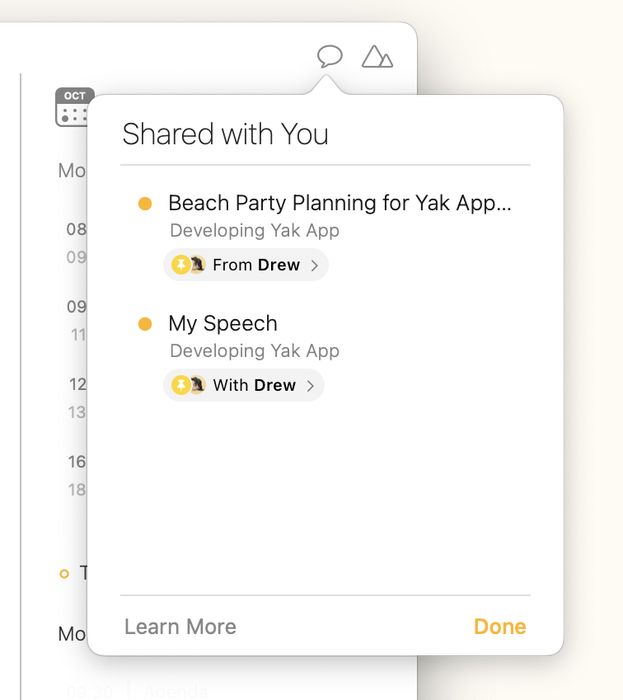
Remarque : Le bouton de l’étagère Partagé avec vous ne s’affiche que s’il existe au moins une invitation dans l’app Messages.
Passer d’une note à un fil de discussion Messages
Si vous acceptez une invitation à une collaboration via Partagé avec vous dans l’app Messages, un lien est créé entre la note et le fil de discussion Messages. Cela vous permet de continuer à discuter de la note dans Messages, pendant que vous la modifiez dans Agenda.
Pour passer d’une note partagée au fil de discussion Messages correspondant
- Cliquez ou touchez les bulles d’utilisateur en haut à droite de la note. Cela affiche le panneau Participants.
- Un lien vers la conversation est affiché en bas de la liste des participants. Cliquez ou touchez-le pour accéder au fil de discussion Messages.
Passer d’un fil de discussion Messages à une note Agenda
Vous pouvez passer de Messages directement à la note Agenda en cliquant sur l’invitation d’origine dans le fil de discussion Messages.
Notez que vous pouvez également retrouver la note en cliquant sur le bouton de l’étagère Partagé avec vous dans Agenda, puis en cliquant ou touchant la note à cet endroit.
Astuce : Par défaut, Messages ne place que les invitations épinglées dans l’étagère Partagé avec vous. Pour être sûr d’y voir toutes les invitations, ouvrez l’app Messages et choisissez Messages > Réglages…. Dans l’onglet Partagé avec vous, assurez-vous qu’Agenda est coché.
Le fonctionnement du partage en coulisses
Nous avons essayé de rendre les collaborations faciles à mettre en place et à gérer, mais il se passe beaucoup de choses en coulisses. Nous vous donnons ici un aperçu plus détaillé des aspects importants du système.
Chiffrement sur l’appareil
Les notes de collaboration ne sont pas stockées dans iCloud avec le reste de vos données. Pour protéger pleinement le contenu des notes, les données des notes partagées sont chiffrées sur l’appareil avant d’être téléversées, et elles restent chiffrées dans le cloud. Seules les personnes qui rejoignent la collaboration peuvent déchiffrer les données, ce qui se produit également après téléchargement sur un appareil.
Les clés de chiffrement des données ne sont pas stockées avec les données elles-mêmes, et elles sont également chiffrées avant d’être stockées. Pour que quelqu’un puisse accéder au contenu d’une note et le lire, plusieurs systèmes cloud devraient être compromis.
Inviter des relations existantes
Lorsque vous invitez une relation existante, celle-ci reçoit un e-mail, mais aucune des deux parties ne peut voir l’adresse e-mail de l’autre. Comment cela fonctionne-t-il ?
Chez Agenda, nous conservons le moins de données possible sur nos clients, mais nous avons bien une adresse e-mail enregistrée pour chaque compte Agenda. Lorsque vous choisissez d’inviter des relations connues, le serveur Agenda retrouve ces relations et utilise leur adresse e-mail pour envoyer les invitations, sans jamais révéler cette adresse.
Foire aux questions
Q : La collaboration est-elle une fonctionnalité premium ? R : Pour envoyer des invitations et mettre en place une note partagée, vous devez disposer des fonctionnalités premium. Mais pour accepter une invitation et participer à une collaboration, vous pouvez utiliser la version gratuite d’Agenda. Cela signifie que pour qu’un groupe de personnes mette en place une collaboration, une seule personne a besoin des fonctionnalités premium.
Q : Qui peut rejoindre une collaboration avec un lien d’invitation ? R : Toute personne disposant d’une copie du lien d’invitation peut accepter l’invitation et rejoindre la collaboration. Veillez à ne pas partager de liens avec des personnes qui ne devraient pas être invitées.
Q : Quelqu’un peut-il transmettre mon invitation à un tiers ? R : Oui, il est possible qu’une personne à qui vous avez envoyé le lien d’invitation le transmette à d’autres, qui pourront alors rejoindre la collaboration. Assurez-vous de faire confiance aux personnes que vous invitez avant de les inviter.
Q : Comment savoir qui partage une note ? R : Vous pouvez voir sur la note les bulles d’utilisateur des personnes qui l’ont rejointe. Notez que chacun peut choisir le pseudonyme d’utilisateur qu’il souhaite, de sorte que la bulle n’affiche pas nécessairement son vrai nom.
Q : Puis-je retirer quelqu’un d’autre de la collaboration ? R : Une note partagée n’a pas de propriétaire dans Agenda. Même la personne qui l’a partagée à l’origine ne « possède » pas les données partagées — elles appartiennent à tous les participants. Pour cette raison, personne n’a la possibilité de retirer les autres de la note. Si vous décidez que vous ne souhaitez plus partager avec certaines personnes, quittez la note partagée et démarrez une autre collaboration.
Q : Comment supprimer complètement les données de collaboration du cloud ? R : Cela se produira lorsque tous les utilisateurs auront cessé de partager la note. Pour forcer cela, vous devez convaincre tout le monde de quitter la collaboration. Lorsque la dernière personne quitte la collaboration, la note cesse d’être partagée et est supprimée du cloud.
Q : Que se passe-t-il si la personne avec qui vous partagez une note n’utilise pas Agenda ? R : Une page web s’ouvrira, expliquant que vous êtes invité à rejoindre une note partagée et comment obtenir l’app Agenda. Si l’app n’est pas installée ou si vous ne pouvez pas l’utiliser sur la plateforme que vous utilisez, cliquer sur le lien permettant de rejoindre la collaboration sur cette page n’aura aucun effet.
Q : Qui peut voir ma note partagée ? R : Toute personne qui rejoint la collaboration peut voir le contenu actuel de la note. Pour la rejoindre, il lui suffit de disposer d’une copie du lien d’invitation.
Q : Puis-je partager un projet, une catégorie ou l’intégralité de ma bibliothèque ? R : Pour l’instant, vous ne pouvez partager que des notes individuelles ; nous envisagerons d’ajouter d’autres options à l’avenir. Si vous souhaitez partager toute votre bibliothèque avec quelqu’un, une solution de contournement consiste à utiliser le même compte Dropbox pour synchroniser votre bibliothèque.
Q : La collaboration dans Agenda utilise-t-elle le chiffrement de bout en bout ? R : Agenda chiffre bien la note partagée avant de la téléverser vers le cloud, et ne la déchiffre à aucun moment dans le cloud ; les données sont donc assurément chiffrées en transit et lorsqu’elles sont stockées dans le cloud. Mais un véritable chiffrement de bout en bout nécessiterait une clé unique créée sur l’appareil de l’utilisateur et non stockée dans le cloud, comme un mot de passe ou un code utilisateur. Agenda ne propose pas encore cette fonctionnalité. Nous l’envisageons pour une future version.
Q : Pourquoi rien n’apparaît-il dans Partagé avec vous ? R : Assurez-vous que tous les appareils utilisent iOS 16, iPadOS 16 ou macOS 13 ou une version ultérieure. Vous devrez peut-être aussi ouvrir l’app Messages et accéder à ses Réglages. Vérifiez qu’Agenda est autorisé à utiliser Partagé avec vous.


