
Colaborando com Outras Pessoas
Primeiros passos na colaboração
O Agenda é a ferramenta perfeita para notas pessoais, mas, para certas notas, você quer poder colaborar com outros usuários do Agenda. Talvez queira permitir que acompanhem a evolução da nota enquanto você a edita, ou queira editá-la coletivamente. A colaboração no Agenda atende a esses cenários de forma direta e segura.
Para participar de uma colaboração, você precisa ter uma Conta Agenda. Você pode criar uma Conta Agenda na área Agenda > Ajustes… do Agenda para macOS, ou abrindo o painel direito e tocando no botão no canto inferior esquerdo no iOS e no iPadOS.
Depois de ter uma Conta Agenda, você pode aceitar convites de outros usuários do Agenda para colaborar em uma nota compartilhada.
Para compartilhar suas próprias notas, enviando convites a outras pessoas, você precisará ter comprado os recursos premium. Uma vez desbloqueados os recursos, é possível clicar ou tocar no botão de colaboração no canto superior direito de qualquer nota selecionada, a fim de compartilhá-la e convidar outras pessoas a participar. (Note que as pessoas que você convidar não precisam ter os recursos premium para aceitar o convite.)
Premium: Convidar outras pessoas para sua nota exige um recurso premium, que requer uma compra, mas quem aceita um convite não precisa ter os recursos premium: pode usar um download gratuito do Agenda. Consulte o capítulo Recursos Premium.
Compartilhando uma nota e convidando outras pessoas
Há várias formas de convidar outras pessoas a participar de uma colaboração. Você pode enviar um link de convite, usar o recurso Compartilhada consigo do aplicativo Mensagens, ou fazer com que o Agenda envie um e-mail de convite, caso já tenha colaborado com essas pessoas em outras notas.
Convidando com um link
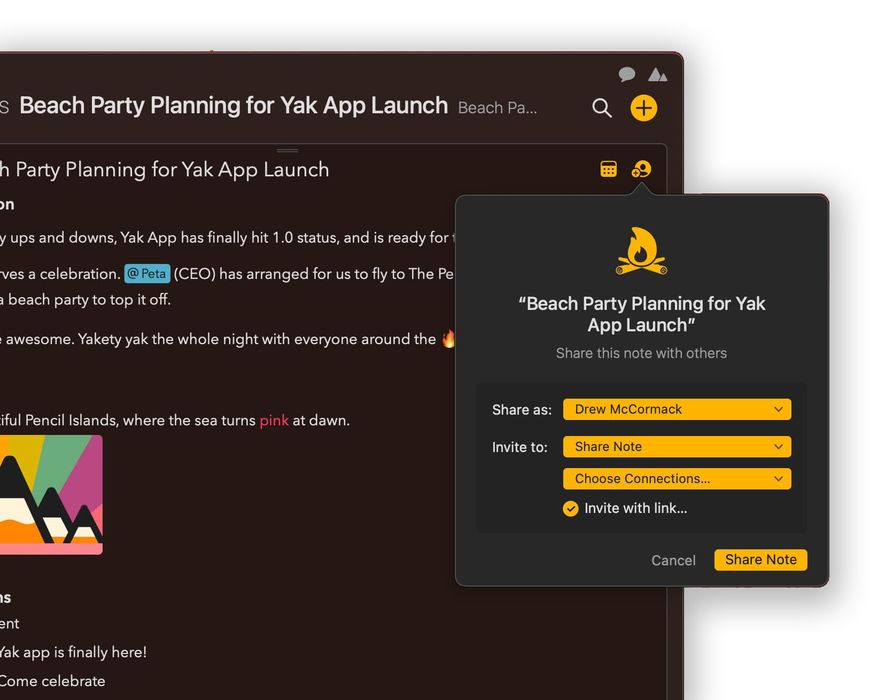
Para convidar outros usuários do Agenda para uma das suas notas enviando um link de convite:
- Certifique-se primeiro de que a nota esteja selecionada, clicando ou tocando nela.
- Clique/toque no botão de colaboração no canto superior direito da nota.
- Certifique-se de que o botão suspenso Convidar para: esteja mostrando Partilhar nota.
- Se você vir a caixa de seleção Convidar com link…, certifique-se de que esteja marcada.
- Clique no botão Partilhar nota na parte inferior.
- Você verá uma lista de serviços que pode usar para compartilhar o link.
- Clique no serviço que quer usar e envie o link.
Os destinatários podem abrir o link em um navegador da web. Eles receberão informações sobre como instalar o Agenda e como aceitar o convite.
Importante! Qualquer pessoa que tenha o link pode entrar na colaboração. Se o conteúdo da nota compartilhada for sensível, tenha muito cuidado ao fornecer o link a outras pessoas.
“Bolhas” de Colaboração
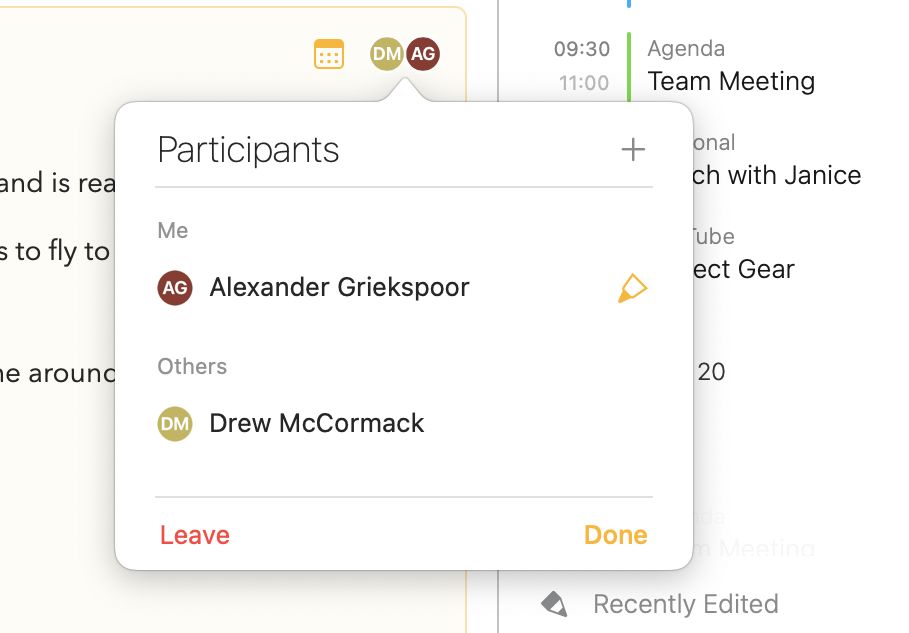
Se um destinatário aceitar um convite que você enviou, uma “bolha” redonda aparecerá no canto superior direito da sua cópia da nota, com as iniciais dessa pessoa. As bolhas mostram quem está compartilhando a nota e a ordem em que cada um fez a última alteração nela.
Convidando conexões conhecidas
Uma vez que você esteja participando de uma colaboração com outro usuário do Agenda, pode convidá-lo com mais facilidade para colaborações futuras.
- Selecione uma nota para compartilhar e abra o painel de compartilhamento.
- Na seção Convidar para:, clique/toque em Escolher Conexões… e clique na caixa de seleção das pessoas que quer convidar.
- Clique no botão Partilhar nota.
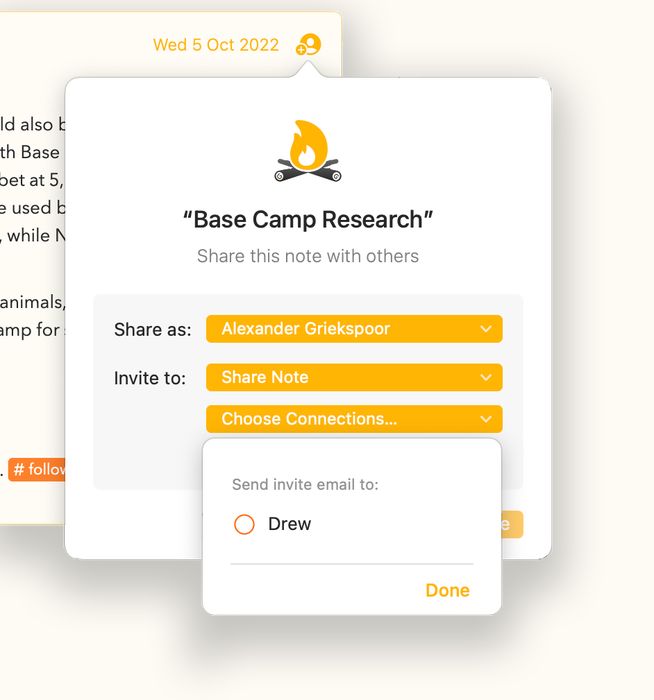
As conexões que você selecionou receberão um e-mail do Agenda, com os detalhes do convite e um botão que podem pressionar para aceitá-lo e entrar na colaboração.
Esta opção é ideal para pessoas com quem você compartilha notas regularmente. Basta clicar nas caixas de seleção e compartilhar.
Nota: Nenhuma das partes envolvidas vê o endereço de e-mail da outra. Isso é tratado de forma transparente pelo Agenda, e o e-mail não é enviado da sua própria conta de e-mail.
Convidando via Mensagens (Compartilhada consigo)
O Compartilhada consigo é um recurso adicionado no iOS 16, iPadOS 16 e macOS 13. Você pode convidar outras pessoas para uma colaboração pelo aplicativo Mensagens, e também vincular conteúdo a uma conversa do Mensagens para discussões.
O Agenda oferece uma opção para usar o Compartilhada consigo no Mensagens.
- Selecione uma nota para compartilhar e abra o painel de compartilhamento.
- Localize o botão suspenso Convidar para: e selecione Partilhar Nota e Conversar.
- Clique no botão Partilhar nota.
- Aparecerá um balão em que você pode escolher o aplicativo Mensagens, ou pessoas específicas para convidar.
- Faça uma escolha, e o aplicativo Mensagens abrirá com o convite.
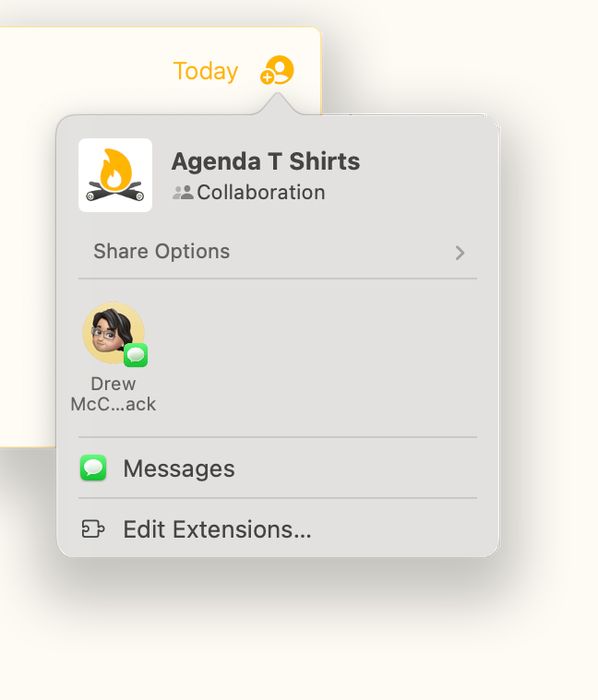
- Adicione à conversa quaisquer destinatários que desejar, usando o campo no topo.
- Digite um texto na mensagem explicando o convite.
- Pressione return para enviar.
- Volte ao Agenda. Sua nota deve estar compartilhada, como se vê pela sua bolha de usuário no canto superior direito.
- À medida que as pessoas aceitarem o convite, você verá a bolha de usuário delas aparecer na nota.
Agora que você está usando o Compartilhada consigo, tem meios de navegar entre a nota e a conversa do Mensagens, e vice-versa. Isso é discutido mais adiante.
Escolhendo seu próprio identificador
O Agenda oferece um sistema flexível de identificadores de usuário. Você não fica restrito a usar apenas o nome da sua Conta Agenda. Pode escolher o identificador que quiser para cada nota.
Por exemplo, para notas compartilhadas no trabalho, talvez você queira um identificador mais formal. Talvez você seja “Janice Jones” ou “Dr. Tom Striven”.
Se tiver uma nota compartilhada com um grupo de amigos próximos, pode se chamar “Jan” ou “Tom”; e, para a lista de compras da família, pode ser simplesmente “Mãe” ou “Pai”.
A escolha é sua quando se trata do identificador que as pessoas verão em uma nota compartilhada. Você o escolhe ao compartilhar ou entrar em uma nota, mas pode alterá-lo a qualquer momento, em qualquer nota.
Para escolher ou criar um identificador ao compartilhar uma nota:
- Selecione uma nota para compartilhar e abra o painel de compartilhamento.
- Localize o botão suspenso Compartilhar como: e abra-o.
- Clique/toque em uma das caixas de seleção para escolher aquele identificador.
- Para criar um novo identificador, clique no botão + e digite-o.
- Clique em Feito e depois compartilhe a nota.
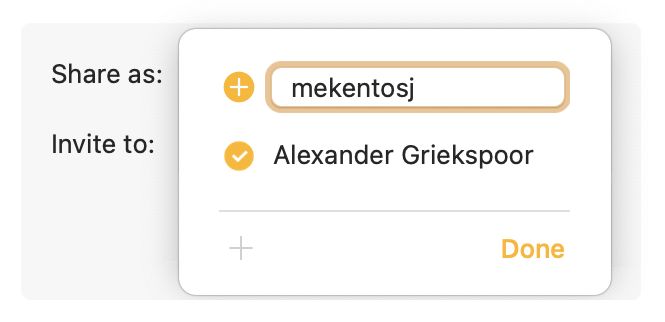
Esse mesmo botão aparece em outros contextos, como ao aceitar um convite para entrar em uma nota e ao atualizar os participantes de uma nota já compartilhada.
Convidando mais pessoas para sua nota
Depois de compartilhar uma nota, ou de entrar em uma nota compartilhada por outras pessoas, você pode convidar mais gente para participar (exige os recursos premium).
- Selecione a nota compartilhada clicando ou tocando nela.
- Clique/toque nas bolhas de usuário no canto superior direito.
- No painel Participantes que aparece, clique no botão +.
- Selecione as conexões conhecidas que deseja convidar.
- Marque a caixa Convidar com Link… se quiser enviar um link de convite por meio de um serviço.
- Clique no botão Convidar.
- Se tiver marcado Convidar com Link…, selecione qual serviço deseja usar para enviar o link.
Entrando em uma nota compartilhada
Você aceita um convite para colaborar em uma nota de várias maneiras, dependendo de como foi convidado. Comum a todas as abordagens, é preciso escolher qual identificador de usuário usar para a nova nota e também a qual projeto quer adicionar a nota.
Abrindo um link de convite
Se você recebeu um link de convite e deseja ver o convite:
- Abra o link em um navegador.
- Se tiver o Agenda instalado, o navegador deve perguntar se você quer abrir o convite no aplicativo.
- Se não tiver o Agenda instalado, siga as instruções para instalá-lo.
- Clique no botão para abrir o convite no Agenda.
- Decida se quer aceitar o convite.
- Se quiser participar, escolha um identificador de usuário com o botão Entrar como:.
- Selecione um projeto ao qual adicionar a nota em Adicionar a:, ou escolha a opção de colocá-la em um novo projeto.
- Clique em Adicionar Nota para aceitar o convite e adicionar a nota ao seu Agenda.
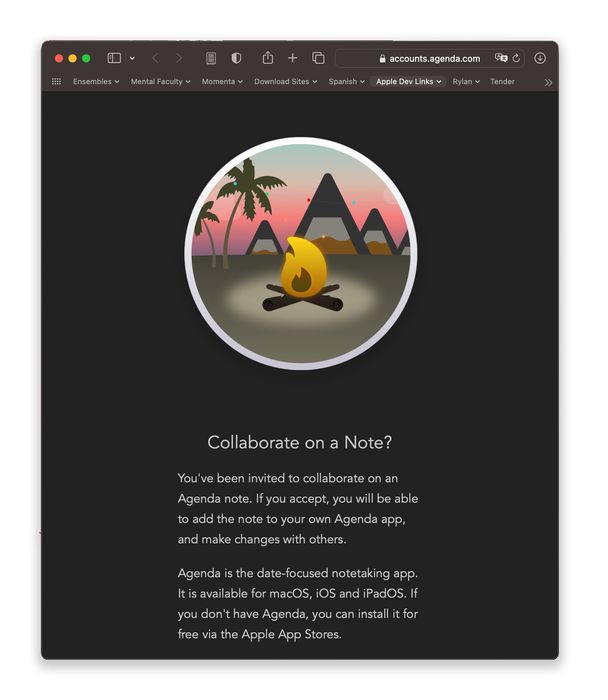
Nota: O Agenda nunca adicionará a nota compartilhada diretamente quando você clicar no link do convite. Ele sempre mostrará os detalhes do convite no aplicativo e pedirá que você mesmo a adicione.
Abrindo um convite enviado por e-mail
Quando você já colaborou com alguém em outras notas, tem a opção de enviar um convite diretamente por um e-mail do aplicativo Agenda. Esse e-mail é enviado sem revelar o endereço de e-mail de nenhum dos destinatários.
Para aceitar um convite recebido por e-mail:
- Abra o e-mail e clique no botão Ver Convite
- Isso deve abrir o aplicativo Agenda e apresentar o mesmo painel de convite exibido para um link de convite.
- Escolha um identificador e um projeto para a nota.
- Clique/toque em Adicionar Nota.
Abrindo um convite enviado pelo Mensagens com Compartilhada consigo
Você recebe convites usando o Compartilhada consigo no seu aplicativo Mensagens. Se clicar no convite, ele deve abrir no Agenda, e você pode decidir se quer ou não entrar na colaboração.
- Clique/toque na colaboração no aplicativo Mensagens
- Isso deve abrir o aplicativo Agenda e apresentar o painel de convite.
- Escolha um identificador e um projeto para a nota.
- Clique/toque em Adicionar Nota.
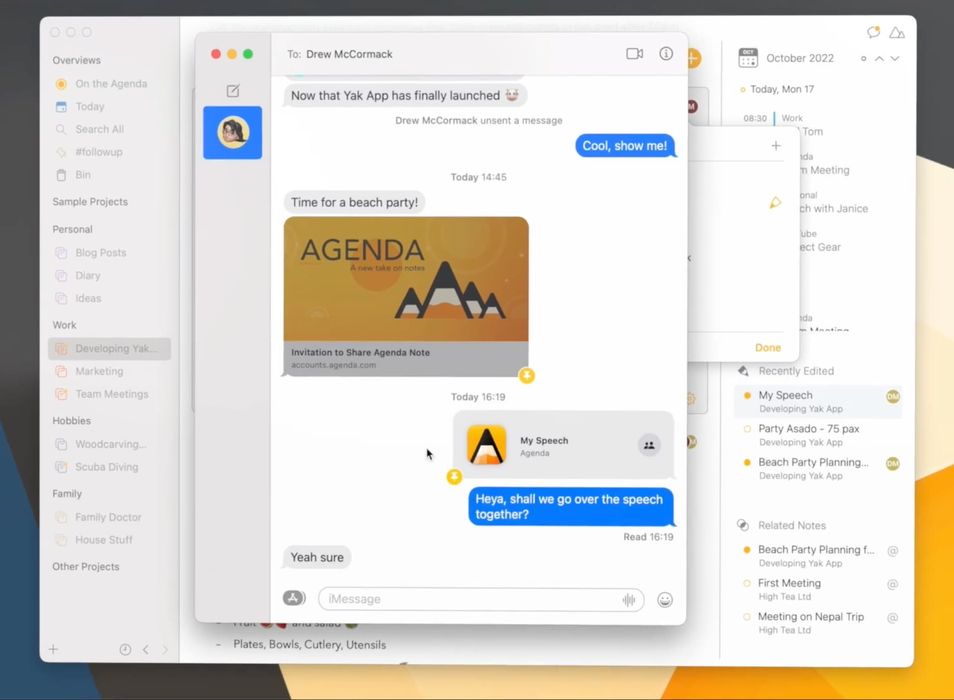
Nota: Convites que chegam pelo Mensagens e foram enviados com o Compartilhada consigo também podem aparecer na prateleira Compartilhada consigo. Usando a prateleira, você pode navegar rapidamente até novos convites, ou ver notas e conversas dos mais antigos. A prateleira é descrita em detalhe abaixo.
Fazendo edições em notas compartilhadas
As notas compartilhadas podem ser editadas por qualquer pessoa que tenha entrado na colaboração, quase em tempo real.
Quem entrou aparecerá no topo da nota como uma “bolha” de usuário. É uma bola colorida com as iniciais do identificador dessa pessoa. No Mac, você pode passar o mouse sobre essas bolhas para ver quem são. Em todas as plataformas, tocar nas bolhas abre uma lista de participantes.
As bolhas são mostradas em ordem da alteração mais recente. A bolha mais à esquerda é a da pessoa que fez a alteração mais recente. A bolha da alteração mais recente também aparece na lista Editadas Recentemente do painel direito. (Se você mesmo foi quem editou por último, a bolha não é mostrada.)
A forma de editar notas compartilhadas não difere em nada da de outras notas, mas as informações transferidas para as outras pessoas são restritas. Por exemplo, o status Na Agenda, o estado de recolhimento, a data e o evento de calendário vinculado não são compartilhados, porque são aspectos muito pessoais da nota e não têm valor na agenda de outra pessoa.
O conteúdo da nota em si é compartilhado com os demais participantes da colaboração. Eles verão as alterações que você fizer na nota até que você saia da colaboração. Todas as opções padrão de formatação e edição estão à sua disposição. Você pode aplicar destaques, negrito, adicionar uma tabela ou um anexo — tudo o que pode fazer em uma nota comum não compartilhada.
Saindo de uma colaboração
Enquanto você compartilha uma nota, vê as alterações dos outros, e eles veem as suas. Para encerrar essa troca, você pode sair da colaboração. Basta clicar/tocar nas bolhas de usuário no canto superior direito da nota e clicar no botão Sair ou Deixar de partilhar na parte inferior.
Ao sair, você mantém uma cópia da nota daquele momento, mas ela deixa de fazer parte da colaboração, e não haverá mais transferência de edições com os outros usuários.
Se quiser voltar à colaboração, pode fazê-lo aceitando o convite novamente (ou um novo). Se fizer isso, sua cópia local da nota será combinada com as novas alterações vindas da nuvem. Se não quiser isso, faça primeiro uma cópia da nota e elimine a original.
Quando a última pessoa sai de uma colaboração, os dados armazenados na nuvem são removidos. Dá para perceber que isso está prestes a acontecer porque, em vez de Sair, o botão passa a mostrar Deixar de partilhar. Depois de clicar em Deixar de partilhar, a colaboração será removida da nuvem, e ninguém poderá entrar nela no futuro. (Se quiser colaborar naquela nota de novo, basta configurar uma nova colaboração para ela.)
Compartilhada consigo
O Compartilhada consigo é um recurso introduzido pela Apple no iOS 16, iPadOS 16 e macOS 13. Ele oferece uma forma de convidar outras pessoas para uma colaboração pelo aplicativo Mensagens, e também de vincular conteúdo facilmente a uma conversa do Mensagens. Isso permite alternar com facilidade entre o conteúdo em que você está trabalhando e uma conversa do Mensagens em que pode discutir com os outros participantes.
A prateleira Compartilhada consigo
A prateleira Compartilhada consigo é um painel que contém uma lista dos convites que você recebeu pelo Compartilhada consigo no aplicativo Mensagens. A partir dela, você pode aceitar convites para novas colaborações, mas também navegar até as notas criadas quando aceitou convites e até as conversas do Mensagens em que elas são discutidas.
Para abrir a prateleira Compartilhada consigo no macOS:
- Clique no botão de balão de fala no canto superior direito da janela.
Para abrir a prateleira no iPadOS/iOS:
- Abra o painel direito
- Toque no botão de balão de fala na parte inferior.
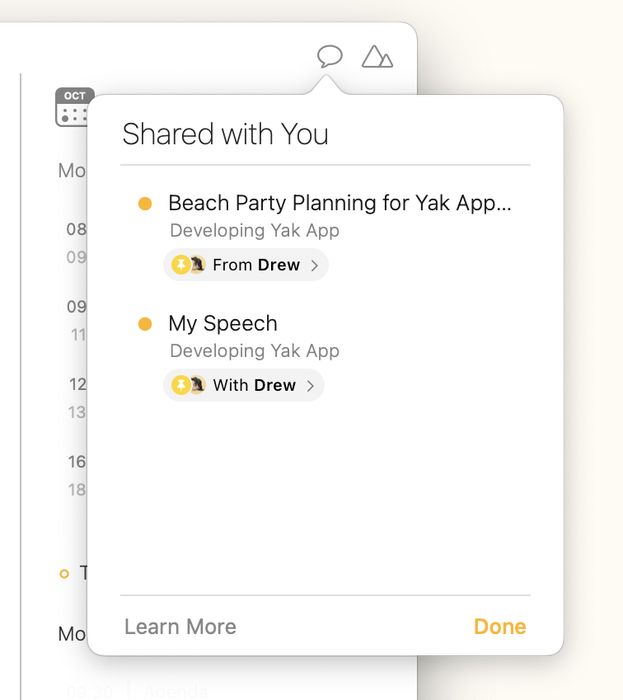
Nota: O botão da prateleira Compartilhada consigo só será exibido se houver pelo menos um convite no aplicativo Mensagens.
Navegando de uma nota para uma conversa do Mensagens
Se você aceitar um convite para uma colaboração pelo Compartilhada consigo no aplicativo Mensagens, é criada uma conexão entre a nota e a conversa do Mensagens. Isso permite continuar discutindo a nota no Mensagens enquanto a edita no Agenda.
Para saltar de uma nota compartilhada para a conversa correspondente do Mensagens
- Clique/toque nas bolhas de usuário no canto superior direito da nota. Isso abre o painel Participantes.
- Há um link para a conversa mostrado na parte inferior da lista de participantes. Clique/toque nele para saltar para a conversa do Mensagens.
Navegando de uma conversa do Mensagens para uma nota do Agenda
Você pode saltar do Mensagens direto para a nota do Agenda clicando no convite original dentro da conversa.
Note que também é possível encontrar a nota clicando no botão da prateleira Compartilhada consigo no Agenda e clicando/tocando na nota ali.
Dica: Por padrão, o Mensagens coloca na prateleira Compartilhada consigo apenas os convites fixados. Para garantir que você veja todos os convites ali, vá ao aplicativo Mensagens e escolha Mensagens > Ajustes…. Na aba Compartilhada consigo, certifique-se de que o Agenda esteja marcado.
Como o compartilhamento funciona nos bastidores
Procuramos tornar as colaborações fáceis de configurar e gerenciar, mas há muita coisa acontecendo por baixo dos panos. Aqui daremos mais detalhes sobre aspectos importantes do sistema.
Criptografia no dispositivo
As notas de colaboração não são armazenadas no iCloud junto com o restante dos seus dados. Para proteger totalmente o conteúdo, os dados das notas compartilhadas são criptografados no dispositivo antes de serem enviados, e permanecem criptografados na nuvem. Apenas quem entra na colaboração consegue descriptografar os dados, o que também acontece depois do download para um dispositivo.
As chaves usadas para criptografar os dados não são armazenadas junto com os próprios dados, e também são criptografadas antes de serem guardadas. Para alguém chegar ao conteúdo da nota e lê-lo, vários sistemas de nuvem teriam de ser comprometidos.
Convidando conexões existentes
Quando você convida uma conexão existente, ela recebe um e-mail, mas nenhuma das partes consegue ver o endereço de e-mail da outra. Como isso funciona?
No Agenda, armazenamos o mínimo possível de dados sobre nossos clientes, mas temos um endereço de e-mail registrado para cada Conta Agenda. Quando você opta por convidar conexões conhecidas, o servidor do Agenda localiza essas conexões e usa o e-mail delas para enviar os convites, sem nunca revelar o endereço.
Perguntas Frequentes
P: A colaboração é um recurso premium? R: Para enviar convites e configurar uma nota compartilhada, você precisa ter os recursos premium. Mas, para aceitar um convite e participar de uma colaboração, é possível usar a versão gratuita do Agenda. Isso significa que, para um grupo de pessoas montar uma colaboração, basta que uma delas tenha os recursos premium.
P: Quem pode entrar com um link de convite? R: Qualquer pessoa com uma cópia do link de convite pode aceitá-lo e entrar na colaboração. Você deve tomar cuidado para não compartilhar links com pessoas que não deveriam ser convidadas.
P: Outra pessoa pode enviar meu convite a terceiros? R: Sim, é possível que alguém a quem você enviou o link de convite o envie a outros, que então podem entrar na colaboração. Certifique-se de confiar nas pessoas que convida antes de convidá-las.
P: Como sei quem está compartilhando uma nota? R: Você pode ver as bolhas de usuário na nota, referentes a quem entrou. Note que cada um pode escolher o identificador de usuário que quiser, então a bolha pode não mostrar necessariamente o nome real da pessoa.
P: Posso remover outra pessoa da colaboração? R: Não existe um dono da nota compartilhada no Agenda. Nem mesmo quem compartilhou originalmente “possui” os dados compartilhados — eles pertencem a todos os participantes. Por essa razão, ninguém tem a capacidade de remover outras pessoas da nota. Se você decidir que não quer mais compartilhar com determinadas pessoas, saia da nota compartilhada e inicie outra colaboração.
P: Como removo completamente os dados da colaboração da nuvem? R: Isso ocorre quando todos os usuários deixam de compartilhar a nota. Para forçar que aconteça, você precisa convencer todos a sair da colaboração. Quando a última pessoa sai, a nota deixa de ser compartilhada e é removida da nuvem.
P: O que acontece se a pessoa com quem você está compartilhando uma nota não usa o Agenda? R: Abrirá uma página da web explicando que você foi convidado a participar de uma nota compartilhada e como obter o aplicativo Agenda. Se você não tiver o aplicativo instalado ou não puder usá-lo na plataforma em que está, clicar no link para participar nessa página não fará nada.
P: Quem pode ver minha nota compartilhada? R: Qualquer pessoa que entre na colaboração pode ver o conteúdo atual da nota. Para entrar, basta ter uma cópia do link de convite.
P: Posso compartilhar um projeto, uma categoria ou toda a minha biblioteca? R: No momento, você só pode compartilhar notas individuais; consideraremos adicionar mais opções no futuro. Se quiser compartilhar toda a sua biblioteca com alguém, uma solução alternativa seria usar a mesma conta do Dropbox para sincronizá-la.
P: A colaboração no Agenda usa criptografia de ponta a ponta? R: O Agenda criptografa a nota compartilhada antes de enviá-la para a nuvem, e não a descriptografa em momento algum na nuvem, de modo que os dados certamente ficam criptografados em trânsito e quando armazenados na nuvem. Mas uma verdadeira criptografia de ponta a ponta exigiria uma chave única criada no dispositivo do usuário e não armazenada na nuvem, como uma senha ou um pin do usuário. O Agenda ainda não tem esse recurso. Estamos considerando-o para uma versão futura.
P: Por que nada aparece no Compartilhada consigo? R: Certifique-se de que todos os dispositivos estejam usando iOS 16, iPadOS 16 ou macOS 13 e posteriores. Talvez você também precise abrir o aplicativo Mensagens e ir aos Ajustes de lá. Verifique se o Agenda tem permissão para usar o Compartilhada consigo.


