
Zusammenarbeit mit anderen

Erste Schritte bei der Zusammenarbeit
Agenda ist das perfekte Werkzeug für persönliche Notizen, aber bei bestimmten Notizen möchtest du mit anderen Agenda-Benutzern zusammenarbeiten können. Vielleicht möchtest du ihnen erlauben, die Entwicklung der Notiz beim Bearbeiten mitzuverfolgen, oder ihr wollt die Notiz gemeinsam bearbeiten. Die Zusammenarbeit in Agenda ermöglicht genau das – unkompliziert und sicher.
Um an einer Zusammenarbeit teilzunehmen, brauchst du einen Agenda-Account. Du kannst dich unter macOS im Bereich Agenda > Einstellungen … von Agenda für einen Agenda-Account registrieren oder unter iOS und iPadOS, indem du das rechte Panel öffnest und unten links auf die Taste tippst.
Sobald du einen Agenda-Account hast, kannst du Einladungen anderer Agenda-Benutzer zur Zusammenarbeit an einer geteilten Notiz annehmen.
Um eigene Notizen zu teilen und Einladungen an andere zu senden, musst du die Premium-Funktionen gekauft haben. Sobald die Funktionen freigeschaltet sind, kannst du bei jeder ausgewählten Notiz oben rechts auf die Taste für die Zusammenarbeit klicken bzw. tippen, um sie zu teilen und andere einzuladen. (Beachte: Die Personen, die du einlädst, brauchen die Premium-Funktionen nicht, um deine Einladung anzunehmen.)
Premium: Andere zu deiner Notiz einzuladen ist eine Premium-Funktion, die einen Kauf voraussetzt. Wer eine Einladung annimmt, benötigt die Premium-Funktionen jedoch nicht – dafür genügt die kostenlose Version von Agenda. Siehe das Kapitel Premium-Funktionen.
Eine Notiz teilen und andere einladen
Es gibt mehrere Möglichkeiten, andere zu einer Zusammenarbeit einzuladen. Du kannst ihnen einen Einladungslink senden, die Funktion „Mit dir geteilt“ der Nachrichten-App verwenden oder Agenda eine Einladungs-E-Mail senden lassen, wenn ihr bereits an anderen Notizen zusammengearbeitet habt.
Mit einem Link einladen
So lädst du andere Agenda-Benutzer zu einer deiner Notizen ein, indem du ihnen einen Einladungslink sendest:
- Stelle zuerst sicher, dass die Notiz ausgewählt ist, indem du sie anklickst oder antippst.
- Klicke bzw. tippe oben rechts in der Notiz auf die Taste für die Zusammenarbeit.
- Achte darauf, dass das Einblendmenü Einladen zu: auf Notiz teilen steht.
- Falls du das Feld Mit Link einladen … siehst, stelle sicher, dass es markiert ist.
- Klicke unten auf die Taste Notiz teilen.
- Es sollte eine Liste der Dienste erscheinen, über die du den Link teilen kannst.
- Klicke auf den gewünschten Dienst und sende den Link.
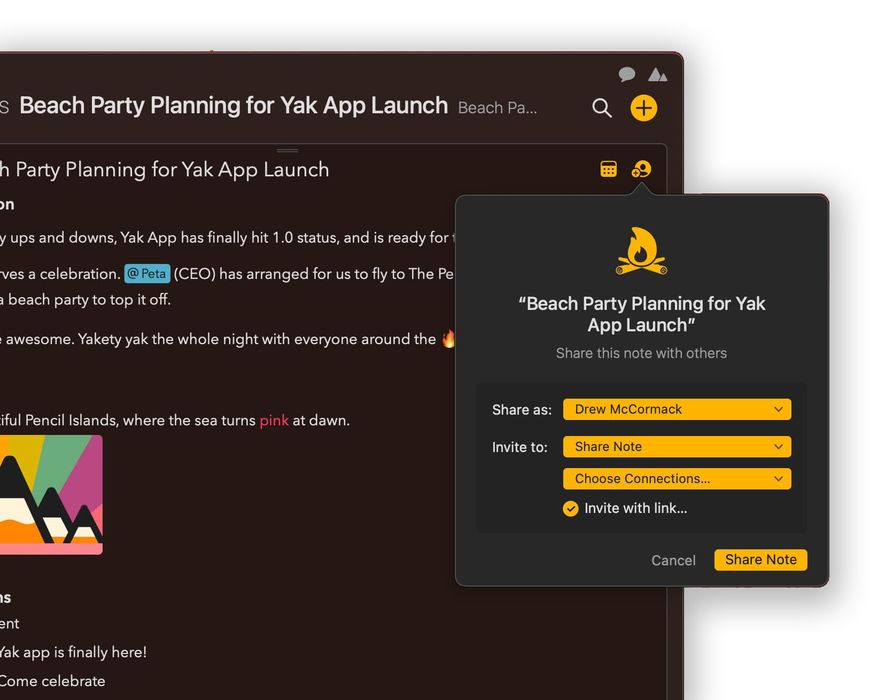
Die Empfänger können den Link in einem Webbrowser öffnen. Sie erhalten dort Informationen dazu, wie sie Agenda installieren und die Einladung annehmen.
Wichtig! Jede Person, die den Link hat, kann der Zusammenarbeit beitreten. Wenn der Inhalt der geteilten Notiz vertraulich ist, sei sehr sorgfältig damit, wie du den Link weitergibst.
„Blasen“ bei der Zusammenarbeit
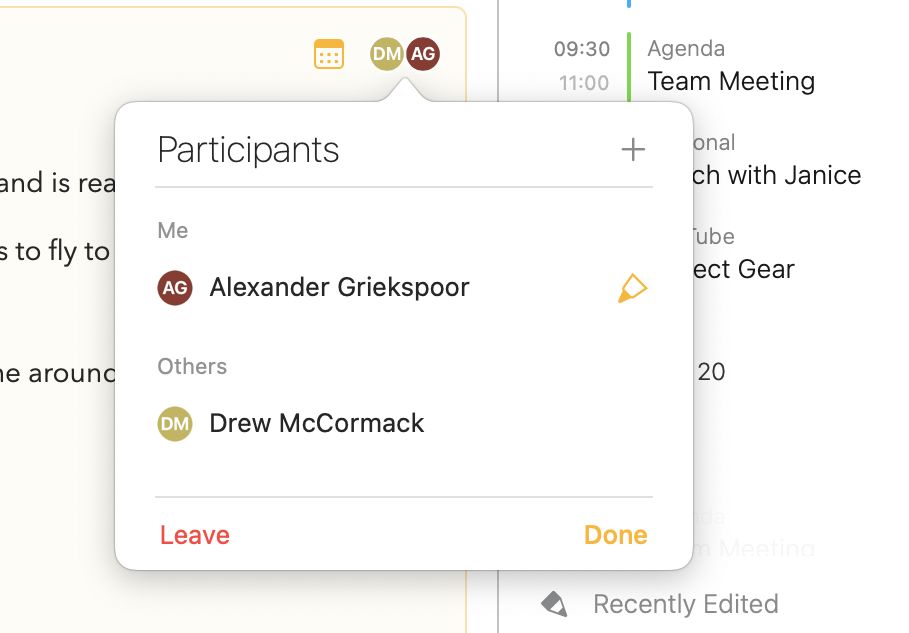
Wenn Empfänger eine von dir gesendete Einladung annehmen, erscheint oben rechts in deiner Kopie der Notiz eine runde „Blase“ mit ihren Initialen. Die Blasen zeigen dir, wer die Notiz teilt, und in welcher Reihenfolge zuletzt Änderungen an der Notiz vorgenommen wurden.
Bekannte Kontakte einladen
Sobald du mit einem anderen Agenda-Benutzer zusammenarbeitest, kannst du ihn künftig noch einfacher zu weiteren Zusammenarbeiten einladen.
- Wähle eine Notiz zum Teilen aus und öffne das Freigabepanel.
- Klicke bzw. tippe im Abschnitt Einladen zu: auf Kontakte auswählen … und markiere die Felder derjenigen, die du einladen möchtest.
- Klicke auf die Taste Notiz teilen.
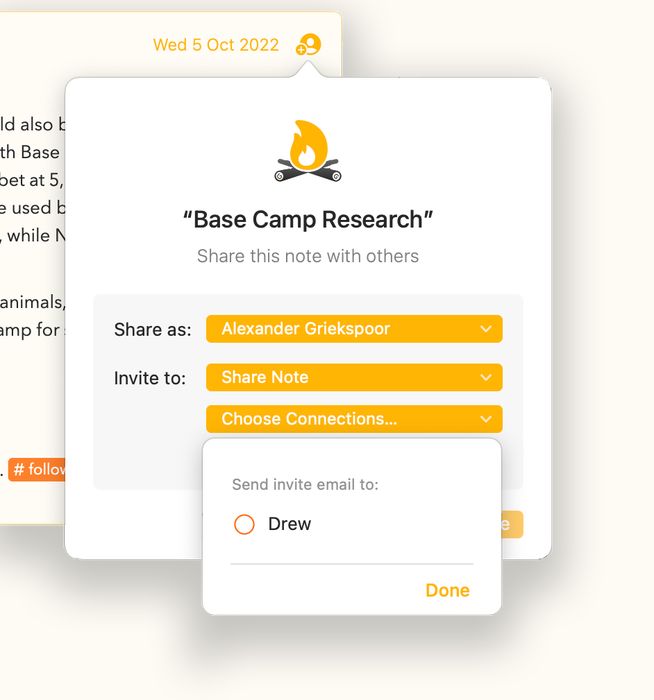
Den ausgewählten Kontakten sendet Agenda eine E-Mail mit den Details der Einladung und einer Taste, mit der sie die Einladung annehmen und der Zusammenarbeit beitreten können.
Diese Option ist ideal für Personen, mit denen du regelmäßig Notizen teilst. Einfach die Felder markieren und teilen.
Hinweis: Keine der beiden Seiten bekommt die E-Mail-Adresse der anderen zu sehen. Agenda erledigt das transparent, und die E-Mail wird nicht von deinem eigenen E-Mail-Account gesendet.
Über Nachrichten einladen („Mit dir geteilt“)
„Mit dir geteilt“ ist eine Funktion, die mit iOS 16, iPadOS 16 und macOS 13 eingeführt wurde. Du kannst andere über die Nachrichten-App zu einer Zusammenarbeit einladen und Inhalte außerdem mit einer Konversation in Nachrichten verknüpfen, um darüber zu diskutieren.
Agenda unterstützt eine Option, „Mit dir geteilt“ in Nachrichten zu verwenden.
- Wähle eine Notiz zum Teilen aus und öffne das Freigabepanel.
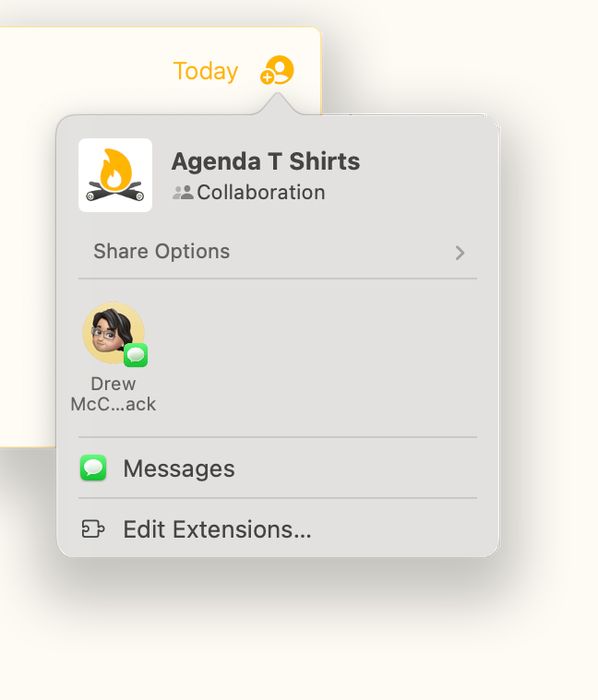
- Suche das Einblendmenü Einladen zu: und wähle Notiz teilen und chatten.
- Klicke auf die Taste Notiz teilen.
- Es erscheint ein Popover, in dem du die Nachrichten-App oder bestimmte Personen zum Einladen auswählen kannst.
- Triff deine Wahl, und die Nachrichten-App öffnet sich mit der Einladung.
- Füge über das Feld oben alle gewünschten Empfänger zur Konversation hinzu.
- Schreibe einen Text in die Nachricht, der die Einladung erklärt.
- Drücke den Zeilenschalter, um sie zu senden.
- Kehre zu Agenda zurück. Deine Notiz sollte nun geteilt sein, erkennbar an deiner Benutzerblase oben rechts.
- Sobald Personen die Einladung annehmen, sollte ihre Benutzerblase in der Notiz erscheinen.
Nun, da du „Mit dir geteilt“ verwendest, kannst du zwischen der Notiz und der Konversation in Nachrichten hin- und herwechseln. Das wird weiter unten näher beschrieben.
Ein eigenes Pseudonym wählen
Agenda unterstützt ein flexibles System von Benutzerpseudonymen. Du bist nicht darauf beschränkt, den Namen deines Agenda-Accounts zu verwenden. Du kannst für jede Notiz ein beliebiges Pseudonym wählen.
Für Notizen, die du auf der Arbeit teilst, möchtest du zum Beispiel vielleicht ein förmlicheres Pseudonym. Etwa „Janice Jones“ oder „Dr. Tom Striven“.
Wenn du eine Notiz mit einer Gruppe enger Freunde teilst, kannst du dich „Jan“ oder „Tom“ nennen, und bei der Einkaufsliste der Familie bist du vielleicht einfach „Mama“ oder „Papa“.
Welches Pseudonym andere in einer geteilten Notiz sehen, entscheidest du. Du wählst es aus, wenn du eine Notiz teilst oder ihr beitrittst, kannst es aber für jede Notiz jederzeit ändern.
So wählst oder erstellst du beim Teilen einer Notiz ein Pseudonym:
- Wähle eine Notiz zum Teilen aus und öffne das Freigabepanel.
- Suche das Einblendmenü Teilen als: und öffne es.
- Klicke bzw. tippe auf eines der Felder, um dieses Pseudonym auszuwählen.
- Um ein neues Pseudonym zu erstellen, klicke auf die Taste „+“ und gib es ein.
- Klicke auf Fertig und teile dann die Notiz.
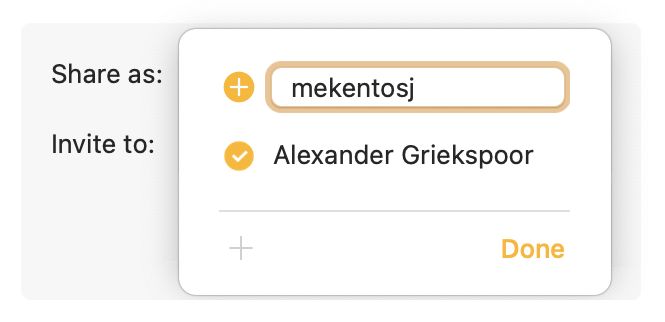
Dieselbe Taste erscheint auch in anderen Zusammenhängen, etwa wenn du eine Einladung zu einer Notiz annimmst oder die Teilnehmer einer bereits geteilten Notiz aktualisierst.
Weitere Personen zu deiner Notiz einladen
Sobald du eine Notiz geteilt hast oder einer von anderen geteilten Notiz beigetreten bist, kannst du weitere Personen einladen (setzt die Premium-Funktionen voraus).
- Wähle die geteilte Notiz aus, indem du sie anklickst oder antippst.
- Klicke bzw. tippe oben rechts auf die Benutzerblasen.
- Klicke im daraufhin erscheinenden Panel Teilnehmer auf die Taste „+“.
- Wähle alle bekannten Kontakte aus, die du einladen möchtest.
- Markiere das Feld Mit Link einladen …, wenn du einen Einladungslink über einen Dienst senden möchtest.
- Klicke auf die Taste Einladen.
- Falls du Mit Link einladen … markiert hattest, wähle aus, über welchen Dienst du den Link senden möchtest.
Einer geteilten Notiz beitreten
Du kannst eine Einladung zur Zusammenarbeit an einer Notiz auf verschiedene Arten annehmen, je nachdem, wie du eingeladen wurdest. Allen Wegen gemeinsam ist, dass du auswählen musst, welches Benutzerpseudonym du für die neue Notiz verwenden möchtest und zu welchem Projekt du die Notiz hinzufügen willst.
Einen Einladungslink öffnen
Wenn du einen Einladungslink erhalten hast und dir die Einladung ansehen möchtest:
- Öffne den Link in einem Browser.
- Wenn Agenda installiert ist, sollte der Browser fragen, ob du die Einladung in der App öffnen möchtest.
- Wenn Agenda nicht installiert ist, folge den Anweisungen zur Installation.
- Klicke auf die Taste, um die Einladung in Agenda zu öffnen.
- Entscheide, ob du die Einladung annehmen möchtest.
- Wenn du beitreten möchtest, wähle über die Taste Beitreten als: ein Benutzerpseudonym aus.
- Wähle unter Hinzufügen zu: ein Projekt aus, zu dem die Notiz hinzugefügt werden soll, oder wähle die Option, die Notiz in ein neues Projekt zu legen.
- Klicke auf Notiz hinzufügen, um die Einladung anzunehmen und die Notiz zu deiner Agenda hinzuzufügen.
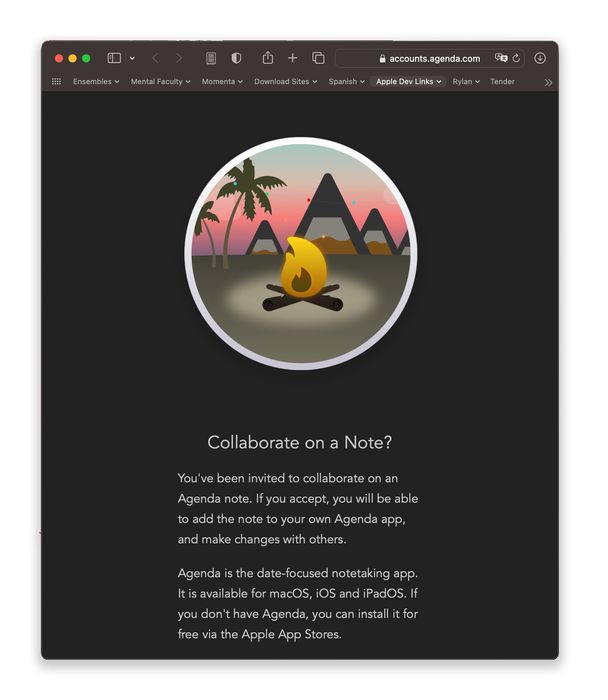
Hinweis: Agenda fügt die geteilte Notiz niemals direkt hinzu, wenn du auf den Einladungslink klickst. Es zeigt dir immer zuerst die Details der Einladung in der App und fordert dich auf, sie selbst hinzuzufügen.
Eine per E-Mail gesendete Einladung öffnen
Wenn du mit jemandem bereits an anderen Notizen zusammengearbeitet hast, kannst du ihm direkt aus der Agenda-App per E-Mail eine Einladung senden. Diese E-Mail wird versendet, ohne die E-Mail-Adresse eines der Empfänger preiszugeben.
So nimmst du eine per E-Mail erhaltene Einladung an:
- Öffne die E-Mail und klicke auf die Taste Einladung ansehen
- Daraufhin sollte sich die Agenda-App öffnen und dasselbe Einladungspanel wie bei einem Einladungslink zeigen.
- Wähle ein Pseudonym und ein Projekt für die Notiz.
- Klicke bzw. tippe auf Notiz hinzufügen.
Eine über Nachrichten mit „Mit dir geteilt“ gesendete Einladung öffnen
Einladungen über „Mit dir geteilt“ erhältst du in deiner Nachrichten-App. Wenn du auf die Einladung klickst, sollte sie sich in Agenda öffnen, und du kannst entscheiden, ob du der Zusammenarbeit beitreten möchtest oder nicht.
- Klicke bzw. tippe in der Nachrichten-App auf die Zusammenarbeit
- Daraufhin sollte sich die Agenda-App öffnen und das Einladungspanel zeigen.
- Wähle ein Pseudonym und ein Projekt für die Notiz.
- Klicke bzw. tippe auf Notiz hinzufügen.
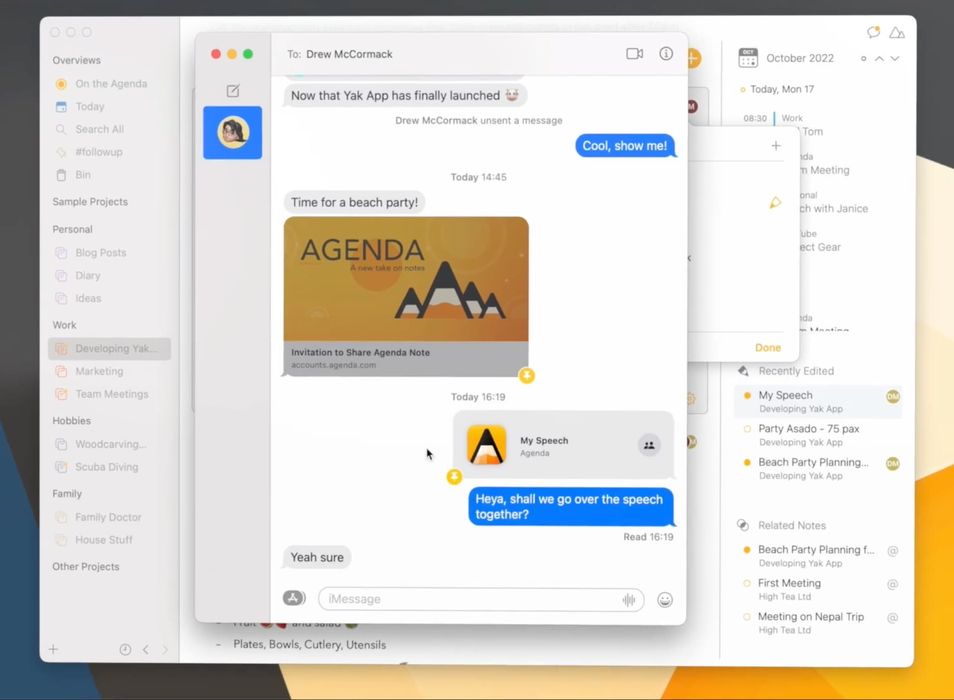
Hinweis: Einladungen, die über Nachrichten mit „Mit dir geteilt“ gesendet wurden, können auch im Bereich „Mit dir geteilt“ erscheinen. Über diesen Bereich gelangst du schnell zu neuen Einladungen oder siehst Notizen und Konversationen zu älteren. Der Bereich wird weiter unten ausführlich beschrieben.
Geteilte Notizen bearbeiten
Geteilte Notizen können von allen, die der Zusammenarbeit beigetreten sind, nahezu in Echtzeit bearbeitet werden.
Alle, die beigetreten sind, erscheinen oben in der Notiz als Benutzer-„Blase“. Das ist ein farbiger Kreis mit den Initialen ihres Pseudonyms. Auf dem Mac kannst du mit dem Zeiger über diese Blasen fahren, um zu sehen, wer dahintersteckt. Auf allen Plattformen öffnet ein Tippen auf die Blasen eine Liste der Teilnehmer.
Die Blasen werden nach der letzten Änderung sortiert angezeigt. Die Blase ganz links gehört zu der Person, die zuletzt etwas geändert hat. Die Blase mit der jüngsten Änderung wird auch in der Liste Kürzlich bearbeitet im rechten Panel angezeigt. (Wenn du selbst zuletzt bearbeitet hast, wird die Blase nicht angezeigt.)
Geteilte Notizen bearbeitest du genauso wie alle anderen Notizen, allerdings werden nicht alle Informationen an andere übertragen. So werden zum Beispiel der Status „Auf der Agenda“, der eingeklappte Zustand, das Datum und das verknüpfte Kalenderereignis nicht mit anderen geteilt, weil das sehr persönliche Aspekte der Notiz sind, die in der Agenda einer anderen Person keinen Nutzen haben.
Der Notizinhalt selbst wird mit den anderen in der Zusammenarbeit geteilt. Sie sehen die Änderungen, die du an der Notiz vornimmst, bis du die Zusammenarbeit verlässt. Dir stehen alle üblichen Formatierungs- und Bearbeitungsoptionen zur Verfügung. Du kannst Hervorhebungen anwenden, Text fett formatieren, eine Tabelle oder einen Anhang hinzufügen – alles, was du auch in einer normalen, nicht geteilten Notiz tun kannst.
Eine Zusammenarbeit verlassen
Solange du eine Notiz teilst, siehst du die Änderungen der anderen, und sie sehen deine. Um diesen Austausch zu beenden, kannst du die Zusammenarbeit verlassen. Klicke bzw. tippe dazu einfach oben rechts in der Notiz auf die Benutzerblasen und klicke unten auf die Taste Verlassen oder Freigabe beenden.
Wenn du die Zusammenarbeit verlässt, behältst du eine Kopie der Notiz mit dem Stand von diesem Zeitpunkt, sie ist aber nicht mehr Teil der Zusammenarbeit, und es werden keine Änderungen mehr mit den anderen Benutzern ausgetauscht.
Wenn du der Zusammenarbeit wieder beitreten möchtest, kannst du das tun, indem du die Einladung erneut (oder eine neue) annimmst. In diesem Fall wird deine lokale Kopie der Notiz mit den neuen Änderungen aus der Cloud zusammengeführt. Wenn du das nicht möchtest, erstelle zuerst eine Kopie der Notiz und lösche das Original.
Wenn die letzte Person eine Zusammenarbeit verlässt, werden die in der Cloud gespeicherten Daten entfernt. Du erkennst, dass es gleich so weit ist, daran, dass die Taste nicht Verlassen, sondern Freigabe beenden heißt. Nach dem Klick auf Freigabe beenden wird die Zusammenarbeit aus der Cloud entfernt, und niemand kann ihr künftig noch beitreten. (Wenn du an dieser Notiz wieder gemeinsam arbeiten möchtest, richte einfach eine neue Zusammenarbeit dafür ein.)
Mit dir geteilt
„Mit dir geteilt“ ist eine Funktion, die Apple mit iOS 16, iPadOS 16 und macOS 13 eingeführt hat. Sie bietet eine Möglichkeit, andere über die Nachrichten-App zu einer Zusammenarbeit einzuladen, aber auch Inhalte bequem mit einer Konversation in Nachrichten zu verknüpfen. So kannst du mühelos zwischen dem Inhalt, an dem du arbeitest, und einer Konversation in Nachrichten wechseln, in der du dich mit anderen Teilnehmern austauschst.
Der Bereich „Mit dir geteilt“
Der Bereich „Mit dir geteilt“ ist ein Panel mit einer Liste der Einladungen, die du über „Mit dir geteilt“ in der Nachrichten-App erhalten hast. Von diesem Panel aus kannst du Einladungen zu neuen Zusammenarbeiten annehmen, aber auch zu den Notizen navigieren, die beim Annehmen von Einladungen entstanden sind, sowie zu den Konversationen in Nachrichten, in denen über die Notizen gesprochen wird.
So öffnest du den Bereich „Mit dir geteilt“ unter macOS:
- Klicke oben rechts im Fenster auf die Sprechblasentaste.
So öffnest du den Bereich unter iPadOS/iOS:
- Öffne das rechte Panel
- Tippe unten auf die Sprechblasentaste.
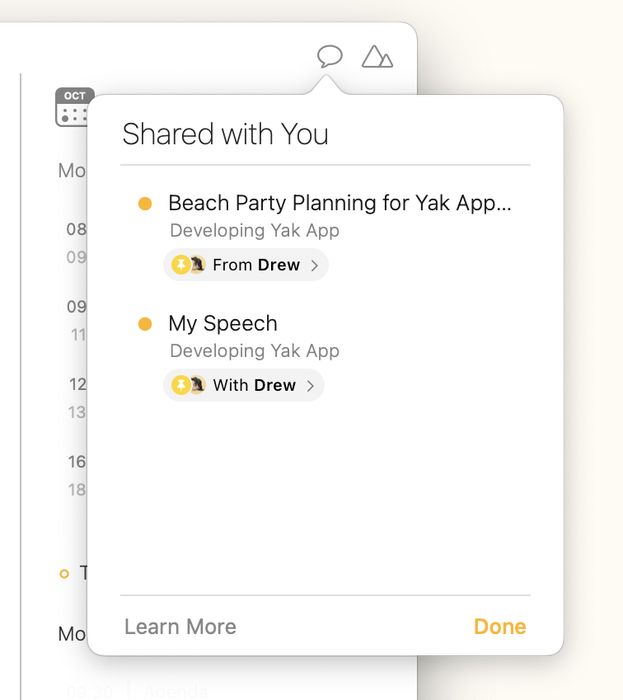
Hinweis: Die Taste für den Bereich „Mit dir geteilt“ wird nur angezeigt, wenn in der Nachrichten-App mindestens eine Einladung vorliegt.
Von einer Notiz zu einer Konversation in Nachrichten wechseln
Wenn du eine Einladung zu einer Zusammenarbeit über „Mit dir geteilt“ in der Nachrichten-App annimmst, entsteht eine Verbindung zwischen der Notiz und der Konversation in Nachrichten. So kannst du in Nachrichten weiter über die Notiz sprechen, während du sie in Agenda bearbeitest.
So wechselst du von einer geteilten Notiz zur zugehörigen Konversation in Nachrichten
- Klicke bzw. tippe oben rechts in der Notiz auf die Benutzerblasen. Damit öffnest du das Panel Teilnehmer.
- Unten in der Teilnehmerliste wird ein Link zum Chat angezeigt. Klicke bzw. tippe darauf, um zur Konversation in Nachrichten zu wechseln.
Von einer Konversation in Nachrichten zu einer Agenda-Notiz wechseln
Du kannst aus Nachrichten direkt zur Agenda-Notiz springen, indem du in der Konversation auf die ursprüngliche Einladung klickst.
Beachte, dass du die Notiz auch findest, indem du in Agenda auf die Taste für den Bereich „Mit dir geteilt“ klickst und die Notiz dort anklickst bzw. antippst.
Tipp: Standardmäßig zeigt Nachrichten nur angeheftete Einladungen im Bereich „Mit dir geteilt“ an. Damit du dort alle Einladungen siehst, öffne die Nachrichten-App und wähle Nachrichten > Einstellungen …. Achte im Tab „Mit dir geteilt“ darauf, dass Agenda markiert ist.
Wie das Teilen hinter den Kulissen funktioniert
Wir haben versucht, Zusammenarbeiten einfach einzurichten und zu verwalten, doch im Hintergrund passiert eine ganze Menge. Hier geben wir dir etwas mehr Einblick in wichtige Aspekte des Systems.
Verschlüsselung auf dem Gerät
Notizen aus Zusammenarbeiten werden nicht zusammen mit deinen übrigen Daten in iCloud gespeichert. Um den Notizinhalt vollständig zu schützen, werden die Daten geteilter Notizen bereits auf dem Gerät verschlüsselt, bevor sie hochgeladen werden, und sie bleiben in der Cloud verschlüsselt. Nur wer der Zusammenarbeit beitritt, kann die Daten entschlüsseln – und auch das geschieht erst nach dem Laden auf ein Gerät.
Die Schlüssel zum Verschlüsseln der Daten werden nicht zusammen mit den Daten selbst gespeichert und ebenfalls verschlüsselt abgelegt. Damit jemand an den Notizinhalt gelangt und ihn lesen kann, müssten mehrere Cloud-Systeme kompromittiert werden.
Bestehende Kontakte einladen
Wenn du einen bestehenden Kontakt einlädst, erhält er eine E-Mail, aber keine der beiden Seiten sieht die E-Mail-Adresse der anderen. Wie funktioniert das?
Wir bei Agenda speichern so wenige Daten über unsere Kunden wie irgend möglich, haben aber zu jedem Agenda-Account eine E-Mail-Adresse hinterlegt. Wenn du dich entscheidest, bekannte Kontakte einzuladen, sucht der Agenda-Server diese Kontakte und verwendet ihre E-Mail-Adresse, um die Einladungen zu versenden, ohne die Adresse jemals preiszugeben.
Häufig gestellte Fragen
F: Ist die Zusammenarbeit eine Premium-Funktion? A: Um Einladungen zu versenden und eine geteilte Notiz einzurichten, benötigst du die Premium-Funktionen. Um eine Einladung anzunehmen und an einer Zusammenarbeit teilzunehmen, kannst du aber die kostenlose Version von Agenda verwenden. Das heißt: Damit eine Gruppe von Personen eine Zusammenarbeit einrichten kann, muss nur eine Person die Premium-Funktionen haben.
F: Wer kann mit einem Einladungslink beitreten? A: Jede Person, die eine Kopie des Einladungslinks hat, kann die Einladung annehmen und der Zusammenarbeit beitreten. Achte darauf, Links nicht an Personen weiterzugeben, die nicht eingeladen sein sollen.
F: Kann jemand meine Einladung an Dritte weitergeben? A: Ja, es ist möglich, dass jemand, dem du den Einladungslink gesendet hast, ihn an andere weitergibt, die dann der Zusammenarbeit beitreten können. Stelle sicher, dass du den Personen vertraust, die du einlädst, bevor du sie einlädst.
F: Woran erkenne ich, wer eine Notiz teilt? A: In der Notiz siehst du Benutzerblasen für die Personen, die beigetreten sind. Beachte, dass jede Person ein beliebiges Benutzerpseudonym wählen kann, die Blase muss also nicht unbedingt den echten Namen zeigen.
F: Kann ich jemand anderen aus der Zusammenarbeit entfernen? A: In Agenda hat eine geteilte Notiz keinen Eigentümer. Selbst die Person, die sie ursprünglich geteilt hat, „besitzt“ die geteilten Daten nicht – sie gehören allen Teilnehmern. Aus diesem Grund kann niemand andere aus der Notiz entfernen. Wenn du beschließt, mit bestimmten Personen nicht mehr teilen zu wollen, verlasse die geteilte Notiz und beginne eine andere Zusammenarbeit.
F: Wie entferne ich die Daten der Zusammenarbeit vollständig aus der Cloud? A: Das geschieht, sobald alle Benutzer das Teilen der Notiz beendet haben. Um es zu erzwingen, musst du alle davon überzeugen, die Zusammenarbeit zu verlassen. Wenn die letzte Person geht, wird die Freigabe der Notiz beendet und sie wird aus der Cloud entfernt.
F: Was passiert, wenn die Person, mit der du eine Notiz teilst, Agenda nicht verwendet? A: Es öffnet sich eine Webseite, die erklärt, dass du zu einer geteilten Notiz eingeladen bist und wie man die Agenda-App bekommt. Wenn du die App nicht installiert hast oder sie auf deiner Plattform nicht verwenden kannst, passiert beim Klick auf den Beitrittslink auf dieser Seite nichts.
F: Wer kann meine geteilte Notiz sehen? A: Jede Person, die der Zusammenarbeit beitritt, kann den aktuellen Inhalt der Notiz sehen. Um beizutreten, braucht sie lediglich eine Kopie des Einladungslinks.
F: Kann ich ein Projekt, eine Kategorie oder meine gesamte Bibliothek teilen? A: Derzeit kannst du nur einzelne Notizen teilen; wir prüfen, ob wir künftig weitere Optionen ergänzen. Wenn du deine gesamte Bibliothek mit jemandem teilen möchtest, wäre ein Behelf, denselben Dropbox-Account für die Synchronisierung deiner Bibliothek zu verwenden.
F: Verwendet die Zusammenarbeit in Agenda Ende-zu-Ende-Verschlüsselung? A: Agenda verschlüsselt die geteilte Notiz vor dem Hochladen in die Cloud und entschlüsselt sie in der Cloud überhaupt nicht, die Daten sind also bei der Übertragung und bei der Speicherung in der Cloud definitiv verschlüsselt. Echte Ende-zu-Ende-Verschlüsselung würde jedoch einen eindeutigen, auf dem Gerät des Benutzers erzeugten und nicht in der Cloud gespeicherten Schlüssel erfordern, etwa ein Benutzerpasswort oder einen Code. Diese Funktion hat Agenda noch nicht. Wir ziehen sie für eine künftige Version in Betracht.
F: Warum erscheint nichts unter „Mit dir geteilt“? A: Vergewissere dich, dass auf allen Geräten iOS 16, iPadOS 16 oder macOS 13 oder neuer läuft. Möglicherweise musst du außerdem die Nachrichten-App öffnen und dort in die Einstellungen gehen. Stelle sicher, dass Agenda „Mit dir geteilt“ verwenden darf.


