
Samarbejde med andre
Kom i gang med samarbejde
Agenda er det perfekte værktøj til personlige notater, men for visse noter vil du gerne kunne samarbejde med andre Agenda-brugere. Måske vil du give dem mulighed for at følge notens udvikling, mens du redigerer den, eller I vil redigere noten i fællesskab. Samarbejde i Agenda understøtter disse scenarier på en ligefrem og sikker måde.
For at kunne deltage i et samarbejde skal du have en Agenda konto. Du kan oprette en Agenda konto i området Agenda > Indstillinger… i Agenda til macOS, eller ved at åbne det højre panel og trykke på knappen nederst til venstre på iOS og iPadOS.
Når du har en Agenda konto, kan du acceptere invitationer fra andre Agenda-brugere til at samarbejde om en delt note.
For at kunne dele dine egne noter og sende invitationer til andre skal du have købt præmiefunktionerne. Når funktionerne er låst op, kan du klikke eller trykke på samarbejdsknappen øverst til højre på en hvilken som helst valgt note for at dele den og invitere andre til at deltage. (Bemærk, at de personer, du inviterer, ikke behøver at have præmiefunktionerne for at acceptere din invitation.)
Præmie: At invitere andre til din note kræver en præmiefunktion, som kræver et køb, men de, der accepterer en invitation, behøver ikke at have præmiefunktionerne, de kan bruge en gratis download af Agenda. Se kapitlet Præmiefunktioner.
Del en note, og invitér andre
Der er en række måder, du kan invitere andre til at deltage i et samarbejde på. Du kan sende dem et invitationslink, bruge funktionen Delt med dig i appen Beskeder, eller lade Agenda sende dem en invitations-e-mail, hvis du har samarbejdet med dem om andre noter.
Invitér med et link
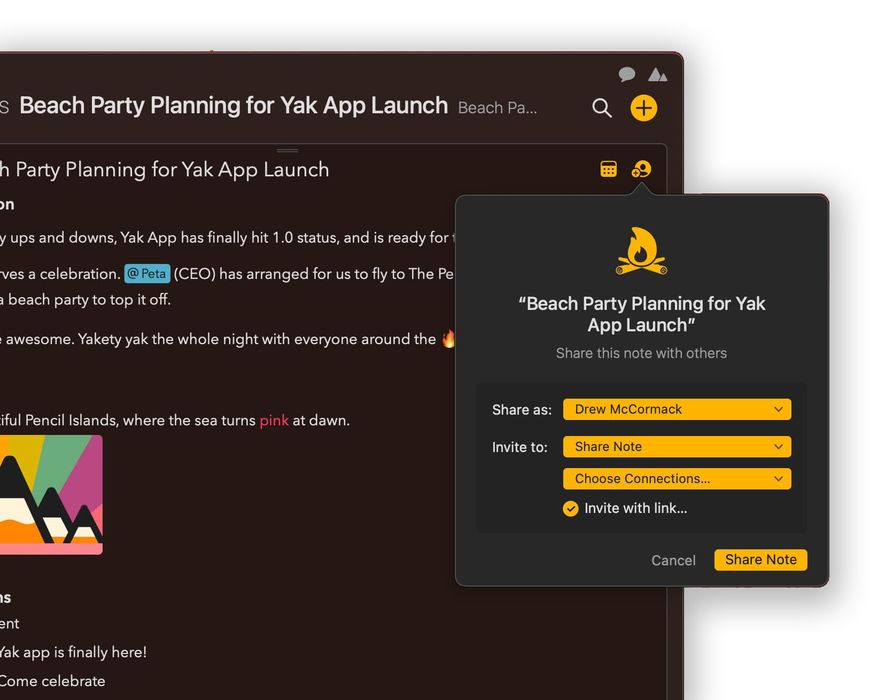
Sådan inviterer du andre Agenda-brugere til en af dine noter ved at sende dem et invitationslink:
- Sørg først for, at noten er valgt, ved at klikke eller trykke på den.
- Klik/tryk på samarbejdsknappen øverst til højre på noten.
- Sørg for, at pop op-knappen Invitér til: viser Del note.
- Hvis du kan se afkrydsningsfeltet Invitér med link…, skal du sørge for, at det er markeret.
- Klik på knappen Del note nederst.
- Du bør se en liste over tjenester, som du kan bruge til at dele linket.
- Klik på den tjeneste, du vil bruge, og send linket.
Modtageren/modtagerne kan åbne linket i en webbrowser. De vil få oplysninger om, hvordan man installerer Agenda, og hvordan man accepterer invitationen.
Vigtigt! Alle, der har linket, kan deltage i samarbejdet. Hvis indholdet af den delte note er følsomt, skal du være meget omhyggelig med, hvordan du giver linket videre til andre.
Samarbejds-“bobler”
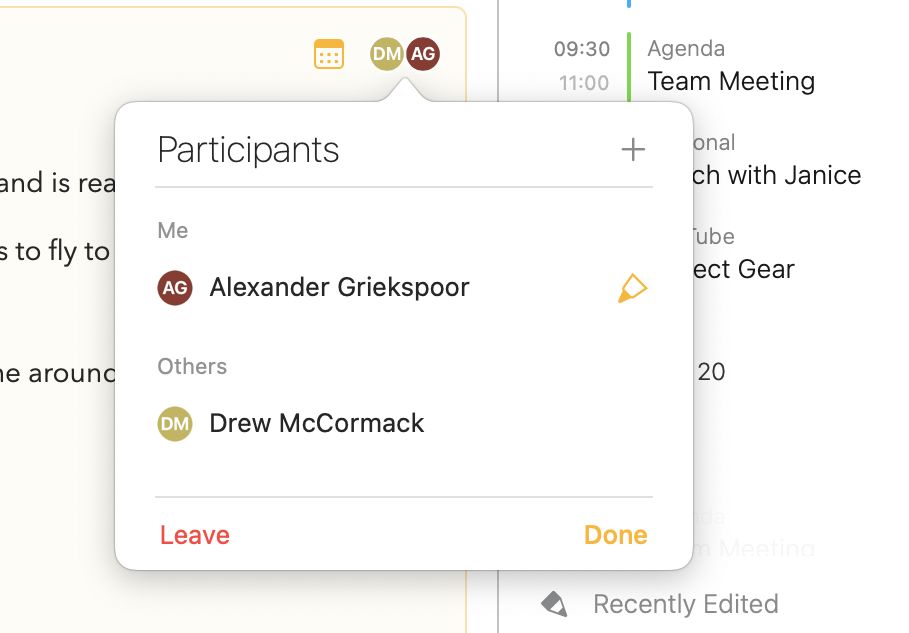
Hvis en modtager accepterer en invitation, du har sendt, vises en rund “boble” øverst til højre i din kopi af noten med vedkommendes initialer. Boblerne viser dig, hvem der deler noten, og i hvilken rækkefølge de senest har foretaget en ændring i noten.
Invitér kendte forbindelser
Når du deltager i et samarbejde med en anden Agenda-bruger, kan du nemmere invitere vedkommende til fremtidige samarbejder.
- Vælg en note, du vil dele, og få delingspanelet frem.
- I afsnittet Invitér til: skal du klikke/trykke på Vælg forbindelser… og klikke på afkrydsningsfeltet for dem, du vil invitere.
- Klik på knappen Del note.
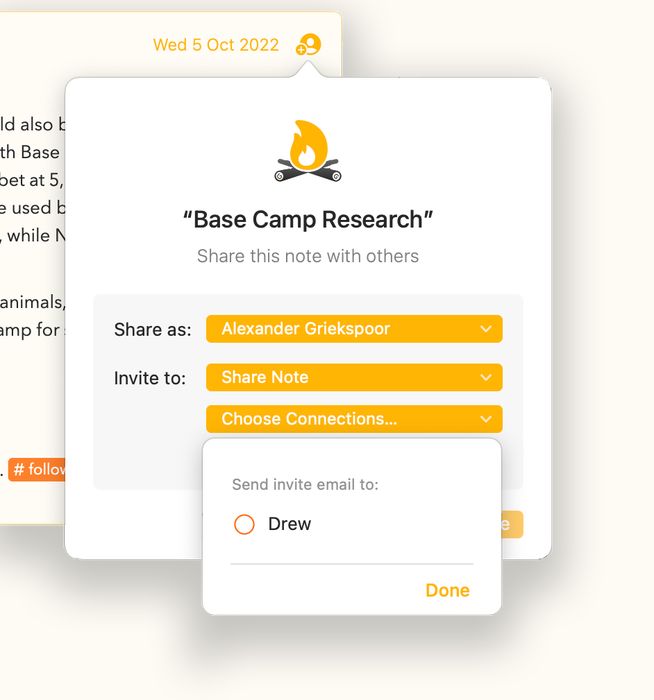
De forbindelser, du har valgt, får tilsendt en e-mail fra Agenda med detaljerne om invitationen og en knap, de kan trykke på for at acceptere invitationen og deltage i samarbejdet.
Denne mulighed er ideel til folk, du regelmæssigt deler noter med. Klik blot på afkrydsningsfelterne, og del.
Bemærk: Ingen af parterne får den anden parts e-mailadresse at se. Dette håndteres transparent af Agenda, og e-mailen sendes ikke fra din egen e-mailkonto.
Invitér via Beskeder (Delt med dig)
Delt med dig er en funktion, der blev tilføjet i iOS 16, iPadOS 16 og macOS 13. Du kan invitere andre til et samarbejde via appen Beskeder, men også koble indhold til en beskedtråd til drøftelser.
Agenda understøtter en mulighed for at bruge Delt med dig i Beskeder.
- Vælg en note, du vil dele, og få delingspanelet frem.
- Find pop op-knappen for Invitér til:, og vælg Del note og chat.
- Klik på knappen Del note.
- En popover vises, hvor du kan vælge appen Beskeder eller bestemte personer, du vil invitere.
- Træf et valg, og appen Beskeder åbner med invitationen.
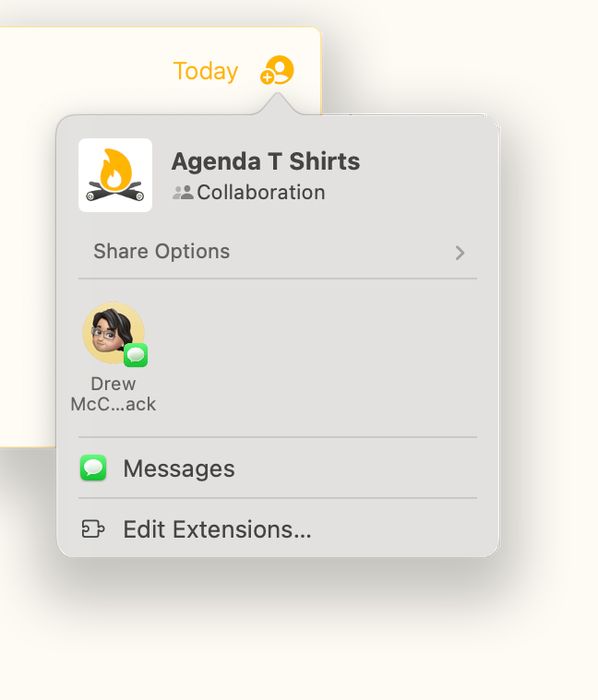
- Tilføj de modtagere, du ønsker, til beskedtråden ved hjælp af feltet øverst.
- Skriv noget tekst i beskeden, der forklarer invitationen.
- Tryk på retur for at sende.
- Gå tilbage til Agenda. Din note bør nu være delt, hvilket ses af din brugerboble øverst til højre.
- Efterhånden som folk accepterer invitationen, bør du se deres brugerboble dukke op på noten.
Nu hvor du bruger Delt med dig, har du mulighed for at navigere mellem noten og beskedtråden og tilbage igen. Dette beskrives nærmere nedenfor.
Vælg dit eget kaldenavn
Agenda understøtter et fleksibelt system af brugerkaldenavne. Du er ikke begrænset til blot at bruge navnet på din Agenda konto. Du kan vælge et hvilket som helst kaldenavn til hver enkelt note.
For eksempel vil du måske have et mere formelt kaldenavn til noter, der deles på arbejdet. Måske er du “Janice Jones” eller “Dr. Tom Striven”.
Hvis du har en note, der deles med en gruppe nære venner, kunne du kalde dig selv “Jan” eller “Tom”, og til familiens indkøbsliste er du måske bare “Mor” eller “Far”.
Valget er dit, når det gælder det kaldenavn, folk vil se i en delt note. Du vælger kaldenavnet, når du deler eller tilslutter dig en note, men du kan ændre det når som helst for enhver note.
Sådan vælger eller opretter du et kaldenavn, når du deler en note:
- Vælg en note, du vil dele, og få delingspanelet frem.
- Find pop op-knappen for Del som:, og åbn den.
- Klik/tryk på et af afkrydsningsfelterne for at vælge det kaldenavn.
- For at oprette et nyt kaldenavn skal du klikke på +-knappen og indtaste det.
- Klik på Færdig, og del derefter noten.
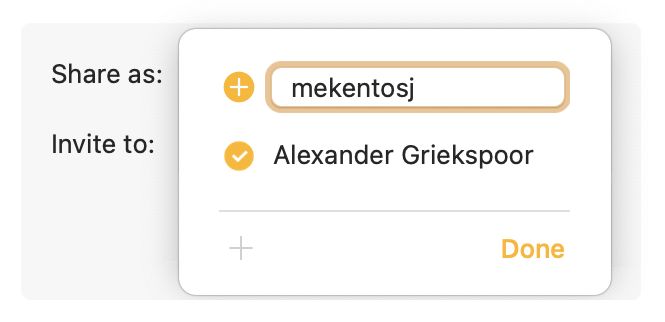
Den samme knap optræder i andre sammenhænge, for eksempel når du accepterer en invitation til at deltage i en note, og når du opdaterer deltagerne i en note, der allerede er delt.
Invitér flere personer til din note
Når du har delt en note eller tilsluttet dig en note, som andre har delt, kan du invitere flere til at deltage (kræver præmiefunktionerne).
- Vælg den delte note ved at klikke eller trykke på den.
- Klik/tryk på brugerboblerne øverst til højre.
- I panelet Deltagere, som vises, skal du klikke på +-knappen.
- Vælg de kendte forbindelser, du ønsker at invitere.
- Markér afkrydsningsfeltet Invitér med link…, hvis du gerne vil sende et invitationslink via en tjeneste.
- Klik på knappen Invitér.
- Hvis du havde markeret Invitér med link…, skal du vælge, hvilken tjeneste du vil bruge til at sende linket.
Tilslut dig en delt note
Du kan acceptere en invitation til at samarbejde om en note på flere forskellige måder, afhængigt af hvordan du er blevet inviteret. Fælles for alle fremgangsmåder er, at du skal vælge, hvilket brugerkaldenavn du vil bruge til den nye note, og også hvilket projekt du vil føje noten til.
Åbn et invitationslink
Hvis du har modtaget et invitationslink og gerne vil se invitationen:
- Åbn linket i en browser.
- Hvis du har Agenda installeret, bør browseren spørge, om du vil åbne invitationen i appen.
- Hvis du ikke har Agenda installeret, skal du følge vejledningen for at installere den.
- Klik på knappen for at åbne invitationen i Agenda.
- Beslut, om du vil acceptere invitationen.
- Hvis du vil deltage, skal du vælge et brugerkaldenavn med knappen Deltag som:.
- Vælg et projekt, som noten skal føjes til, i Føj til:, eller vælg muligheden for at placere noten i et nyt projekt.
- Klik på Tilføj note for at acceptere invitationen og føje noten til din Agenda.
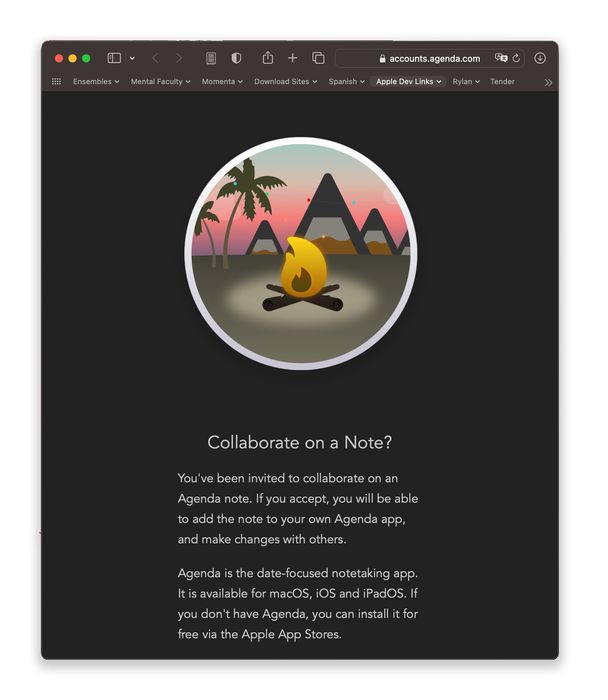
Bemærk: Agenda tilføjer aldrig den delte note direkte, når du klikker på invitationslinket. Den viser dig altid invitationens detaljer i appen og beder dig om selv at tilføje den.
Åbn en invitation sendt via e-mail
Når du har samarbejdet med nogen om andre noter, har du mulighed for at sende dem en invitation direkte med en e-mail fra Agenda-appen. Denne e-mail sendes uden at afsløre nogen af modtagernes e-mailadresser.
Sådan accepterer du en invitation modtaget via e-mail:
- Åbn e-mailen, og klik på knappen Vis invitation
- Det bør åbne Agenda-appen og vise det samme invitationspanel som for et invitationslink.
- Vælg et kaldenavn og et projekt til noten.
- Klik/tryk på Tilføj note.
Åbn en invitation sendt via Beskeder med Delt med dig
Du modtager invitationer via Delt med dig i din Beskeder-app. Hvis du klikker på invitationen, bør den åbne i Agenda, og du kan beslutte, om du vil deltage i samarbejdet eller ej.
- Klik/tryk på samarbejdet i appen Beskeder
- Det bør åbne Agenda-appen og vise invitationspanelet.
- Vælg et kaldenavn og et projekt til noten.
- Klik/tryk på Tilføj note.
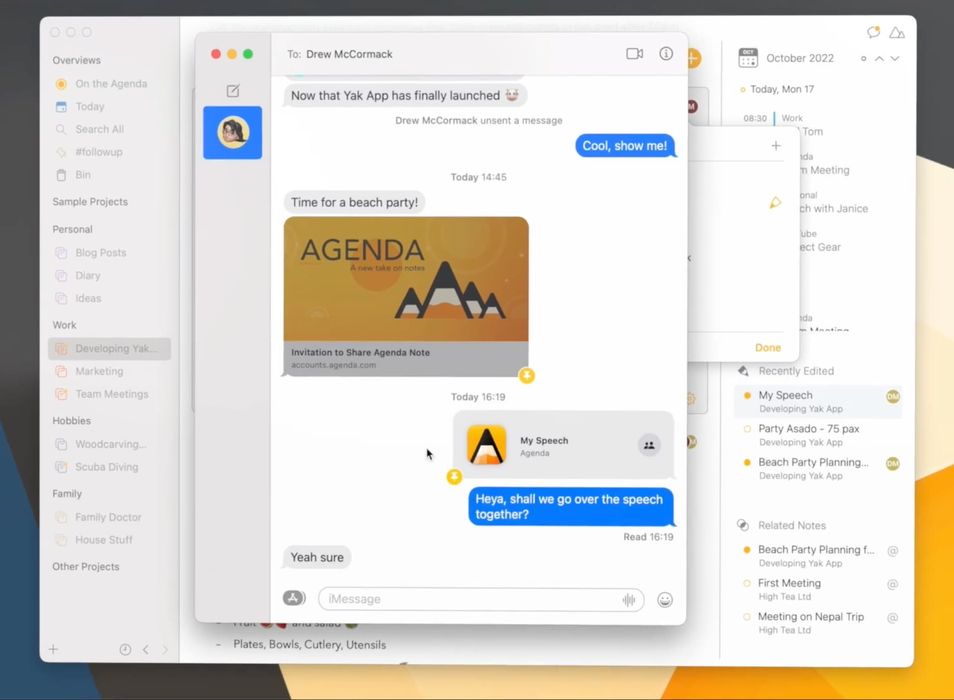
Bemærk: Invitationer, der ankommer via Beskeder, og som er sendt med Delt med dig, kan også dukke op i hylden Delt med dig. Via hylden kan du hurtigt navigere til nye invitationer eller se noter og beskedtråde for ældre invitationer. Hylden beskrives i detaljer nedenfor.
Redigering af delte noter
Delte noter kan redigeres af alle, der har tilsluttet sig samarbejdet, tilnærmelsesvis i realtid.
Alle, der har tilsluttet sig, vises øverst i noten som en bruger-“boble”. Det er en farvet kugle med initialerne fra vedkommendes kaldenavn. På Mac kan du føre markøren hen over disse bobler for at se, hvem de er. På alle platforme får du en liste over deltagere frem ved at trykke på boblerne.
Boblerne vises i rækkefølge efter seneste ændring. Boblen længst til venstre er den person, der senest har foretaget en ændring. Boblen for den seneste ændring vises også i listen Senest redigeret i det højre panel. (Hvis du selv var den seneste redaktør, vises boblen ikke.)
Den måde, du redigerer delte noter på, adskiller sig ikke fra andre noter, men de oplysninger, der overføres til andre, er begrænsede. For eksempel deles På agendaen-status, sammenfoldet tilstand, dato og tilknyttet kalenderbegivenhed ikke med andre, fordi de er meget personlige aspekter af noten og ikke har nogen værdi i en andens Agenda.
Selve noteindholdet deles med de øvrige i samarbejdet. De vil se de ændringer, du foretager i noten, indtil du forlader samarbejdet. Alle de sædvanlige formaterings- og redigeringsmuligheder står til din rådighed. Du kan bruge fremhævninger, fed skrift, tilføje en tabel eller en vedhæftning — alt, hvad du kan gøre i en almindelig, udelt note.
Forlad et samarbejde
Mens du deler en note, ser du andres ændringer, og de ser de ændringer, du foretager. For at afslutte denne udveksling kan du forlade samarbejdet. Klik/tryk blot på brugerboblerne øverst til højre på noten, og klik på knappen Forlad eller Stop deling nederst.
Når du forlader samarbejdet, beholder du en kopi af noten, som den så ud på det tidspunkt, men den er ikke længere en del af samarbejdet, og der overføres ikke længere ændringer til og fra de andre brugere.
Hvis du gerne vil tilslutte dig samarbejdet igen, kan du gøre det ved at acceptere invitationen igen (eller en ny). Hvis du gør det, bliver din lokale kopi af noten flettet med nye ændringer fra skyen. Hvis du ikke ønsker det, skal du først lave en kopi af noten og slette originalen.
Når den sidste person forlader et samarbejde, fjernes de data, der er gemt i skyen. Du kan se, at det er ved at ske, fordi knappen i stedet for Forlad vil hedde Stop deling. Når du har klikket på Stop deling, fjernes samarbejdet fra skyen, og ingen kan tilslutte sig det samarbejde fremover. (Hvis du vil samarbejde om den note igen, skal du blot oprette et nyt samarbejde for den.)
Delt med dig
Delt med dig er en funktion, som Apple introducerede i iOS 16, iPadOS 16 og macOS 13. Den giver mulighed for at invitere andre til et samarbejde via appen Beskeder, men også for nemt at koble indhold til en beskedtråd. Det gør det let at springe mellem det indhold, du arbejder på, og en beskedtråd, hvor du kan drøfte tingene med de øvrige deltagere.
Hylden Delt med dig
Hylden Delt med dig er et panel, der indeholder en liste over de invitationer, du har modtaget via Delt med dig i appen Beskeder. Fra dette panel kan du acceptere invitationer til nye samarbejder, men også navigere til de noter, der blev oprettet, da du accepterede invitationer, og navigere til beskedtråde, hvor noterne drøftes.
Sådan åbner du hylden Delt med dig på macOS:
- Klik på taleboble-knappen øverst til højre i vinduet.
Sådan åbner du hylden på iPadOS/iOS:
- Åbn det højre panel
- Tryk på taleboble-knappen nederst.
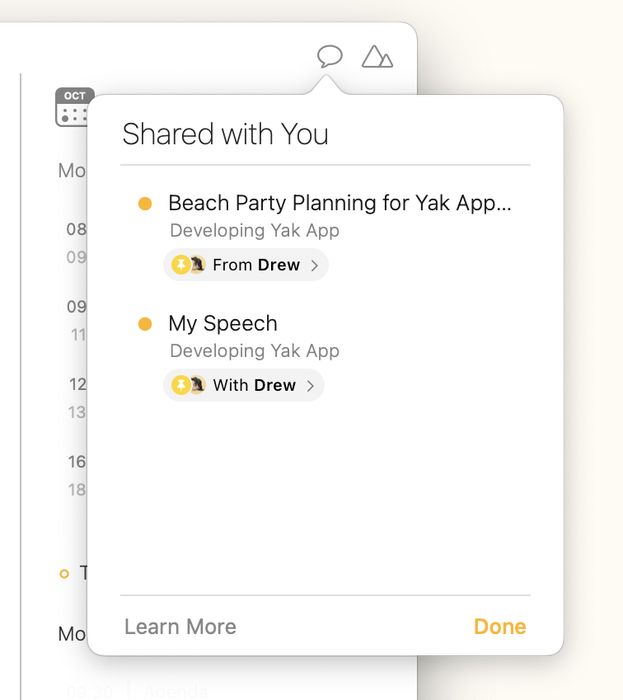
Bemærk: Knappen til hylden Delt med dig vises kun, hvis der er mindst én invitation i appen Beskeder.
Naviger fra en note til en beskedtråd
Hvis du accepterer en invitation til et samarbejde via Delt med dig i appen Beskeder, dannes der en forbindelse mellem noten og beskedtråden. Det giver dig mulighed for at blive ved med at drøfte noten i Beskeder, mens du redigerer den i Agenda.
Sådan springer du fra en delt note til den tilhørende beskedtråd
- Klik/tryk på brugerboblerne øverst til højre på noten. Det får panelet Deltagere frem.
- Der er et link til chatten nederst i deltagerlisten. Klik/tryk på det for at springe til beskedtråden.
Naviger fra en beskedtråd til en Agenda-note
Du kan springe fra Beskeder direkte til Agenda-noten ved at klikke på den oprindelige invitation i beskedtråden.
Bemærk, at du også kan finde noten ved at klikke på knappen til hylden Delt med dig i Agenda og klikke/trykke på noten der.
Tip: Som standard placerer Beskeder kun fastgjorte invitationer i hylden Delt med dig. For at sikre dig, at du ser alle invitationerne der, skal du gå til appen Beskeder og vælge Beskeder > Indstillinger…. Sørg for, at Agenda er markeret under fanen Delt med dig.
Sådan fungerer deling bag kulisserne
Vi har forsøgt at gøre samarbejder nemme at oprette og administrere, men der foregår meget under overfladen. Her giver vi dig lidt mere indsigt i vigtige aspekter af systemet.
Kryptering på enheden
Samarbejdsnoter gemmes ikke i iCloud sammen med resten af dine data. For at beskytte noteindholdet fuldt ud krypteres data for delte noter på enheden, før de uploades, og de forbliver krypterede i skyen. Kun de, der deltager i samarbejdet, kan dekryptere dataene, hvilket også sker efter overførslen til en enhed.
Nøglerne til at kryptere dataene gemmes ikke sammen med selve dataene, og de bliver også krypteret, før de gemmes. For at nogen skulle kunne få fat i noteindholdet og læse det, ville flere skysystemer skulle kompromitteres.
Invitation af eksisterende forbindelser
Når du inviterer en eksisterende forbindelse, modtager vedkommende en e-mail, men ingen af parterne kan se den andens e-mailadresse. Hvordan fungerer det?
Hos Agenda gemmer vi så få data om vores kunder, som vi overhovedet kan, men vi har en e-mailadresse registreret for hver Agenda konto. Når du vælger at invitere kendte forbindelser, finder Agenda-serveren disse forbindelser og bruger deres e-mailadresse til at sende invitationerne, uden nogensinde at afsløre e-mailadressen.
Ofte stillede spørgsmål
Sp.: Er samarbejde en præmiefunktion? Sv.: For at kunne sende invitationer og oprette en delt note skal du have præmiefunktionerne. Men for at acceptere en invitation og deltage i et samarbejde kan du bruge den gratis udgave af Agenda. Det betyder, at hvis en gruppe mennesker skal oprette et samarbejde, behøver kun én person at have præmiefunktionerne.
Sp.: Hvem kan deltage med et invitationslink? Sv.: Enhver med en kopi af invitationslinket kan acceptere invitationen og deltage i samarbejdet. Du bør passe på ikke at dele links med folk, der ikke bør inviteres.
Sp.: Kan en anden sende min invitation videre til en tredjepart? Sv.: Ja, det er muligt, at en person, du har sendt invitationslinket til, kan sende det videre til andre, som så kan deltage i samarbejdet. Sørg for, at du stoler på dem, du inviterer, før du inviterer dem.
Sp.: Hvordan ved jeg, hvem der deler en note? Sv.: Du kan se brugerbobler på noten for de personer, der har tilsluttet sig. Bemærk, at alle kan vælge lige det brugerkaldenavn, de vil, så boblen viser ikke nødvendigvis deres rigtige navn.
Sp.: Kan jeg fjerne en anden fra samarbejdet? Sv.: Der er ingen ejer af en delt note i Agenda. Selv den, der oprindeligt delte noten, “ejer” ikke de delte data — de tilhører alle deltagere. Derfor har ingen mulighed for at fjerne andre fra noten. Hvis du beslutter, at du ikke vil dele med bestemte personer, skal du forlade den delte note og starte et andet samarbejde.
Sp.: Hvordan fjerner jeg samarbejdsdataene fra skyen fuldstændigt? Sv.: Det sker, når alle brugere er holdt op med at dele noten. For at fremtvinge det skal du overbevise alle om at forlade samarbejdet. Når den sidste person forlader det, bliver noten “udelt” og fjernet fra skyen.
Sp.: Hvad sker der, hvis den person, du deler en note med, ikke bruger Agenda? Sv.: Der åbnes en webside, som forklarer, at man er inviteret til at deltage i en delt note, og hvordan man får fat i Agenda-appen. Hvis du ikke har appen installeret eller ikke kan bruge den på den platform, du er på, sker der ikke noget, når du klikker på linket for at deltage på denne side.
Sp.: Hvem kan se min delte note? Sv.: Alle, der tilslutter sig samarbejdet, kan se notens aktuelle indhold. For at kunne tilslutte sig behøver de blot at have en kopi af invitationslinket.
Sp.: Kan jeg dele et projekt, en kategori eller hele mit bibliotek? Sv.: I øjeblikket kan du kun dele enkelte noter, vi vil overveje at tilføje flere muligheder i fremtiden. Hvis du vil dele hele dit bibliotek med nogen, kunne en løsning være at bruge den samme Dropbox-konto til at synkronisere dit bibliotek.
Sp.: Bruger samarbejde i Agenda end-to-end-kryptering? Sv.: Agenda krypterer godt nok den delte note, før den uploades til skyen, og dekrypterer den slet ikke i skyen, så data er bestemt krypteret under overførslen og når de er gemt i skyen. Men ægte end-to-end-kryptering ville kræve en unik nøgle, der oprettes på brugerens enhed og ikke gemmes i skyen, som for eksempel en brugeradgangskode eller en pinkode. Agenda har ikke denne funktion endnu. Vi overvejer den til en fremtidig version.
Sp.: Hvorfor dukker der ikke noget op i Delt med dig? Sv.: Sørg for, at alle enheder bruger iOS 16, iPadOS 16 eller macOS 13 eller nyere. Du kan også være nødt til at åbne appen Beskeder og gå ind i indstillingerne der. Sørg for, at Agenda har lov til at bruge Delt med dig.


