
Yhteistyö muiden kanssa

Yhteistyön aloittaminen
Agenda on erinomainen henkilökohtainen muistiinpanotyökalu, mutta joidenkin muistiinpanojen kohdalla haluat ehkä tehdä yhteistyötä muiden Agendan käyttäjien kanssa. Ehkä haluat heidän voivan seurata muistiinpanon kehittymistä sitä mukaa kuin muokkaat sitä, tai haluat muokata muistiinpanoa yhdessä. Agendan yhteistyötoiminto tukee näitä tilanteita suoraviivaisesti ja turvallisesti.
Voidaksesi osallistua yhteistyöhön tarvitset Agenda-tilin. Voit luoda Agenda-tilin macOS:n Agendassa kohdassa Agenda > Asetukset… tai iOS:ssä ja iPadOS:ssä avaamalla oikean paneelin ja napauttamalla vasemmassa alakulmassa olevaa painiketta.
Kun sinulla on Agenda-tili, voit hyväksyä muiden Agendan käyttäjien kutsuja tehdä yhteistyötä jaetun muistiinpanon parissa.
Jotta voit jakaa omia muistiinpanojasi ja lähettää kutsuja muille, sinun on ostettava premium-ominaisuudet. Kun ominaisuudet on avattu, voit klikata tai napauttaa minkä tahansa valitun muistiinpanon oikeassa yläkulmassa olevaa yhteistyöpainiketta jakaaksesi muistiinpanon ja kutsuaksesi muita mukaan. (Huomaa, että kutsumiesi henkilöiden ei tarvitse omistaa premium-ominaisuuksia hyväksyäkseen kutsusi.)
Premium: Muiden kutsuminen muistiinpanoosi on premium-ominaisuus, joka edellyttää ostoa, mutta kutsun hyväksyjät eivät tarvitse premium-ominaisuuksia, vaan he voivat käyttää Agendan ilmaista versiota. Katso luku Premium-ominaisuudet.
Muistiinpanon jakaminen ja muiden kutsuminen
Voit kutsua muita mukaan yhteistyöhön monella tavalla. Voit lähettää heille kutsulinkin, käyttää Viestit-apin Jaettu kanssasi -ominaisuutta tai antaa Agendan lähettää heille kutsun sähköpostitse, jos olet tehnyt heidän kanssaan yhteistyötä muissa muistiinpanoissa.
Kutsuminen linkillä
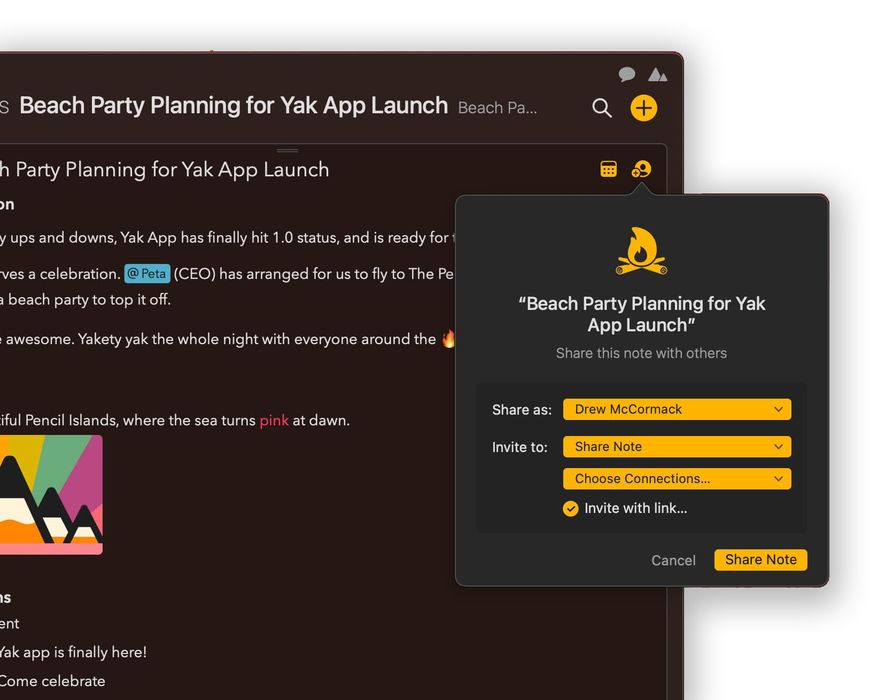
Kun haluat kutsua muita Agendan käyttäjiä johonkin muistiinpanoosi lähettämällä heille kutsulinkin:
- Varmista ensin, että muistiinpano on valittuna, klikkaamalla tai napauttamalla sitä.
- Klikkaa tai napauta muistiinpanon oikeassa yläkulmassa olevaa yhteistyöpainiketta.
- Varmista, että ponnahdusvalikossa Kutsu: näkyy Jaa muistiinpano.
- Jos näet valintaruudun Kutsu linkillä…, varmista, että se on valittuna.
- Klikkaa alareunan painiketta Jaa muistiinpano.
- Näkyviin tulee luettelo palveluista, joiden kautta voit jakaa linkin.
- Klikkaa palvelua, jota haluat käyttää, ja lähetä linkki.
Vastaanottajat voivat avata linkin verkkoselaimessa. He saavat tiedot siitä, miten Agenda asennetaan ja miten kutsu hyväksytään.
Tärkeää! Kuka tahansa, jolla on linkki, voi liittyä yhteistyöhön. Jos jaetun muistiinpanon sisältö on arkaluonteista, ole hyvin tarkka siitä, miten annat linkin muille.
Yhteistyön ”kuplat”
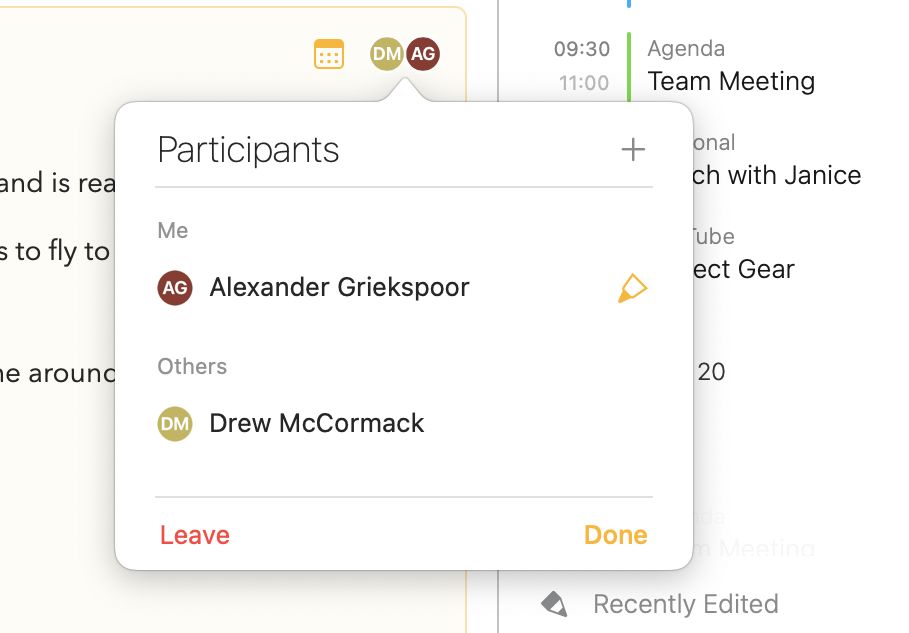
Jos vastaanottaja hyväksyy lähettämäsi kutsun, oman muistiinpanokopiosi oikeaan yläkulmaan ilmestyy pyöreä ”kupla”, jossa on hänen nimikirjaimensa. Kuplista näet, kenen kanssa muistiinpano on jaettu ja missä järjestyksessä kukin on viimeksi muuttanut sitä.
Tuttujen yhteyksien kutsuminen
Kun teet jo yhteistyötä toisen Agendan käyttäjän kanssa, voit kutsua hänet helpommin tuleviin yhteistöihin.
- Valitse jaettava muistiinpano ja avaa jakopaneeli.
- Klikkaa tai napauta kohdassa Kutsu: vaihtoehtoa Valitse yhteydet… ja valitse niiden henkilöiden valintaruudut, jotka haluat kutsua.
- Klikkaa painiketta Jaa muistiinpano.
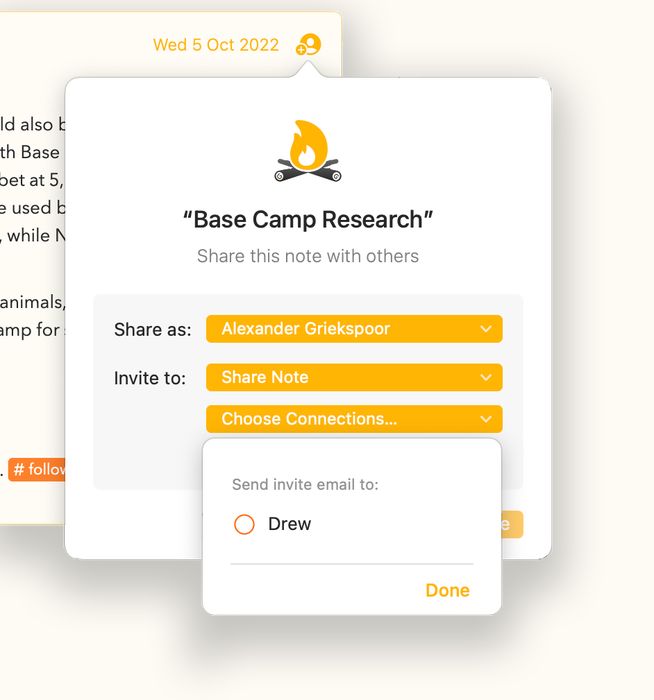
Agenda lähettää valitsemillesi yhteyksille sähköpostin, jossa on kutsun tiedot ja painike, jolla he voivat hyväksyä kutsun ja liittyä yhteistyöhön.
Tämä vaihtoehto sopii erinomaisesti henkilöille, joiden kanssa jaat muistiinpanoja säännöllisesti. Valitse vain valintaruudut ja jaa.
Huomaa: Kumpikaan osapuoli ei näe toisen sähköpostiosoitetta. Agenda hoitaa tämän näkymättömästi, eikä sähköpostia lähetetä omalta sähköpostitililtäsi.
Kutsuminen Viestit-apin kautta (Jaettu kanssasi)
Jaettu kanssasi on ominaisuus, joka lisättiin iOS 16:ssa, iPadOS 16:ssa ja macOS 13:ssa. Voit kutsua muita yhteistyöhön Viestit-apin kautta, mutta myös liittää sisältöä Viestit-ketjuun keskustelua varten.
Agendassa voit käyttää Viestien Jaettu kanssasi -ominaisuutta.
- Valitse jaettava muistiinpano ja avaa jakopaneeli.
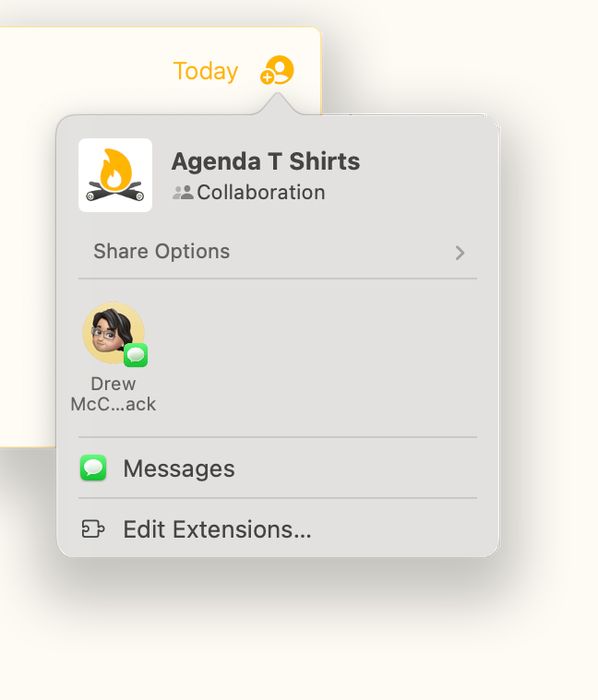
- Etsi ponnahdusvalikko Kutsu: ja valitse Jaa muistiinpano ja keskustele.
- Klikkaa painiketta Jaa muistiinpano.
- Näkyviin tulee ponnahdusikkuna, josta voit valita Viestit-apin tai tietyt kutsuttavat henkilöt.
- Tee valinta, niin Viestit-appi avautuu kutsun kanssa.
- Lisää haluamasi vastaanottajat viestiketjuun yläreunan kentässä.
- Kirjoita viestiin kutsua selittävä teksti.
- Lähetä painamalla rivinvaihtonäppäintä.
- Palaa Agendaan. Muistiinpanosi pitäisi nyt olla jaettu, minkä näet oikean yläkulman käyttäjäkuplastasi.
- Kun ihmiset hyväksyvät kutsun, heidän käyttäjäkuplansa ilmestyvät muistiinpanoon.
Kun käytät Jaettu kanssasi -ominaisuutta, voit siirtyä muistiinpanosta viestiketjuun ja takaisin. Näitä tapoja käsitellään tarkemmin alempana.
Oman nimimerkin valitseminen
Agendassa on joustava käyttäjänimimerkkien järjestelmä. Et ole sidottu Agenda-tilisi nimeen, vaan voit valita mieleisesi nimimerkin jokaiselle muistiinpanolle.
Esimerkiksi työpaikalla jaetuissa muistiinpanoissa saatat haluta muodollisemman nimimerkin. Ehkä olet ”Janice Jones” tai ”Tri Tom Striven”.
Jos olet jakanut muistiinpanon läheisten ystävien kanssa, voit kutsua itseäsi nimellä ”Jan” tai ”Tom”, ja perheen ostoslistassa saatat olla vain ”Äiti” tai ”Isä”.
Sinä päätät, minkä nimimerkin ihmiset näkevät jaetussa muistiinpanossa. Valitset nimimerkin, kun jaat muistiinpanon tai liityt siihen, mutta voit vaihtaa sen milloin tahansa missä tahansa muistiinpanossa.
Nimimerkin valitseminen tai luominen muistiinpanoa jaettaessa:
- Valitse jaettava muistiinpano ja avaa jakopaneeli.
- Etsi ponnahdusvalikko Jaa nimellä: ja avaa se.
- Valitse nimimerkki klikkaamalla tai napauttamalla sen valintaruutua.
- Luo uusi nimimerkki klikkaamalla +-painiketta ja kirjoittamalla nimimerkki.
- Klikkaa Valmis ja jaa sitten muistiinpano.
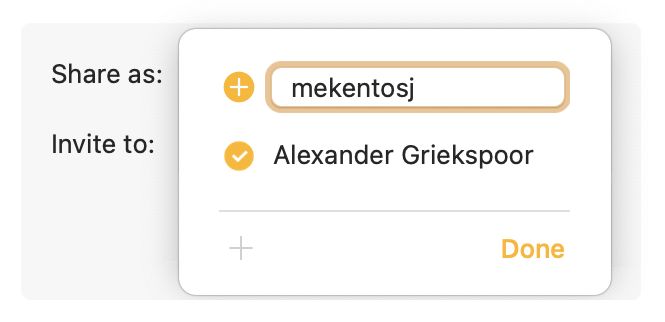
Sama painike näkyy myös muissa yhteyksissä, esimerkiksi kun hyväksyt kutsun liittyä muistiinpanoon tai kun päivität jo jaetun muistiinpanon osallistujia.
Lisähenkilöiden kutsuminen muistiinpanoosi
Kun olet jakanut muistiinpanon tai liittynyt muiden jakamaan muistiinpanoon, voit kutsua siihen muita (edellyttää premium-ominaisuuksia).
- Valitse jaettu muistiinpano klikkaamalla tai napauttamalla sitä.
- Klikkaa tai napauta oikean yläkulman käyttäjäkuplia.
- Klikkaa avautuvassa Osallistujat-paneelissa +-painiketta.
- Valitse tutut yhteydet, jotka haluat kutsua.
- Valitse valintaruutu Kutsu linkillä…, jos haluat lähettää kutsulinkin jonkin palvelun kautta.
- Klikkaa painiketta Kutsu.
- Jos valitsit Kutsu linkillä…, valitse palvelu, jolla haluat lähettää linkin.
Liittyminen jaettuun muistiinpanoon
Voit hyväksyä kutsun muistiinpanoyhteistyöhön monella tavalla sen mukaan, miten sinut on kutsuttu. Kaikille tavoille on yhteistä, että valitset uudelle muistiinpanolle käytettävän nimimerkin sekä projektin, johon haluat lisätä muistiinpanon.
Kutsulinkin avaaminen
Jos sait kutsulinkin ja haluat nähdä kutsun:
- Avaa linkki selaimessa.
- Jos Agenda on asennettu, selain kysyy, haluatko avata kutsun apissa.
- Jos Agendaa ei ole asennettu, asenna se ohjeiden mukaan.
- Avaa kutsu Agendassa klikkaamalla painiketta.
- Päätä, haluatko hyväksyä kutsun.
- Jos haluat liittyä, valitse käytettävä nimimerkki painikkeella Liity nimellä:.
- Valitse kohdassa Lisää kohteeseen: projekti, johon muistiinpano lisätään, tai valitse vaihtoehto, joka lisää muistiinpanon uuteen projektiin.
- Hyväksy kutsu ja lisää muistiinpano Agendaasi klikkaamalla Lisää muistiinpano.
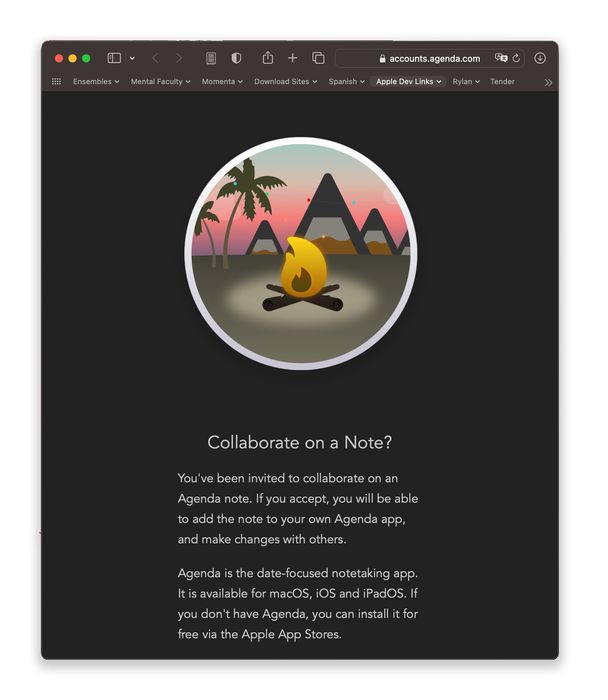
Huomaa: Agenda ei koskaan lisää jaettua muistiinpanoa suoraan, kun klikkaat kutsulinkkiä. Se näyttää aina kutsun tiedot apissa ja pyytää sinua lisäämään muistiinpanon itse.
Sähköpostitse lähetetyn kutsun avaaminen
Kun olet tehnyt jonkun kanssa yhteistyötä muissa muistiinpanoissa, voit lähettää hänelle kutsun suoraan Agenda-apista sähköpostilla. Sähköposti lähetetään paljastamatta kenenkään vastaanottajan sähköpostiosoitetta.
Sähköpostitse saadun kutsun hyväksyminen:
- Avaa sähköposti ja klikkaa painiketta View Invitation
- Agenda-appi avautuu ja näyttää saman kutsupaneelin kuin kutsulinkin kohdalla.
- Valitse nimimerkki ja muistiinpanolle projekti.
- Klikkaa tai napauta Lisää muistiinpano.
Viestien Jaettu kanssasi -kutsun avaaminen
Saat Jaettu kanssasi -kutsuja Viestit-appiisi. Kun klikkaat kutsua, se avautuu Agendassa, ja voit päättää, liitytkö yhteistyöhön vai et.
- Klikkaa tai napauta yhteistyötä Viestit-apissa
- Agenda-appi avautuu ja näyttää kutsupaneelin.
- Valitse nimimerkki ja muistiinpanolle projekti.
- Klikkaa tai napauta Lisää muistiinpano.
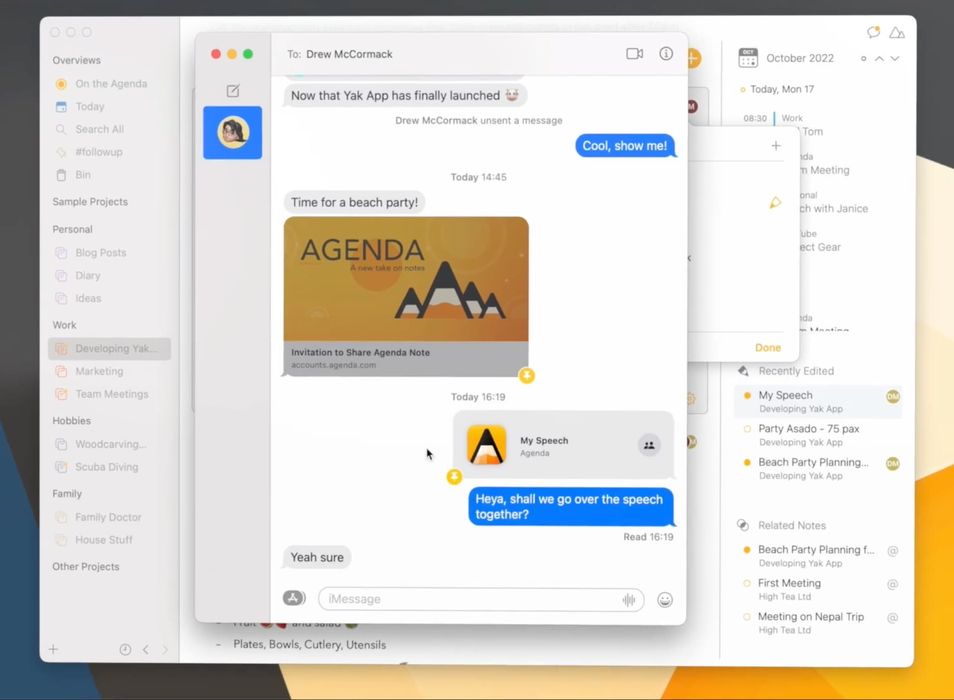
Huomaa: Viestien kautta Jaettu kanssasi -ominaisuudella lähetetyt kutsut voivat näkyä myös Jaettu kanssasi -hyllyssä. Hyllyn avulla pääset nopeasti uusiin kutsuihin tai näet vanhempien kutsujen muistiinpanot ja viestiketjut. Hylly kuvataan tarkemmin alempana.
Jaettujen muistiinpanojen muokkaaminen
Kuka tahansa yhteistyöhön liittynyt voi muokata jaettuja muistiinpanoja lähes reaaliajassa.
Jokainen liittynyt näkyy muistiinpanon yläreunassa käyttäjä”kuplana”. Se on värillinen pallo, jossa on hänen nimimerkkinsä nimikirjaimet. Macissa voit viedä osoittimen kuplan päälle nähdäksesi, kuka on kyseessä. Kaikilla alustoilla kuplien napauttaminen avaa osallistujaluettelon.
Kuplat näytetään viimeisimmän muutoksen mukaisessa järjestyksessä. Vasemmanpuoleisin kupla on henkilö, joka on tehnyt muutoksen viimeksi. Viimeisimmän muutoksen kupla näkyy myös oikean paneelin Äskettäin muokatut-luettelossa. (Jos itse olit viimeisin muokkaaja, kuplaa ei näytetä.)
Jaettujen muistiinpanojen muokkaaminen ei eroa mitenkään muista muistiinpanoista, mutta muille välitettävät tiedot on rajattu. Esimerkiksi Agendalla-tilaa, supistettua tilaa, päivämäärää ja linkitettyä kalenteritapahtumaa ei jaeta muille, koska ne ovat hyvin henkilökohtaisia muistiinpanon ominaisuuksia eikä niistä ole hyötyä toisen henkilön Agendassa.
Itse muistiinpanon sisältö jaetaan yhteistyön muille osapuolille. He näkevät muistiinpanoon tekemäsi muutokset, kunnes poistut yhteistyöstä. Kaikki tavalliset muotoilu- ja muokkausvaihtoehdot ovat käytettävissäsi. Voit lisätä korostuksia, lihavointia, taulukon tai liitteen – mitä tahansa, mitä voit tehdä tavallisessa jakamattomassa muistiinpanossa.
Yhteistyöstä poistuminen
Kun muistiinpano on jaettu, näet muiden muutokset ja he näkevät sinun muutoksesi. Voit lopettaa tämän vaihdon poistumalla yhteistyöstä. Klikkaa tai napauta muistiinpanon oikean yläkulman käyttäjäkuplia ja klikkaa alareunan painiketta Poistu tai Lopeta jakaminen.
Kun poistut, saat pitää muistiinpanosta kopion sen hetkisessä tilassa, mutta se ei enää ole mukana yhteistyössä eikä muokkauksia enää välitetä muiden käyttäjien kanssa.
Jos haluat liittyä yhteistyöhön uudelleen, voit tehdä sen hyväksymällä kutsun uudelleen (tai uuden kutsun). Tällöin muistiinpanon paikallinen kopiosi yhdistetään pilven uusiin muutoksiin. Jos et halua tätä, tee muistiinpanosta ensin kopio ja poista alkuperäinen.
Kun viimeinen henkilö poistuu yhteistyöstä, pilveen tallennetut tiedot poistetaan. Näet, että näin on käymässä, koska painikkeessa lukee Poistu sijaan Lopeta jakaminen. Kun olet klikannut Lopeta jakaminen, yhteistyö poistetaan pilvestä, eikä kukaan voi enää liittyä siihen. (Jos haluat myöhemmin tehdä yhteistyötä saman muistiinpanon parissa, luo sille vain uusi yhteistyö.)
Jaettu kanssasi
Jaettu kanssasi on Applen iOS 16:ssa, iPadOS 16:ssa ja macOS 13:ssa esittelemä ominaisuus. Sen avulla voit kutsua muita yhteistyöhön Viestit-apin kautta ja myös liittää sisältöä helposti Viestit-ketjuun. Näin voit siirtyä vaivattomasti työstämäsi sisällön ja sen Viestit-ketjun välillä, jossa keskustelet muiden osallistujien kanssa.
Jaettu kanssasi -hylly
Jaettu kanssasi -hylly on paneeli, jossa on luettelo Viestit-apin Jaettu kanssasi -ominaisuuden kautta saamistasi kutsuista. Tästä paneelista voit hyväksyä kutsuja uusiin yhteistöihin, mutta myös siirtyä muistiinpanoihin, jotka luotiin kutsuja hyväksyessäsi, sekä muistiinpanoista keskusteleviin Viestit-ketjuihin.
Jaettu kanssasi -hyllyn avaaminen macOS:ssä:
- Klikkaa ikkunan oikeassa yläkulmassa olevaa puhekuplapainiketta.
Hyllyn avaaminen iPadOS:ssä ja iOS:ssä:
- Avaa oikea paneeli
- Napauta alareunan puhekuplapainiketta.
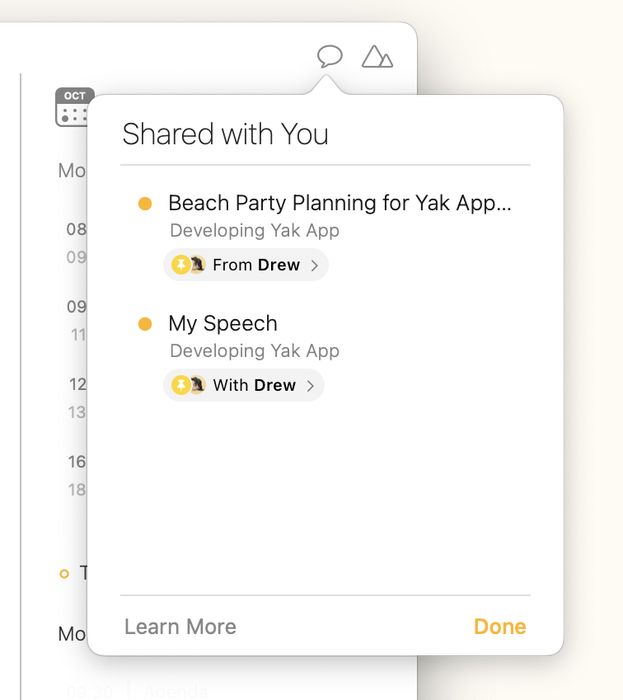
Huomaa: Jaettu kanssasi -hyllyn painike näytetään vain, jos Viestit-apissa on vähintään yksi kutsu.
Siirtyminen muistiinpanosta Viestit-ketjuun
Jos hyväksyt yhteistyökutsun Viestit-apin Jaettu kanssasi -ominaisuuden kautta, muistiinpanon ja Viestit-ketjun välille muodostuu yhteys. Näin voit jatkaa muistiinpanosta keskustelemista Viesteissä samalla, kun muokkaat sitä Agendassa.
Siirtyminen jaetusta muistiinpanosta vastaavaan Viestit-ketjuun
- Klikkaa tai napauta muistiinpanon oikean yläkulman käyttäjäkuplia. Näkyviin tulee Osallistujat-paneeli.
- Osallistujaluettelon alareunassa on linkki keskusteluun. Siirry Viestit-ketjuun klikkaamalla tai napauttamalla sitä.
Siirtyminen Viestit-ketjusta Agendan muistiinpanoon
Voit siirtyä Viesteistä suoraan Agendan muistiinpanoon klikkaamalla alkuperäistä kutsua Viestit-ketjussa.
Huomaa, että löydät muistiinpanon myös klikkaamalla Agendassa Jaettu kanssasi -hyllyn painiketta ja klikkaamalla tai napauttamalla muistiinpanoa siellä.
Vinkki: Oletuksena Viestit lisää Jaettu kanssasi -hyllyyn vain kiinnitetyt kutsut. Jotta näet siellä kaikki kutsut, avaa Viestit-appi ja valitse Viestit > Asetukset…. Varmista Jaettu kanssasi -välilehdellä, että Agenda on valittuna.
Miten jakaminen toimii kulissien takana
Olemme pyrkineet tekemään yhteistöiden luomisesta ja hallinnasta helppoa, mutta pinnan alla tapahtuu paljon. Tässä kerromme tarkemmin järjestelmän tärkeistä osista.
Salaus laitteella
Yhteistyömuistiinpanoja ei tallenneta iCloudiin muiden tietojesi kanssa. Muistiinpanojen sisällön suojaamiseksi täysin jaetun muistiinpanon tiedot salataan laitteella ennen lähettämistä, ja ne pysyvät salattuina pilvessä. Vain yhteistyöhön liittyneet voivat purkaa tietojen salauksen, ja sekin tapahtuu vasta, kun tiedot on ladattu laitteelle.
Tietojen salaamiseen käytettäviä avaimia ei tallenneta itse tietojen kanssa, ja myös ne salataan ennen tallentamista. Jotta joku pääsisi käsiksi muistiinpanon sisältöön ja voisi lukea sen, useaan pilvijärjestelmään pitäisi murtautua.
Olemassa olevien yhteyksien kutsuminen
Kun kutsut olemassa olevan yhteyden, hän saa sähköpostin, mutta kumpikaan osapuoli ei näe toisen sähköpostiosoitetta. Miten tämä toimii?
Agendassa tallennamme asiakkaistamme mahdollisimman vähän tietoja, mutta jokaisesta Agenda-tilistä meillä on tallessa sähköpostiosoite. Kun päätät kutsua tuttuja yhteyksiä, Agendan palvelin etsii nämä yhteydet ja lähettää kutsut heidän sähköpostiosoitteisiinsa paljastamatta osoitetta koskaan.
Usein kysytyt kysymykset
K: Onko yhteistyö premium-ominaisuus? V: Kutsujen lähettämiseen ja jaetun muistiinpanon luomiseen tarvitset premium-ominaisuudet. Kutsun hyväksymiseen ja yhteistyöhön osallistumiseen voit kuitenkin käyttää Agendan ilmaista versiota. Kun ryhmä haluaa aloittaa yhteistyön, vain yhdellä henkilöllä tarvitsee siis olla premium-ominaisuudet.
K: Kuka voi liittyä kutsulinkillä? V: Kuka tahansa, jolla on kopio kutsulinkistä, voi hyväksyä kutsun ja liittyä yhteistyöhön. Varo jakamasta linkkejä henkilöille, joita ei pitäisi kutsua.
K: Voiko joku muu lähettää kutsuni kolmannelle osapuolelle? V: Kyllä, on mahdollista, että henkilö, jolle olet lähettänyt kutsulinkin, lähettää sen muille, jotka voivat sitten liittyä yhteistyöhön. Varmista, että luotat kutsumiisi henkilöihin, ennen kuin kutsut heidät.
K: Mistä tiedän, kenen kanssa muistiinpano on jaettu? V: Näet muistiinpanossa liittyneiden henkilöiden käyttäjäkuplat. Huomaa, että jokainen voi valita minkä tahansa nimimerkin, joten kuplassa ei välttämättä näy henkilön oikeaa nimeä.
K: Voinko poistaa jonkun toisen yhteistyöstä? V: Agendassa jaetulla muistiinpanolla ei ole omistajaa. Edes alkuperäinen jakaja ei ”omista” jaettuja tietoja – ne kuuluvat kaikille osallistujille. Tämän vuoksi kukaan ei voi poistaa muita muistiinpanosta. Jos päätät, ettet halua jakaa muistiinpanoa joidenkin kanssa, poistu jaetusta muistiinpanosta ja aloita uusi yhteistyö.
K: Miten poistan yhteistyön tiedot pilvestä kokonaan? V: Näin tapahtuu, kun kaikki käyttäjät ovat lopettaneet muistiinpanon jakamisen. Jos haluat varmistaa sen, sinun on saatava kaikki poistumaan yhteistyöstä. Kun viimeinen henkilö poistuu, muistiinpanon jakaminen lopetetaan ja se poistetaan pilvestä.
K: Mitä tapahtuu, jos henkilö, jonka kanssa jaat muistiinpanon, ei käytä Agendaa? V: Avautuu verkkosivu, jolla kerrotaan, että hänet on kutsuttu liittymään jaettuun muistiinpanoon, ja miten Agenda-appi hankitaan. Jos appia ei ole asennettu tai sitä ei voi käyttää kyseisellä alustalla, sivun liittymislinkin klikkaaminen ei tee mitään.
K: Kuka voi nähdä jaetun muistiinpanoni? V: Kuka tahansa yhteistyöhön liittyvä voi nähdä muistiinpanon nykyisen sisällön. Liittyäkseen hän tarvitsee vain kopion kutsulinkistä.
K: Voinko jakaa projektin, kategorian tai koko kirjastoni? V: Tällä hetkellä voit jakaa vain yksittäisiä muistiinpanoja. Harkitsemme lisävaihtoehtoja tulevaisuudessa. Jos haluat jakaa koko kirjastosi jonkun kanssa, voit kiertotienä synkronoida kirjastosi samalla Dropbox-tilillä.
K: Käyttääkö Agendan yhteistyö päästä päähän -salausta? V: Agenda salaa jaetun muistiinpanon ennen sen lähettämistä pilveen eikä pura salausta pilvessä lainkaan, joten tiedot ovat ehdottomasti salattuja siirron aikana ja pilvessä säilytettäessä. Todellinen päästä päähän -salaus vaatisi kuitenkin käyttäjän laitteella luodun yksilöllisen avaimen, jota ei tallenneta pilveen, kuten käyttäjän salasanan tai PIN-koodin. Agendassa ei vielä ole tätä ominaisuutta. Harkitsemme sitä tulevaan versioon.
K: Miksi Jaettu kanssasi -kohdassa ei näy mitään? V: Varmista, että kaikissa laitteissa on iOS 16, iPadOS 16 tai macOS 13 tai uudempi. Saatat myös joutua avaamaan Viestit-apin ja menemään sen asetuksiin. Varmista, että Agenda saa käyttää Jaettu kanssasi -ominaisuutta.


