
Совместная работа с другими
Начало работы с совместным доступом
Agenda — идеальный инструмент для личных заметок, но для некоторых заметок хочется иметь возможность работать совместно с другими пользователями Agenda. Возможно, вы хотите, чтобы они следили за тем, как заметка развивается по мере вашего редактирования, или же хотите редактировать заметку сообща. Совместная работа в Agenda обеспечивает такие сценарии просто и безопасно.
Чтобы участвовать в совместной работе, вам нужен Аккаунт в Agenda. Зарегистрировать Аккаунт в Agenda можно в разделе Agenda > Настройки… в Agenda для macOS, либо открыв правую панель и нажав кнопку в левом нижнем углу в iOS и iPadOS.
Как только у вас появится Аккаунт в Agenda, вы сможете принимать приглашения от других пользователей Agenda к совместной работе над общей заметкой.
Чтобы делиться собственными заметками и отправлять приглашения другим, вам понадобится приобрести премиум-функции. После разблокировки функций вы можете нажать кнопку совместной работы в правом верхнем углу любой выбранной заметки, чтобы поделиться ею и пригласить других присоединиться. (Обратите внимание, что тем, кого вы приглашаете, не нужны премиум-функции, чтобы принять ваше приглашение.)
Премиум: Приглашение других к вашей заметке — премиум-функция, требующая покупки, но тем, кто принимает приглашение, премиум-функции не нужны, они могут пользоваться бесплатной версией Agenda. См. главу Премиум-функции.
Как поделиться заметкой и пригласить других
Пригласить других к совместной работе можно несколькими способами. Вы можете отправить им ссылку-приглашение, воспользоваться функцией «Доступные вам» в приложении Сообщения или поручить Agenda отправить им приглашение по электронной почте, если вы уже работали вместе над другими заметками.
Приглашение по ссылке
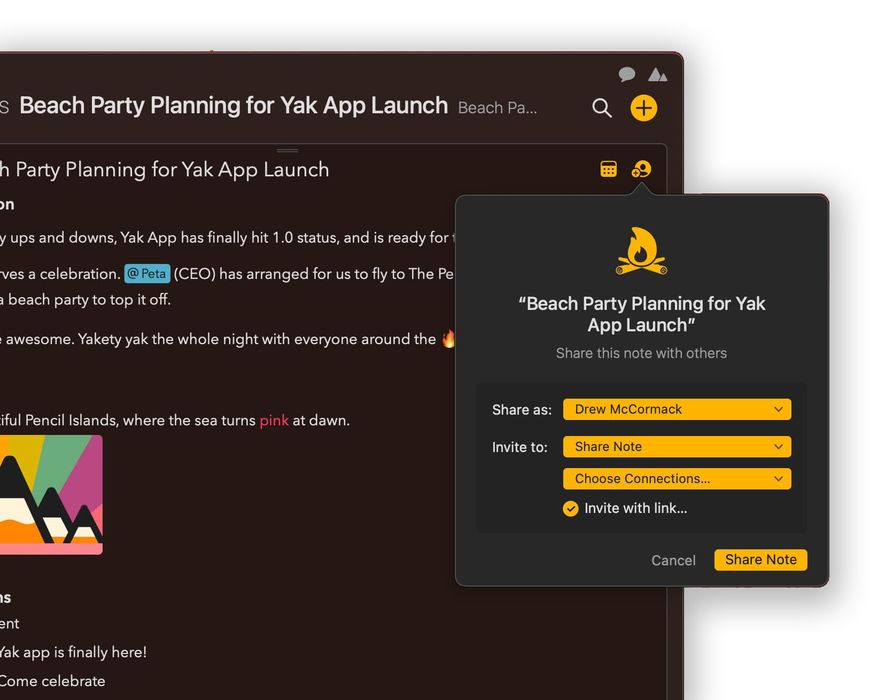
Чтобы пригласить других пользователей Agenda к одной из ваших заметок, отправив им ссылку-приглашение:
- Сначала убедитесь, что заметка выбрана — щёлкните или нажмите на неё.
- Нажмите кнопку совместной работы в правом верхнем углу заметки.
- Убедитесь, что во всплывающей кнопке Пригласить к: выбрано Поделиться заметкой.
- Если вы видите флажок Пригласить по ссылке…, убедитесь, что он установлен.
- Нажмите кнопку Поделиться заметкой внизу.
- Появится список сервисов, через которые можно отправить ссылку.
- Выберите нужный сервис и отправьте ссылку.
Получатель (или получатели) может открыть ссылку в веб-браузере. Он получит информацию о том, как установить Agenda и как принять приглашение.
Важно! Присоединиться к совместной работе может любой, у кого есть ссылка. Если содержимое общей заметки конфиденциально, будьте очень осторожны с тем, как вы передаёте ссылку другим.
«Кружки» участников
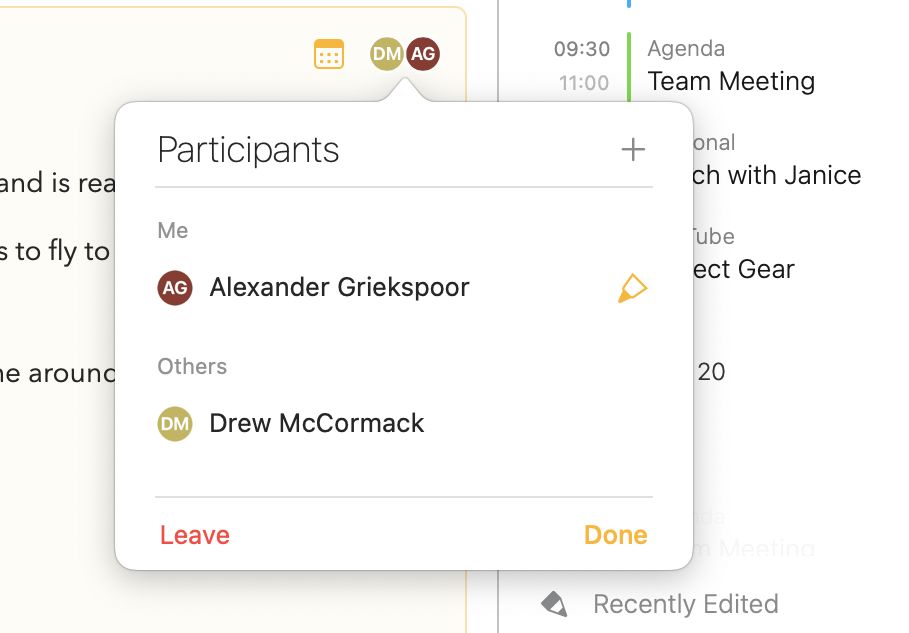
Если получатель принимает отправленное вами приглашение, в правом верхнем углу вашей копии заметки появляется круглый «кружок» с его инициалами. Кружки показывают, кто пользуется общей заметкой и в каком порядке они последний раз вносили в неё изменения.
Приглашение известных контактов
Как только вы уже работаете совместно с другим пользователем Agenda, вам будет проще приглашать его к будущим совместным работам.
- Выберите заметку, которой хотите поделиться, и откройте панель общего доступа.
- В разделе Пригласить к: нажмите Выбрать контакты… и установите флажки напротив тех, кого хотите пригласить.
- Нажмите кнопку Поделиться заметкой.
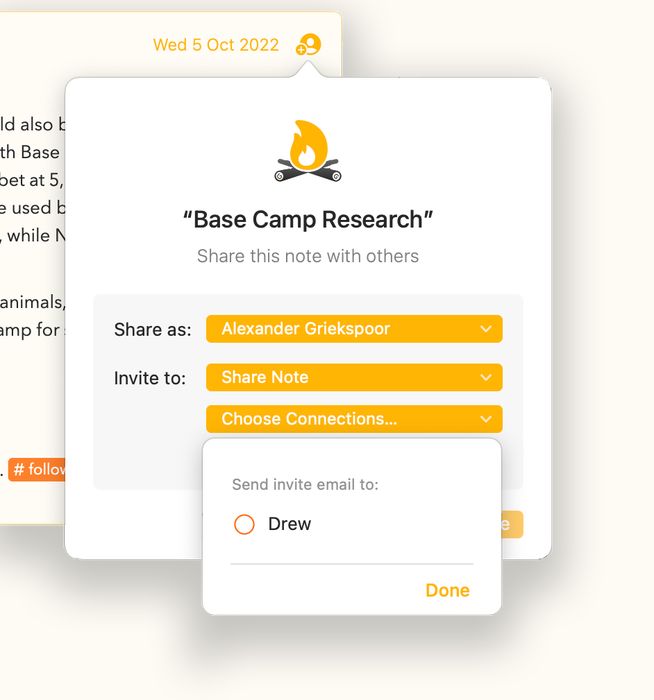
Выбранным контактам Agenda отправит письмо с подробностями приглашения и кнопкой, которую они могут нажать, чтобы принять приглашение и присоединиться к совместной работе.
Этот вариант идеально подходит для тех, с кем вы регулярно делитесь заметками. Просто установите флажки и поделитесь.
Примечание: Ни одна из сторон не видит адрес электронной почты другой стороны. Agenda обрабатывает это незаметно, и письмо отправляется не с вашего собственного почтового аккаунта.
Приглашение через Сообщения (Доступные вам)
«Доступные вам» — функция, появившаяся в iOS 16, iPadOS 16 и macOS 13. Вы можете приглашать других к совместной работе через приложение Сообщения, а также связывать содержимое с веткой в Сообщениях для обсуждений.
Agenda поддерживает возможность использования «Доступные вам» в Сообщениях.
- Выберите заметку, которой хотите поделиться, и откройте панель общего доступа.
- Найдите всплывающую кнопку Пригласить к: и выберите Поделиться заметкой и чатом.
- Нажмите кнопку Поделиться заметкой.
- Появится всплывающее окно, где можно выбрать приложение Сообщения или конкретных людей для приглашения.
- Сделайте выбор, и приложение Сообщения откроется с приглашением.
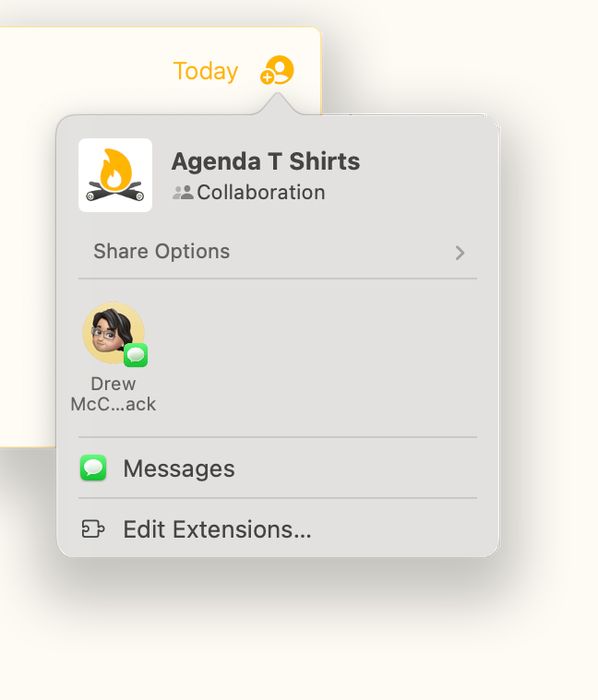
- Добавьте нужных получателей в ветку сообщений с помощью поля вверху.
- Введите текст сообщения, объясняющий приглашение.
- Нажмите Return, чтобы отправить.
- Вернитесь в Agenda. Ваша заметка должна стать общей, о чём говорит ваш кружок участника в правом верхнем углу.
- По мере того как люди принимают приглашение, на заметке будут появляться их кружки.
Теперь, когда вы пользуетесь «Доступные вам», у вас есть способы переходить от заметки к ветке сообщений и обратно. Они описаны ниже.
Выбор собственного имени участника
Agenda поддерживает гибкую систему имён участников. Вы не ограничены именем вашего Аккаунта в Agenda. Для каждой заметки вы можете выбрать любое имя, какое захотите.
Например, для рабочих заметок вам может понадобиться более официальное имя. Скажем, «Жанна Иванова» или «Д-р Том Стривен».
Если заметка доступна группе близких друзей, вы можете назвать себя «Жанна» или «Том», а в семейном списке покупок быть просто «Мамой» или «Папой».
Выбор имени, которое люди увидят в общей заметке, за вами. Вы выбираете имя, когда делитесь заметкой или присоединяетесь к ней, но можете изменить его в любой момент для любой заметки.
Чтобы выбрать или создать имя при предоставлении доступа к заметке:
- Выберите заметку, которой хотите поделиться, и откройте панель общего доступа.
- Найдите всплывающую кнопку Поделиться как: и откройте её.
- Щёлкните или нажмите один из флажков, чтобы выбрать это имя.
- Чтобы создать новое имя, нажмите кнопку + и введите его.
- Нажмите Готово, а затем поделитесь заметкой.
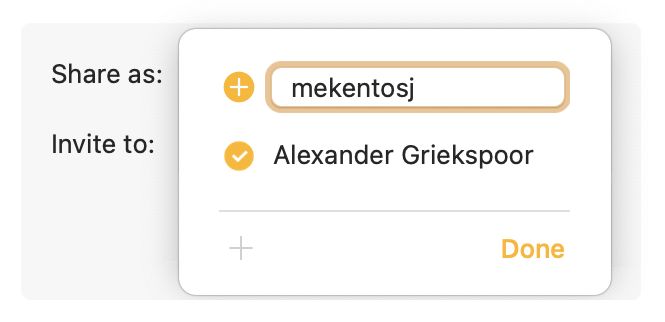
Эта же кнопка появляется и в других ситуациях — например, когда вы принимаете приглашение присоединиться к заметке или обновляете список участников уже общей заметки.
Приглашение дополнительных людей к вашей заметке
После того как вы поделились заметкой или присоединились к заметке, которой поделились другие, вы можете приглашать новых участников (требуются премиум-функции).
- Выберите общую заметку, щёлкнув или нажав на неё.
- Щёлкните или нажмите на кружки участников в правом верхнем углу.
- В появившейся панели Участники нажмите кнопку +.
- Выберите известные контакты, которых хотите пригласить.
- Установите флажок Пригласить по ссылке…, если хотите отправить ссылку-приглашение через какой-либо сервис.
- Нажмите кнопку Пригласить.
- Если вы установили флажок Пригласить по ссылке…, выберите сервис, через который хотите отправить ссылку.
Присоединение к общей заметке
Принять приглашение к совместной работе над заметкой можно разными способами, в зависимости от того, как вас пригласили. Общее для всех вариантов одно: вам нужно выбрать имя участника для новой заметки, а также проект, в который вы хотите добавить заметку.
Открытие ссылки-приглашения
Если вы получили ссылку-приглашение и хотите посмотреть приглашение:
- Откройте ссылку в браузере.
- Если Agenda установлена, браузер спросит, хотите ли вы открыть приглашение в приложении.
- Если Agenda не установлена, следуйте инструкциям по её установке.
- Нажмите кнопку, чтобы открыть приглашение в Agenda.
- Решите, хотите ли вы принять приглашение.
- Если хотите присоединиться, выберите имя участника с помощью кнопки Присоединиться как:.
- Выберите проект, в который добавить заметку, в поле Добавить в:, или выберите вариант поместить заметку в новый проект.
- Нажмите Добавить заметку, чтобы принять приглашение и добавить заметку в вашу Agenda.
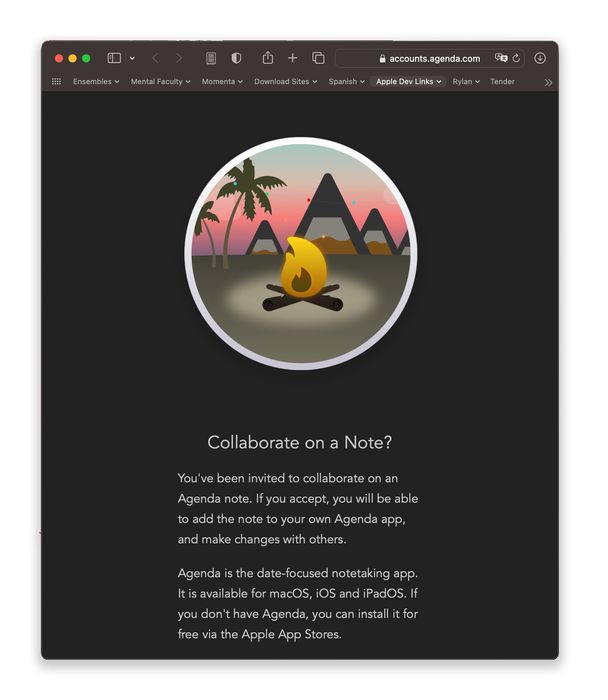
Примечание: Agenda никогда не добавит общую заметку сразу же, как только вы нажмёте ссылку-приглашение. Она всегда покажет вам подробности приглашения в приложении и предложит добавить заметку самостоятельно.
Открытие приглашения, отправленного по электронной почте
Если вы уже работали с кем-то над другими заметками, у вас есть возможность отправить ему приглашение напрямую письмом из приложения Agenda. Это письмо отправляется без раскрытия адреса электронной почты кого-либо из получателей.
Чтобы принять приглашение, полученное по электронной почте:
- Откройте письмо и нажмите кнопку Посмотреть приглашение
- Должно открыться приложение Agenda и показать ту же панель приглашения, что и для ссылки-приглашения.
- Выберите имя участника и проект для заметки.
- Щёлкните или нажмите Добавить заметку.
Открытие приглашения, отправленного через Сообщения с помощью «Доступные вам»
Приглашения через «Доступные вам» приходят в приложение Сообщения. Если вы нажмёте на приглашение, оно должно открыться в Agenda, и вы сможете решить, присоединяться к совместной работе или нет.
- Щёлкните или нажмите на совместную работу в приложении Сообщения
- Должно открыться приложение Agenda и показать панель приглашения.
- Выберите имя участника и проект для заметки.
- Щёлкните или нажмите Добавить заметку.
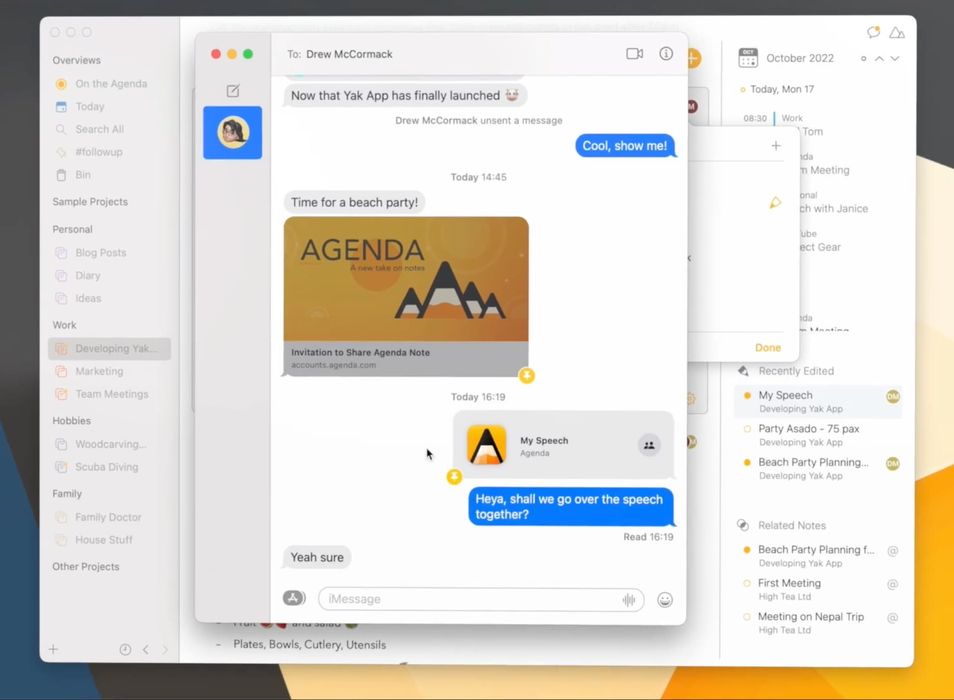
Примечание: Приглашения, приходящие через Сообщения и отправленные с помощью «Доступные вам», могут также появляться на полке «Доступные вам». С помощью полки можно быстро перейти к новым приглашениям или посмотреть заметки и ветки сообщений для более старых. Полка подробно описана ниже.
Редактирование общих заметок
Общие заметки может редактировать каждый, кто присоединился к совместной работе, практически в реальном времени.
Все присоединившиеся отображаются вверху заметки в виде «кружков» участников. Это цветной шарик с инициалами их имени участника. На Mac можно навести курсор на эти кружки, чтобы увидеть, кто это. На всех платформах нажатие на кружки открывает список участников.
Кружки показаны в порядке последних изменений. Самый левый кружок — это человек, который вносил изменения последним. Кружок последнего изменения также показывается в списке Недавно изменённые в правой панели. (Если последним редактором были вы сами, кружок не показывается.)
Способ редактирования общих заметок ничем не отличается от других заметок, но передаваемая другим информация ограничена. Например, статус «На Повестке», состояние свёрнутости, дата и связанное событие календаря другим не передаются, потому что это очень личные аспекты заметки, не имеющие ценности в Agenda другого человека.
Само содержимое заметки становится доступным другим участникам совместной работы. Они будут видеть вносимые вами изменения, пока вы не покинете совместную работу. Вам доступны все стандартные возможности форматирования и редактирования. Вы можете применять подсветку, жирное начертание, добавлять таблицу или вложение — всё то же, что и в обычной необщей заметке.
Выход из совместной работы
Пока вы делитесь заметкой, вы видите изменения других, а они видят ваши. Чтобы прекратить этот обмен, вы можете покинуть совместную работу. Просто щёлкните или нажмите на кружки участников в правом верхнем углу заметки и нажмите кнопку Покинуть или Закрыть доступ внизу.
Когда вы уходите, у вас остаётся копия заметки на тот момент времени, но она больше не участвует в совместной работе, и обмена изменениями с другими пользователями не будет.
Если вы захотите вновь присоединиться к совместной работе, вы можете сделать это, снова приняв приглашение (или новое). В этом случае ваша локальная копия заметки будет объединена с новыми изменениями из облака. Если вы этого не хотите, сначала сделайте копию заметки и удалите оригинал.
Когда совместную работу покидает последний участник, данные, хранящиеся в облаке, удаляются. Понять, что это вот-вот произойдёт, можно по тому, что вместо надписи Покинуть на кнопке будет написано Закрыть доступ. После нажатия Закрыть доступ совместная работа будет удалена из облака, и никто уже не сможет к ней присоединиться. (Если вы захотите снова работать над этой заметкой совместно, просто настройте для неё новую совместную работу.)
Доступные вам
«Доступные вам» — функция, представленная Apple в iOS 16, iPadOS 16 и macOS 13. Она позволяет приглашать других к совместной работе через приложение Сообщения, а также легко связывать содержимое с веткой в Сообщениях. Благодаря этому вы можете свободно переключаться между материалом, над которым работаете, и веткой в Сообщениях, где можно вести обсуждения с другими участниками.
Полка «Доступные вам»
Полка «Доступные вам» — это панель со списком приглашений, полученных вами через «Доступные вам» в приложении Сообщения. Из этой панели вы можете принимать приглашения к новым совместным работам, а также переходить к заметкам, созданным при принятии приглашений, и к веткам в Сообщениях, где эти заметки обсуждаются.
Чтобы открыть полку «Доступные вам» в macOS:
- Нажмите кнопку с речевым облачком в правом верхнем углу окна.
Чтобы открыть полку в iPadOS/iOS:
- Откройте правую панель
- Нажмите кнопку с речевым облачком внизу.
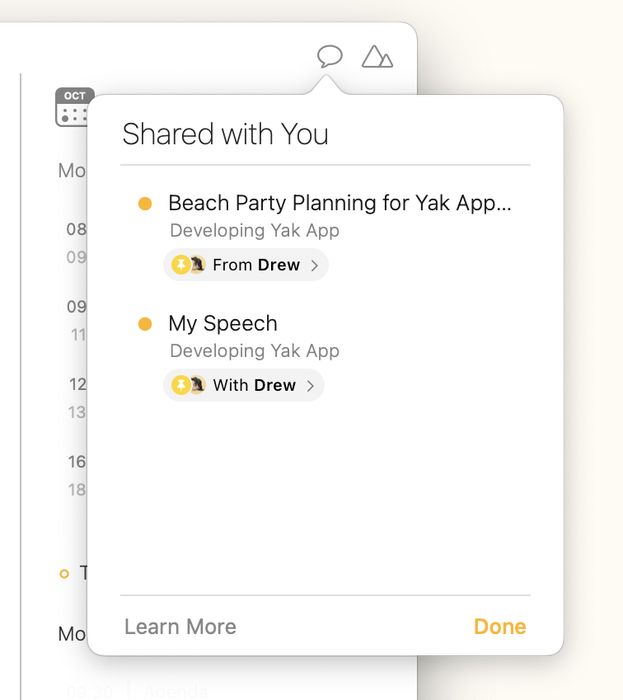
Примечание: Кнопка полки «Доступные вам» показывается, только если в приложении Сообщения есть хотя бы одно приглашение.
Переход от заметки к ветке в Сообщениях
Если вы принимаете приглашение к совместной работе через «Доступные вам» в приложении Сообщения, между заметкой и веткой в Сообщениях устанавливается связь. Это позволяет продолжать обсуждать заметку в Сообщениях, редактируя её в Agenda.
Чтобы перейти от общей заметки к соответствующей ветке в Сообщениях
- Щёлкните или нажмите на кружки участников в правом верхнем углу заметки. Откроется панель Участники.
- Внизу списка участников есть ссылка на чат. Щёлкните или нажмите на неё, чтобы перейти к ветке в Сообщениях.
Переход от ветки в Сообщениях к заметке Agenda
Перейти из Сообщений прямо к заметке Agenda можно, нажав на исходное приглашение в ветке сообщений.
Обратите внимание, что найти заметку можно и нажав кнопку полки «Доступные вам» в Agenda и щёлкнув или нажав на заметку там.
Совет: По умолчанию Сообщения помещают на полку «Доступные вам» только закреплённые приглашения. Чтобы наверняка видеть там все приглашения, откройте приложение Сообщения и выберите Сообщения > Настройки…. На вкладке «Доступные вам» убедитесь, что Agenda отмечена флажком.
Как работает совместный доступ изнутри
Мы постарались сделать настройку совместной работы и управление ею простыми, но под капотом происходит немало. Здесь мы расскажем подробнее о важных аспектах системы.
Шифрование на устройстве
Заметки для совместной работы не хранятся в iCloud вместе с остальными вашими данными. Чтобы полностью защитить содержимое заметок, данные общей заметки шифруются на устройстве перед выгрузкой и остаются зашифрованными в облаке. Расшифровать данные могут только те, кто присоединился к совместной работе, и происходит это тоже после загрузки на устройство.
Ключи для шифрования данных хранятся отдельно от самих данных и тоже шифруются перед сохранением. Чтобы кто-то смог добраться до содержимого заметки и прочитать его, потребовалось бы взломать сразу несколько облачных систем.
Приглашение существующих контактов
Когда вы приглашаете существующий контакт, он получает письмо, но ни одна из сторон не видит адрес электронной почты другой. Как это работает?
В Agenda мы храним о наших клиентах как можно меньше данных, но у нас есть адрес электронной почты для каждого Аккаунта в Agenda. Когда вы решаете пригласить известные контакты, сервер Agenda находит эти контакты и использует их адреса для отправки приглашений, ни разу не раскрывая сам адрес.
Часто задаваемые вопросы
В: Является ли совместная работа премиум-функцией? О: Чтобы отправлять приглашения и настраивать общую заметку, вам нужны премиум-функции. Но чтобы принять приглашение и участвовать в совместной работе, достаточно бесплатной версии Agenda. Это значит, что для организации совместной работы группе людей премиум-функции нужны только одному человеку.
В: Кто может присоединиться по ссылке-приглашению? О: Присоединиться к совместной работе может любой, у кого есть копия ссылки-приглашения. Постарайтесь не отправлять ссылки тем, кого не следует приглашать.
В: Может ли кто-то ещё передать моё приглашение третьему лицу? О: Да, тот, кому вы отправили ссылку-приглашение, может передать её другим, и те смогут присоединиться к совместной работе. Приглашайте только тех, кому доверяете.
В: Как узнать, кто пользуется общей заметкой? О: На заметке видны кружки участников, которые к ней присоединились. Учтите, что каждый может выбрать любое имя участника, поэтому кружок не обязательно показывает настоящее имя человека.
В: Могу ли я удалить кого-то другого из совместной работы? О: У общей заметки в Agenda нет владельца. Даже тот, кто изначально поделился ею, не «владеет» общими данными — они принадлежат всем участникам. Поэтому никто не может удалять других из заметки. Если вы решили, что не хотите делиться с кем-то из участников, покиньте общую заметку и начните другую совместную работу.
В: Как полностью удалить данные совместной работы из облака? О: Это произойдёт, когда все пользователи прекратят пользоваться общей заметкой. Чтобы ускорить это, вам нужно убедить всех покинуть совместную работу. Когда уйдёт последний участник, доступ к заметке будет закрыт, и она будет удалена из облака.
В: Что произойдёт, если человек, с которым вы делитесь заметкой, не пользуется Agenda? О: Откроется веб-страница с объяснением, что вас пригласили присоединиться к общей заметке, и как получить приложение Agenda. Если приложение не установлено или вы не можете использовать его на своей платформе, нажатие ссылки для присоединения на этой странице ничего не даст.
В: Кто может видеть мою общую заметку? О: Каждый, кто присоединился к совместной работе, может видеть текущее содержимое заметки. Чтобы присоединиться, достаточно иметь копию ссылки-приглашения.
В: Могу ли я поделиться проектом, категорией или всей своей библиотекой? О: На данный момент делиться можно только отдельными заметками, в будущем мы рассмотрим возможность добавить больше вариантов. Если вы хотите поделиться с кем-то всей своей библиотекой, обходным путём будет использование одного и того же аккаунта Dropbox для синхронизации библиотеки.
В: Использует ли совместная работа в Agenda сквозное шифрование? О: Agenda действительно шифрует общую заметку перед выгрузкой в облако и вовсе не расшифровывает её в облаке, так что данные, безусловно, зашифрованы при передаче и при хранении в облаке. Но настоящее сквозное шифрование потребовало бы уникального ключа, созданного на устройстве пользователя и не хранящегося в облаке, — например, пользовательского пароля или PIN-кода. У Agenda пока нет такой возможности. Мы рассматриваем её для будущей версии.
В: Почему в «Доступные вам» ничего не появляется? О: Убедитесь, что на всех устройствах установлены iOS 16, iPadOS 16 или macOS 13 и новее. Возможно, также потребуется открыть приложение Сообщения и зайти в его настройки. Убедитесь, что Agenda разрешено использовать «Доступные вам».


