
Samenwerken met anderen
Aan de slag met samenwerken
Agenda is het ideale hulpmiddel voor je persoonlijke notities, maar bij sommige notities wil je met andere Agenda-gebruikers kunnen samenwerken. Misschien wil je hen de notitie zien groeien terwijl je haar bewerkt, of wil je de notitie samen bewerken. Samenwerken in Agenda maakt dat op een eenvoudige en veilige manier mogelijk.
Om aan een samenwerking deel te nemen heb je een Agenda-account nodig. Je kunt je aanmelden voor een Agenda-account in Agenda voor macOS via Agenda > Settings…, of op iOS en iPadOS door het rechterpaneel te openen en op de knop linksonder te tikken.
Zodra je een Agenda-account hebt, kun je uitnodigingen van andere Agenda-gebruikers aannemen om samen aan een gedeelde notitie te werken.
Om je eigen notities te delen en anderen uit te nodigen, moet je de premiumfuncties hebben aangeschaft. Zodra die zijn ontgrendeld, klik of tik je op de samenwerkknop rechtsboven in een geselecteerde notitie om haar te delen en anderen uit te nodigen. (Let op: de mensen die je uitnodigt hoeven de premiumfuncties niet te hebben om je uitnodiging aan te nemen.)
Premium: Anderen uitnodigen voor je notitie is een premiumfunctie, waarvoor een aankoop nodig is, maar wie een uitnodiging aanneemt heeft de premiumfuncties niet nodig, zij kunnen een gratis download van Agenda gebruiken. Zie het hoofdstuk Premiumfuncties.
Een notitie delen en anderen uitnodigen
Je kunt anderen op verschillende manieren uitnodigen om deel te nemen aan een samenwerking. Je kunt hun een uitnodigingslink sturen, de functie Met jou gedeeld van de app Berichten gebruiken, of Agenda een uitnodigingsmail laten sturen als je al eerder met hen aan andere notities hebt samengewerkt.
Uitnodigen met een link
Zo nodig je andere Agenda-gebruikers voor een van je notities uit door hun een uitnodigingslink te sturen:
- Zorg er eerst voor dat de notitie is geselecteerd, door erop te klikken of te tikken.
- Klik of tik op de samenwerkknop rechtsboven in de notitie.
- Zorg dat bij de knop Invite to: de optie Share Note staat.
- Zie je het aankruisvakje Invite with link…, zorg dan dat dat is aangevinkt.
- Klik onderaan op de knop Share Note.
- Je ziet nu een lijst met diensten waarmee je de link kunt delen.
- Klik op de dienst die je wilt gebruiken en verstuur de link.
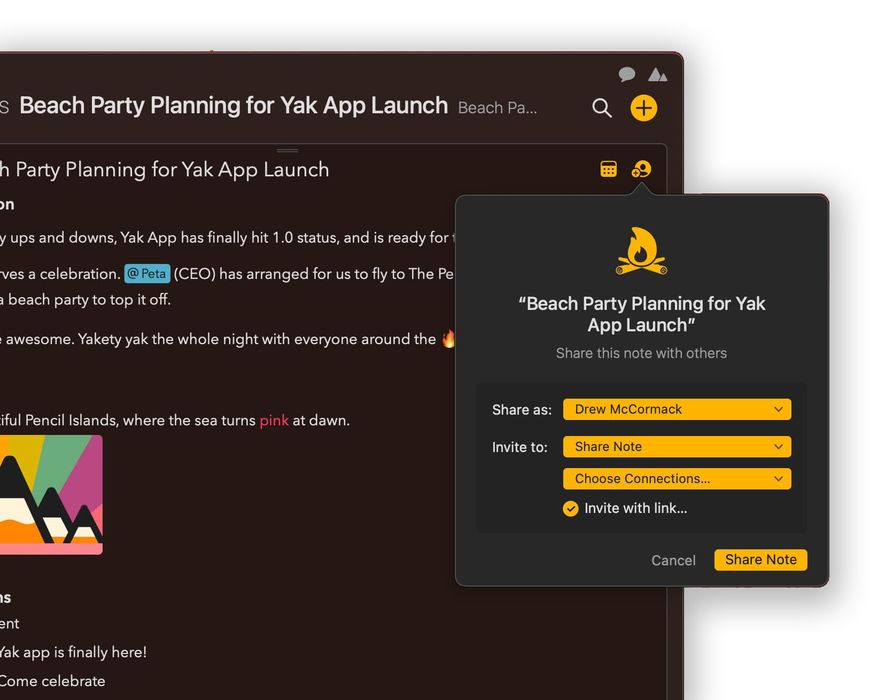
De ontvanger(s) kunnen de link in een webbrowser openen. Ze krijgen daar informatie over hoe ze Agenda installeren en de uitnodiging aannemen.
Belangrijk! Iedereen met de link kan aan de samenwerking deelnemen. Is de inhoud van de gedeelde notitie gevoelig, wees dan heel voorzichtig met hoe je de link aan anderen geeft.
Samenwerkbolletjes
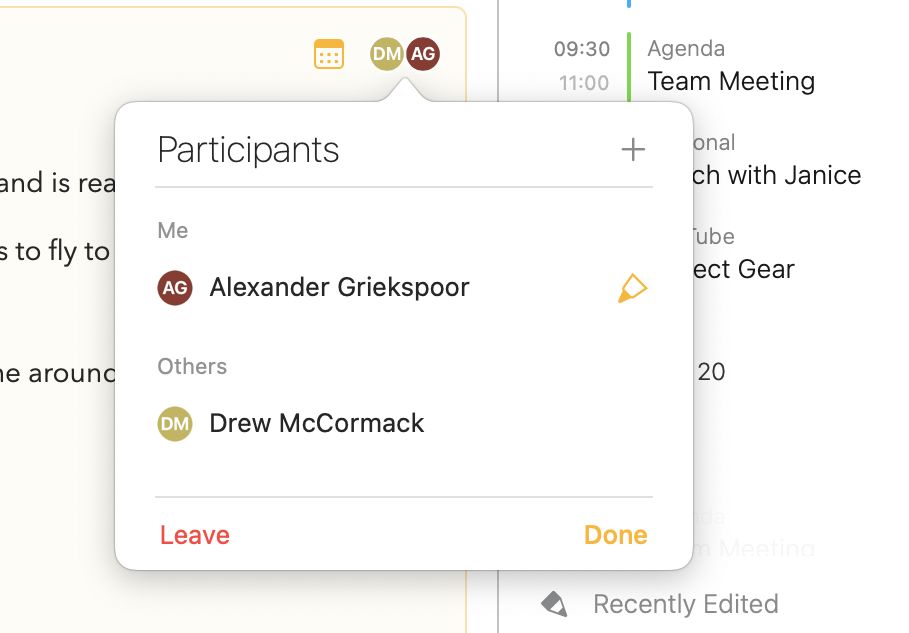
Neemt een ontvanger een uitnodiging aan die jij hebt gestuurd, dan verschijnt er rechtsboven in jouw kopie van de notitie een rond bolletje met de initialen van die persoon. Aan die bolletjes zie je wie de notitie deelt en in welke volgorde ze voor het laatst iets aan de notitie hebben gewijzigd.
Bekende contacten uitnodigen
Zodra je met een andere Agenda-gebruiker samenwerkt, kun je die persoon makkelijker voor toekomstige samenwerkingen uitnodigen.
- Kies een notitie om te delen en open het deelpaneel.
- Klik of tik in het gedeelte Invite to: op Choose Connections… en vink de mensen aan die je wilt uitnodigen.
- Klik op de knop Share Note.
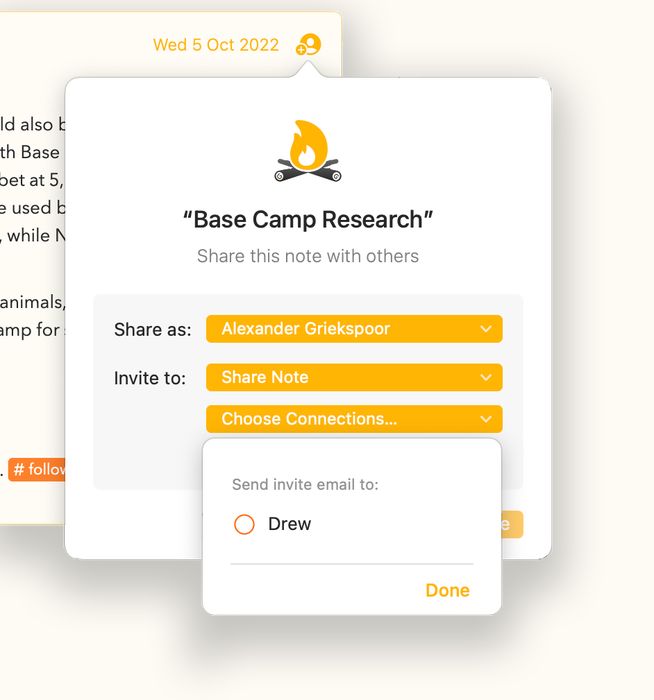
De contacten die je hebt gekozen krijgen van Agenda een e-mail met de details van de uitnodiging en een knop waarmee ze de uitnodiging kunnen aannemen en aan de samenwerking kunnen deelnemen.
Deze optie is ideaal voor mensen met wie je regelmatig notities deelt. Vink ze gewoon aan en deel.
Let op: Geen van beide partijen krijgt het e-mailadres van de ander te zien. Agenda handelt dat transparant af, en de e-mail wordt niet vanaf je eigen e-mailaccount verstuurd.
Uitnodigen via Berichten (Met jou gedeeld)
Met jou gedeeld is een functie die met iOS 16, iPadOS 16 en macOS 13 is toegevoegd. Je kunt anderen via de app Berichten voor een samenwerking uitnodigen, maar ook inhoud aan een berichtenreeks koppelen om te overleggen.
Agenda biedt een optie om Met jou gedeeld in Berichten te gebruiken.
- Kies een notitie om te delen en open het deelpaneel.
- Zoek de knop Invite to: en kies Share Note and Chat.
- Klik op de knop Share Note.
- Er verschijnt een popover waarin je de app Berichten of specifieke personen kunt kiezen om uit te nodigen.
- Maak een keuze; de app Berichten opent met de uitnodiging.
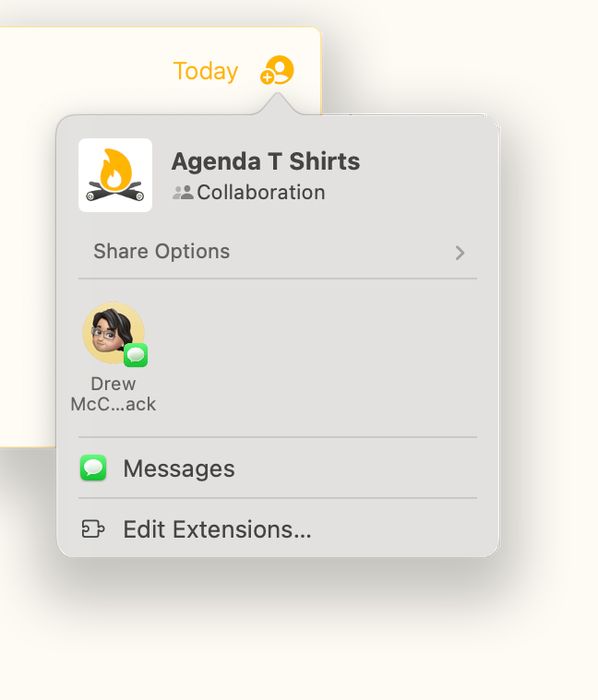
- Voeg met het veld bovenaan eventuele ontvangers aan de berichtenreeks toe.
- Voer wat tekst in het bericht in waarin je de uitnodiging toelicht.
- Druk op return om te versturen.
- Ga terug naar Agenda. Je notitie zou nu gedeeld moeten zijn, te zien aan je gebruikersbolletje rechtsboven.
- Naarmate mensen de uitnodiging aannemen, zie je hun gebruikersbolletje op de notitie verschijnen.
Nu je Met jou gedeeld gebruikt, kun je heen en weer navigeren tussen de notitie en de berichtenreeks. Dat wordt hieronder verder besproken.
Je eigen naam kiezen
Agenda kent een flexibel systeem van gebruikersnamen. Je bent niet beperkt tot de naam van je Agenda-account. Je kunt voor elke notitie de naam kiezen die je wilt.
Bij notities die je op je werk deelt wil je bijvoorbeeld een formelere naam. Misschien ben je “Janice Jones” of “Dr. Tom Striven”.
Bij een notitie die je met een groep goede vrienden deelt, kun je jezelf “Jan” of “Tom” noemen, en bij de boodschappenlijst van het gezin ben je misschien gewoon “Mama” of “Papa”.
De naam die mensen in een gedeelde notitie te zien krijgen, bepaal je zelf. Je kiest de naam wanneer je een notitie deelt of eraan deelneemt, maar je kunt haar voor elke notitie op elk moment wijzigen.
Zo kies of maak je een naam wanneer je een notitie deelt:
- Kies een notitie om te delen en open het deelpaneel.
- Zoek de knop Share as: en open die.
- Klik of tik op een van de aankruisvakjes om die naam te kiezen.
- Om een nieuwe naam te maken klik je op de knop + en voer je haar in.
- Klik op Done en deel vervolgens de notitie.
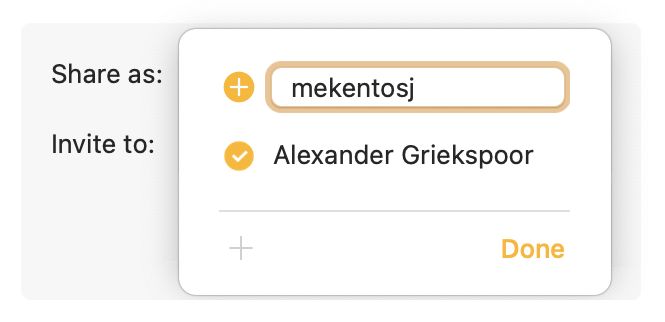
Diezelfde knop verschijnt ook elders, bijvoorbeeld wanneer je een uitnodiging voor een notitie aanneemt, en wanneer je de deelnemers van een al gedeelde notitie bijwerkt.
Extra mensen voor je notitie uitnodigen
Zodra je een notitie hebt gedeeld, of aan een notitie deelneemt die door anderen is gedeeld, kun je anderen uitnodigen (vereist de premiumfuncties).
- Selecteer de gedeelde notitie door erop te klikken of te tikken.
- Klik of tik op de gebruikersbolletjes rechtsboven.
- Klik in het paneel Participants dat verschijnt op de knop +.
- Kies de bekende contacten die je wilt uitnodigen.
- Vink het vakje Invite with Link… aan als je een uitnodigingslink via een dienst wilt versturen.
- Klik op de knop Invite.
- Heb je Invite with Link… aangevinkt, kies dan welke dienst je wilt gebruiken om de link te versturen.
Deelnemen aan een gedeelde notitie
Je neemt een uitnodiging om aan een notitie samen te werken op verschillende manieren aan, afhankelijk van hoe je bent uitgenodigd. Bij alle manieren kies je welke gebruikersnaam je voor de nieuwe notitie gebruikt en aan welk project je de notitie wilt toevoegen.
Een uitnodigingslink openen
Heb je een uitnodigingslink ontvangen en wil je de uitnodiging bekijken:
- Open de link in een browser.
- Heb je Agenda geïnstalleerd, dan vraagt de browser of je de uitnodiging in de app wilt openen.
- Heb je Agenda niet geïnstalleerd, volg dan de instructies om de app te installeren.
- Klik op de knop om de uitnodiging in Agenda te openen.
- Bepaal of je de uitnodiging wilt aannemen.
- Wil je deelnemen, kies dan met de knop Join as: een gebruikersnaam.
- Kies bij Add to: een project waaraan de notitie wordt toegevoegd, of kies de optie om de notitie in een nieuw project te zetten.
- Klik op Add Note om de uitnodiging aan te nemen en de notitie aan je Agenda toe te voegen.
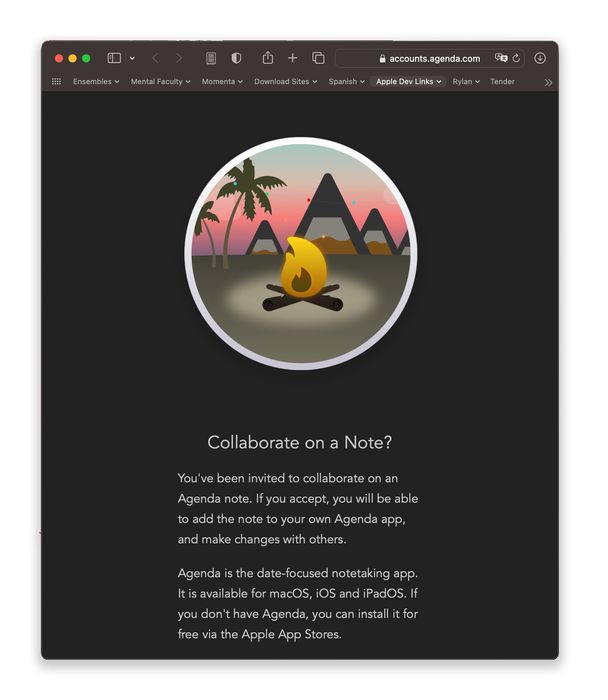
Let op: Agenda voegt de gedeelde notitie nooit meteen toe wanneer je op de uitnodigingslink klikt. De app toont je altijd eerst de details van de uitnodiging en vraagt je haar zelf toe te voegen.
Een per e-mail verstuurde uitnodiging openen
Heb je met iemand aan andere notities samengewerkt, dan kun je die persoon rechtstreeks een uitnodiging sturen met een e-mail vanuit de app Agenda. Die e-mail wordt verstuurd zonder het e-mailadres van een van de ontvangers prijs te geven.
Zo neem je een per e-mail ontvangen uitnodiging aan:
- Open de e-mail en klik op de knop View Invitation
- Daarmee zou de app Agenda moeten openen met hetzelfde uitnodigingspaneel als bij een uitnodigingslink.
- Kies een naam en een project voor de notitie.
- Klik of tik op Add Note.
Een via Berichten met Met jou gedeeld verstuurde uitnodiging openen
Uitnodigingen via Met jou gedeeld ontvang je in je app Berichten. Klik je op de uitnodiging, dan zou die in Agenda moeten openen en kun je besluiten of je aan de samenwerking deelneemt.
- Klik of tik op de samenwerking in de app Berichten
- Daarmee zou de app Agenda moeten openen met het uitnodigingspaneel.
- Kies een naam en een project voor de notitie.
- Klik of tik op Add Note.
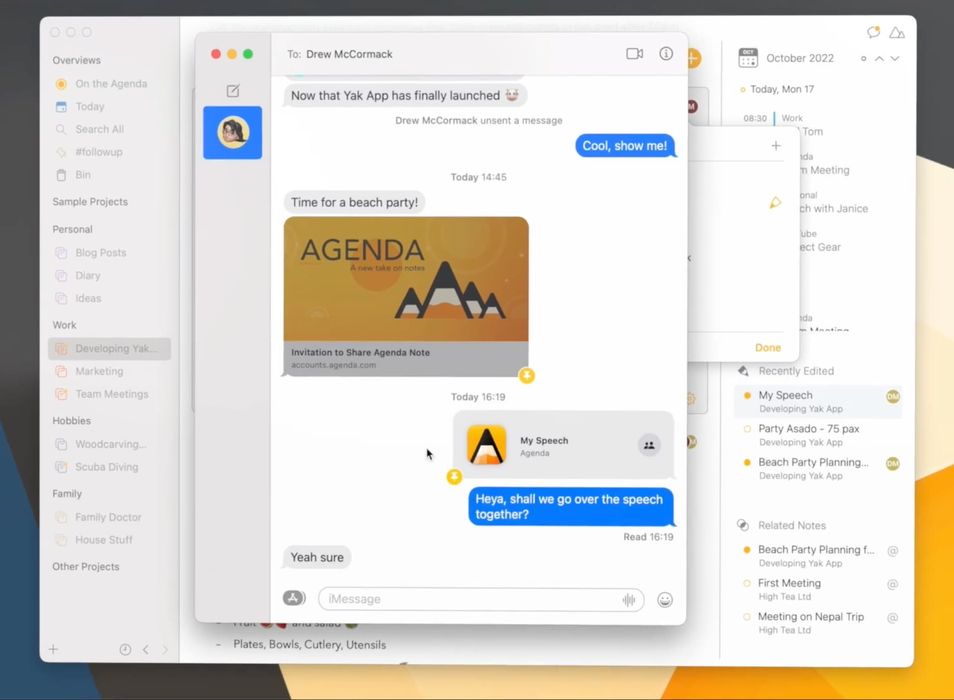
Let op: Uitnodigingen die via Berichten met Met jou gedeeld binnenkomen, kunnen ook in de plank van Met jou gedeeld verschijnen. Met die plank navigeer je snel naar nieuwe uitnodigingen, of bekijk je notities en berichtenreeksen van oudere. De plank wordt hieronder uitgebreid beschreven.
Gedeelde notities bewerken
Gedeelde notities kunnen worden bewerkt door iedereen die aan de samenwerking deelneemt, vrijwel in realtime.
Iedereen die deelneemt verschijnt boven aan de notitie als gebruikersbolletje. Dat is een gekleurd rondje met de initialen van hun naam erin. Op de Mac kun je de aanwijzer over de bolletjes bewegen om te zien wie het zijn. Op alle platforms toont een tik op de bolletjes een lijst met deelnemers.
De bolletjes staan op volgorde van meest recente wijziging. Het bolletje uiterst links is de persoon die het meest recent iets heeft gewijzigd. Het bolletje van de meest recente wijziging verschijnt ook in de lijst Recent bewerkt in het rechterpaneel. (Was je zelf de laatste die iets wijzigde, dan wordt het bolletje niet getoond.)
De manier waarop je gedeelde notities bewerkt verschilt niet van andere notities, maar de informatie die naar anderen wordt overgebracht is beperkt. Zo worden de status Op de agenda, de ingeklapte staat, de datum en de gekoppelde agenda-activiteit niet met anderen gedeeld, omdat dat heel persoonlijke aspecten van de notitie zijn die in de agenda van een ander geen waarde hebben.
De inhoud van de notitie zelf wordt wel met de anderen in de samenwerking gedeeld. Zij zien de wijzigingen die je in de notitie maakt, tot je de samenwerking verlaat. Alle gebruikelijke opmaak- en bewerkopties staan je ter beschikking. Je kunt markeren, vet maken, een tabel of bijlage toevoegen — alles wat je in een gewone, niet-gedeelde notitie kunt doen.
Een samenwerking verlaten
Zolang je een notitie deelt, zie jij de wijzigingen van anderen en zien zij die van jou. Om die uitwisseling te beëindigen kun je de samenwerking verlaten. Klik of tik gewoon op de gebruikersbolletjes rechtsboven in de notitie en klik onderaan op de knop Leave of Unshare.
Wanneer je vertrekt, houd je een kopie van de notitie zoals ze op dat moment was, maar ze maakt geen deel meer uit van de samenwerking en er worden geen bewerkingen meer met de andere gebruikers uitgewisseld.
Wil je later weer deelnemen, dan kan dat door de uitnodiging (of een nieuwe) opnieuw aan te nemen. Doe je dat, dan wordt je lokale kopie van de notitie samengevoegd met de nieuwe wijzigingen uit de cloud. Wil je dat niet, maak dan eerst een kopie van de notitie en verwijder het origineel.
Wanneer de laatste persoon een samenwerking verlaat, worden de gegevens in de cloud verwijderd. Je ziet dat dat op het punt staat te gebeuren doordat de knop niet Leave maar Unshare heet. Nadat je op Unshare hebt geklikt, wordt de samenwerking uit de cloud verwijderd en kan niemand er in de toekomst nog aan deelnemen. (Wil je later toch weer aan die notitie samenwerken, zet er dan gewoon een nieuwe samenwerking voor op.)
Met jou gedeeld
Met jou gedeeld is een functie die Apple met iOS 16, iPadOS 16 en macOS 13 heeft geïntroduceerd. Ze biedt een manier om anderen via de app Berichten voor een samenwerking uit te nodigen, maar ook om inhoud eenvoudig aan een berichtenreeks te koppelen. Zo spring je makkelijk heen en weer tussen de inhoud waaraan je werkt en een berichtenreeks waarin je met andere deelnemers overlegt.
De plank van Met jou gedeeld
De plank van Met jou gedeeld is een paneel met een lijst van de uitnodigingen die je via Met jou gedeeld in de app Berichten hebt ontvangen. Vanuit dat paneel kun je uitnodigingen voor nieuwe samenwerkingen aannemen, maar ook naar de notities gaan die zijn ontstaan toen je uitnodigingen aannam, en naar berichtenreeksen waarin over de notities wordt gesproken.
Zo open je de plank van Met jou gedeeld op macOS:
- Klik op de knop met de tekstballon rechtsboven in het venster.
Zo open je de plank op iPadOS/iOS:
- Open het rechterpaneel
- Tik onderaan op de knop met de tekstballon.
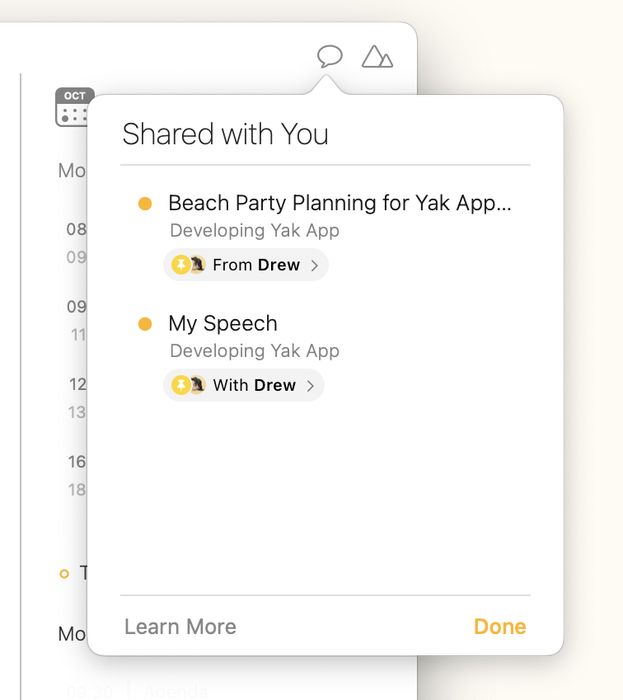
Let op: De knop voor de plank van Met jou gedeeld verschijnt alleen als er ten minste één uitnodiging in de app Berichten staat.
Van een notitie naar een berichtenreeks navigeren
Neem je via Met jou gedeeld in de app Berichten een uitnodiging voor een samenwerking aan, dan ontstaat er een verbinding tussen de notitie en de berichtenreeks. Zo kun je in Berichten over de notitie blijven praten terwijl je haar in Agenda bewerkt.
Zo spring je van een gedeelde notitie naar de bijbehorende berichtenreeks:
- Klik of tik op de gebruikersbolletjes rechtsboven in de notitie. Daarmee opent het paneel Participants.
- Onder aan de lijst met deelnemers staat een link naar het gesprek. Klik of tik daarop om naar de berichtenreeks te springen.
Van een berichtenreeks naar een Agenda-notitie navigeren
Je kunt vanuit Berichten meteen naar de Agenda-notitie springen door in de berichtenreeks op de oorspronkelijke uitnodiging te klikken.
Je kunt de notitie ook vinden door in Agenda op de knop voor de plank van Met jou gedeeld te klikken en daar op de notitie te klikken of te tikken.
Tip: Standaard zet Berichten alleen vastgezette uitnodigingen op de plank van Met jou gedeeld. Wil je zeker weten dat je daar alle uitnodigingen ziet, ga dan naar de app Berichten en kies Berichten > Instellingen…. Zorg op het tabblad Met jou gedeeld dat Agenda is aangevinkt.
Hoe delen achter de schermen werkt
We hebben geprobeerd samenwerkingen eenvoudig op te zetten en te beheren te maken, maar onder de motorkap gebeurt er veel. Hier geven we je wat meer inzicht in belangrijke aspecten van het systeem.
Versleuteling op het apparaat
Notities uit een samenwerking worden niet samen met de rest van je gegevens in iCloud bewaard. Om de inhoud van notities volledig te beschermen worden de gegevens van gedeelde notities op het apparaat versleuteld voordat ze worden geüpload, en ze blijven in de cloud versleuteld. Alleen wie aan de samenwerking deelneemt kan de gegevens ontsleutelen, wat ook pas na het downloaden naar een apparaat gebeurt.
De sleutels om de gegevens te versleutelen worden niet bij de gegevens zelf bewaard, en ze worden ook versleuteld voordat ze worden opgeslagen. Om bij de inhoud van een notitie te komen en die te lezen, zouden meerdere cloudsystemen gekraakt moeten worden.
Bestaande contacten uitnodigen
Wanneer je een bestaand contact uitnodigt, ontvangt die persoon een e-mail, maar kan geen van beide partijen het e-mailadres van de ander zien. Hoe werkt dat?
Bij Agenda bewaren we zo min mogelijk gegevens over onze klanten, maar we hebben wel voor elk Agenda-account een e-mailadres in ons bestand. Kies je ervoor bekende contacten uit te nodigen, dan zoekt de Agenda-server die contacten op en gebruikt hun e-mailadres om de uitnodigingen te versturen, zonder dat adres ooit prijs te geven.
Veelgestelde vragen
V: Is samenwerken een premiumfunctie? A: Om uitnodigingen te versturen en een gedeelde notitie op te zetten heb je de premiumfuncties nodig. Maar om een uitnodiging aan te nemen en aan een samenwerking deel te nemen kun je de gratis versie van Agenda gebruiken. Dat betekent dat er in een groep mensen maar één iemand de premiumfuncties nodig heeft om een samenwerking op te zetten.
V: Wie kan er met een uitnodigingslink deelnemen? A: Iedereen die een kopie van de uitnodigingslink heeft, kan de uitnodiging aannemen en aan de samenwerking deelnemen. Wees dus voorzichtig dat je links niet deelt met mensen die niet uitgenodigd horen te worden.
V: Kan iemand anders mijn uitnodiging doorsturen naar een derde? A: Ja, het is mogelijk dat iemand aan wie je de uitnodigingslink hebt gestuurd die naar anderen doorstuurt, die dan aan de samenwerking kunnen deelnemen. Zorg dat je de mensen die je uitnodigt vertrouwt voordat je ze uitnodigt.
V: Hoe weet ik wie een notitie deelt? A: Je ziet op de notitie gebruikersbolletjes van de mensen die deelnemen. Let op: iedereen mag elke gebruikersnaam kiezen die hij of zij wil, dus het bolletje toont niet per se hun echte naam.
V: Kan ik iemand anders uit de samenwerking verwijderen? A: Een gedeelde notitie in Agenda heeft geen eigenaar. Zelfs degene die haar oorspronkelijk deelde “bezit” de gedeelde gegevens niet — die zijn van alle deelnemers. Daarom kan niemand anderen van de notitie verwijderen. Besluit je dat je niet meer met bepaalde mensen wilt delen, verlaat dan de gedeelde notitie en begin een andere samenwerking.
V: Hoe verwijder ik de gegevens van de samenwerking volledig uit de cloud? A: Dat gebeurt zodra alle gebruikers zijn gestopt met het delen van de notitie. Om dat af te dwingen moet je iedereen overtuigen de samenwerking te verlaten. Als de laatste persoon vertrekt, wordt de notitie “ontdeeld” en uit de cloud verwijderd.
V: Wat gebeurt er als de persoon met wie je een notitie deelt Agenda niet gebruikt? A: Er opent een webpagina die uitlegt dat je bent uitgenodigd voor een gedeelde notitie en hoe je de app Agenda krijgt. Heb je de app niet geïnstalleerd of kun je haar niet gebruiken op het platform waarop je zit, dan gebeurt er niets als je op die pagina op de deelnamelink klikt.
V: Wie kan mijn gedeelde notitie zien? A: Iedereen die aan de samenwerking deelneemt kan de huidige inhoud van de notitie zien. Om deel te nemen hoeven ze alleen een kopie van de uitnodigingslink te hebben.
V: Kan ik een project, een categorie of mijn hele bibliotheek delen? A: Op dit moment kun je alleen afzonderlijke notities delen; we overwegen in de toekomst meer opties toe te voegen. Wil je je hele bibliotheek met iemand delen, dan is een omweg om hetzelfde Dropbox-account te gebruiken om je bibliotheek te synchroniseren.
V: Gebruikt samenwerken in Agenda eind-tot-eindversleuteling? A: Agenda versleutelt de gedeelde notitie voordat die naar de cloud wordt geüpload, en ontsleutelt haar in de cloud helemaal niet, dus de gegevens zijn zeker versleuteld tijdens het transport en tijdens de opslag in de cloud. Maar echte eind-tot-eindversleuteling zou een unieke sleutel vereisen die op het apparaat van de gebruiker wordt gemaakt en niet in de cloud wordt bewaard, zoals een wachtwoord of pincode van de gebruiker. Die functie heeft Agenda nog niet. We overwegen haar voor een toekomstige versie.
V: Waarom verschijnt er niets in Met jou gedeeld? A: Zorg dat alle apparaten iOS 16, iPadOS 16 of macOS 13 of later gebruiken. Mogelijk moet je ook de app Berichten openen en daar naar de instellingen gaan. Zorg dat Agenda Met jou gedeeld mag gebruiken.


