
Å samarbeide med andre
Kom i gang med samarbeid
Agenda er det perfekte personlige notatverktøyet, men for enkelte notater vil du kunne samarbeide med andre Agenda-brukere. Kanskje du vil la dem følge notatets utvikling etter hvert som du redigerer det, eller kanskje du vil redigere notatet i fellesskap. Samarbeid i Agenda dekker disse tilfellene på en enkel og sikker måte.
For å delta i et samarbeid må du ha en Agenda-konto. Du kan registrere deg for en Agenda-konto i området Agenda > Innstillinger … i Agenda for macOS, eller ved å åpne panelet til høyre og trykke på knappen nederst til venstre på iOS og iPadOS.
Når du har en Agenda-konto, kan du ta imot invitasjoner fra andre Agenda-brukere til å samarbeide om et delt notat.
For å dele dine egne notater, og sende invitasjoner til andre, må du ha kjøpt premiumfunksjonene. Når funksjonene er låst opp, kan du klikke eller trykke på samarbeidsknappen øverst til høyre på et hvilket som helst valgt notat, for å dele det og invitere andre til å bli med. (Merk at de du inviterer, ikke trenger å ha premiumfunksjonene for å ta imot invitasjonen din.)
Premium: Å invitere andre til notatet ditt krever en premiumfunksjon, som krever et kjøp, men de som tar imot en invitasjon, trenger ikke å ha premiumfunksjonene; de kan bruke en gratis nedlasting av Agenda. Se kapitlet Premiumfunksjoner.
Å dele et notat og invitere andre
Det finnes flere måter du kan invitere andre til å bli med i et samarbeid på. Du kan sende dem en invitasjonslenke, bruke Delt med deg-funksjonen i Meldinger-appen, eller la Agenda sende dem en invitasjonse-post hvis du har samarbeidet med dem om andre notater.
Å invitere med en lenke
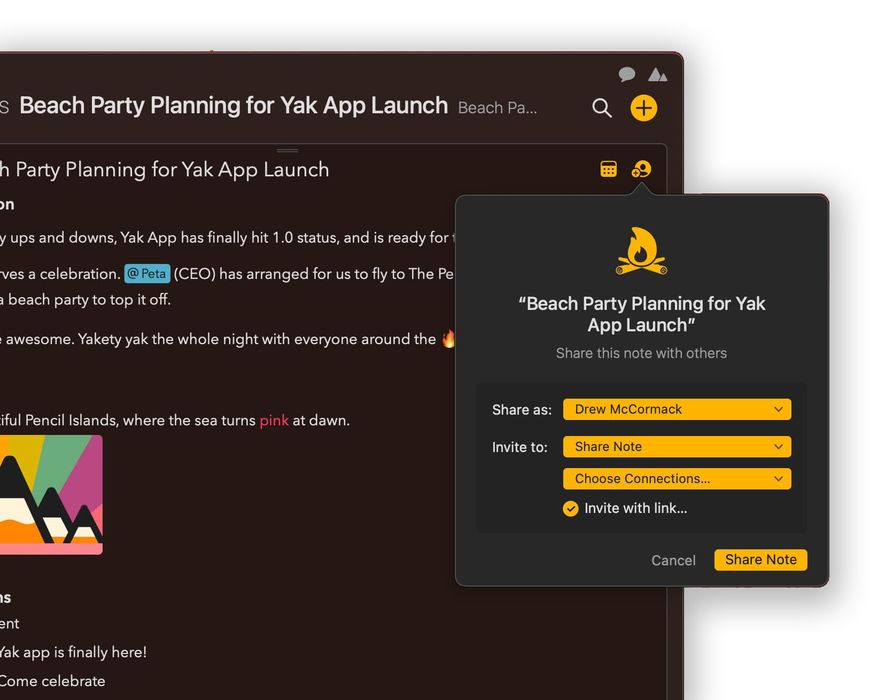
Slik inviterer du andre Agenda-brukere til et av notatene dine ved å sende dem en invitasjonslenke:
- Påse først at notatet er valgt, ved å klikke eller trykke på det.
- Klikk/trykk på samarbeidsknappen øverst til høyre på notatet.
- Påse at lokalmenyknappen Inviter til: viser Del notat.
- Ser du avkryssingsruten Inviter med lenke …, må du påse at den er avkrysset.
- Klikk på Del notat-knappen nederst.
- Du skal nå se en liste over tjenester du kan bruke til å dele lenken.
- Klikk på tjenesten du vil bruke, og send lenken.
Mottakeren/mottakerne kan åpne lenken i en nettleser. De får informasjon om hvordan de installerer Agenda, og hvordan de tar imot invitasjonen.
Viktig! Alle som har lenken, kan bli med i samarbeidet. Er innholdet i det delte notatet følsomt, må du være svært forsiktig med hvordan du gir lenken til andre.
Samarbeids-«bobler»
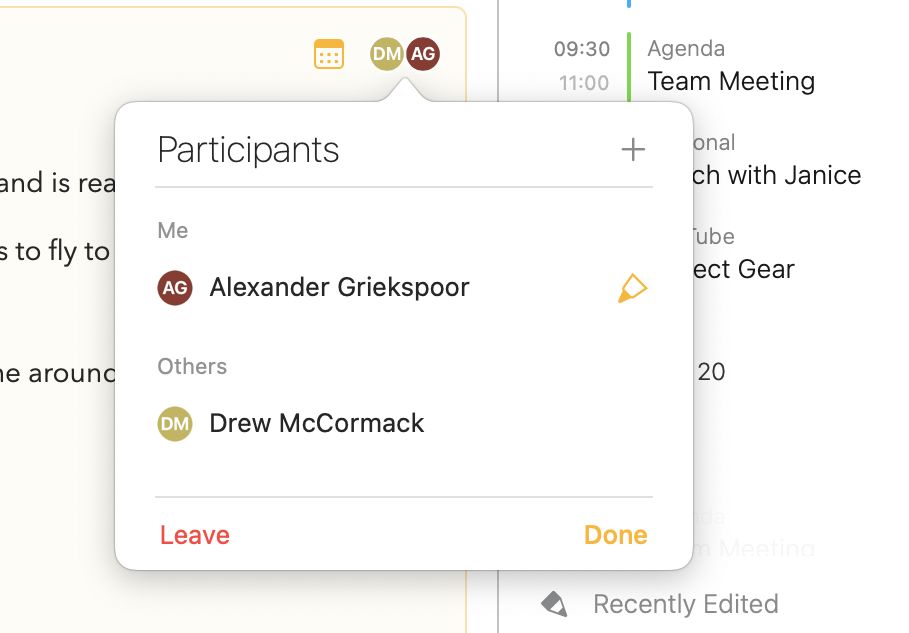
Tar en mottaker imot en invitasjon du har sendt, dukker det opp en rund «boble» øverst til høyre i din kopi av notatet, med initialene deres. Boblene viser deg hvem som deler notatet, og rekkefølgen de sist gjorde en endring i notatet.
Å invitere kjente forbindelser
Når du først deltar i et samarbeid med en annen Agenda-bruker, kan du lettere invitere vedkommende til framtidige samarbeid.
- Velg et notat som skal deles, og hent fram delingspanelet.
- I seksjonen Inviter til: klikker/trykker du på Velg forbindelser … og klikker på avkryssingsruten for dem du vil invitere.
- Klikk på Del notat-knappen.
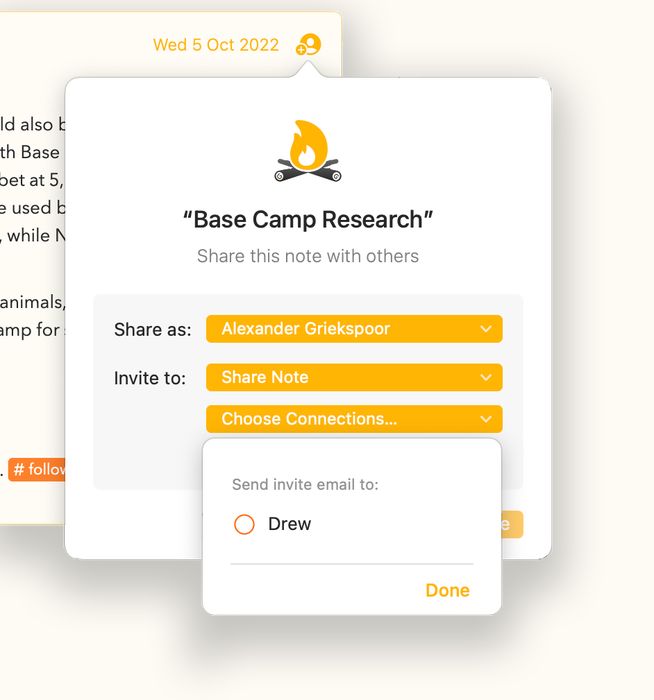
Forbindelsene du valgte, får en e-post fra Agenda med detaljer om invitasjonen, og en knapp de kan trykke på for å ta imot invitasjonen og bli med i samarbeidet.
Dette valget er ideelt for folk du deler notater med jevnlig. Bare klikk på avkryssingsrutene, og del.
Merk: Ingen av partene får se e-postadressen til den andre parten. Dette håndteres sømløst av Agenda, og e-posten sendes ikke fra din egen e-postkonto.
Å invitere via Meldinger (Delt med deg)
Delt med deg er en funksjon som kom i iOS 16, iPadOS 16 og macOS 13. Du kan invitere andre til et samarbeid via Meldinger-appen, men også koble innhold til en meldingstråd for diskusjoner.
Agenda støtter et valg for å bruke Delt med deg i Meldinger.
- Velg et notat som skal deles, og hent fram delingspanelet.
- Finn lokalmenyknappen for Inviter til:, og velg Del notat og chat.
- Klikk på Del notat-knappen.
- Det dukker opp et panel der du kan velge Meldinger-appen, eller bestemte personer du vil invitere.
- Ta et valg, så åpnes Meldinger-appen med invitasjonen.
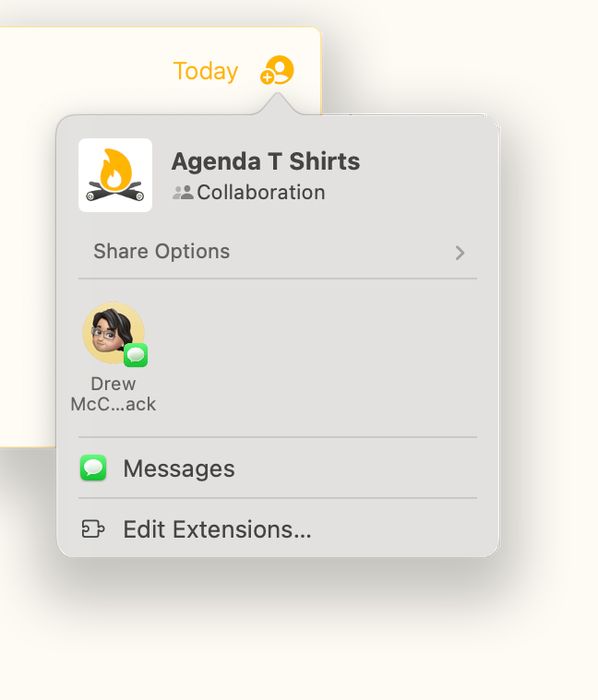
- Legg til de mottakerne du ønsker i meldingstråden, med feltet øverst.
- Skriv inn litt tekst i meldingen som forklarer invitasjonen.
- Trykk linjeskift for å sende.
- Gå tilbake til Agenda. Notatet ditt skal nå være delt, noe du ser på brukerboblen din øverst til høyre.
- Etter hvert som folk tar imot invitasjonen, skal du se brukerboblen deres dukke opp på notatet.
Nå som du bruker Delt med deg, har du måter å navigere mellom notatet og meldingstråden på, og tilbake igjen. Disse omtales nærmere nedenfor.
Å velge ditt eget kallenavn
Agenda støtter et fleksibelt system med brukerkallenavn. Du er ikke begrenset til bare å bruke navnet på Agenda-kontoen din. Du kan velge hvilket kallenavn du vil for hvert notat.
Som et eksempel vil du kanskje ha et mer formelt kallenavn for notater som deles på jobb. Kanskje du er «Janice Jones» eller «Dr. Tom Striven».
Har du et notat som deles med en gruppe nære venner, kan du kalle deg «Jan» eller «Tom», og på familiens handleliste er du kanskje bare «Mamma» eller «Pappa».
Valget er ditt når det gjelder kallenavnet folk ser i et delt notat. Du velger kallenavnet når du deler eller blir med i et notat, men du kan endre det når som helst for et hvilket som helst notat.
Slik velger eller lager du et kallenavn når du deler et notat:
- Velg et notat som skal deles, og hent fram delingspanelet.
- Finn lokalmenyknappen for Del som:, og åpne den.
- Klikk/trykk på en av avkryssingsrutene for å velge det kallenavnet.
- For å lage et nytt kallenavn klikker du på +-knappen og skriver det inn.
- Klikk Ferdig og del deretter notatet.
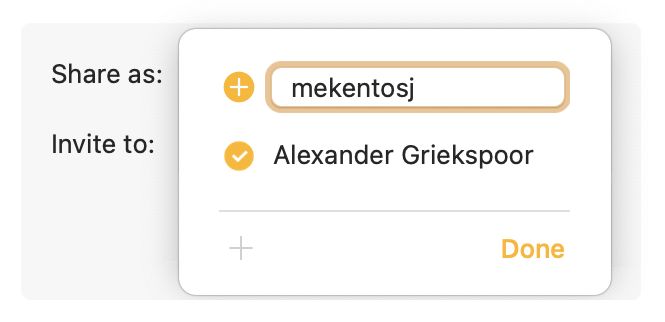
Den samme knappen dukker opp i andre sammenhenger, som når du tar imot en invitasjon til å bli med i et notat, og når du oppdaterer deltakerne i et notat som allerede er delt.
Å invitere flere personer til notatet ditt
Når du har delt et notat, eller blitt med i et notat som andre har delt, kan du invitere andre til å bli med (krever premiumfunksjoner).
- Velg det delte notatet ved å klikke eller trykke på det.
- Klikk/trykk på brukerboblene øverst til høyre.
- Klikk på +-knappen i Deltakere-panelet som dukker opp.
- Velg de kjente forbindelsene du vil invitere.
- Kryss av i Inviter med lenke … hvis du vil sende en invitasjonslenke via en tjeneste.
- Klikk på Inviter-knappen.
- Hadde du krysset av for Inviter med lenke …, velger du hvilken tjeneste du vil bruke til å sende lenken.
Å bli med i et delt notat
Du tar imot en invitasjon til å samarbeide om et notat på flere måter, avhengig av hvordan du er blitt invitert. Felles for alle framgangsmåtene er at du må velge hvilket brukerkallenavn du vil bruke for det nye notatet, og også hvilket prosjekt du vil legge notatet i.
Å åpne en invitasjonslenke
Har du mottatt en invitasjonslenke og vil se invitasjonen:
- Åpne lenken i en nettleser.
- Har du Agenda installert, skal nettleseren spørre om du vil åpne invitasjonen i appen.
- Har du ikke Agenda installert, følger du instruksjonene for å installere den.
- Klikk på knappen for å åpne invitasjonen i Agenda.
- Bestem deg for om du vil ta imot invitasjonen.
- Vil du bli med, velger du et brukerkallenavn med Bli med som:-knappen.
- Velg et prosjekt som notatet skal legges til i, under Legg til i:, eller velg alternativet for å legge notatet i et nytt prosjekt.
- Klikk på Legg til notat for å ta imot invitasjonen og legge notatet til i Agenda.
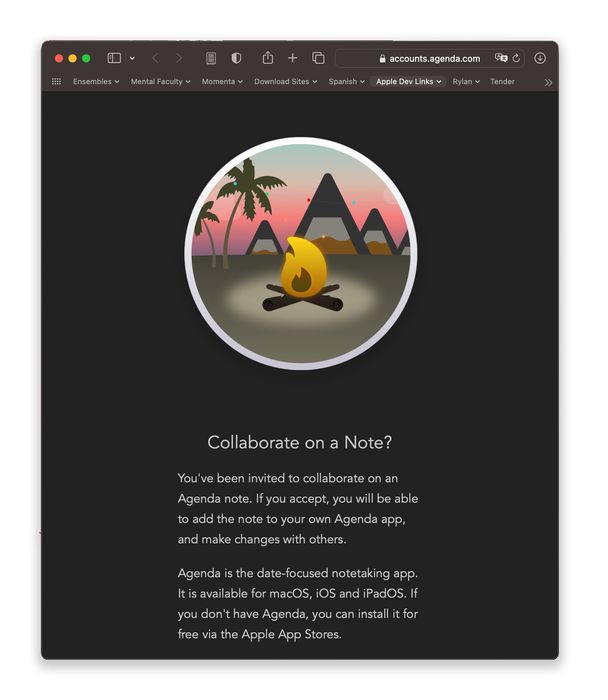
Merk: Agenda legger aldri det delte notatet til direkte når du klikker på invitasjonslenken. Den viser deg alltid invitasjonsdetaljene i appen, og ber deg legge det til selv.
Å åpne en invitasjon sendt på e-post
Når du har samarbeidet med noen om andre notater, har du muligheten til å sende dem en invitasjon direkte med en e-post fra Agenda-appen. Denne e-posten sendes uten å røpe e-postadressen til noen av mottakerne.
Slik tar du imot en invitasjon mottatt på e-post:
- Åpne e-posten og klikk på Vis invitasjon-knappen
- Dette skal åpne Agenda-appen og vise det samme invitasjonspanelet som for en invitasjonslenke.
- Velg et kallenavn og et prosjekt til notatet.
- Klikk/trykk på Legg til notat.
Å åpne en invitasjon sendt via Meldinger med Delt med deg
Du mottar invitasjoner med Delt med deg i Meldinger-appen din. Klikker du på invitasjonen, skal den åpnes i Agenda, og du kan bestemme om du vil bli med i samarbeidet eller ikke.
- Klikk/trykk på samarbeidet i Meldinger-appen
- Dette skal åpne Agenda-appen og vise invitasjonspanelet.
- Velg et kallenavn og et prosjekt til notatet.
- Klikk/trykk på Legg til notat.
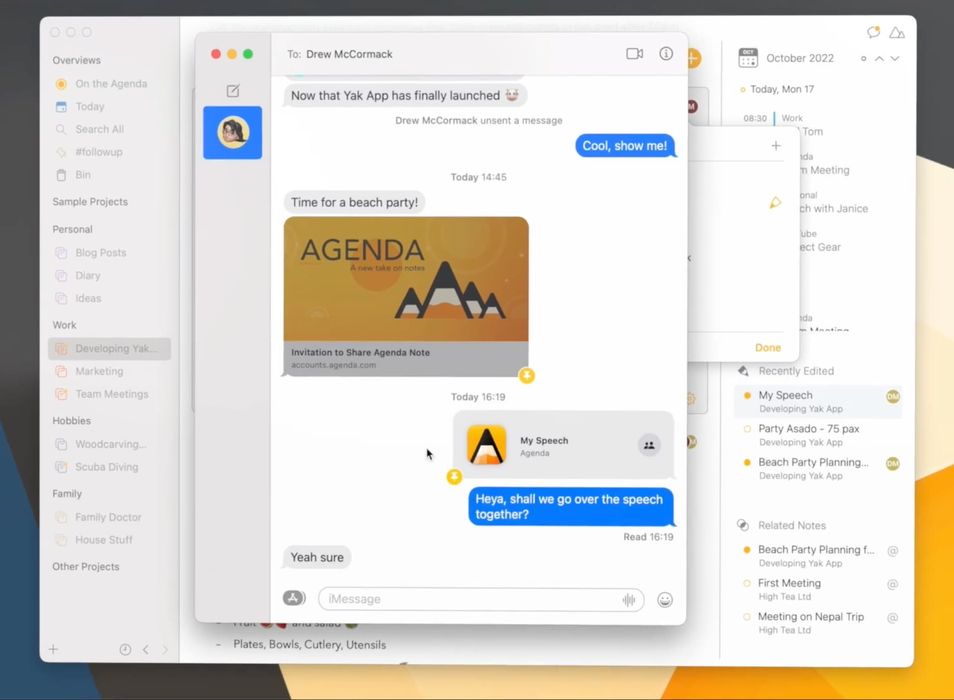
Merk: Invitasjoner som kommer via Meldinger og er sendt med Delt med deg, kan også dukke opp i Delt med deg-hyllen. Med hyllen kan du raskt navigere til nye invitasjoner, eller se notater og meldingstråder for eldre. Hyllen beskrives i detalj nedenfor.
Å redigere delte notater
Delte notater kan redigeres av alle som har blitt med i samarbeidet, tilnærmet i sanntid.
Alle som har blitt med, vises øverst i notatet som en bruker-«boble». Dette er en farget kule med initialene til kallenavnet deres i. På Mac kan du holde musen over disse boblene for å se hvem de er. På alle plattformer henter et trykk på boblene fram en liste over deltakere.
Boblene vises i rekkefølge etter siste endring. Bobla lengst til venstre er personen som sist gjorde en endring. Bobla for den siste endringen vises også i listen Nylig redigert i panelet til høyre. (Var du selv den som redigerte sist, vises ikke bobla.)
Måten du redigerer delte notater på, skiller seg ikke fra andre notater, men informasjonen som overføres til andre, er begrenset. For eksempel deles ikke på agendaen-statusen, skjult tilstand, dato og tilknyttet kalenderhendelse med andre, fordi de er svært personlige sider ved notatet og ikke har noen verdi i en annens Agenda.
Selve notatinnholdet deles med de andre i samarbeidet. De ser endringene du gjør i notatet, helt til du forlater samarbeidet. Alle standard formaterings- og redigeringsvalg er tilgjengelige for deg. Du kan bruke utheving, fet stil, legge til en tabell eller et vedlegg — alt du kan gjøre i et vanlig, udelt notat.
Å forlate et samarbeid
Mens du deler et notat, ser du endringene til andre, og de ser endringene du gjør. For å avslutte denne utvekslingen kan du forlate samarbeidet. Bare klikk/trykk på brukerboblene øverst til høyre på notatet, og klikk på Forlat- eller Opphev deling-knappen nederst.
Når du går ut, beholder du en kopi av notatet slik det var på det tidspunktet, men det er ikke lenger med i samarbeidet, og det vil ikke overføres redigeringer til eller fra de andre brukerne.
Vil du bli med i samarbeidet igjen, kan du gjøre det ved å ta imot invitasjonen på nytt (eller en ny en). Gjør du det, slås din lokale kopi av notatet sammen med nye endringer fra skyen. Vil du ikke det, lager du en kopi av notatet først og sletter originalen.
Når den siste personen forlater et samarbeid, fjernes dataene som er lagret i skyen. Du ser at dette er i ferd med å skje ved at knappen sier Opphev deling i stedet for Forlat. Etter at du har klikket på Opphev deling, fjernes samarbeidet fra skyen, og ingen kan bli med i det samarbeidet i framtiden. (Vil du samarbeide om det notatet igjen, setter du ganske enkelt opp et nytt samarbeid for det.)
Delt med deg
Delt med deg er en funksjon Apple innførte i iOS 16, iPadOS 16 og macOS 13. Den gir en måte å invitere andre til et samarbeid via Meldinger-appen på, men også å enkelt koble innhold til en meldingstråd. Dette lar deg lett hoppe mellom innholdet du arbeider med, og en meldingstråd der du kan føre diskusjoner med andre deltakere.
Delt med deg-hyllen
Delt med deg-hyllen er et panel som inneholder en liste over invitasjonene du har mottatt via Delt med deg i Meldinger-appen. Fra dette panelet kan du ta imot invitasjoner til nye samarbeid, men også navigere til notatene som ble laget da du tok imot invitasjoner, og navigere til meldingstråder som diskuterer notatene.
Slik åpner du Delt med deg-hyllen på macOS:
- Klikk på snakkebobleknappen øverst til høyre i vinduet.
Slik åpner du hyllen på iPadOS/iOS:
- Åpne panelet til høyre
- Trykk på snakkebobleknappen nederst.
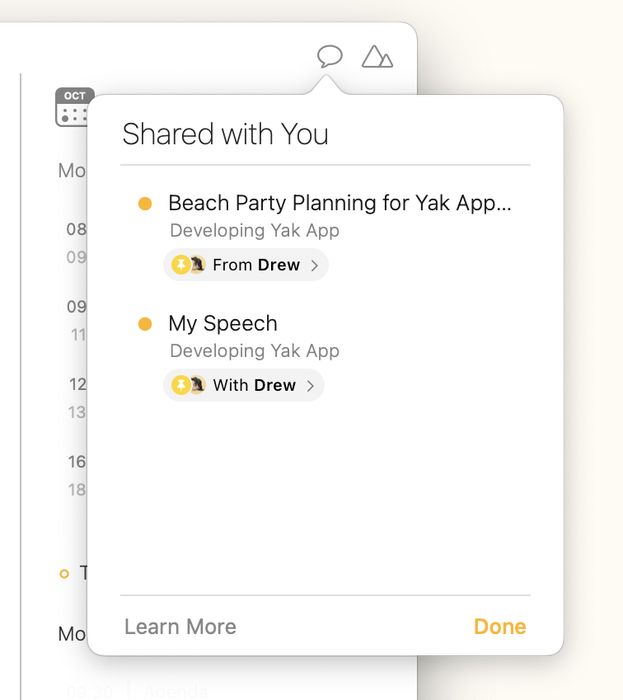
Merk: Delt med deg-hylleknappen vises bare hvis det finnes minst én invitasjon i Meldinger-appen.
Å navigere fra et notat til en meldingstråd
Tar du imot en invitasjon til et samarbeid via Delt med deg i Meldinger-appen, dannes det en forbindelse mellom notatet og meldingstråden. Dette lar deg fortsette å diskutere notatet i Meldinger mens du redigerer det i Agenda.
Slik hopper du fra et delt notat til den tilhørende meldingstråden
- Klikk/trykk på brukerboblene øverst til høyre på notatet. Dette henter fram Deltakere-panelet.
- Det vises en lenke til chatten nederst i deltakerlisten. Klikk/trykk på den for å hoppe til meldingstråden.
Å navigere fra en meldingstråd til et Agenda-notat
Du kan hoppe fra Meldinger rett til Agenda-notatet ved å klikke på den opprinnelige invitasjonen i meldingstråden.
Merk at du også kan finne notatet ved å klikke på Delt med deg-hylleknappen i Agenda, og klikke/trykke på notatet der.
Tips: Som standard legger Meldinger bare festede invitasjoner i Delt med deg-hyllen. For å være sikker på at du ser alle invitasjonene der, går du til Meldinger-appen og velger Meldinger > Innstillinger …. I Delt med deg-fanen påser du at Agenda er avkrysset.
Slik virker deling bak kulissene
Vi har forsøkt å gjøre samarbeid enkelt å sette opp og administrere, men det skjer mye under panseret. Her gir vi deg litt mer innsikt i viktige sider ved systemet.
Kryptering på enheten
Samarbeidsnotater lagres ikke i iCloud sammen med resten av dataene dine. For å beskytte notatinnholdet fullt ut blir data i delte notater kryptert på enheten før de lastes opp, og de forblir krypterte i skyen. Bare de som blir med i samarbeidet, kan dekryptere dataene, noe som også skjer etter nedlasting til en enhet.
Nøklene som krypterer dataene, lagres ikke sammen med selve dataene, og de krypteres også før de lagres. For at noen skal komme til notatinnholdet og lese det, måtte flere skysystemer ha blitt kompromittert.
Å invitere eksisterende forbindelser
Når du inviterer en eksisterende forbindelse, får vedkommende en e-post, men ingen av partene kan se e-postadressen til den andre. Hvordan virker dette?
Hos Agenda lagrer vi så lite data om kundene våre som vi overhodet kan, men vi har en e-postadresse registrert for hver Agenda-konto. Når du velger å invitere kjente forbindelser, finner Agenda-tjeneren disse forbindelsene og bruker e-postadressen deres til å sende invitasjonene, uten noen gang å røpe e-postadressen.
Ofte stilte spørsmål
Sp: Er samarbeid en premiumfunksjon? Sv: For å sende invitasjoner og sette opp et delt notat må du ha premiumfunksjonene. Men for å ta imot en invitasjon og delta i et samarbeid kan du bruke gratisversjonen av Agenda. Det betyr at når en gruppe mennesker skal sette opp et samarbeid, trenger bare én person å ha premiumfunksjonene.
Sp: Hvem kan bli med via en invitasjonslenke? Sv: Alle med en kopi av invitasjonslenken kan ta imot invitasjonen og bli med i samarbeidet. Du bør passe på ikke å dele lenker med folk som ikke skal inviteres.
Sp: Kan noen andre sende invitasjonen min videre til en tredjepart? Sv: Ja, det er mulig at noen du har sendt invitasjonslenken til, kan sende den videre til andre, som så kan bli med i samarbeidet. Påse at du stoler på dem du inviterer, før du inviterer dem.
Sp: Hvordan vet jeg hvem som deler et notat? Sv: Du kan se brukerbobler på notatet for dem som har blitt med. Merk at alle kan velge hvilket brukerkallenavn de vil, så bobla viser ikke nødvendigvis det virkelige navnet deres.
Sp: Kan jeg fjerne noen andre fra samarbeidet? Sv: Det finnes ingen eier av et delt notat i Agenda. Selv den som opprinnelig delte det, «eier» ikke de delte dataene — de tilhører alle deltakerne. Derfor har ingen mulighet til å fjerne andre fra notatet. Bestemmer du deg for at du ikke vil dele med enkelte andre, forlater du det delte notatet og starter et annet samarbeid.
Sp: Hvordan fjerner jeg samarbeidsdataene fra skyen fullstendig? Sv: Dette skjer når alle brukere har sluttet å dele notatet. For å tvinge det til å skje må du overbevise alle om å forlate samarbeidet. Når den siste personen går ut, blir notatet «delt opphevet» og fjernet fra skyen.
Sp: Hva skjer hvis personen du deler et notat med, ikke bruker Agenda? Sv: Det åpnes en nettside som forklarer at du er invitert til å bli med i et delt notat, og hvordan man skaffer seg Agenda-appen. Har du ikke appen installert, eller kan du ikke bruke den på plattformen du er på, skjer det ingenting når du klikker på bli med-lenken på denne siden.
Sp: Hvem kan se det delte notatet mitt? Sv: Alle som blir med i samarbeidet, kan se det gjeldende innholdet i notatet. For å bli med trenger de bare å ha en kopi av invitasjonslenken.
Sp: Kan jeg dele et prosjekt, en kategori eller hele biblioteket mitt? Sv: For øyeblikket kan du bare dele enkeltnotater; vi vil vurdere å legge til flere muligheter i framtiden. Vil du dele hele biblioteket ditt med noen, kan en omvei være å bruke den samme Dropbox-kontoen til å synkronisere biblioteket ditt.
Sp: Bruker samarbeid i Agenda ende-til-ende-kryptering? Sv: Agenda krypterer riktignok det delte notatet før det lastes opp til skyen, og dekrypterer det ikke i det hele tatt i skyen, så dataene er absolutt krypterte under overføring og når de lagres i skyen. Men ekte ende-til-ende-kryptering ville kreve en unik nøkkel laget på brukerens enhet, og ikke lagret i skyen, som et brukerpassord eller en pinkode. Agenda har ikke denne funksjonen ennå. Vi vurderer den til en framtidig versjon.
Sp: Hvorfor dukker det ikke opp noe i Delt med deg? Sv: Påse at alle enheter bruker iOS 16, iPadOS 16 eller macOS 13 og nyere. Du må kanskje også åpne Meldinger-appen og gå inn i Innstillinger der. Påse at Agenda har lov til å bruke Delt med deg.


