
Colaborar con otras personas
Primeros pasos con la colaboración
Agenda es la herramienta perfecta para tomar notas personales, pero en ciertas notas quieres poder colaborar con otros usuarios de Agenda. Quizá quieras permitirles seguir la evolución de la nota mientras la editas, o quieras editarla de forma colectiva. La colaboración en Agenda cubre estos escenarios de manera sencilla y segura.
Para participar en una colaboración necesitas tener una cuenta de Agenda. Puedes registrarte para obtener una cuenta de Agenda en la zona Agenda > Settings… de Agenda para macOS, o abriendo el panel derecho y tocando el botón de la parte inferior izquierda en iOS y iPadOS.
Cuando tengas una cuenta de Agenda podrás aceptar invitaciones de otros usuarios de Agenda para colaborar en una nota compartida.
Para compartir tus propias notas y enviar invitaciones a otras personas, tendrás que haber comprado las funciones premium. Una vez desbloqueadas, puedes hacer clic o tocar el botón de colaboración de la parte superior derecha de cualquier nota seleccionada para compartirla e invitar a otras personas a unirse. (Ten en cuenta que las personas a las que invites no necesitan tener las funciones premium para aceptar tu invitación.)
Premium: Invitar a otras personas a unirse a tu nota requiere una función premium, que exige una compra, pero quienes aceptan una invitación no necesitan tener las funciones premium: pueden usar una descarga gratuita de Agenda. Consulta el capítulo Funciones premium.
Compartir una nota e invitar a otras personas
Hay varias formas de invitar a otras personas a unirse a una colaboración. Puedes enviarles un enlace de invitación, usar la función «Compartido contigo» de la app Mensajes, o hacer que Agenda les envíe un correo de invitación si ya has colaborado con ellas en otras notas.
Invitar con un enlace
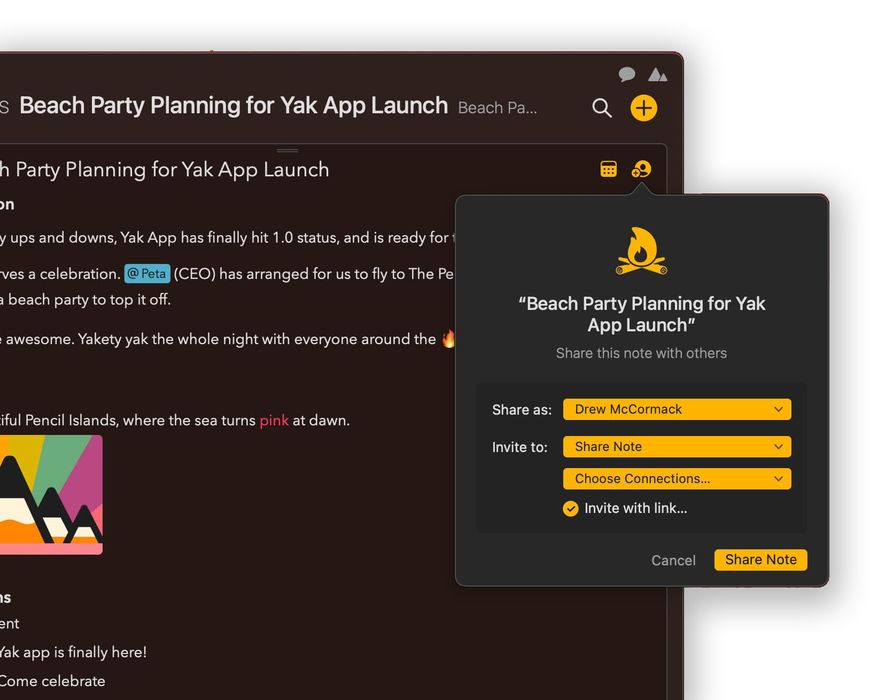
Para invitar a otros usuarios de Agenda a una de tus notas enviándoles un enlace de invitación:
- Asegúrate primero de que la nota está seleccionada haciendo clic o tocándola.
- Haz clic o toca el botón de colaboración de la parte superior derecha de la nota.
- Asegúrate de que el botón desplegable Invite to: muestra Share Note.
- Si ves la casilla Invite with link…, asegúrate de que está marcada.
- Haz clic en el botón Share Note de la parte inferior.
- Deberías ver una lista de servicios que puedes usar para compartir el enlace.
- Haz clic en el servicio que quieras usar y envía el enlace.
Quien lo reciba puede abrir el enlace en un navegador web. Recibirá información sobre cómo instalar Agenda y cómo aceptar la invitación.
¡Importante! Cualquiera que tenga el enlace puede unirse a la colaboración. Si el contenido de la nota compartida es sensible, ten mucho cuidado con la forma en que facilitas el enlace a otras personas.
«Burbujas» de colaboración
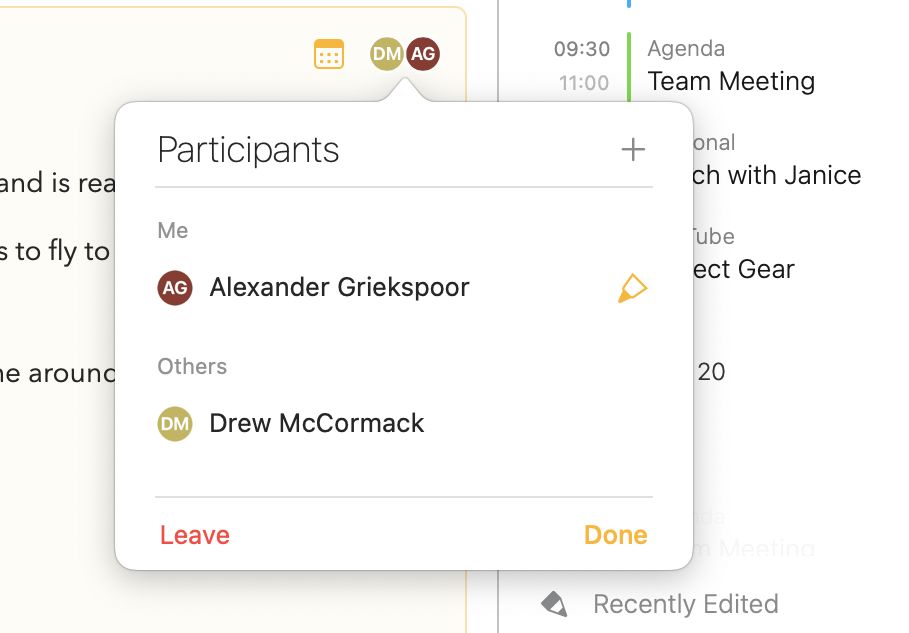
Si alguien acepta una invitación que has enviado, aparecerá una «burbuja» redonda arriba a la derecha en tu copia de la nota, con sus iniciales. Las burbujas te muestran quién comparte la nota y el orden en que hicieron el último cambio en ella.
Invitar a contactos conocidos
Una vez que participas en una colaboración con otro usuario de Agenda, puedes invitarlo más fácilmente a futuras colaboraciones.
- Selecciona una nota para compartir y abre el panel para compartir.
- En la sección Invite to:, haz clic o toca Choose Connections… y marca la casilla de las personas a las que quieras invitar.
- Haz clic en el botón Share Note.
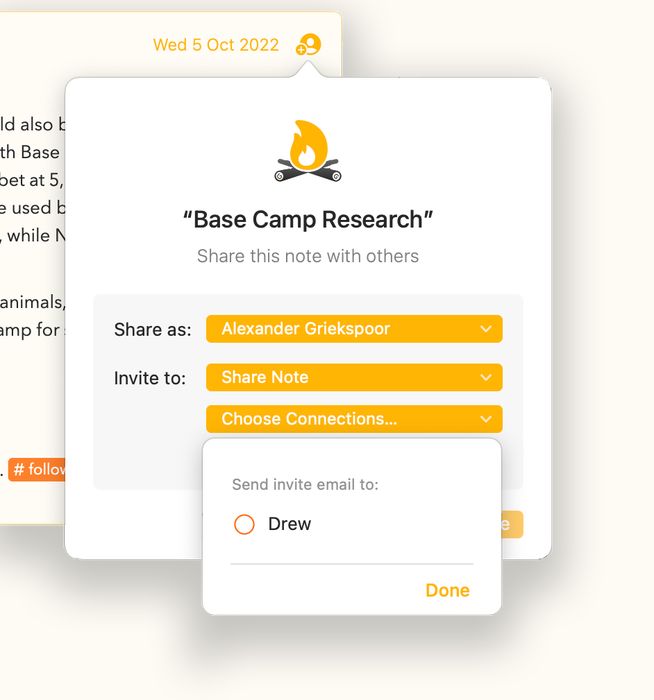
Agenda enviará un correo a los contactos que hayas seleccionado, con los detalles de la invitación y un botón que pueden pulsar para aceptarla y unirse a la colaboración.
Esta opción es ideal para las personas con las que compartes notas con regularidad. Basta con marcar las casillas y compartir.
Nota: Ninguna de las partes llega a ver la dirección de correo de la otra. Agenda lo gestiona de forma transparente y el correo no se envía desde tu propia cuenta de correo.
Invitar mediante Mensajes («Compartido contigo»)
«Compartido contigo» es una función añadida en iOS 16, iPadOS 16 y macOS 13. Puedes invitar a otras personas a una colaboración mediante la app Mensajes, pero también vincular contenido a un hilo de Mensajes para debatir.
Agenda admite una opción para usar «Compartido contigo» en Mensajes.
- Selecciona una nota para compartir y abre el panel para compartir.
- Localiza el botón desplegable Invite to: y selecciona Share Note and Chat.
- Haz clic en el botón Share Note.
- Aparecerá un popover donde puedes elegir la app Mensajes o personas concretas a las que invitar.
- Haz tu elección y se abrirá la app Mensajes con la invitación.
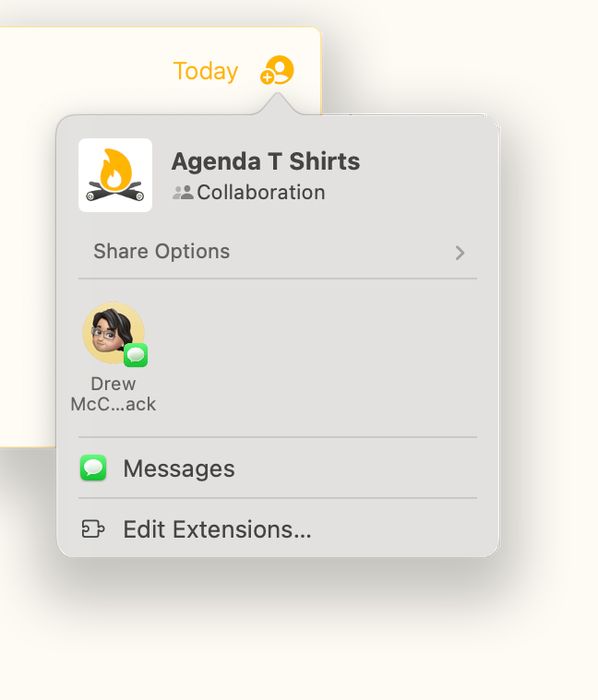
- Añade al hilo de mensajes los destinatarios que quieras usando el campo de la parte superior.
- Escribe algo de texto en el mensaje explicando la invitación.
- Pulsa Retorno para enviar.
- Vuelve a Agenda. Tu nota debería estar compartida, como muestra tu burbuja de usuario arriba a la derecha.
- A medida que la gente acepte la invitación, deberías ver aparecer su burbuja de usuario en la nota.
Ahora que usas «Compartido contigo», tienes formas de moverte entre la nota y el hilo de mensajes, y de vuelta. Se explican con más detalle más abajo.
Elegir tu propio alias
Agenda admite un sistema flexible de alias de usuario. No estás limitado a usar el nombre de tu cuenta de Agenda. Puedes elegir el alias que quieras para cada nota.
Por ejemplo, para las notas compartidas en el trabajo quizá quieras un alias más formal. Puede que seas «Janice Jones» o «Dr. Tom Striven».
Si tienes una nota compartida con un grupo de amigos íntimos, podrías llamarte «Jan» o «Tom», y en la lista de la compra familiar podrías ser simplemente «Mamá» o «Papá».
La elección del alias que la gente verá en una nota compartida es tuya. Eliges el alias cuando compartes una nota o te unes a ella, pero puedes cambiarlo en cualquier momento y para cualquier nota.
Para elegir o crear un alias al compartir una nota:
- Selecciona una nota para compartir y abre el panel para compartir.
- Localiza el botón desplegable Share as: y ábrelo.
- Haz clic o toca una de las casillas para seleccionar ese alias.
- Para crear un alias nuevo, haz clic en el botón + e introdúcelo.
- Haz clic en Done y luego comparte la nota.
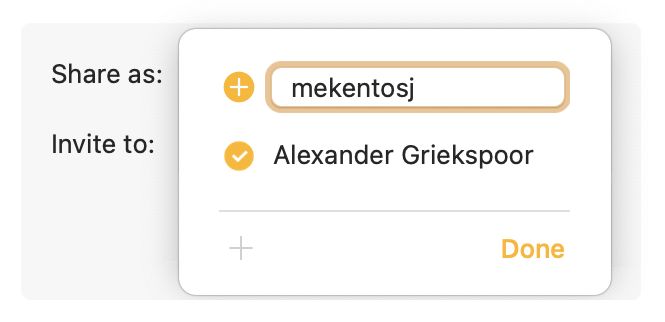
Ese mismo botón aparece en otros contextos, como al aceptar una invitación para unirte a una nota y al actualizar los participantes de una nota que ya está compartida.
Invitar a más personas a tu nota
Una vez que has compartido una nota, o te has unido a una nota compartida por otras personas, puedes invitar a más gente a unirse (requiere las funciones premium).
- Selecciona la nota compartida haciendo clic o tocándola.
- Haz clic o toca las burbujas de usuario de la parte superior derecha.
- En el panel Participants que aparece, haz clic en el botón +.
- Selecciona los contactos conocidos a los que quieras invitar.
- Marca la casilla Invite with Link… si quieres enviar un enlace de invitación a través de algún servicio.
- Haz clic en el botón Invite.
- Si habías marcado Invite with Link…, elige el servicio que quieres usar para enviar el enlace.
Unirse a una nota compartida
Puedes aceptar una invitación para colaborar en una nota de varias formas, según cómo se te haya invitado. En todos los casos tienes que elegir qué alias de usuario usar para la nueva nota y también a qué proyecto quieres añadirla.
Abrir un enlace de invitación
Si has recibido un enlace de invitación y quieres ver la invitación:
- Abre el enlace en un navegador.
- Si tienes Agenda instalada, el navegador debería preguntarte si quieres abrir la invitación en la app.
- Si no tienes Agenda instalada, sigue las instrucciones para instalarla.
- Haz clic en el botón para abrir la invitación en Agenda.
- Decide si quieres aceptar la invitación.
- Si quieres unirte, elige un alias de usuario con el botón Join as:.
- Selecciona un proyecto al que añadir la nota en Add to:, o elige la opción de poner la nota en un proyecto nuevo.
- Haz clic en Add Note para aceptar la invitación y añadir la nota a tu Agenda.
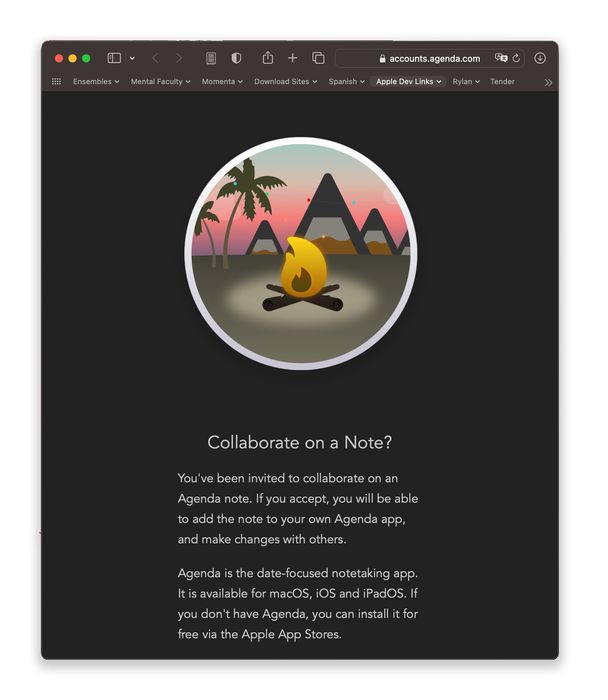
Nota: Agenda nunca añadirá la nota compartida directamente al hacer clic en el enlace de invitación. Siempre te mostrará los detalles de la invitación en la app y te pedirá que la añadas tú.
Abrir una invitación enviada por correo
Cuando has colaborado con alguien en otras notas, tienes la opción de enviarle una invitación directamente mediante un correo desde la app Agenda. Ese correo se envía sin revelar la dirección de correo de ninguno de los destinatarios.
Para aceptar una invitación recibida por correo:
- Abre el correo y haz clic en el botón View Invitation
- Eso debería abrir la app Agenda y presentar el mismo panel de invitación que en el caso de un enlace de invitación.
- Elige un alias y un proyecto para la nota.
- Haz clic o toca Add Note.
Abrir una invitación enviada por Mensajes con «Compartido contigo»
Recibes las invitaciones mediante «Compartido contigo» en tu app Mensajes. Si haces clic en la invitación, debería abrirse en Agenda y podrás decidir si te unes a la colaboración o no.
- Haz clic o toca la colaboración en la app Mensajes
- Eso debería abrir la app Agenda y presentar el panel de invitación.
- Elige un alias y un proyecto para la nota.
- Haz clic o toca Add Note.
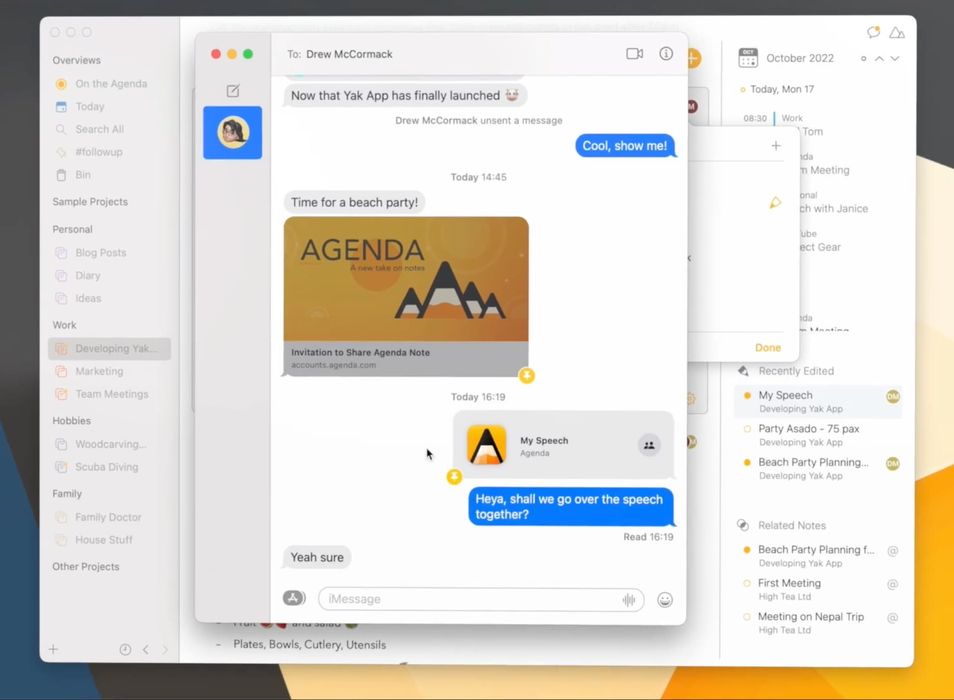
Nota: Las invitaciones que llegan por Mensajes y que se han enviado con «Compartido contigo» también pueden aparecer en el estante de «Compartido contigo». Con ese estante puedes ir rápidamente a las invitaciones nuevas, o ver las notas y los hilos de mensajes de las más antiguas. El estante se describe en detalle más abajo.
Editar notas compartidas
Las notas compartidas pueden ser editadas por cualquiera que se haya unido a la colaboración, casi en tiempo real.
Todas las personas que se hayan unido aparecerán en la parte superior de la nota como una «burbuja» de usuario. Es una bola de color con las iniciales de su alias. En el Mac puedes situar el ratón sobre esas burbujas para ver quiénes son. En todas las plataformas, al tocar las burbujas aparece una lista de participantes.
Las burbujas se muestran por orden del cambio más reciente. La burbuja de más a la izquierda es la de la persona que ha hecho un cambio más recientemente. La burbuja del cambio más reciente también aparece en la lista Editadas recientemente del panel derecho. (Si tú mismo fuiste quien editó más recientemente, la burbuja no se muestra.)
La forma de editar notas compartidas no difiere en nada de la del resto de notas, pero la información que se transfiere a los demás está limitada. Por ejemplo, el estado En la Agenda, el estado contraído, la fecha y el evento de calendario vinculado no se comparten con los demás, porque son aspectos muy personales de la nota y no tienen valor en la agenda de otra persona.
El contenido de la nota en sí sí se comparte con los demás participantes de la colaboración. Verán los cambios que hagas en la nota hasta que abandones la colaboración. Tienes a tu disposición todas las opciones estándar de formato y edición. Puedes aplicar resaltados, poner negrita, añadir una tabla o un adjunto: cualquier cosa que puedas hacer en una nota normal no compartida.
Abandonar una colaboración
Mientras compartes una nota, ves los cambios de los demás y ellos ven los tuyos. Para terminar ese intercambio puedes abandonar la colaboración. Basta con hacer clic o tocar las burbujas de usuario de la parte superior derecha de la nota y pulsar el botón Leave o Unshare de la parte inferior.
Cuando la abandonas, conservas una copia de la nota en ese momento, pero ya no forma parte de la colaboración y no habrá transferencia de ediciones con los demás usuarios.
Si quieres volver a unirte a la colaboración, puedes hacerlo aceptando de nuevo la invitación (o una nueva). Si lo haces, tu copia local de la nota se fusionará con los cambios nuevos de la nube. Si no quieres eso, haz antes una copia de la nota y elimina la original.
Cuando la última persona abandona una colaboración, los datos almacenados en la nube se eliminan. Puedes ver que eso está a punto de ocurrir porque, en lugar de poner Leave, el botón pondrá Unshare. Tras hacer clic en Unshare, la colaboración se eliminará de la nube y nadie podrá unirse a ella en el futuro. (Si quieres volver a colaborar en esa nota, basta con crear una colaboración nueva para ella.)
Compartido contigo
«Compartido contigo» es una función introducida por Apple en iOS 16, iPadOS 16 y macOS 13. Ofrece una manera de invitar a otras personas a una colaboración mediante la app Mensajes, pero también de vincular fácilmente contenido a un hilo de Mensajes. Eso te permite saltar con facilidad entre el contenido en el que trabajas y un hilo de Mensajes donde puedes debatir con los demás participantes.
El estante de «Compartido contigo»
El estante de «Compartido contigo» es un panel que contiene una lista de las invitaciones que has recibido mediante «Compartido contigo» en la app Mensajes. Desde ese panel puedes aceptar invitaciones a nuevas colaboraciones, pero también ir a las notas creadas cuando aceptaste invitaciones y a los hilos de Mensajes donde se debaten las notas.
Para abrir el estante de «Compartido contigo» en macOS:
- Haz clic en el botón del bocadillo de la parte superior derecha de la ventana.
Para abrir el estante en iPadOS/iOS:
- Abre el panel derecho
- Toca el botón del bocadillo de la parte inferior.
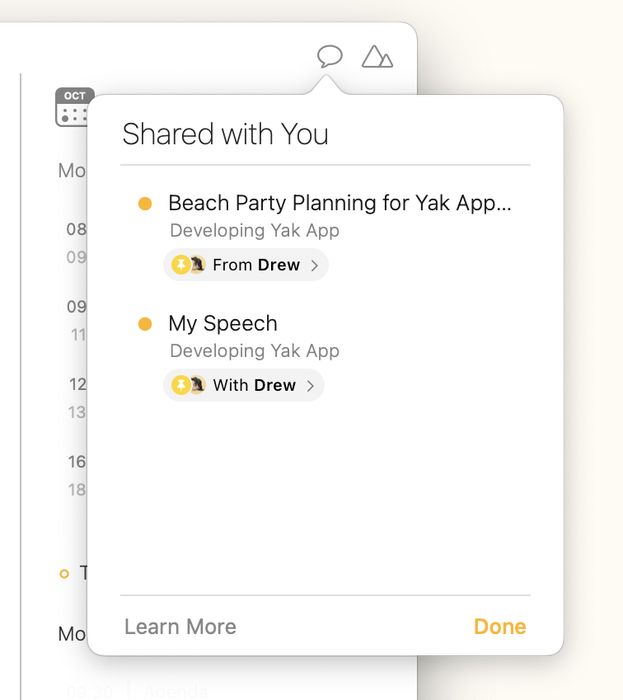
Nota: El botón del estante de «Compartido contigo» solo se mostrará si hay al menos una invitación en la app Mensajes.
Ir de una nota a un hilo de Mensajes
Si aceptas una invitación a una colaboración mediante «Compartido contigo» en la app Mensajes, se establece una conexión entre la nota y el hilo de Mensajes. Eso te permite seguir comentando la nota en Mensajes mientras la editas en Agenda.
Para saltar de una nota compartida al hilo de Mensajes correspondiente
- Haz clic o toca las burbujas de usuario de la parte superior derecha de la nota. Eso abre el panel Participants.
- Al final de la lista de participantes se muestra un enlace al chat. Haz clic o tócalo para saltar al hilo de Mensajes.
Ir de un hilo de Mensajes a una nota de Agenda
Puedes saltar de Mensajes directamente a la nota de Agenda haciendo clic en la invitación original del hilo de Mensajes.
Ten en cuenta que también puedes encontrar la nota haciendo clic en el botón del estante de «Compartido contigo» en Agenda y haciendo clic o tocando la nota ahí.
Consejo: Por omisión, Mensajes solo pondrá en el estante de «Compartido contigo» las invitaciones fijadas. Para asegurarte de que ves ahí todas las invitaciones, ve a la app Mensajes y elige Mensajes > Ajustes…. En la pestaña «Compartido contigo», asegúrate de que Agenda está marcada.
Cómo funciona la compartición entre bastidores
Hemos intentado que las colaboraciones sean fáciles de configurar y gestionar, pero ocurren muchas cosas bajo el capó. Aquí te damos algo más de perspectiva sobre aspectos importantes del sistema.
Cifrado en el dispositivo
Las notas de colaboración no se almacenan en iCloud con el resto de tus datos. Para proteger plenamente el contenido de las notas, los datos de las notas compartidas se cifran en el dispositivo antes de subirse y permanecen cifrados en la nube. Solo quienes se unen a la colaboración pueden descifrar los datos, algo que también ocurre después de descargarlos en un dispositivo.
Las claves para cifrar los datos no se almacenan junto con los propios datos, y también se cifran antes de guardarse. Para que alguien pudiera llegar al contenido de la nota y leerlo, tendrían que verse comprometidos varios sistemas en la nube.
Invitar a contactos existentes
Cuando invitas a un contacto existente, este recibe un correo, pero ninguna de las partes puede ver la dirección de correo de la otra. ¿Cómo funciona esto?
En Agenda almacenamos los mínimos datos posibles sobre nuestros clientes, pero sí tenemos registrada una dirección de correo para cada cuenta de Agenda. Cuando eliges invitar a contactos conocidos, el servidor de Agenda los localiza y usa su correo para enviar las invitaciones, sin revelar nunca la dirección.
Preguntas frecuentes
P: ¿La colaboración es una función premium? R: Para enviar invitaciones y crear una nota compartida necesitas tener las funciones premium. Pero para aceptar una invitación y participar en una colaboración puedes usar la versión gratuita de Agenda. Eso significa que, para que un grupo de personas cree una colaboración, basta con que una sola tenga las funciones premium.
P: ¿Quién puede unirse con un enlace de invitación? R: Cualquiera que tenga una copia del enlace de invitación puede aceptarla y unirse a la colaboración. Debes tener cuidado de no compartir enlaces con personas a las que no quieras invitar.
P: ¿Puede otra persona enviar mi invitación a un tercero? R: Sí, es posible que alguien a quien hayas enviado el enlace de invitación se lo envíe a otras personas, que después podrán unirse a la colaboración. Asegúrate de confiar en las personas a las que invitas antes de invitarlas.
P: ¿Cómo sé quién comparte una nota? R: Puedes ver en la nota las burbujas de usuario de quienes se han unido. Ten en cuenta que todo el mundo puede elegir el alias que quiera, así que la burbuja no tiene por qué mostrar su nombre real.
P: ¿Puedo eliminar a otra persona de la colaboración? R: En Agenda no hay un propietario de una nota compartida. Ni siquiera quien la compartió originalmente «posee» los datos compartidos: pertenecen a todos los participantes. Por eso nadie tiene la capacidad de eliminar a otros de la nota. Si decides que no quieres compartirla con determinadas personas, abandona la nota compartida e inicia una colaboración distinta.
P: ¿Cómo elimino por completo de la nube los datos de la colaboración? R: Esto ocurrirá cuando todos los usuarios hayan dejado de compartir la nota. Para forzarlo, tienes que convencer a todos de que abandonen la colaboración. Cuando la última persona la abandone, la nota dejará de estar compartida y se eliminará de la nube.
P: ¿Qué pasa si la persona con la que compartes una nota no usa Agenda? R: Se abrirá una página web explicando que se te invita a unirte a una nota compartida y cómo obtener la app Agenda. Si no tienes la app instalada o no puedes usarla en la plataforma en la que estás, hacer clic en el enlace para unirte en esa página no hará nada.
P: ¿Quién puede ver mi nota compartida? R: Cualquiera que se una a la colaboración puede ver el contenido actual de la nota. Para unirse solo necesita tener una copia del enlace de invitación.
P: ¿Puedo compartir un proyecto, una categoría o toda mi biblioteca? R: De momento solo puedes compartir notas individuales; nos plantearemos añadir más opciones en el futuro. Si quieres compartir toda tu biblioteca con alguien, una solución alternativa sería usar la misma cuenta de Dropbox para sincronizar tu biblioteca.
P: ¿La colaboración en Agenda usa cifrado de extremo a extremo? R: Agenda sí cifra la nota compartida antes de subirla a la nube y no la descifra en ningún momento en la nube, así que los datos están sin duda cifrados en tránsito y al almacenarse en la nube. Pero un verdadero cifrado de extremo a extremo exigiría una clave única creada en el dispositivo del usuario y no almacenada en la nube, como una contraseña o un PIN de usuario. Agenda todavía no tiene esa función. La estamos considerando para una versión futura.
P: ¿Por qué no aparece nada en «Compartido contigo»? R: Asegúrate de que todos los dispositivos usan iOS 16, iPadOS 16 o macOS 13 o posteriores. Puede que también tengas que abrir la app Mensajes e ir a sus ajustes. Comprueba que Agenda tiene permiso para usar «Compartido contigo».


