
Colaborar com outras pessoas
Começar a colaborar
A Agenda é a ferramenta perfeita para tirar notas pessoais, mas em certas notas queres poder colaborar com outros utilizadores da Agenda. Talvez queiras permitir-lhes acompanhar a evolução da nota à medida que a editas, ou queiras editar a nota coletivamente. A colaboração na Agenda responde a estes cenários de forma simples e segura.
Para participares numa colaboração, precisas de ter uma Conta Agenda. Podes registar uma Conta Agenda na área Agenda > Definições… da Agenda para macOS, ou abrindo o painel direito e tocando no botão no canto inferior esquerdo no iOS e iPadOS.
Assim que tiveres uma Conta Agenda, podes aceitar convites de outros utilizadores da Agenda para colaborar numa nota partilhada.
Para partilhares as tuas próprias notas, enviando convites a outras pessoas, terás de ter comprado as funcionalidades premium. Depois de as funcionalidades estarem desbloqueadas, podes clicar ou tocar no botão de colaboração no canto superior direito de qualquer nota selecionada, para a partilhares e convidares outros a juntarem-se. (Repara que as pessoas que convidas não precisam das funcionalidades premium para aceitar o teu convite.)
Premium: Convidar outras pessoas para a tua nota requer uma funcionalidade premium, que exige uma compra, mas quem aceita um convite não precisa das funcionalidades premium, pode usar uma transferência gratuita da Agenda. Consulta o capítulo Funcionalidades premium.
Partilhar uma nota e convidar outras pessoas
Há várias formas de convidar outras pessoas para uma colaboração. Podes enviar-lhes uma ligação de convite, usar a funcionalidade Partilhado contigo da aplicação Mensagens, ou pedir à Agenda que lhes envie um e-mail de convite, se já colaboraste com elas noutras notas.
Convidar com uma ligação
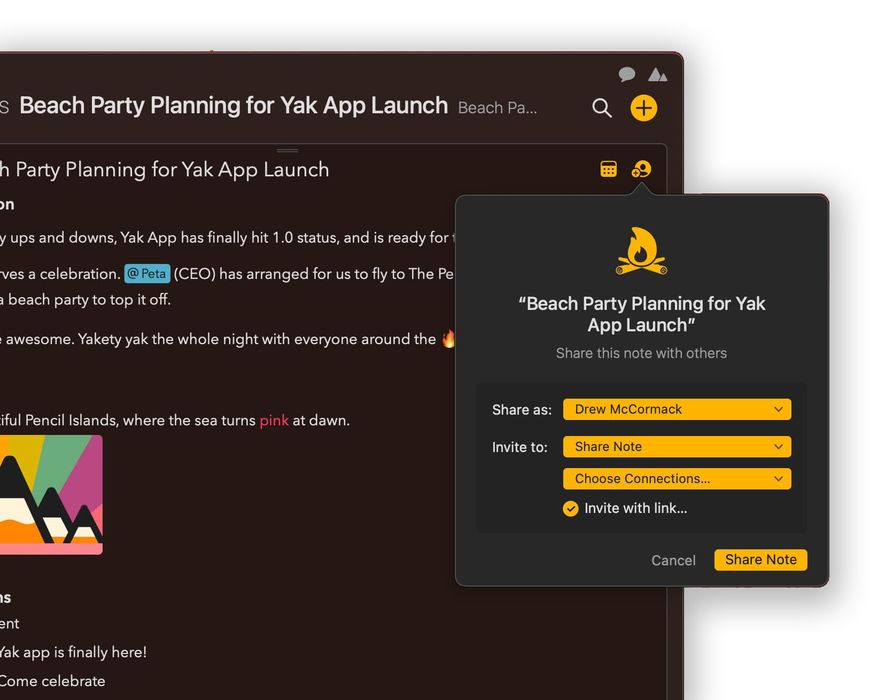
Para convidares outros utilizadores da Agenda para uma das tuas notas enviando-lhes uma ligação de convite:
- Certifica-te primeiro de que a nota está selecionada, clicando ou tocando nela.
- Clica/toca no botão de colaboração no canto superior direito da nota.
- Certifica-te de que o botão de menu Convidar para: mostra Partilhar nota.
- Se vires a caixa Convidar com ligação…, certifica-te de que está assinalada.
- Clica no botão Partilhar nota em baixo.
- Deverás ver uma lista de serviços que podes usar para partilhar a ligação.
- Clica no serviço que queres usar e envia a ligação.
Os destinatários podem abrir a ligação num navegador web. Receberão informação sobre como instalar a Agenda e como aceitar o convite.
Importante! Qualquer pessoa que tenha a ligação pode juntar-se à colaboração. Se o conteúdo da nota partilhada for sensível, tem muito cuidado com a forma como forneces a ligação a outros.
“Bolhas” de colaboração
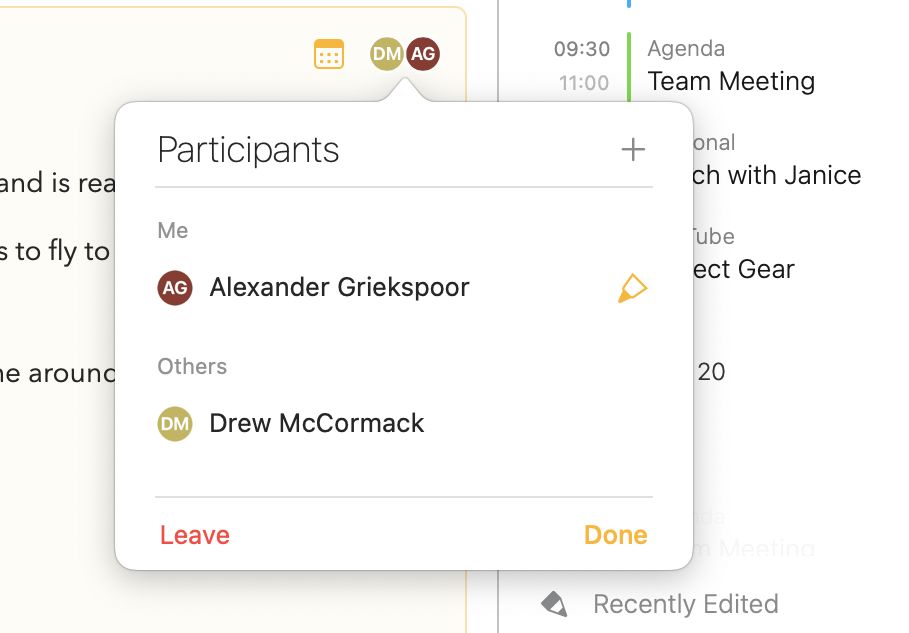
Se um destinatário aceitar um convite que enviaste, aparecerá uma “bolha” redonda no canto superior direito da tua cópia da nota, com as iniciais dessa pessoa. As bolhas mostram-te quem está a partilhar a nota, e a ordem pela qual cada pessoa fez a última alteração à nota.
Convidar contactos conhecidos
Depois de participares numa colaboração com outro utilizador da Agenda, podes convidá-lo mais facilmente para colaborações futuras.
- Seleciona uma nota para partilhar e abre o painel de partilha.
- Na secção Convidar para:, clica/toca em Escolher contactos… e clica na caixa correspondente às pessoas que queres convidar.
- Clica no botão Partilhar nota.
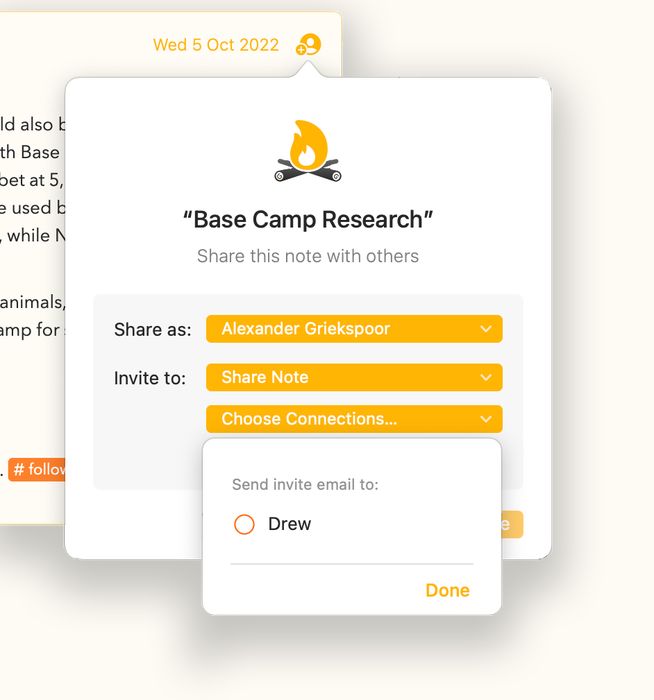
A Agenda enviará um e-mail aos contactos que selecionaste, com os detalhes do convite e um botão que podem premir para aceitar o convite e juntar-se à colaboração.
Esta opção é ideal para pessoas com quem partilhas notas regularmente. Basta clicar nas caixas e partilhar.
Nota: Nenhuma das partes envolvidas vê o endereço de e-mail da outra. Isto é tratado de forma transparente pela Agenda, e o e-mail não é enviado a partir da tua conta de e-mail.
Convidar através das Mensagens (Partilhado contigo)
Partilhado contigo é uma funcionalidade acrescentada no iOS 16, iPadOS 16 e macOS 13. Podes convidar outras pessoas para uma colaboração através da aplicação Mensagens, mas também associar conteúdo a uma conversa das Mensagens para debates.
A Agenda suporta uma opção para usar Partilhado contigo nas Mensagens.
- Seleciona uma nota para partilhar e abre o painel de partilha.
- Localiza o botão de menu Convidar para: e seleciona Partilhar nota e conversar.
- Clica no botão Partilhar nota.
- Aparecerá um popover onde podes escolher a aplicação Mensagens, ou determinadas pessoas a convidar.
- Faz uma escolha, e a aplicação Mensagens abrirá com o convite.
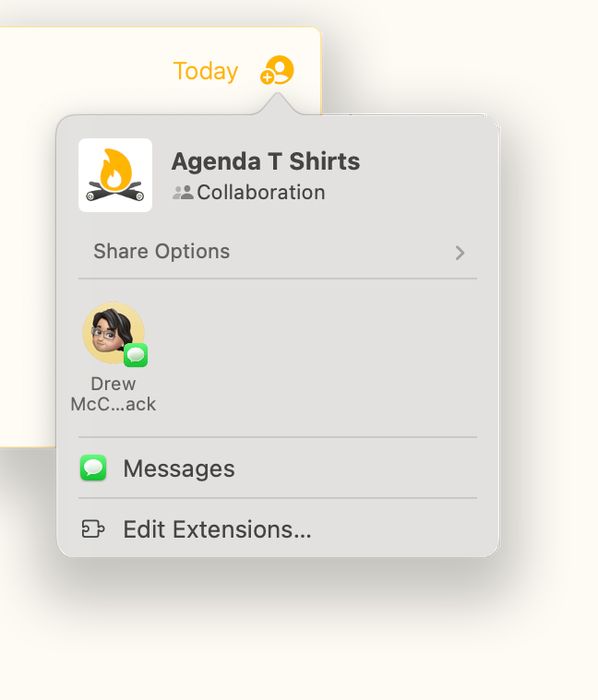
- Adiciona os destinatários que quiseres à conversa usando o campo no topo.
- Escreve algum texto na mensagem a explicar o convite.
- Prime Enter para enviar.
- Regressa à Agenda. A tua nota deverá estar partilhada, como se vê pela tua bolha de utilizador no canto superior direito.
- À medida que as pessoas aceitam o convite, deverás ver as respetivas bolhas de utilizador aparecerem na nota.
Agora que estás a usar Partilhado contigo, tens formas de navegar entre a nota e a conversa das Mensagens, e voltar atrás. Estas são abordadas mais adiante.
Escolher o teu próprio nome de utilizador
A Agenda suporta um sistema flexível de nomes de utilizador. Não estás limitado a usar apenas o nome da tua Conta Agenda. Podes escolher o nome que quiseres para cada nota.
Por exemplo, para notas partilhadas no trabalho, podes querer um nome mais formal. Talvez sejas a “Janice Jones” ou o “Dr. Tom Striven”.
Se tiveres uma nota partilhada com um grupo de amigos próximos, podes chamar-te “Jan” ou “Tom”, e para a lista de compras da família podes ser simplesmente “Mãe” ou “Pai”.
A escolha do nome que as pessoas verão numa nota partilhada é tua. Escolhes o nome quando partilhas ou te juntas a uma nota, mas podes alterá-lo a qualquer momento para qualquer nota.
Para escolheres ou criares um nome ao partilhar uma nota:
- Seleciona uma nota para partilhar e abre o painel de partilha.
- Localiza o botão de menu Partilhar como: e abre-o.
- Clica/toca numa das caixas para selecionar esse nome.
- Para criares um novo nome, clica no botão + e introduz-o.
- Clica em Feito e depois partilha a nota.
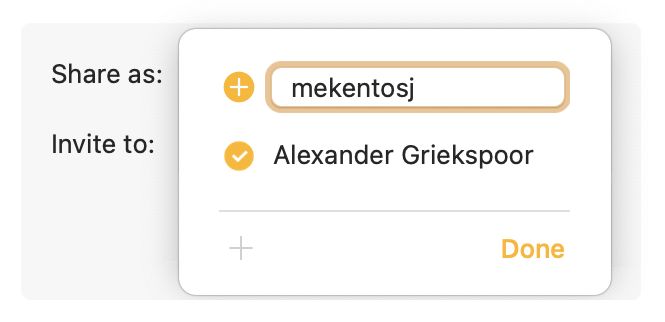
Este mesmo botão aparece noutros contextos, como quando aceitas um convite para te juntares a uma nota, e quando atualizas os participantes de uma nota já partilhada.
Convidar mais pessoas para a tua nota
Depois de teres partilhado uma nota, ou de te teres juntado a uma nota partilhada por outros, podes convidar mais pessoas a juntarem-se (requer as funcionalidades premium).
- Seleciona a nota partilhada clicando ou tocando nela.
- Clica/toca nas bolhas de utilizador no canto superior direito.
- No painel Participantes que aparece, clica no botão +.
- Seleciona os contactos conhecidos que queres convidar.
- Assinala a caixa Convidar com ligação… se quiseres enviar uma ligação de convite através de um serviço.
- Clica no botão Convidar.
- Se tiveres assinalado Convidar com ligação…, seleciona o serviço que queres usar para enviar a ligação.
Juntar-se a uma nota partilhada
Aceitas um convite para colaborar numa nota de várias maneiras, consoante a forma como foste convidado. Comum a todas as abordagens, tens de escolher que nome de utilizador usar para a nova nota, e também a que projeto queres adicionar a nota.
Abrir uma ligação de convite
Se recebeste uma ligação de convite e queres ver o convite:
- Abre a ligação num navegador.
- Se tiveres a Agenda instalada, o navegador deverá perguntar-te se queres abrir o convite na aplicação.
- Se não tiveres a Agenda instalada, segue as instruções para a instalar.
- Clica no botão para abrir o convite na Agenda.
- Decide se queres aceitar o convite.
- Se quiseres juntar-te, escolhe um nome de utilizador com o botão Juntar como:.
- Seleciona um projeto ao qual adicionar a nota em Adicionar a:, ou escolhe a opção de colocar a nota num novo projeto.
- Clica em Adicionar nota para aceitar o convite e adicionar a nota à tua Agenda.
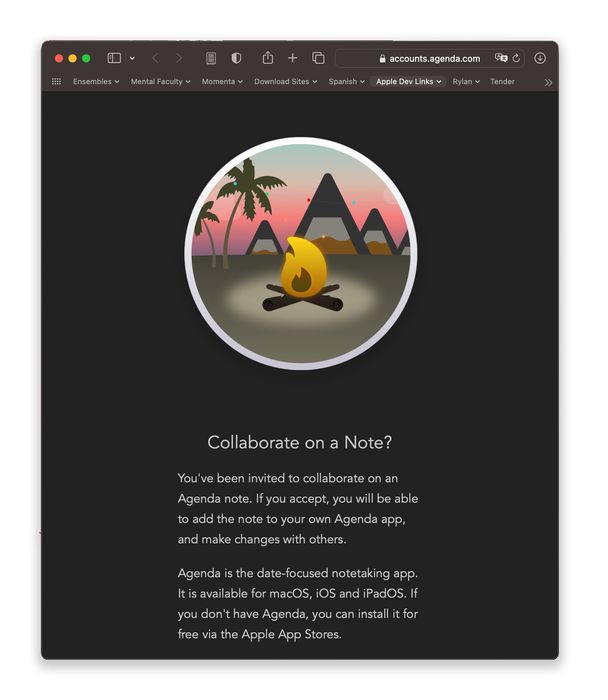
Nota: A Agenda nunca adiciona a nota partilhada diretamente quando clicas na ligação de convite. Mostra-te sempre os detalhes do convite na aplicação e pede-te que a adiciones tu.
Abrir um convite enviado por e-mail
Quando já colaboraste com alguém noutras notas, tens a opção de lhe enviar um convite diretamente através de um e-mail a partir da aplicação Agenda. Este e-mail é enviado sem revelar o endereço de e-mail de nenhum dos destinatários.
Para aceitares um convite recebido por e-mail:
- Abre o e-mail e clica no botão Ver convite
- Isto deverá abrir a aplicação Agenda e apresentar o mesmo painel de convite que para uma ligação de convite.
- Escolhe um nome de utilizador e um projeto para a nota.
- Clica/toca em Adicionar nota.
Abrir um convite enviado através das Mensagens com Partilhado contigo
Recebes convites através de Partilhado contigo na tua aplicação Mensagens. Se clicares no convite, ele deverá abrir na Agenda, e podes decidir se te juntas ou não à colaboração.
- Clica/toca na colaboração na aplicação Mensagens
- Isto deverá abrir a aplicação Agenda e apresentar o painel de convite.
- Escolhe um nome de utilizador e um projeto para a nota.
- Clica/toca em Adicionar nota.
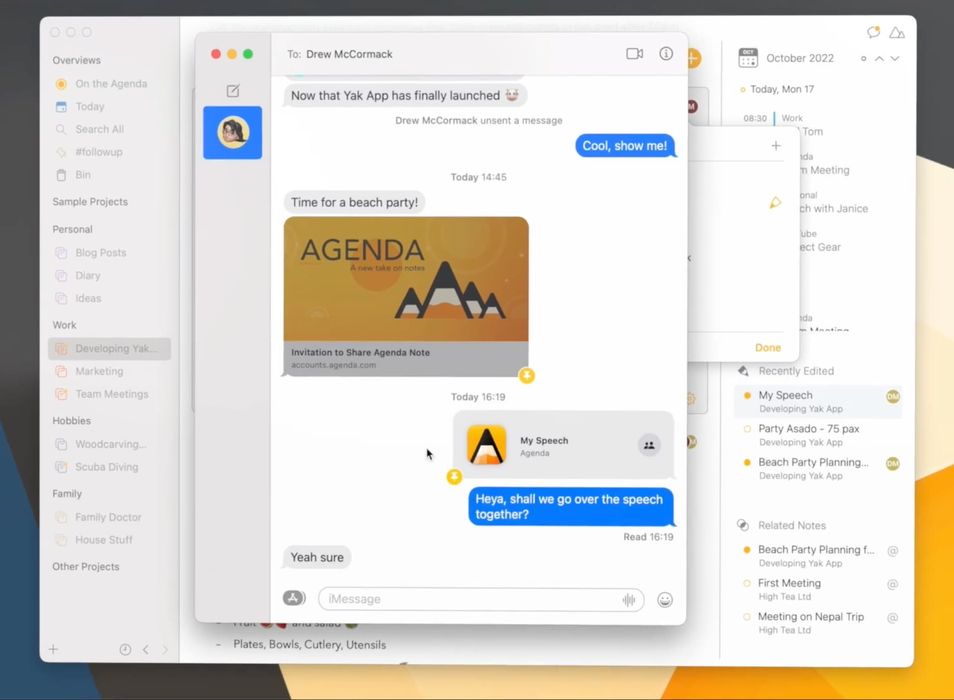
Nota: Os convites que chegam através das Mensagens e que foram enviados com Partilhado contigo podem também aparecer na prateleira Partilhado contigo. Através da prateleira, podes navegar rapidamente para novos convites, ou ver as notas e as conversas dos mais antigos. A prateleira é descrita em pormenor mais adiante.
Fazer edições em notas partilhadas
As notas partilhadas podem ser editadas por qualquer pessoa que se tenha juntado à colaboração, quase em tempo real.
Todas as pessoas que se juntaram aparecem no topo da nota como uma “bolha” de utilizador. É uma bola colorida com as iniciais do respetivo nome. No Mac, podes passar o rato sobre estas bolhas para veres de quem se trata. Em todas as plataformas, tocar nas bolhas abre uma lista de participantes.
As bolhas são mostradas por ordem da alteração mais recente. A bolha mais à esquerda é a da pessoa que fez uma alteração mais recentemente. A bolha da alteração mais recente também é mostrada na lista Editadas recentemente no painel direito. (Se tiveres sido tu o editor mais recente, a bolha não é mostrada.)
A forma como editas notas partilhadas não difere em nada das outras notas, mas a informação transferida para os outros é limitada. Por exemplo, o estado Na Agenda, o estado contraído, a data e o evento do calendário associado não são partilhados com os outros, porque são aspetos muito pessoais da nota e não têm valor na Agenda de outra pessoa.
O conteúdo da nota em si é partilhado com os outros na colaboração. Verão as alterações que fazes à nota, até saíres da colaboração. Tens à tua disposição todas as opções normais de formatação e edição. Podes aplicar destaques, negrito, adicionar uma tabela ou um anexo — tudo o que podes fazer numa nota normal não partilhada.
Sair de uma colaboração
Enquanto partilhas uma nota, vês as alterações dos outros, e eles veem as alterações que fazes. Para terminar esta troca, podes sair da colaboração. Basta clicares/tocares nas bolhas de utilizador no canto superior direito da nota e clicares no botão Sair ou Deixar de partilhar em baixo.
Quando sais, ficas com uma cópia da nota nesse momento, mas ela deixa de estar envolvida na colaboração, e não haverá transferência de edições com os outros utilizadores.
Se quiseres voltar a juntar-te à colaboração, podes fazê-lo aceitando novamente o convite (ou um novo). Se o fizeres, a tua cópia local da nota será combinada com as novas alterações vindas da nuvem. Se não quiseres isso, faz primeiro uma cópia da nota e elimina a original.
Quando a última pessoa sai de uma colaboração, os dados guardados na nuvem são removidos. Percebes que isto está prestes a acontecer porque, em vez de o botão dizer Sair, dirá Deixar de partilhar. Depois de clicares em Deixar de partilhar, a colaboração será removida da nuvem, e ninguém poderá juntar-se a essa colaboração no futuro. (Se quiseres voltar a colaborar nessa nota, basta configurar uma nova colaboração para ela.)
Partilhado contigo
Partilhado contigo é uma funcionalidade introduzida pela Apple no iOS 16, iPadOS 16 e macOS 13. Oferece uma forma de convidar outras pessoas para uma colaboração através da aplicação Mensagens, mas também de associar facilmente conteúdo a uma conversa das Mensagens. Isto permite-te saltar facilmente entre o conteúdo em que estás a trabalhar e uma conversa das Mensagens onde podes debater com os outros participantes.
A prateleira Partilhado contigo
A prateleira Partilhado contigo é um painel que contém uma lista dos convites que recebeste através de Partilhado contigo na aplicação Mensagens. A partir deste painel, podes aceitar convites para novas colaborações, mas também navegar para as notas criadas quando aceitaste convites, e navegar para as conversas das Mensagens onde as notas são debatidas.
Para abrires a prateleira Partilhado contigo no macOS:
- Clica no botão de balão de fala no canto superior direito da janela.
Para abrires a prateleira no iPadOS/iOS:
- Abre o painel direito
- Toca no botão de balão de fala em baixo.
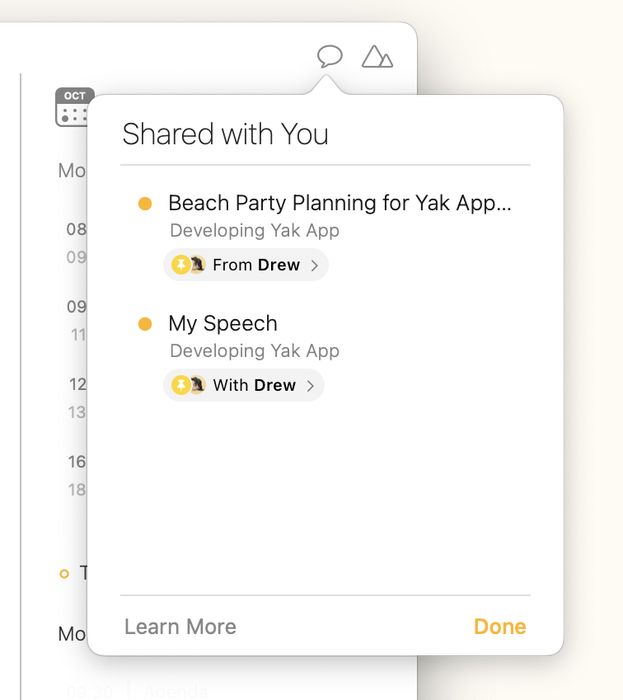
Nota: O botão da prateleira Partilhado contigo só é mostrado se existir pelo menos um convite na aplicação Mensagens.
Navegar de uma nota para uma conversa das Mensagens
Se aceitares um convite para uma colaboração através de Partilhado contigo na aplicação Mensagens, é criada uma ligação entre a nota e a conversa das Mensagens. Isto permite-te continuar a debater a nota nas Mensagens enquanto a editas na Agenda.
Para saltares de uma nota partilhada para a conversa das Mensagens correspondente
- Clica/toca nas bolhas de utilizador no canto superior direito da nota. Isto abre o painel Participantes.
- Há uma ligação para a conversa em baixo, na lista de participantes. Clica/toca nela para saltares para a conversa das Mensagens.
Navegar de uma conversa das Mensagens para uma nota da Agenda
Podes saltar das Mensagens diretamente para a nota da Agenda clicando no convite original na conversa das Mensagens.
Repara que também podes encontrar a nota clicando no botão da prateleira Partilhado contigo na Agenda e clicando/tocando na nota aí.
Sugestão: Por predefinição, as Mensagens só colocam na prateleira Partilhado contigo os convites afixados. Para te certificares de que vês aí todos os convites, vai à aplicação Mensagens e escolhe Mensagens > Definições…. No separador Partilhado contigo, certifica-te de que a Agenda está assinalada.
Como funciona a partilha nos bastidores
Tentámos tornar as colaborações fáceis de configurar e gerir, mas há muita coisa a acontecer nos bastidores. Aqui vamos dar-te mais informação sobre aspetos importantes do sistema.
Encriptação no dispositivo
As notas de colaboração não são guardadas no iCloud com o resto dos teus dados. Para proteger totalmente o conteúdo das notas, os dados das notas partilhadas são encriptados no dispositivo antes de serem carregados, e permanecem encriptados na nuvem. Só quem se junta à colaboração pode desencriptar os dados, o que também acontece depois da transferência para um dispositivo.
As chaves de encriptação dos dados não são guardadas junto com os próprios dados, e são também encriptadas antes de serem guardadas. Para que alguém consiga chegar ao conteúdo da nota e lê-lo, vários sistemas na nuvem teriam de ser comprometidos.
Convidar contactos existentes
Quando convidas um contacto existente, ele recebe um e-mail, mas nenhuma das partes vê o endereço de e-mail da outra. Como é que isto funciona?
Na Agenda, guardamos o mínimo de dados possível sobre os nossos clientes, mas temos um endereço de e-mail registado para cada Conta Agenda. Quando escolhes convidar contactos conhecidos, o servidor da Agenda encontra esses contactos e usa o respetivo e-mail para enviar os convites, sem nunca revelar o endereço de e-mail.
Perguntas frequentes
P: A colaboração é uma funcionalidade premium? R: Para enviares convites e configurares uma nota partilhada, precisas das funcionalidades premium. Mas para aceitares um convite e participares numa colaboração, podes usar a versão gratuita da Agenda. Isto significa que, para um grupo de pessoas configurar uma colaboração, apenas uma pessoa precisa das funcionalidades premium.
P: Quem se pode juntar com uma ligação de convite? R: Qualquer pessoa com uma cópia da ligação de convite pode aceitar o convite e juntar-se à colaboração. Deves ter cuidado para não partilhares ligações com pessoas que não devam ser convidadas.
P: Outra pessoa pode enviar o meu convite a terceiros? R: Sim, é possível que alguém a quem enviaste a ligação de convite a envie a outros, que podem depois juntar-se à colaboração. Certifica-te de que confias nas pessoas que convidas antes de as convidares.
P: Como sei quem está a partilhar uma nota? R: Podes ver na nota as bolhas de utilizador das pessoas que se juntaram. Repara que todos podem escolher o nome de utilizador que quiserem, pelo que a bolha pode não mostrar necessariamente o nome verdadeiro.
P: Posso remover outra pessoa da colaboração? R: Não há um proprietário de uma nota partilhada na Agenda. Nem sequer quem partilhou originalmente é “dono” dos dados partilhados — eles pertencem a todos os participantes. Por esta razão, ninguém tem a capacidade de remover outros da nota. Se decidires que não queres partilhar com determinadas pessoas, sai da nota partilhada e inicia uma colaboração diferente.
P: Como removo completamente os dados da colaboração da nuvem? R: Isso acontece quando todos os utilizadores deixarem de partilhar a nota. Para forçar que aconteça, tens de convencer toda a gente a sair da colaboração. Quando a última pessoa sair, a nota deixará de estar partilhada e será removida da nuvem.
P: O que acontece se a pessoa com quem estou a partilhar uma nota não usar a Agenda? R: Abrirá uma página web a explicar que foi convidada para se juntar a uma nota partilhada e como obter a aplicação Agenda. Se não tiveres a aplicação instalada ou não a puderes usar na plataforma em que estás, clicar na ligação para te juntares nesta página não fará nada.
P: Quem pode ver a minha nota partilhada? R: Qualquer pessoa que se junte à colaboração pode ver o conteúdo atual da nota. Para se juntar, basta-lhe ter uma cópia da ligação de convite.
P: Posso partilhar um projeto, uma categoria ou toda a minha biblioteca? R: De momento só podes partilhar notas individuais; consideraremos acrescentar mais opções no futuro. Se quiseres partilhar toda a tua biblioteca com alguém, uma solução alternativa seria usar a mesma conta Dropbox para sincronizar a biblioteca.
P: A colaboração na Agenda usa encriptação ponta a ponta? R: A Agenda encripta a nota partilhada antes de a carregar para a nuvem, e não a desencripta de todo na nuvem, pelo que os dados estão certamente encriptados em trânsito e quando guardados na nuvem. Mas a verdadeira encriptação ponta a ponta exigiria uma chave única criada no dispositivo do utilizador, e não guardada na nuvem, como uma palavra-passe ou um PIN do utilizador. A Agenda ainda não tem esta funcionalidade. Estamos a considerá-la para uma versão futura.
P: Porque é que não aparece nada em Partilhado contigo? R: Certifica-te de que todos os dispositivos estão a usar iOS 16, iPadOS 16 ou macOS 13 e posteriores. Poderás também ter de abrir a aplicação Mensagens e ir às respetivas Definições. Confirma que a Agenda tem permissão para usar Partilhado contigo.


