
Współpraca z innymi
Pierwsze kroki we współpracy
Agenda to doskonałe narzędzie do osobistych notatek, ale przy niektórych notatkach chcesz móc współpracować z innymi użytkownikami Agendy. Być może chcesz pozwolić im śledzić rozwój notatki w miarę jej edytowania albo chcesz redagować ją wspólnie. Współpraca w Agendzie zapewnia obsługę tych scenariuszy w prosty i bezpieczny sposób.
Aby wziąć udział we współpracy, musisz mieć konto Agenda. Konto Agenda możesz założyć w obszarze Agenda > Ustawienia… w Agendzie dla macOS albo otwierając prawy panel i stukając przycisk w lewym dolnym rogu na iOS i iPadOS.
Gdy masz już konto Agenda, możesz przyjmować od innych użytkowników Agendy zaproszenia do współpracy nad współdzieloną notatką.
Aby współdzielić własne notatki, wysyłając zaproszenia innym, musisz mieć kupione funkcje premium. Po odblokowaniu funkcji możesz kliknąć lub stuknąć przycisk współpracy w prawym górnym rogu dowolnej zaznaczonej notatki, aby ją współdzielić i zaprosić innych do przyłączenia się. (Pamiętaj, że osoby, które zapraszasz, nie muszą mieć funkcji premium, aby przyjąć Twoje zaproszenie.)
Premium: Zapraszanie innych do swojej notatki wymaga funkcji premium, która wymaga zakupu, ale osoby przyjmujące zaproszenie nie muszą mieć funkcji premium, mogą korzystać z bezpłatnie pobranej Agendy. Zobacz rozdział Funkcje premium.
Współdzielenie notatki i zapraszanie innych
Innych możesz zaprosić do współpracy na kilka sposobów. Możesz wysłać im link z zaproszeniem, użyć funkcji Współdzielone z Tobą w aplikacji Wiadomości albo sprawić, by Agenda wysłała im e-mail z zaproszeniem, jeśli współpracowałeś z nimi już nad innymi notatkami.
Zapraszanie linkiem
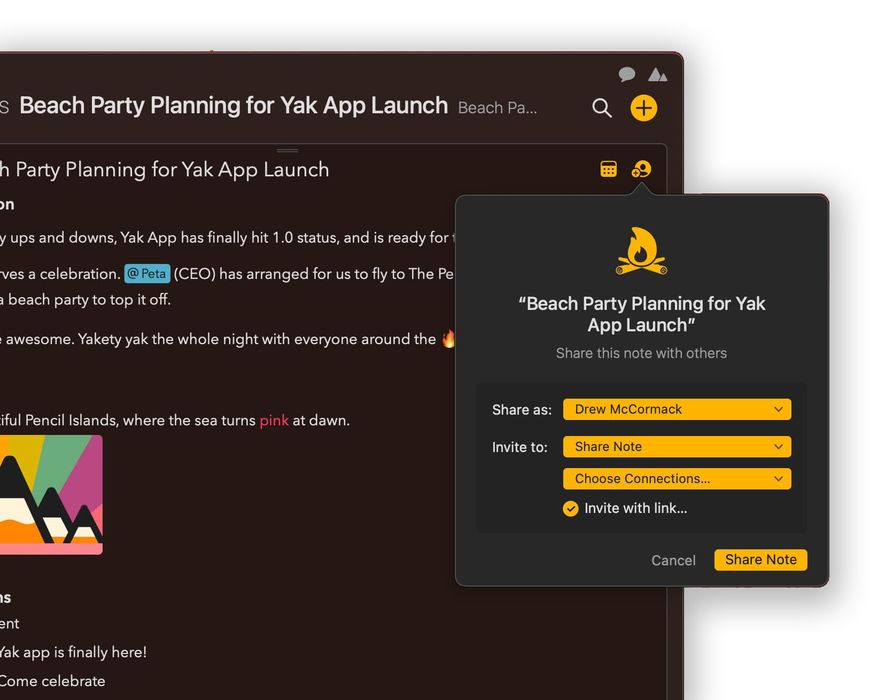
Aby zaprosić innych użytkowników Agendy do jednej ze swoich notatek, wysyłając im link z zaproszeniem:
- Najpierw upewnij się, że notatka jest zaznaczona, klikając ją lub stukając.
- Kliknij/stuknij przycisk współpracy w prawym górnym rogu notatki.
- Upewnij się, że przycisk podręczny Zaproś do: pokazuje Współdziel notatkę.
- Jeśli widzisz pole wyboru Zaproś linkiem…, upewnij się, że jest zaznaczone.
- Kliknij przycisk Współdziel notatkę na dole.
- Powinieneś zobaczyć listę usług, których możesz użyć do udostępnienia linku.
- Kliknij usługę, której chcesz użyć, i wyślij link.
Odbiorca (lub odbiorcy) może otworzyć link w przeglądarce internetowej. Otrzyma informacje o tym, jak zainstalować Agendę i jak przyjąć zaproszenie.
Ważne! Każdy, kto ma link, może przyłączyć się do współpracy. Jeśli treść współdzielonej notatki jest wrażliwa, bardzo uważaj na to, w jaki sposób przekazujesz link innym.
„Bąbelki” współpracy
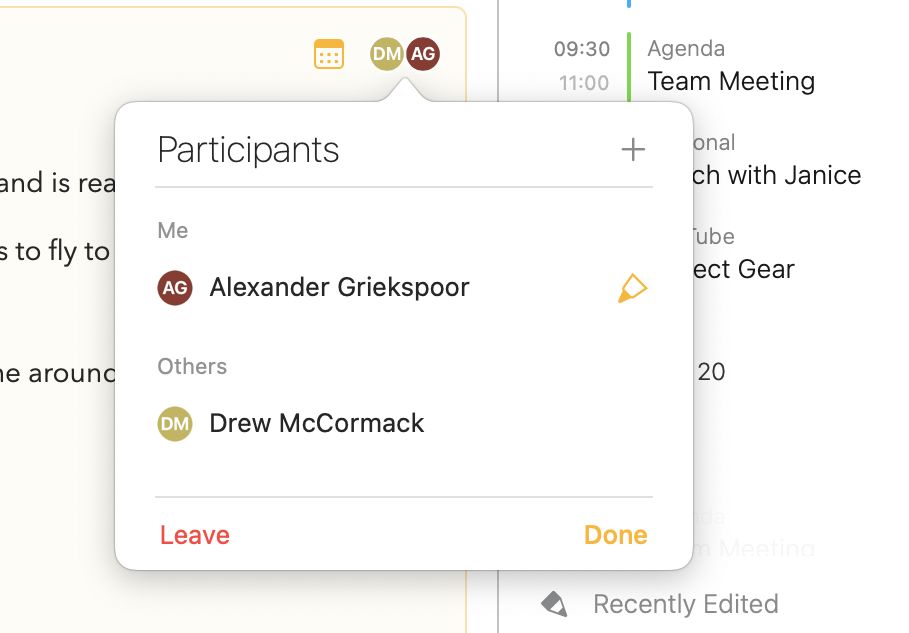
Jeśli odbiorca przyjmie wysłane przez Ciebie zaproszenie, w prawym górnym rogu Twojej kopii notatki pojawi się okrągły „bąbelek” z jego inicjałami. Bąbelki pokazują, kto współdzieli notatkę i w jakiej kolejności te osoby ostatnio wprowadzały w niej zmiany.
Zapraszanie znanych kontaktów
Gdy już bierzesz udział we współpracy z innym użytkownikiem Agendy, możesz łatwiej zapraszać go do kolejnych współprac.
- Zaznacz notatkę do współdzielenia i wywołaj panel udostępniania.
- W sekcji Zaproś do: kliknij/stuknij Wybierz kontakty… i zaznacz pola wyboru przy osobach, które chcesz zaprosić.
- Kliknij przycisk Współdziel notatkę.
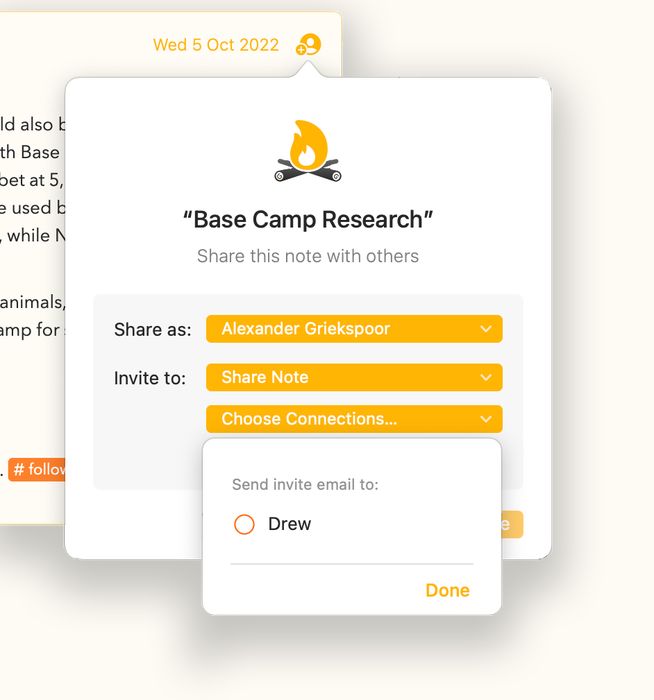
Do wybranych kontaktów Agenda wyśle e-mail ze szczegółami zaproszenia oraz przyciskiem, który mogą nacisnąć, aby przyjąć zaproszenie i przyłączyć się do współpracy.
Ta opcja jest idealna dla osób, z którymi regularnie współdzielisz notatki. Wystarczy kliknąć pola wyboru i udostępnić.
Uwaga: Żadna ze stron nie widzi adresu e-mail drugiej strony. Agenda obsługuje to w sposób przezroczysty, a e-mail nie jest wysyłany z Twojego własnego konta pocztowego.
Zapraszanie przez Wiadomości (Współdzielone z Tobą)
Współdzielone z Tobą to funkcja dodana w iOS 16, iPadOS 16 i macOS 13. Możesz zapraszać innych do współpracy przez aplikację Wiadomości, ale też powiązać treść z wątkiem w Wiadomościach na potrzeby dyskusji.
Agenda obsługuje opcję korzystania z Współdzielone z Tobą w Wiadomościach.
- Zaznacz notatkę do współdzielenia i wywołaj panel udostępniania.
- Znajdź przycisk podręczny Zaproś do: i wybierz Współdziel notatkę i czatuj.
- Kliknij przycisk Współdziel notatkę.
- Pojawi się okienko, w którym możesz wybrać aplikację Wiadomości lub konkretne osoby do zaproszenia.
- Dokonaj wyboru, a aplikacja Wiadomości otworzy się z zaproszeniem.
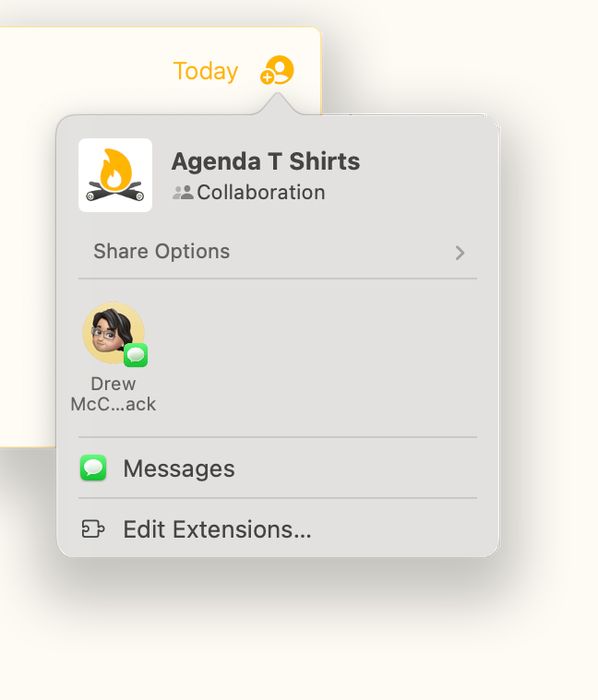
- Dodaj do wątku wiadomości wybranych odbiorców, korzystając z pola u góry.
- Wpisz w wiadomości tekst wyjaśniający zaproszenie.
- Naciśnij return, aby wysłać.
- Wróć do Agendy. Twoja notatka powinna być współdzielona, co widać po Twoim bąbelku użytkownika w prawym górnym rogu.
- W miarę jak ludzie będą przyjmować zaproszenie, na notatce powinny pojawiać się ich bąbelki użytkowników.
Skoro korzystasz już z Współdzielone z Tobą, masz sposoby na przechodzenie między notatką a wątkiem wiadomości i z powrotem. Omówiono je szerzej poniżej.
Wybór własnego pseudonimu
Agenda obsługuje elastyczny system pseudonimów użytkownika. Nie musisz ograniczać się do nazwy swojego konta Agenda. Dla każdej notatki możesz wybrać dowolny pseudonim.
Na przykład przy notatkach współdzielonych w pracy możesz chcieć bardziej formalnego pseudonimu. Być może jesteś „Janice Jones” albo „Dr Tom Striven”.
Jeśli masz notatkę współdzieloną z gronem bliskich przyjaciół, możesz nazywać się „Jan” lub „Tom”, a przy rodzinnej liście zakupów możesz być po prostu „Mamą” lub „Tatą”.
Wybór pseudonimu, który ludzie zobaczą we współdzielonej notatce, należy do Ciebie. Wybierasz go, gdy współdzielisz notatkę lub do niej dołączasz, ale możesz go w każdej chwili zmienić dla dowolnej notatki.
Aby wybrać lub utworzyć pseudonim podczas współdzielenia notatki:
- Zaznacz notatkę do współdzielenia i wywołaj panel udostępniania.
- Znajdź przycisk podręczny Współdziel jako: i otwórz go.
- Kliknij/stuknij jedno z pól wyboru, aby wybrać dany pseudonim.
- Aby utworzyć nowy pseudonim, kliknij przycisk + i wpisz go.
- Kliknij Gotowe, a następnie współdziel notatkę.
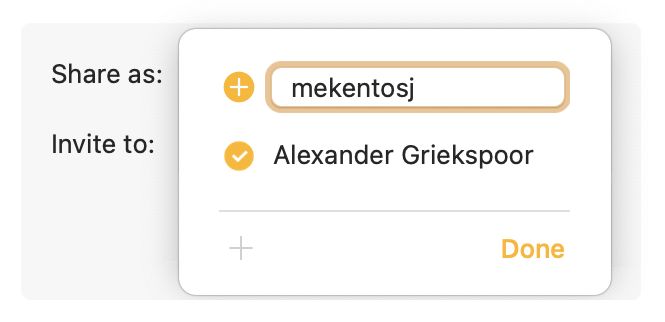
Ten sam przycisk pojawia się w innych kontekstach, na przykład przy przyjmowaniu zaproszenia do notatki oraz przy aktualizowaniu uczestników już współdzielonej notatki.
Zapraszanie kolejnych osób do swojej notatki
Gdy już współdzielisz notatkę lub dołączyłeś do notatki współdzielonej przez innych, możesz zapraszać kolejne osoby (wymaga funkcji premium).
- Zaznacz współdzieloną notatkę, klikając ją lub stukając.
- Kliknij/stuknij bąbelki użytkowników w prawym górnym rogu.
- W wyświetlonym panelu Uczestnicy kliknij przycisk +.
- Wybierz znane kontakty, które chcesz zaprosić.
- Zaznacz pole wyboru Zaproś linkiem…, jeśli chcesz wysłać link z zaproszeniem przez jakąś usługę.
- Kliknij przycisk Zaproś.
- Jeśli zaznaczyłeś Zaproś linkiem…, wybierz usługę, której chcesz użyć do wysłania linku.
Dołączanie do współdzielonej notatki
Zaproszenie do współpracy nad notatką przyjmujesz na różne sposoby, zależnie od tego, jak zostałeś zaproszony. Wspólne dla wszystkich podejść jest to, że musisz wybrać pseudonim użytkownika dla nowej notatki, a także projekt, do którego chcesz notatkę dodać.
Otwieranie linku z zaproszeniem
Jeśli otrzymałeś link z zaproszeniem i chcesz zobaczyć zaproszenie:
- Otwórz link w przeglądarce.
- Jeśli masz zainstalowaną Agendę, przeglądarka powinna zapytać, czy chcesz otworzyć zaproszenie w aplikacji.
- Jeśli nie masz zainstalowanej Agendy, postępuj zgodnie z instrukcjami, aby ją zainstalować.
- Kliknij przycisk, aby otworzyć zaproszenie w Agendzie.
- Zdecyduj, czy chcesz przyjąć zaproszenie.
- Jeśli chcesz dołączyć, wybierz pseudonim użytkownika przyciskiem Dołącz jako:.
- Wybierz projekt, do którego dodać notatkę, w Dodaj do:, albo wybierz opcję umieszczenia notatki w nowym projekcie.
- Kliknij Dodaj notatkę, aby przyjąć zaproszenie i dodać notatkę do swojej Agendy.
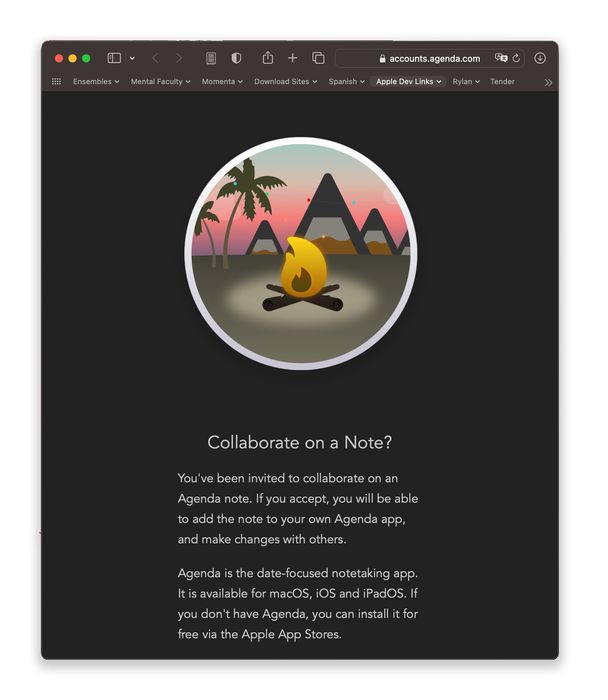
Uwaga: Agenda nigdy nie doda współdzielonej notatki od razu po kliknięciu linku z zaproszeniem. Zawsze pokaże Ci szczegóły zaproszenia w aplikacji i poprosi, byś dodał ją samodzielnie.
Otwieranie zaproszenia wysłanego e-mailem
Gdy współpracowałeś już z kimś nad innymi notatkami, masz możliwość wysłania mu zaproszenia bezpośrednio e-mailem z aplikacji Agenda. E-mail ten jest wysyłany bez ujawniania adresu e-mail któregokolwiek z odbiorców.
Aby przyjąć zaproszenie otrzymane e-mailem:
- Otwórz e-mail i kliknij przycisk Zobacz zaproszenie
- Powinno to otworzyć aplikację Agenda i wyświetlić ten sam panel zaproszenia co przy linku z zaproszeniem.
- Wybierz pseudonim oraz projekt dla notatki.
- Kliknij/stuknij Dodaj notatkę.
Otwieranie zaproszenia wysłanego przez Wiadomości z Współdzielone z Tobą
Zaproszenia korzystające z Współdzielone z Tobą otrzymujesz w aplikacji Wiadomości. Jeśli klikniesz zaproszenie, powinno otworzyć się w Agendzie, a Ty możesz zdecydować, czy przyłączyć się do współpracy.
- Kliknij/stuknij współpracę w aplikacji Wiadomości
- Powinno to otworzyć aplikację Agenda i wyświetlić panel zaproszenia.
- Wybierz pseudonim oraz projekt dla notatki.
- Kliknij/stuknij Dodaj notatkę.
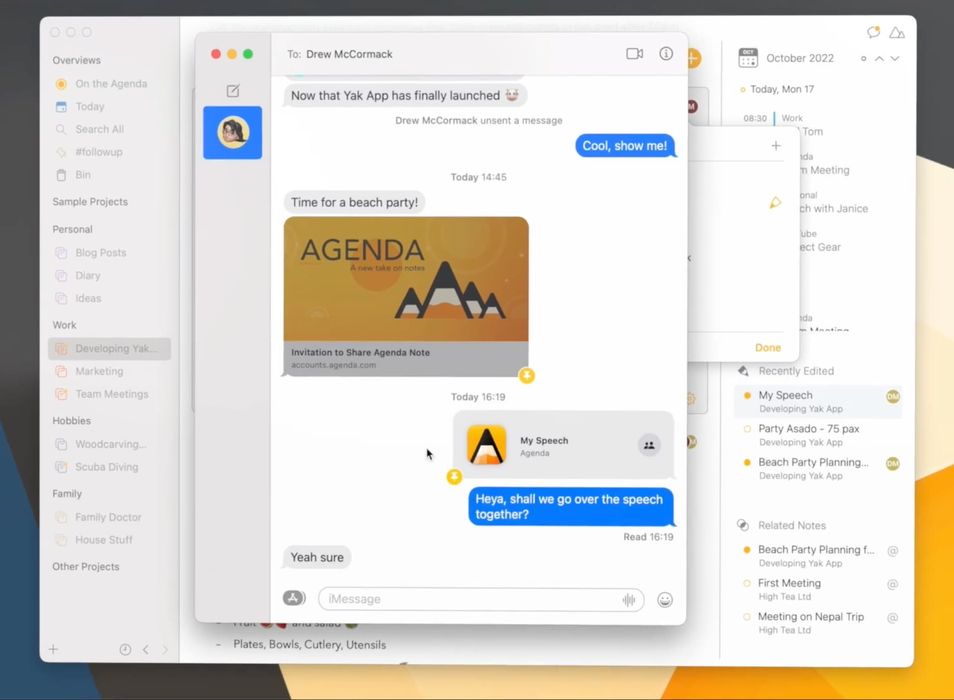
Uwaga: Zaproszenia przychodzące przez Wiadomości, wysłane z użyciem Współdzielone z Tobą, mogą też pojawiać się na półce Współdzielone z Tobą. Za pomocą półki możesz szybko przejść do nowych zaproszeń albo zobaczyć notatki i wątki wiadomości dla starszych. Półka jest szczegółowo opisana poniżej.
Wprowadzanie zmian we współdzielonych notatkach
Współdzielone notatki mogą być edytowane niemal w czasie rzeczywistym przez każdego, kto przyłączył się do współpracy.
Każdy, kto dołączył, pojawi się na górze notatki jako „bąbelek” użytkownika. To kolorowa kulka z inicjałami jego pseudonimu. Na Macu możesz najechać na te bąbelki myszą, aby zobaczyć, kto to jest. Na wszystkich platformach stuknięcie bąbelków wyświetla listę uczestników.
Bąbelki są pokazywane w kolejności ostatnich zmian. Bąbelek najbardziej po lewej należy do osoby, która wprowadziła zmianę najpóźniej. Bąbelek najnowszej zmiany pokazuje się także na liście Ostatnio edytowane w prawym panelu. (Jeśli to Ty edytowałeś jako ostatni, bąbelek nie jest pokazywany.)
Sposób edytowania współdzielonych notatek niczym nie różni się od pozostałych notatek, ale informacje przekazywane innym są ograniczone. Na przykład status Na Agendzie, stan zwinięcia, data i połączone wydarzenie w kalendarzu nie są współdzielone z innymi, ponieważ są to bardzo osobiste aspekty notatki i nie mają wartości w Agendzie kogoś innego.
Sama treść notatki jest współdzielona z innymi uczestnikami współpracy. Będą oni widzieć zmiany, które wprowadzasz w notatce, dopóki nie opuścisz współpracy. Dostępne są dla Ciebie wszystkie standardowe opcje formatowania i edycji. Możesz stosować wyróżnienia, pogrubienie, dodawać tabele czy załączniki — wszystko, co możesz zrobić w zwykłej, niewspółdzielonej notatce.
Opuszczanie współpracy
Gdy współdzielisz notatkę, widzisz zmiany innych, a oni widzą Twoje. Aby zakończyć tę wymianę, możesz opuścić współpracę. Wystarczy kliknąć/stuknąć bąbelki użytkowników w prawym górnym rogu notatki i kliknąć przycisk Opuść lub Zakończ współdzielenie na dole.
Gdy odejdziesz, zachowasz kopię notatki z tego momentu, ale nie będzie ona już objęta współpracą i nie będzie żadnej wymiany zmian z innymi użytkownikami.
Jeśli zechcesz ponownie przyłączyć się do współpracy, możesz to zrobić, przyjmując zaproszenie jeszcze raz (albo nowe). Wówczas Twoja lokalna kopia notatki zostanie scalona z nowymi zmianami z chmury. Jeśli tego nie chcesz, najpierw zrób kopię notatki i usuń oryginał.
Gdy ostatnia osoba opuści współpracę, dane przechowywane w chmurze zostają usunięte. Poznasz, że tak się zaraz stanie, bo zamiast napisu Opuść przycisk będzie mówił Zakończ współdzielenie. Po kliknięciu Zakończ współdzielenie współpraca zostanie usunięta z chmury i nikt nie będzie mógł już do niej dołączyć w przyszłości. (Jeśli chcesz znów współpracować nad tą notatką, po prostu utwórz dla niej nową współpracę.)
Współdzielone z Tobą
Współdzielone z Tobą to funkcja wprowadzona przez Apple w iOS 16, iPadOS 16 i macOS 13. Zapewnia sposób zapraszania innych do współpracy przez aplikację Wiadomości, ale też łatwego powiązania treści z wątkiem w Wiadomościach. Pozwala to swobodnie przeskakiwać między treścią, nad którą pracujesz, a wątkiem w Wiadomościach, gdzie możesz prowadzić dyskusje z innymi uczestnikami.
Półka Współdzielone z Tobą
Półka Współdzielone z Tobą to panel zawierający listę zaproszeń otrzymanych przez Współdzielone z Tobą w aplikacji Wiadomości. Z tego panelu możesz przyjmować zaproszenia do nowych współprac, ale też przechodzić do notatek utworzonych przy przyjmowaniu zaproszeń oraz do wątków Wiadomości, w których omawiane są te notatki.
Aby otworzyć półkę Współdzielone z Tobą na macOS:
- Kliknij przycisk z dymkiem w prawym górnym rogu okna.
Aby otworzyć półkę na iPadOS/iOS:
- Otwórz prawy panel
- Stuknij przycisk z dymkiem na dole.
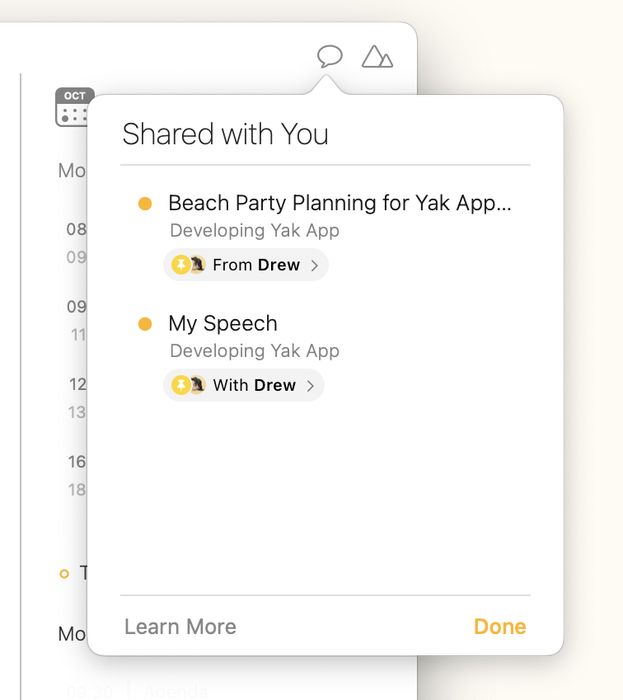
Uwaga: Przycisk półki Współdzielone z Tobą pojawi się tylko wtedy, gdy w aplikacji Wiadomości jest co najmniej jedno zaproszenie.
Przechodzenie z notatki do wątku Wiadomości
Jeśli przyjmiesz zaproszenie do współpracy przez Współdzielone z Tobą w aplikacji Wiadomości, między notatką a wątkiem Wiadomości powstaje połączenie. Pozwala to nadal omawiać notatkę w Wiadomościach, podczas gdy edytujesz ją w Agendzie.
Aby przejść ze współdzielonej notatki do odpowiadającego jej wątku Wiadomości
- Kliknij/stuknij bąbelki użytkowników w prawym górnym rogu notatki. Wywoła to panel Uczestnicy.
- Na dole listy uczestników pokazany jest link do czatu. Kliknij/stuknij go, aby przejść do wątku Wiadomości.
Przechodzenie z wątku Wiadomości do notatki w Agendzie
Z Wiadomości możesz przejść prosto do notatki w Agendzie, klikając pierwotne zaproszenie w wątku Wiadomości.
Pamiętaj, że notatkę możesz też znaleźć, klikając w Agendzie przycisk półki Współdzielone z Tobą i klikając/stukając tam notatkę.
Wskazówka: Domyślnie Wiadomości umieszczają na półce Współdzielone z Tobą tylko przypięte zaproszenia. Aby mieć pewność, że widzisz tam wszystkie zaproszenia, otwórz aplikację Wiadomości i wybierz Wiadomości > Ustawienia…. Na karcie Współdzielone z Tobą upewnij się, że Agenda jest zaznaczona.
Jak współdzielenie działa za kulisami
Staraliśmy się, aby współprace były łatwe w konfiguracji i zarządzaniu, ale pod maską dzieje się bardzo dużo. Poniżej przybliżamy ważne aspekty tego systemu.
Szyfrowanie na urządzeniu
Notatki objęte współpracą nie są przechowywane w iCloud razem z resztą Twoich danych. Aby w pełni chronić treść notatek, dane współdzielonej notatki są szyfrowane na urządzeniu przed przesłaniem i pozostają zaszyfrowane w chmurze. Odszyfrować dane mogą wyłącznie osoby, które przyłączyły się do współpracy, co również odbywa się po pobraniu ich na urządzenie.
Klucze do szyfrowania danych nie są przechowywane razem z samymi danymi i również są szyfrowane przed zapisaniem. Aby ktoś mógł dotrzeć do treści notatki i ją odczytać, musiałoby zostać naruszonych kilka systemów chmurowych.
Zapraszanie istniejących kontaktów
Gdy zapraszasz istniejący kontakt, ta osoba otrzymuje e-mail, ale żadna ze stron nie widzi adresu e-mail drugiej. Jak to działa?
W Agendzie przechowujemy o naszych klientach tak mało danych, jak to tylko możliwe, ale dla każdego konta Agenda mamy zapisany adres e-mail. Gdy zdecydujesz się zaprosić znane kontakty, serwer Agendy odnajduje te kontakty i używa ich adresów e-mail do wysłania zaproszeń, nigdy nie ujawniając samego adresu.
Najczęściej zadawane pytania
P: Czy współpraca to funkcja premium? O: Aby wysyłać zaproszenia i skonfigurować współdzieloną notatkę, musisz mieć funkcje premium. Ale aby przyjąć zaproszenie i brać udział we współpracy, możesz korzystać z bezpłatnej wersji Agendy. Oznacza to, że aby grupa osób mogła nawiązać współpracę, tylko jedna osoba musi mieć funkcje premium.
P: Kto może dołączyć za pomocą linku z zaproszeniem? O: Każdy, kto ma kopię linku z zaproszeniem, może przyjąć zaproszenie i przyłączyć się do współpracy. Uważaj, aby nie udostępniać linków osobom, które nie powinny zostać zaproszone.
P: Czy ktoś inny może przesłać moje zaproszenie osobie trzeciej? O: Tak, jest możliwe, że osoba, której wysłałeś link z zaproszeniem, prześle go innym, którzy następnie mogą przyłączyć się do współpracy. Zanim kogoś zaprosisz, upewnij się, że mu ufasz.
P: Skąd wiem, kto współdzieli notatkę? O: Na notatce widzisz bąbelki użytkowników osób, które dołączyły. Pamiętaj, że każdy może wybrać dowolny pseudonim, więc bąbelek niekoniecznie musi pokazywać jego prawdziwe imię i nazwisko.
P: Czy mogę usunąć kogoś innego ze współpracy? O: Współdzielona notatka w Agendzie nie ma właściciela. Nawet osoba, która pierwotnie ją udostępniła, nie jest „właścicielem” współdzielonych danych — należą one do wszystkich uczestników. Z tego powodu nikt nie ma możliwości usunięcia innych z notatki. Jeśli uznasz, że nie chcesz współdzielić jej z pewnymi osobami, opuść współdzieloną notatkę i rozpocznij inną współpracę.
P: Jak całkowicie usunąć dane współpracy z chmury? O: Nastąpi to, gdy wszyscy użytkownicy przestaną współdzielić notatkę. Aby to wymusić, musisz przekonać wszystkich do opuszczenia współpracy. Gdy odejdzie ostatnia osoba, notatka przestanie być współdzielona i zostanie usunięta z chmury.
P: Co się stanie, jeśli osoba, z którą współdzielisz notatkę, nie używa Agendy? O: Otworzy się strona internetowa wyjaśniająca, że zostało wystosowane zaproszenie do współdzielonej notatki, oraz jak zdobyć aplikację Agenda. Jeśli nie masz zainstalowanej aplikacji lub nie możesz jej używać na platformie, z której korzystasz, kliknięcie linku dołączenia na tej stronie nic nie zrobi.
P: Kto może zobaczyć moją współdzieloną notatkę? O: Każdy, kto przyłączy się do współpracy, może zobaczyć bieżącą treść notatki. Aby dołączyć, wystarczy mu kopia linku z zaproszeniem.
P: Czy mogę współdzielić projekt, kategorię lub całą swoją bibliotekę? O: Na razie możesz współdzielić wyłącznie pojedyncze notatki; rozważymy dodanie kolejnych opcji w przyszłości. Jeśli chcesz udostępnić komuś całą swoją bibliotekę, obejściem może być użycie tego samego konta Dropbox do synchronizowania biblioteki.
P: Czy współpraca w Agendzie korzysta z szyfrowania end-to-end? O: Agenda szyfruje współdzieloną notatkę przed przesłaniem jej do chmury i w ogóle nie odszyfrowuje jej w chmurze, więc dane są z pewnością zaszyfrowane podczas przesyłania i przechowywania w chmurze. Ale prawdziwe szyfrowanie end-to-end wymagałoby unikatowego klucza tworzonego na urządzeniu użytkownika i nieprzechowywanego w chmurze, takiego jak hasło lub PIN użytkownika. Agenda nie ma jeszcze tej funkcji. Rozważamy ją w przyszłej wersji.
P: Dlaczego nic nie pojawia się w Współdzielone z Tobą? O: Upewnij się, że wszystkie urządzenia korzystają z iOS 16, iPadOS 16 lub macOS 13 albo nowszych. Może być też konieczne otwarcie aplikacji Wiadomości i przejście tam do Ustawień. Upewnij się, że Agenda ma zezwolenie na korzystanie z Współdzielone z Tobą.


