
Spolupráce s ostatními
Začínáme se spoluprací
Agenda je dokonalý nástroj pro osobní poznámky, u některých poznámek ale chcete mít možnost spolupracovat s dalšími uživateli Agendy. Možná chcete, aby mohli sledovat, jak se poznámka vyvíjí, když ji upravujete, nebo ji chcete upravovat společně. Spolupráce v Agendě tyto scénáře umožňuje jednoduše a bezpečně.
Abyste se mohli spolupráce zúčastnit, potřebujete Účet Agendy. Vytvořit si ho můžete v části Agenda > Nastavení… v Agendě pro macOS, nebo na iOS a iPadOS otevřením pravého panelu a klepnutím na tlačítko vlevo dole.
Jakmile máte Účet Agendy, můžete přijímat pozvánky od ostatních uživatelů Agendy ke spolupráci na sdílené poznámce.
Chcete-li sdílet vlastní poznámky a posílat pozvánky ostatním, musíte mít zakoupené prémiové funkce. Po jejich odemčení můžete u kterékoli vybrané poznámky kliknout nebo klepnout na tlačítko spolupráce vpravo nahoře, poznámku sdílet a pozvat ostatní, aby se připojili. (Lidé, které pozvete, nepotřebují prémiové funkce k tomu, aby vaši pozvánku přijali.)
Prémium: Pozvání ostatních k vaší poznámce je prémiová funkce, kterou je nutné zakoupit, ale ti, kdo pozvánku přijímají, prémiové funkce mít nemusí, stačí jim bezplatně stažená Agenda. Viz kapitola Prémiové funkce.
Sdílení poznámky a pozvání ostatních
Ostatní můžete ke spolupráci pozvat několika způsoby. Můžete jim poslat odkaz s pozvánkou, použít funkci Sdíleno s vámi v aplikaci Zprávy, nebo nechat Agendu, aby jim odeslala e-mailovou pozvánku, pokud jste s nimi již spolupracovali na jiných poznámkách.
Pozvání odkazem
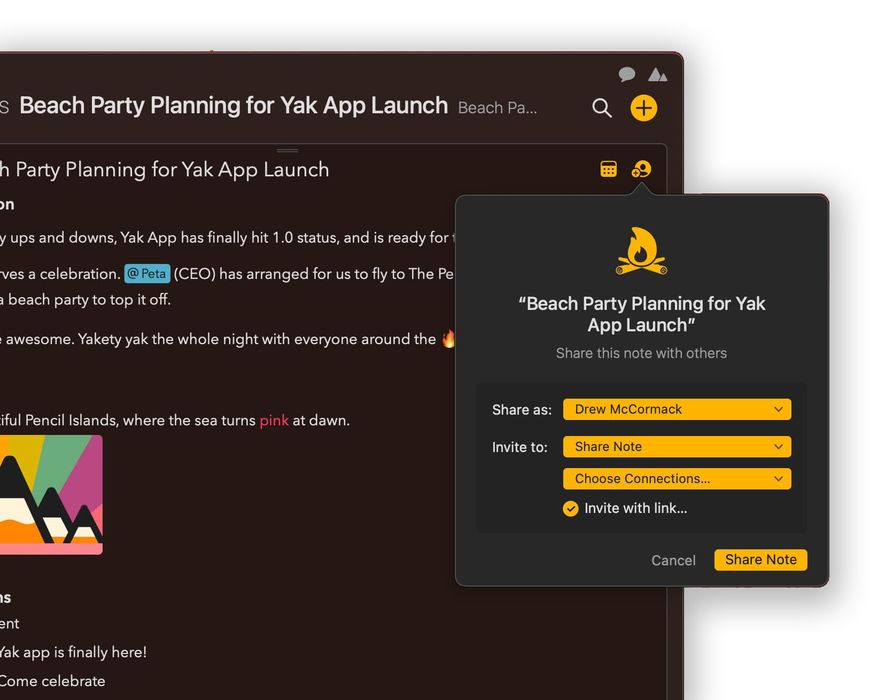
Pokud chcete ostatní uživatele Agendy pozvat k některé ze svých poznámek zasláním odkazu s pozvánkou:
- Nejprve se ujistěte, že je poznámka vybraná – klikněte nebo klepněte na ni.
- Klikněte/klepněte na tlačítko spolupráce vpravo nahoře na poznámce.
- Ujistěte se, že rozbalovací tlačítko Pozvánka na: ukazuje Sdílet poznámku.
- Pokud vidíte zaškrtávací políčko Pozvat pomocí odkazu…, ujistěte se, že je zaškrtnuté.
- Klikněte dole na tlačítko Sdílet poznámku.
- Měl by se zobrazit seznam služeb, kterými můžete odkaz sdílet.
- Klikněte na službu, kterou chcete použít, a odešlete odkaz.
Příjemci mohou odkaz otevřít ve webovém prohlížeči. Dozvědí se, jak si Agendu nainstalovat a jak pozvánku přijmout.
Důležité! Ke spolupráci se může připojit kdokoli, kdo má odkaz. Pokud je obsah sdílené poznámky citlivý, dávejte velký pozor na to, jak odkaz ostatním předáváte.
„Bublinky“ spolupráce
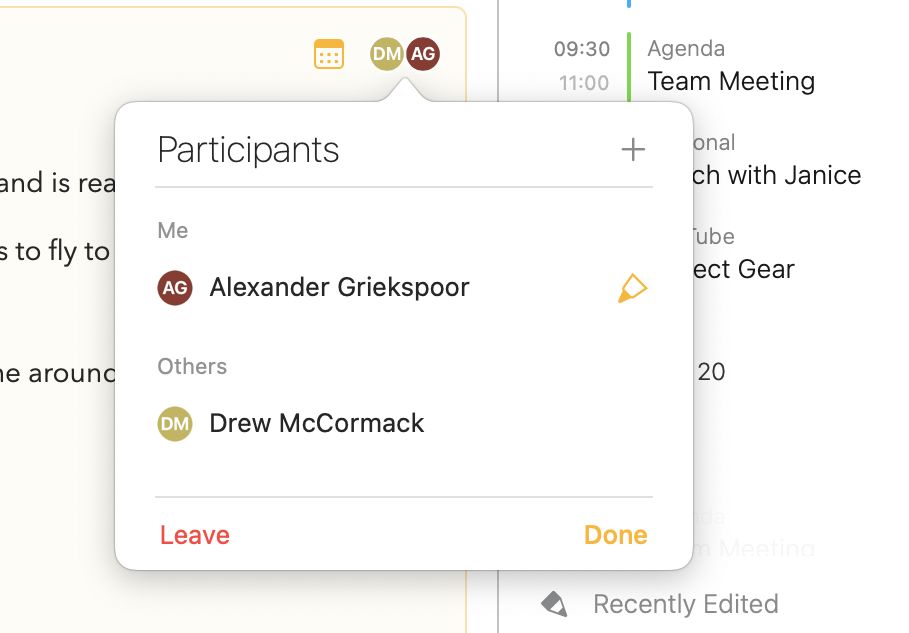
Když některý z příjemců přijme pozvánku, kterou jste odeslali, objeví se ve vaší kopii poznámky vpravo nahoře kulatá „bublinka“ s jeho iniciálami. Bublinky ukazují, kdo poznámku sdílí a v jakém pořadí naposledy poznámku změnili.
Pozvání známých spojení
Jakmile s jiným uživatelem Agendy jednou spolupracujete, můžete ho k dalším spolupracím pozvat mnohem snadněji.
- Vyberte poznámku ke sdílení a otevřete panel sdílení.
- V části Pozvánka na: klikněte/klepněte na Vybrat spojení… a zaškrtněte políčka u těch, které chcete pozvat.
- Klikněte na tlačítko Sdílet poznámku.
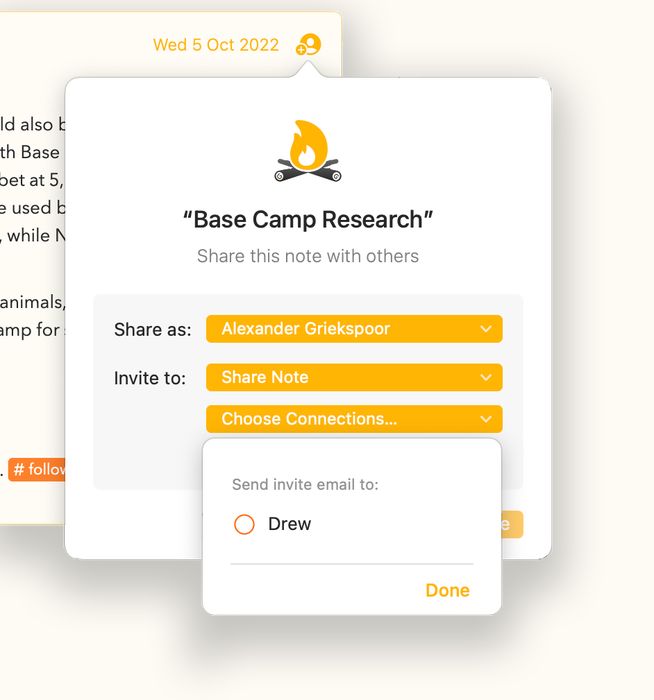
Vybraným spojením odešle Agenda e-mail s podrobnostmi o pozvánce a s tlačítkem, kterým mohou pozvánku přijmout a připojit se ke spolupráci.
Tato možnost je ideální pro lidi, se kterými poznámky sdílíte pravidelně. Stačí zaškrtnout políčka a sdílet.
Poznámka: Ani jedna ze stran nevidí e-mailovou adresu té druhé. Agenda to řeší nenápadně za vás a e-mail se neodesílá z vašeho vlastního e-mailového účtu.
Pozvání přes Zprávy (Sdíleno s vámi)
Sdíleno s vámi je funkce přidaná v iOS 16, iPadOS 16 a macOS 13. Ostatní můžete ke spolupráci pozvat prostřednictvím aplikace Zprávy a navíc obsah propojit s konverzací ve Zprávách, kde o něm můžete diskutovat.
Agenda nabízí možnost využít Sdíleno s vámi ve Zprávách.
- Vyberte poznámku ke sdílení a otevřete panel sdílení.
- Najděte rozbalovací tlačítko Pozvánka na: a zvolte Sdílet poznámku a chatovat.
- Klikněte na tlačítko Sdílet poznámku.
- Objeví se popover, kde můžete zvolit aplikaci Zprávy nebo konkrétní osoby, které chcete pozvat.
- Vyberte a otevře se aplikace Zprávy s pozvánkou.
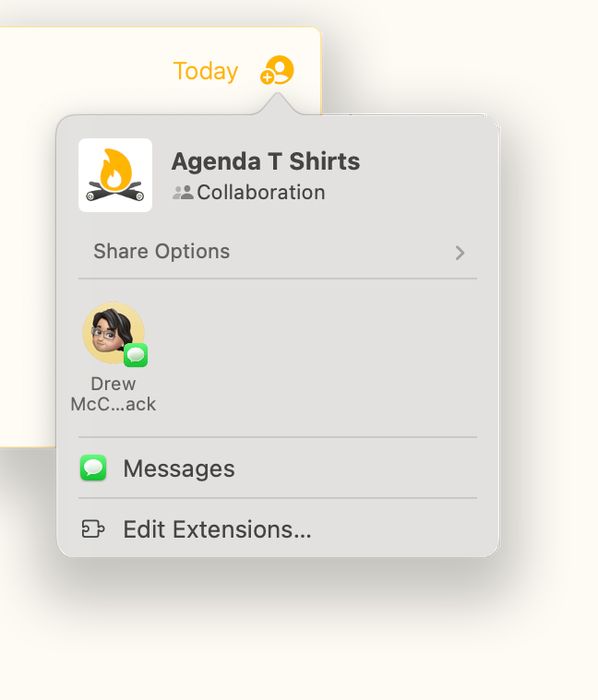
- Do pole nahoře přidejte do konverzace libovolné příjemce.
- Napište ke zprávě text, který pozvánku vysvětlí.
- Odešlete stisknutím klávesy Return.
- Vraťte se do Agendy. Poznámka by měla být sdílená, což poznáte podle své uživatelské bublinky vpravo nahoře.
- Jak lidé pozvánku přijmou, měly by se na poznámce objevovat jejich uživatelské bublinky.
Teď, když používáte Sdíleno s vámi, máte k dispozici způsoby, jak přecházet mezi poznámkou a konverzací ve Zprávách a zase zpět. Podrobněji je popisujeme níže.
Volba vlastního jména
Agenda podporuje flexibilní systém uživatelských jmen. Nejste omezeni jen na jméno svého Účtu Agendy. Pro každou poznámku si můžete zvolit libovolné jméno.
Například u poznámek sdílených v práci možná chcete jméno formálnější. Třeba jste „Janice Jonesová“ nebo „Dr. Tom Striven“.
Pokud máte poznámku sdílenou se skupinou blízkých přátel, můžete si říkat „Jan“ nebo „Tom“, a u rodinného nákupního seznamu můžete být prostě „Máma“ nebo „Táta“.
Volba jména, které lidé uvidí ve sdílené poznámce, je čistě na vás. Jméno si zvolíte, když poznámku sdílíte nebo se k ní připojujete, ale u kterékoli poznámky ho můžete kdykoli změnit.
Jak zvolit nebo vytvořit jméno při sdílení poznámky:
- Vyberte poznámku ke sdílení a otevřete panel sdílení.
- Najděte rozbalovací tlačítko Sdílet jako: a otevřete ho.
- Kliknutím/klepnutím na jedno ze zaškrtávacích políček dané jméno vyberete.
- Nové jméno vytvoříte kliknutím na tlačítko + a jeho zadáním.
- Klikněte na Hotovo a poté poznámku sdílejte.
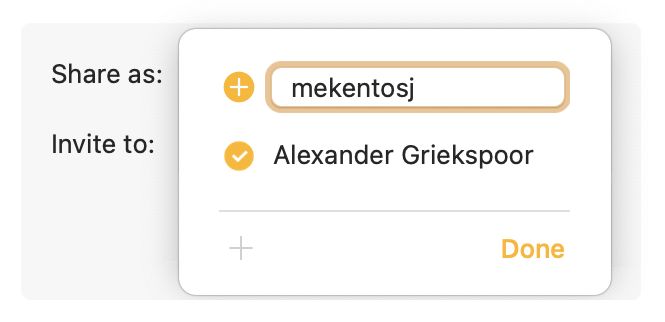
Totéž tlačítko se objevuje i v jiných situacích, například když přijímáte pozvánku k poznámce nebo když aktualizujete účastníky již sdílené poznámky.
Pozvání dalších lidí k vaší poznámce
Jakmile poznámku sdílíte nebo jste se připojili k poznámce sdílené ostatními, můžete pozvat další lidi, aby se připojili (vyžaduje prémiové funkce).
- Kliknutím nebo klepnutím vyberte sdílenou poznámku.
- Klikněte/klepněte na uživatelské bublinky vpravo nahoře.
- V panelu Účastníci, který se objeví, klikněte na tlačítko +.
- Vyberte známá spojení, která chcete pozvat.
- Pokud chcete odeslat odkaz s pozvánkou prostřednictvím některé služby, zaškrtněte políčko Pozvat pomocí odkazu….
- Klikněte na tlačítko Pozvat.
- Pokud jste zaškrtli Pozvat pomocí odkazu…, zvolte službu, kterou chcete k odeslání odkazu použít.
Připojení ke sdílené poznámce
Pozvánku ke spolupráci na poznámce můžete přijmout několika způsoby podle toho, jak jste byli pozváni. Všem postupům je společné to, že si musíte zvolit uživatelské jméno pro novou poznámku a také projekt, do kterého chcete poznámku přidat.
Otevření odkazu s pozvánkou
Pokud jste obdrželi odkaz s pozvánkou a chcete si ji zobrazit:
- Otevřete odkaz v prohlížeči.
- Pokud máte Agendu nainstalovanou, prohlížeč by se měl zeptat, zda chcete pozvánku otevřít v aplikaci.
- Pokud Agendu nainstalovanou nemáte, nainstalujte ji podle pokynů.
- Kliknutím na tlačítko otevřete pozvánku v Agendě.
- Rozhodněte se, zda chcete pozvánku přijmout.
- Pokud se chcete připojit, zvolte tlačítkem Připojit se jako: uživatelské jméno.
- V Přidat k: vyberte projekt, do kterého se poznámka přidá, nebo zvolte možnost umístit poznámku do nového projektu.
- Kliknutím na Přidat poznámku pozvánku přijmete a poznámka se přidá do vaší Agendy.
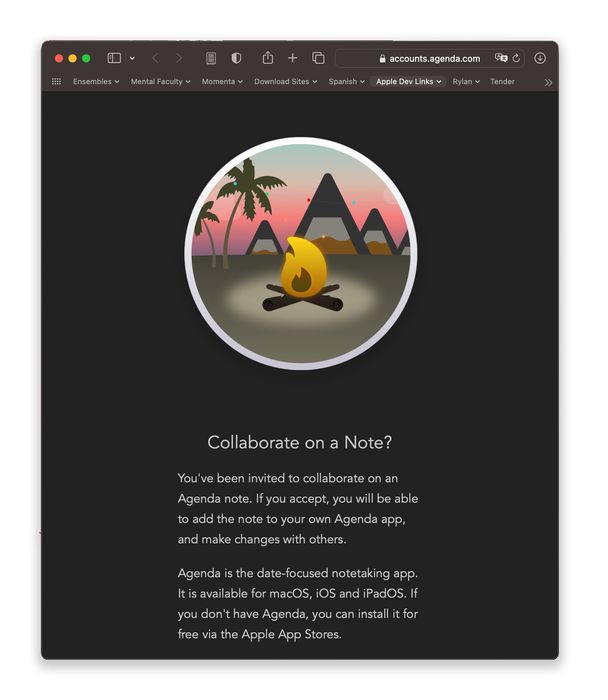
Poznámka: Agenda nikdy nepřidá sdílenou poznámku rovnou, když kliknete na odkaz s pozvánkou. Vždy vám v aplikaci zobrazí podrobnosti pozvánky a vyzve vás, abyste ji přidali sami.
Otevření pozvánky zaslané e-mailem
Pokud jste s někým spolupracovali na jiných poznámkách, máte možnost poslat mu pozvánku přímo e-mailem z aplikace Agenda. Tento e-mail se odesílá, aniž by odhalil e-mailovou adresu kteréhokoli z příjemců.
Jak přijmout pozvánku doručenou e-mailem:
- Otevřete e-mail a klikněte na tlačítko Zobrazit pozvánku
- Tím by se měla otevřít aplikace Agenda a zobrazit stejný panel pozvánky jako u odkazu s pozvánkou.
- Zvolte jméno a projekt pro poznámku.
- Klikněte/klepněte na Přidat poznámku.
Otevření pozvánky zaslané přes Zprávy pomocí Sdíleno s vámi
Pozvánky využívající Sdíleno s vámi dostáváte v aplikaci Zprávy. Když na pozvánku kliknete, měla by se otevřít v Agendě a vy se můžete rozhodnout, zda se ke spolupráci připojíte.
- Klikněte/klepněte na spolupráci v aplikaci Zprávy
- Tím by se měla otevřít aplikace Agenda a zobrazit panel pozvánky.
- Zvolte jméno a projekt pro poznámku.
- Klikněte/klepněte na Přidat poznámku.
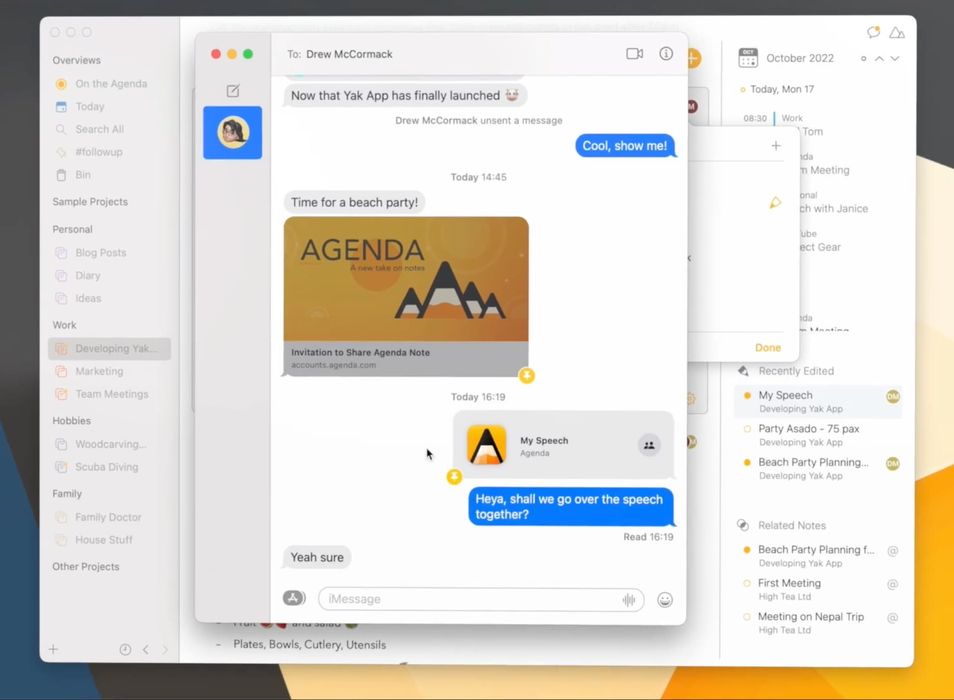
Poznámka: Pozvánky přicházející přes Zprávy, které byly odeslány pomocí Sdíleno s vámi, se mohou objevit také v poličce Sdíleno s vámi. Pomocí poličky můžete rychle přejít na nové pozvánky nebo si zobrazit poznámky a konverzace u těch starších. Poličku podrobně popisujeme níže.
Úpravy sdílených poznámek
Sdílené poznámky může upravovat kdokoli, kdo se ke spolupráci připojil, a to téměř v reálném čase.
Každý, kdo se připojil, se objeví nahoře na poznámce jako uživatelská „bublinka“. Je to barevný kroužek s iniciálami jeho jména. Na Macu můžete na bublinky najet myší a zjistit, kdo to je. Na všech platformách vyvolá klepnutí na bublinky seznam účastníků.
Bublinky se zobrazují v pořadí podle poslední změny. Bublinka zcela vlevo patří člověku, který provedl změnu naposledy. Bublinka poslední změny se zobrazuje i v seznamu Naposledy upravené v pravém panelu. (Pokud jste posledním editorem vy sami, bublinka se nezobrazuje.)
Sdílené poznámky se upravují úplně stejně jako ostatní, ale informace předávané ostatním jsou omezené. Například stav V Agendě, sbalení, datum a propojená událost kalendáře se s ostatními nesdílejí, protože jde o velmi osobní stránky poznámky, které nemají v Agendě někoho jiného žádnou hodnotu.
Samotný obsah poznámky se s ostatními ve spolupráci sdílí. Vaše změny v poznámce uvidí, dokud spolupráci neopustíte. K dispozici máte všechny běžné možnosti formátování a úprav. Můžete používat zvýraznění, tučné písmo, přidat tabulku nebo přílohu — vše, co jde udělat v běžné nesdílené poznámce.
Opuštění spolupráce
Dokud poznámku sdílíte, vidíte změny ostatních a oni vidí ty vaše. Chcete-li tuto výměnu ukončit, můžete spolupráci opustit. Stačí kliknout/klepnout na uživatelské bublinky vpravo nahoře na poznámce a kliknout dole na tlačítko Opustit nebo Zrušit sdílení.
Když spolupráci opustíte, ponecháte si kopii poznámky v její tehdejší podobě, ta už ale není součástí spolupráce a k žádné výměně úprav s ostatními uživateli nedochází.
Pokud byste se chtěli ke spolupráci vrátit, můžete znovu přijmout pozvánku (nebo novou). V takovém případě se vaše místní kopie poznámky sloučí s novými změnami z cloudu. Pokud to nechcete, vytvořte si nejprve kopii poznámky a originál smažte.
Když spolupráci opustí poslední člověk, data uložená v cloudu se odstraní. Poznáte, že se to chystá, protože místo Opustit bude na tlačítku napsáno Zrušit sdílení. Po kliknutí na Zrušit sdílení se spolupráce z cloudu odstraní a nikdo se k ní už v budoucnu nebude moci připojit. (Pokud chcete na téže poznámce spolupracovat znovu, jednoduše pro ni nastavte novou spolupráci.)
Sdíleno s vámi
Sdíleno s vámi je funkce, kterou Apple představil v iOS 16, iPadOS 16 a macOS 13. Umožňuje pozvat ostatní ke spolupráci prostřednictvím aplikace Zprávy a navíc snadno propojit obsah s konverzací ve Zprávách. Díky tomu můžete snadno přeskakovat mezi obsahem, na kterém pracujete, a konverzací ve Zprávách, kde můžete s ostatními účastníky diskutovat.
Polička Sdíleno s vámi
Polička Sdíleno s vámi je panel se seznamem pozvánek, které jste obdrželi přes Sdíleno s vámi v aplikaci Zprávy. Z tohoto panelu můžete přijímat pozvánky k novým spolupracím, ale také přejít na poznámky vytvořené při přijetí pozvánek a na konverzace ve Zprávách, kde se o poznámkách diskutuje.
Jak otevřít poličku Sdíleno s vámi na macOS:
- Klikněte na tlačítko s bublinou konverzace vpravo nahoře v okně.
Jak otevřít poličku na iPadOS/iOS:
- Otevřete pravý panel
- Klepněte dole na tlačítko s bublinou konverzace.
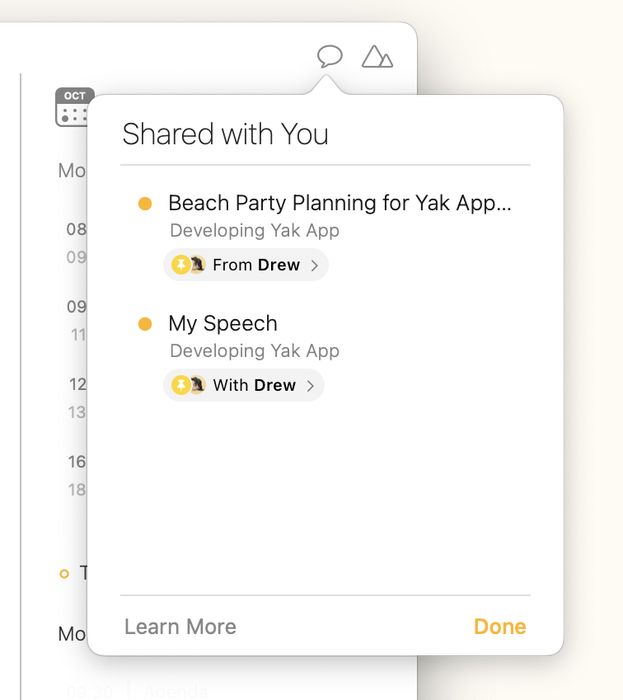
Poznámka: Tlačítko poličky Sdíleno s vámi se zobrazí jen tehdy, když je v aplikaci Zprávy alespoň jedna pozvánka.
Přechod z poznámky do konverzace ve Zprávách
Pokud přijmete pozvánku ke spolupráci přes Sdíleno s vámi v aplikaci Zprávy, vytvoří se propojení mezi poznámkou a konverzací ve Zprávách. Díky tomu můžete o poznámce dál diskutovat ve Zprávách, zatímco ji upravujete v Agendě.
Jak přeskočit ze sdílené poznámky do odpovídající konverzace ve Zprávách
- Klikněte/klepněte na uživatelské bublinky vpravo nahoře na poznámce. Tím se otevře panel Účastníci.
- Pod seznamem účastníků je odkaz na chat. Kliknutím/klepnutím na něj přejdete do konverzace ve Zprávách.
Přechod z konverzace ve Zprávách do poznámky v Agendě
Ze Zpráv můžete přejít přímo do poznámky v Agendě kliknutím na původní pozvánku v konverzaci.
Poznámku můžete najít i tak, že v Agendě kliknete na tlačítko poličky Sdíleno s vámi a poznámku tam kliknete/klepnete.
Tip: Zprávy standardně umísťují do poličky Sdíleno s vámi jen připnuté pozvánky. Abyste tam viděli všechny pozvánky, přejděte do aplikace Zprávy a zvolte Zprávy > Nastavení…. Na panelu Sdíleno s vámi se ujistěte, že je Agenda zaškrtnutá.
Jak sdílení funguje v zákulisí
Snažili jsme se, aby se spolupráce dala snadno nastavit a spravovat, ale pod pokličkou se toho děje hodně. Zde vám nabídneme hlubší vhled do důležitých částí celého systému.
Šifrování na zařízení
Poznámky ze spolupráce se neukládají na iCloud spolu se zbytkem vašich dat. Aby byl obsah poznámek plně chráněn, data sdílené poznámky se šifrují na zařízení ještě před odesláním a zůstávají zašifrovaná i v cloudu. Dešifrovat je mohou jen ti, kdo se ke spolupráci připojili, a to opět až po stažení do zařízení.
Klíče pro šifrování dat se neukládají spolu se samotnými daty a před uložením se také šifrují. Aby se někdo dostal k obsahu poznámky a přečetl si ho, musel by prolomit hned několik cloudových systémů.
Pozvání existujících spojení
Když pozvete existující spojení, dostane e-mail, ale ani jedna strana nevidí e-mailovou adresu té druhé. Jak to funguje?
V Agendě ukládáme o svých zákaznících tak málo dat, jak jen to jde, ale ke každému Účtu Agendy máme evidovanou e-mailovou adresu. Když se rozhodnete pozvat známá spojení, server Agendy tato spojení najde a použije jejich e-mail k odeslání pozvánek, aniž by kdy e-mailovou adresu odhalil.
Často kladené otázky
Otázka: Je spolupráce prémiová funkce? Odpověď: K odesílání pozvánek a nastavení sdílené poznámky potřebujete prémiové funkce. Ale k přijetí pozvánky a účasti na spolupráci vám stačí bezplatná verze Agendy. To znamená, že aby si skupina lidí nastavila spolupráci, stačí, když prémiové funkce má jediný z nich.
Otázka: Kdo se může připojit pomocí odkazu s pozvánkou? Odpověď: Přijmout pozvánku a připojit se ke spolupráci může kdokoli, kdo má kopii odkazu s pozvánkou. Měli byste dbát na to, abyste odkazy nesdíleli s lidmi, kteří by pozváni být neměli.
Otázka: Může někdo jiný poslat moji pozvánku třetí straně? Odpověď: Ano, je možné, že někdo, komu jste odkaz s pozvánkou poslali, ho pošle dalším lidem, kteří se pak mohou ke spolupráci připojit. Než někoho pozvete, ujistěte se, že mu důvěřujete.
Otázka: Jak zjistím, kdo poznámku sdílí? Odpověď: Na poznámce vidíte uživatelské bublinky těch, kdo se připojili. Uvědomte si ale, že si každý může zvolit libovolné uživatelské jméno, takže bublinka nemusí nutně ukazovat jeho skutečné jméno.
Otázka: Mohu ze spolupráce někoho jiného odebrat? Odpověď: Sdílená poznámka v Agendě nemá vlastníka. Ani ten, kdo ji začal sdílet, sdílená data „nevlastní“ — patří všem účastníkům. Z tohoto důvodu nemá nikdo možnost odebrat z poznámky ostatní. Pokud se rozhodnete, že s někým sdílet nechcete, sdílenou poznámku opusťte a začněte jinou spolupráci.
Otázka: Jak úplně odstraním data spolupráce z cloudu? Odpověď: K tomu dojde, až všichni uživatelé přestanou poznámku sdílet. Chcete-li to vynutit, musíte přesvědčit všechny, aby spolupráci opustili. Když ji opustí poslední člověk, sdílení poznámky se zruší a poznámka se z cloudu odstraní.
Otázka: Co se stane, když člověk, se kterým poznámku sdílíte, Agendu nepoužívá? Odpověď: Otevře se webová stránka s vysvětlením, že jste pozváni ke sdílené poznámce, a s informací, jak aplikaci Agenda získat. Pokud aplikaci nainstalovanou nemáte nebo ji na platformě, kterou používáte, používat nelze, kliknutí na odkaz pro připojení na této stránce nic neudělá.
Otázka: Kdo může vidět moji sdílenou poznámku? Odpověď: Aktuální obsah poznámky vidí každý, kdo se ke spolupráci připojí. K připojení stačí mít kopii odkazu s pozvánkou.
Otázka: Mohu sdílet projekt, kategorii nebo celou svou knihovnu? Odpověď: Momentálně můžete sdílet jen jednotlivé poznámky, do budoucna zvážíme přidání dalších možností. Pokud chcete s někým sdílet celou svou knihovnu, obejít se to dá tím, že k synchronizaci knihovny použijete stejný účet Dropbox.
Otázka: Používá spolupráce v Agendě koncové šifrování? Odpověď: Agenda sdílenou poznámku před nahráním do cloudu skutečně šifruje a v cloudu ji vůbec nedešifruje, takže data jsou určitě šifrovaná při přenosu i při uložení v cloudu. Skutečné koncové šifrování by ale vyžadovalo jedinečný klíč vytvořený na zařízení uživatele a neuložený v cloudu, například uživatelské heslo nebo PIN. Tuto funkci Agenda zatím nemá. Zvažujeme ji pro některou z příštích verzí.
Otázka: Proč se v Sdíleno s vámi nic neobjevuje? Odpověď: Ujistěte se, že všechna zařízení používají iOS 16, iPadOS 16 nebo macOS 13 a novější. Možná bude také potřeba otevřít aplikaci Zprávy a přejít tam do Nastavení. Ujistěte se, že Agenda smí Sdíleno s vámi používat.


