
Agendan widgetien käyttö
iOS 14 ja macOS 11 toivat mukanaan widgetit, ja Agendassa ne ovat olleet siitä lähtien. Widgetit asennetaan Koti-valikkoon tai lukitusnäytölle, ja ne näyttävät pienen määrän tietoa. Napauttamalla widgetiä pääset myös suoraan appiin.
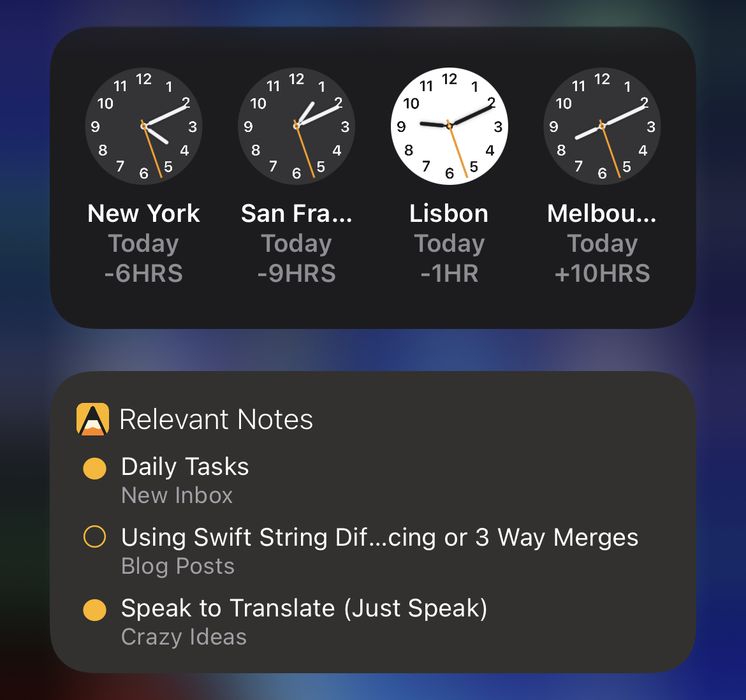
Widgetien lisääminen iOS:ssä ja iPadOS:ssä
Widgetien lisääminen Koti-valikkoon
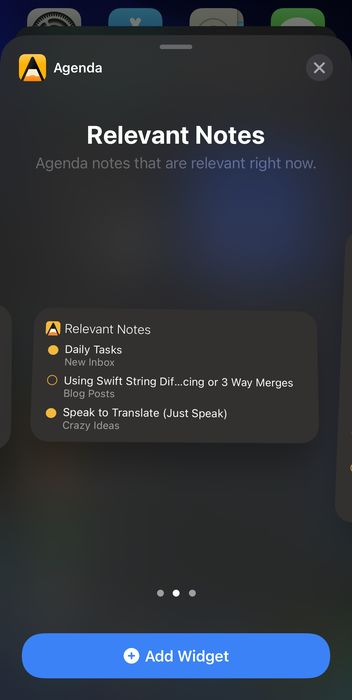
Kun haluat lisätä widgetejä Koti-valikkoon iOS:ssä tai iPadOS:ssä, napauta taustaa jossakin kohdassa ja pidä sormea paikallaan. Näytön sisältö alkaa heilua, ja yläreunaan ilmestyy +-painike. Napauta +-painiketta ja vieritä alas löytääksesi Agendan, tai suodata saatavilla olevia widgetejä hakukentän avulla.
Kun olet löytänyt Agendan ja napauttanut sitä, voit valita haluamasi widgetin. Pyyhkäise sivusuunnassa siirtyäksesi pienestä keskikokoiseen ja suureen. Valitse haluamasi koko ja lisää widget Koti-valikkoon Lisää widget -painikkeella.
Widgetien lisääminen lukitusnäytölle
Kun haluat lisätä widgetejä lukitusnäytölle iOS:ssä tai iPadOS:ssä, napauta lukitusnäyttöä jossakin kohdassa ja pidä sormea paikallaan. Näytön sisältö alkaa heilua; napauta widgetaluetta, niin saatavilla olevat widgetit tulevat näkyviin. Vieritä appien luetteloa alas löytääksesi Agendan, tai suodata saatavilla olevia widgetejä hakukentän avulla.
Kun olet löytänyt Agendan ja napauttanut sitä, voit valita haluamasi widgetin. Pyyhkäise sivusuunnassa valitaksesi joko kulloinkin ajankohtaisimman muistiinpanon tai itse valitsemasi kiinteän muistiinpanon. Lisää widget lukitusnäytölle Lisää widget -painikkeella.
Widgetien lisääminen macOS:ssä
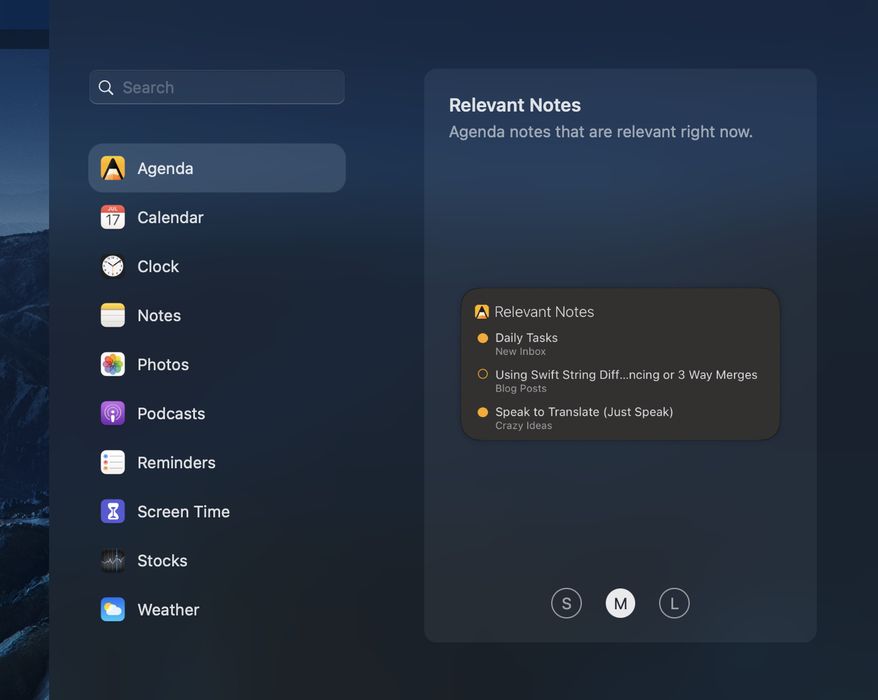
Kun haluat lisätä widgetejä macOS:ssä, klikkaa kellonaikaa näytön oikeassa yläkulmassa, niin esiin liukuu ilmoitusten ja widgetien paneeli. Klikkaa alareunassa Muokkaa widgetejä ja valitse vasemmalta Agenda. Nyt voit valita widgetin tyypin ja koon ja lisätä sen näytölle.

Saatavilla olevat Agenda-widgetit
Ajankohtaiset muistiinpanot -widget on suunniteltu asettamaan näkyvät muistiinpanot tärkeysjärjestykseen niiden ajoitetun päivämäärän ja sen perusteella, oletko muokannut niitä äskettäin. Nämä ovat yleensä juuri tällä hetkellä ajankohtaisimmat muistiinpanot.
Muistiinpanot, joiden alkamispäivä on seuraavan vuorokauden tienoilla, saavat korkean prioriteetin ja näkyvät widgetissä. Jos widgetiin jää tilaa, kun lähestyvien päivämäärien muistiinpanot on lisätty, se täytetään äskettäin muokkaamillasi muistiinpanoilla. Näin näet hyvin todennäköisesti juuri nyt ajankohtaisimmat muistiinpanot.
Suosikkimuistiinpano-widgetissä voit valita näytettäväksi minkä tahansa yksittäisen muistiinpanon.
Widgetien määrittäminen
Ajankohtaiset muistiinpanot -widgetin voi määrittää suodattamaan, mitkä muistiinpanot näytetään. Voit esimerkiksi valita, että mukaan otetaan vain Agendalla-merkityt muistiinpanot. Vastaavasti Suosikkimuistiinpano-widgetissä voit valita, mikä muistiinpano näytetään.
Kun haluat määrittää widgetin, napauta widgetiä ja pidä sormea paikallaan, kunnes valikko tulee näkyviin, ja valitse Muokkaa widgetiä. Widget kääntyy ympäri ja näyttää vaihtoehtoja, joista voit valita.
Agenda-widgetien käyttö
Kun napautat mitä tahansa widgetin muistiinpanoa, siirryt suoraan kyseiseen muistiinpanoon Agenda-apissa. Voit myös napauttaa Agendan kuvaketta, jolloin Agenda-appi avautuu siirtymättä mihinkään tiettyyn muistiinpanoon. Se on hyvin nopea tapa päästä suoraan ajankohtaisimpiin muistiinpanoihisi.
Agenda ajoittaa kunkin widgetin muistiinpanoluettelon vaihtumaan päivän mittaan sitä mukaa, kun muistiinpanot muuttuvat enemmän tai vähemmän ajankohtaisiksi. Jos Agenda-appia ei kuitenkaan avata, se ei voi päivittää widgetejä muilta laitteilta synkronoiduilla uusimmilla tiedoilla.
Jos huomaat, etteivät widgetit näytä odottamaasi, pelkkä Agenda-apin avaaminen päivittää ne todennäköisesti uusimmilla tiedoilla.
Uutta: iOS 17:ssä ja macOS 14:ssä widgetit ovat nyt interaktiivisia: voit napauttaa tai klikata keltaista Agendalla-painiketta ja vaihtaa minkä tahansa muistiinpanon tilan avaamatta appia.
Lisäksi iOS 17:ssä widgetit voivat näkyä useammissa paikoissa, kuten uudessa Valmiustilassa, kun käytät iPhonea yöpöydän näyttönä. iOS-widgetit voivat nyt näkyä jopa Macissa!
iOS 17:ssä Agenda-widget voi näkyä Valmiustilassa, kun käännät latautuvan iPhonen vaakasuuntaan.
macOS 14:ssä widgetit voi puolestaan siirtää työpöydälle, ja ne häivytetään kauniisti taustalle, kun teet töitä.
Ohjauskeskus
iOS:ssä Agenda tarjoaa myös Ohjauskeskuksen painikkeita, joilla pääset nopeasti Tänään- tai Agendalla-yleiskatsaukseen avaamatta appia ja siirtymättä niihin itse. Voit lisätä nämä painikkeet laitteesi Ohjauskeskuksen asetuksissa.


