
Perusteet
Agenda-apeissa on kaikilla alustoilla kolme pääpaneelia:
- vasemmalla oleva sivupalkki, joka toimii projektiesi luettelona
- keskellä oleva muistiinpanoluettelo ja
- oikealla oleva Liittyvät tiedot -paneeli.
Voit sulkea vasemman ja oikean paneelin vetämällä jakajaa tai napauttamalla/osoittamalla puolivälissä olevaa kahvaa.
iPhonessa, jossa tilaa on vähän, sivupaneelit ovat yleensä oletusarvoisesti piilossa, jotta keskittyminen pysyy muistiinpanoissa. Voit kuitenkin aina pyyhkäistä muistiinpanoluettelossa tai reunasta vasemmalle tai oikealle avataksesi ja sulkeaksesi paneelit.
Sivupalkki
Vasemmalla oleva sivupalkki toimii Agendan lähdeluettelona. Siinä ovat projektisi, jotka on ryhmitelty kategorioihin, sekä automaattisesti päivittyvät yleiskatsaukset, kuten Tänään-yleiskatsaus, jossa ovat kaikki muistiinpanot, joilla on tämän päivän päivämäärä.
Sivupalkki on tärkein tapa liikkua muistiinpanojesi välillä. Yleensä valitset projektin tai yleiskatsauksen, etsit muistiinpanon tai lisäät uuden ja alat työskennellä.
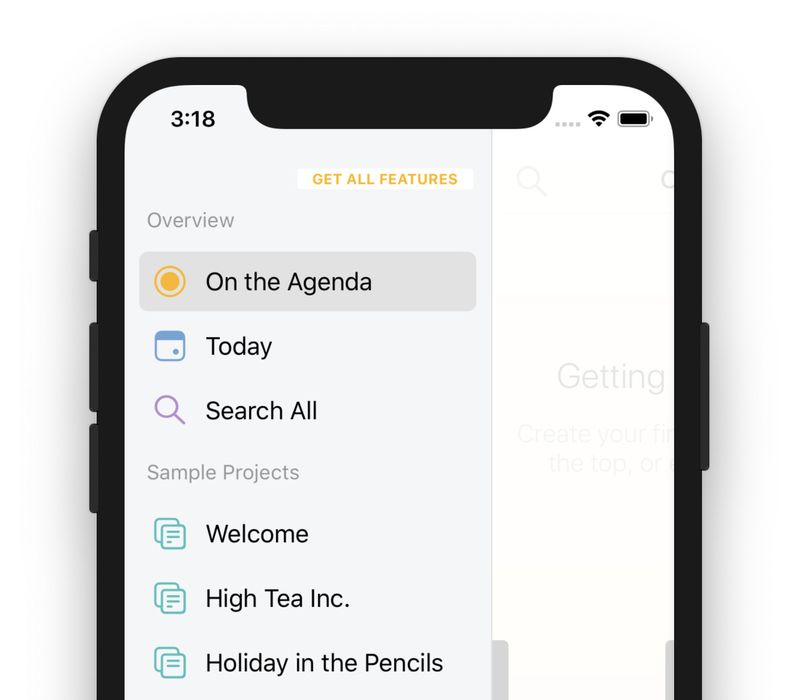
Huomaa: iOS:ssä sivupalkki on oletusarvoisesti piilossa, jotta Agenda voi käyttää koko näytön muistiinpanoillesi. Pyyhkäise tai sipaise näytön vasemmasta reunasta kohti keskustaa tuodaksesi sivupalkin näkyviin.
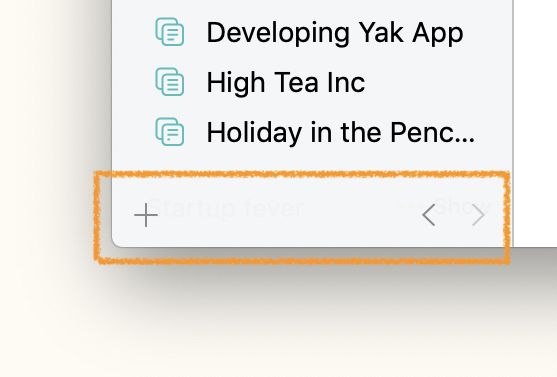
Sivupalkin alareunassa on +-painike uusien projektien ja kategorioiden lisäämiseen sekä kaksi nuolipainiketta siirtymishistoriaa varten. Agenda pitää kirjaa siirtymisistäsi aivan kuten verkkoselain, joten pääset helposti takaisin sinne, missä olit. Näin on paljon helpompaa lähteä etsimään muistiinpanoa ja palata muistiinpanoon, jonka parissa työskentelit, tai palata muutama askel taaksepäin tarkistamaan juuri tekemäsi muutos ja sitten taas eteenpäin muokkaamaasi muistiinpanoon.
Lisätietoja projektien järjestämisestä on luvussa Projektien järjestäminen.
Muistiinpanoluettelo
Keskimmäisessä paneelissa ovat muistiinpanosi. Ne on järjestetty yhtenäiselle aikajanalle. Muistiinpanot, joihin liittyy päivämäärä, järjestetään aikajärjestykseen. Päivämäärättömät muistiinpanot voi sijoittaa mihin tahansa kohtaan luettelossa.
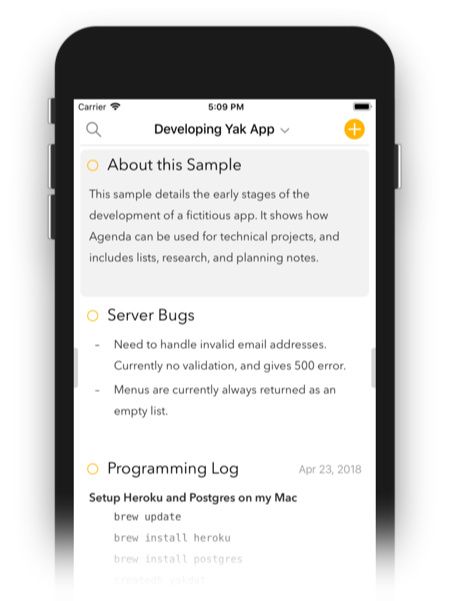
Lisää uusi muistiinpano luettelon oikeassa yläkulmassa olevalla +-painikkeella. Voit hakea luettelosta suurennuslasipainikkeella.
Lisätietoja muistiinpanojen luomisesta ja järjestämisestä on luvussa Muistiinpanojen tekeminen.
Voit siirtyä muihin projekteihin sivupalkin avulla edellä kuvatulla tavalla, mutta voit myös napauttaa/osoittaa projektin nimeä muistiinpanoluettelon yläreunassa. Näin avautuu siirtymisvalikko, jonka avulla voit etsiä nykyisestä projektista toisen muistiinpanon ja siirtyä siihen tai jopa siirtyä muihin projekteihin.
Oletusarvoisesti muistiinpanot on järjestetty aikajärjestykseen uusimmasta vanhimpaan, mutta voit muuttaa tätä asetusta siirtymisvalikon alareunassa.

Lisätietoja muistiinpanoissa liikkumisesta on luvussa Muistiinpanoissa liikkuminen.
Muistiinpanojen muokkaaminen
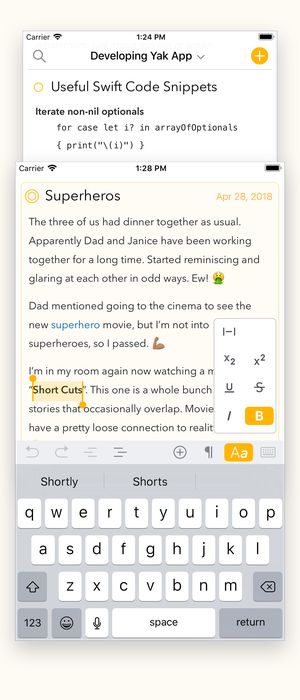
Kuten voi odottaa, muistiinpano on paikka, johon kirjoitetaan tekstiä. Voit käyttää tyylejä (esim. otsikoita), tehdä luetteloita ja linkittää tiedostoihin ja verkkosivuille.
Muistiinpanon nimeä voi muuttaa yläreunassa, ja oikean yläkulman kalenteripainikkeella voit lisätä päivämäärän tai linkittää muistiinpanon kalenterin tapahtumaan.
Vasemman yläkulman pistepainike on erittäin tärkeä: osoita tai napauta sitä merkitäksesi muistiinpanon agendalle. Näin muistiinpano merkitään niin, että se näkyy vasemmalla sivupalkissa olevassa Agendalla-yleiskatsauksessa. Voit käyttää sitä kootaksesi pienen joukon muistiinpanoja, joiden parissa työskentelet aktiivisesti, jotta voit helposti keskittyä niihin. Päivitä muistiinpanojesi agendalla-tilaa jatkuvasti, niin pysyt keskittyneenä ja häiriöitä on vähemmän.
Kun napautat tai osoitat oranssia pistepainiketta ja pidät sitä painettuna, voit valita useista muista vaihtoehdoista, kuten muistiinpanon kiinnittämisestä projektin aikajanan yläreunaan.
Lisätietoja muistiinpanojen muokkaamisesta on luvussa Muistiinpanojen tekeminen.
Liittyvät tiedot
Kolmannessa ja viimeisessä paneelissa on monenlaisia valittuihin muistiinpanoihin liittyviä tietoja.
Yläreunassa näkyvät kalenteritapahtumasi ja muistutuksesi yhdellä vieritettävällä aikajanalla. Kun olet yhdistänyt Agendan kalenteriisi, näet valitun muistiinpanon päivämäärän tapahtumat tai tämän päivän tapahtumat, jos mitään ei ole valittu tai päivämäärää ei ole määritetty. Vastaavasti jos yhdistät Muistutukset-appiin, myös muistutuksesi näkyvät luettelossa. Kun napautat/osoitat tapahtumaa, saat valikon, jossa on vaihtoehtoja, kuten valitun muistiinpanon linkittäminen tapahtumaan tai uuden muistiinpanon luominen tapahtumalle. Tärkeää on, että aikajanalla näkyvät myös kaikki muistiinpanot, jotka on määritetty päivälle, linkitetty tapahtumaan tai joissa on yksi tai useampi muistutus. Kun osoitat tai napautat muistiinpanokuvaketta, siirryt heti muistiinpanoon.
Kalenterin alla on luettelo äskettäin muokatuista muistiinpanoista. Koska muokkaamasi muistiinpanot ovat todennäköisesti yhä ajankohtaisia, tämä voi olla erittäin kätevä tapa palata johonkin äskettäin muuttamaasi tai vaihtaa kahden työn alla olevan muistiinpanon välillä.
Viimeinen luettelo on liittyvät muistiinpanot. Ne ovat muistiinpanoja, jotka liittyvät jollakin tavalla valittuihin muistiinpanoihin. Niissä voi olla samoja tunnisteita tai henkilöitä, tai ne voivat olla lähellä samassa projektissa. Sitä, mikä on ”liittyvää”, ei ole tarkasti määritelty, ja se todennäköisesti muuttuu ajan myötä, kun Agenda kehittää tehokkaampia tapoja tunnistaa muistiinpanojesi välisiä yhteyksiä.
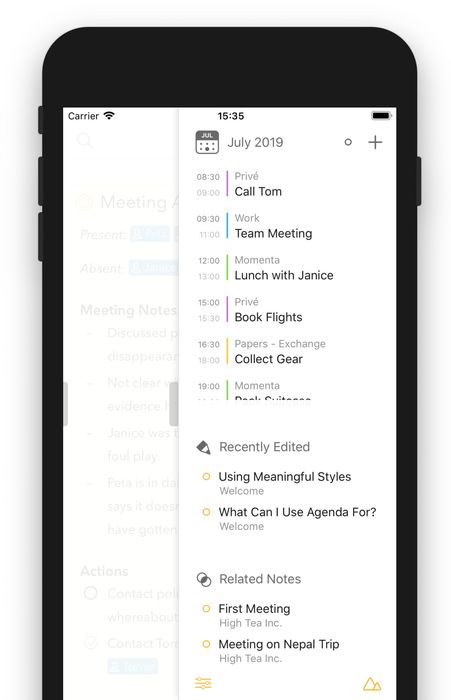
Lisätietoja aikajanasta on luvussa Päivämäärät, tapahtumat ja muistutukset, ja Liittyvät-paneelin Äskettäin muokatut- ja Liittyvät muistiinpanot -osioista luvussa Muistiinpanoissa liikkuminen.
Asetukset
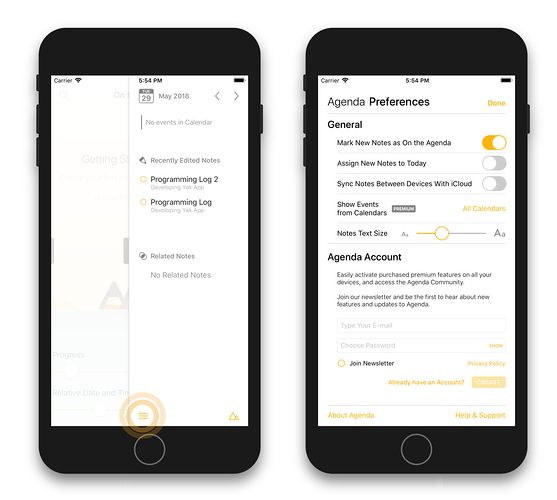
Agendassa on muutamia asetuksia, joilla voit muokata sen toimintaa. Voit esimerkiksi määrittää uudet muistiinpanot automaattisesti tälle päivälle tai merkitä ne agendalle. Voit myös muuttaa Agendassa käytettävän tekstin kokoa.
macOS:n Agendassa asetukset löytyvät valitsemalla Agenda-valikosta Asetukset. iOS:ssä pääset asetuksiin liu’uttamalla oikealla olevan Liittyvät tiedot -paneelin auki ja napauttamalla vasemmassa alakulmassa olevaa painiketta.
Ulkoasu ja tuntuma
Agendan avulla voit muuttaa appin ulkoasua ja tuntumaa mieltymystesi mukaan. Esimerkiksi Agenda mukautuu oletusarvoisesti vaaleaan ja tummaan käyttöliittymään järjestelmäasetuksesi perusteella, mutta voit myös ohittaa tämän asetuksen asetuksissa. iOS:ssä voit myös antaa Agendan vaihtaa näiden kahden välillä ympäristösi valoisuuden perusteella.
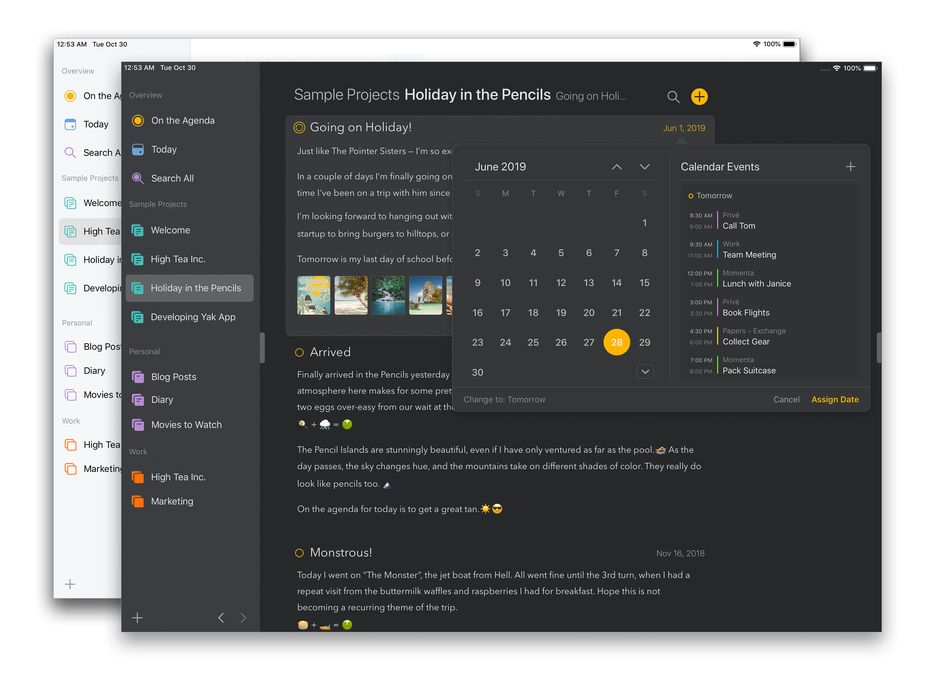
Lisäksi Agenda käyttää Macisi korostusväriä, ja iOS:ssä voit valita korostusvärin Agendan asetuksissa.

Premium: Sekä automaattinen tumma tila että mukautetut korostusvärit ovat Premium-ominaisuuksia, jotka ovat käytettävissä vain ostamalla.
iPhone Duo
Uutta Agenda 23.4:ssä. Agenda mukautuu siihen, miten pidät iPhone Duota.
- Suljettuna: ulkonäytöllä Agenda toimii kuten missä tahansa iPhonessa. +-painike sekä haku- ja Ask Agenda -painikkeet siirtyvät näytön vieressä olevaan sivupalstaan, joten muistiinpanon nimi saa otsikkopalkin koko leveyden.
- Avattuna: sisänäytöllä näkyy iPadista tuttu suurempi asettelu. Sivupalkki liukuu sivulta esiin, kun tarvitset sitä.
- Puoliksi avattuna kuin kirja: sivupalkki täyttää vasemman puoliskon ja muistiinpanosi oikean puoliskon, kumpikin omalla puolellaan taitetta.
Erilliset ikkunat
Voit avata muistiinpanoja erillisiin ikkunoihin macOS:ssä ja iPadOS:ssä. Siirry muistiinpanon alareunaan ja napauta oikealla olevaa päällekkäisiä ikkunoita esittävää painiketta.
Premium: Erilliset ikkunat on Premium-ominaisuus, joka on käytettävissä vain ostamalla.
Salasanasuojaus
Salasanasuojauksella voit piilottaa muistiinpanoja ja projekteja uteliailta katseilta. Avataksesi lukituksen uudelleen sinun täytyy antaa salasana tai käyttää Touch ID:tä tai Face ID:tä. macOS:ssä voit käyttää myös Apple Watchia.
Lukitse muistiinpano sen valikosta. Napauta muistiinpanon oikeassa yläkulmassa olevaa pyöreää painiketta ja valitse lukitusvaihtoehto. Avaa lukitus kaksoisnapauttamalla muistiinpanon yläreunaa tai osoittamalla/napauttamalla muistiinpanon oikeassa yläkulmassa olevaa lukkokuvaketta.
Lukitse projekti avaamalla projektin valikko kolmen pisteen painikkeella, joka tulee näkyviin, kun projekti on valittuna sivupalkissa.
Voit myös lukita koko Agendan. Tällöin mitään sisältöä ei näytetä, ennen kuin todennat itsesi. Voit asettaa salasanan Agendan asetusten Yleiset-välilehdellä.
Huomaa, että muistiinpanoja ja projekteja ei salata lisäksi. Jos jollakulla on pääsy laitteeseesi, hän voi silti löytää tiedot levyltä ja lukea ne. Salasanaominaisuus vain piilottaa tiedot, kunnes haluat nähdä ne.
Premium: Muistiinpanojen, projektien ja Agenda-appin lukitseminen edellyttää ostoa.


