
Psaní poznámek
Většinu času v Agendě strávíte vytvářením a úpravami poznámek. V této kapitole se věnujeme těm nejdůležitějším aspektům psaní poznámek v aplikaci.
Správa poznámek
Přidávání poznámek
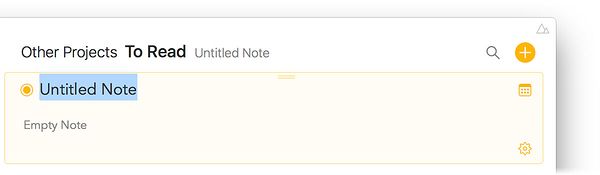
Chcete-li ve vybraném projektu vytvořit novou poznámku…
- Klikněte/klepněte na velké žluté tlačítko + vpravo nahoře nad seznamem poznámek.
- Zadejte název poznámky a stiskněte return.
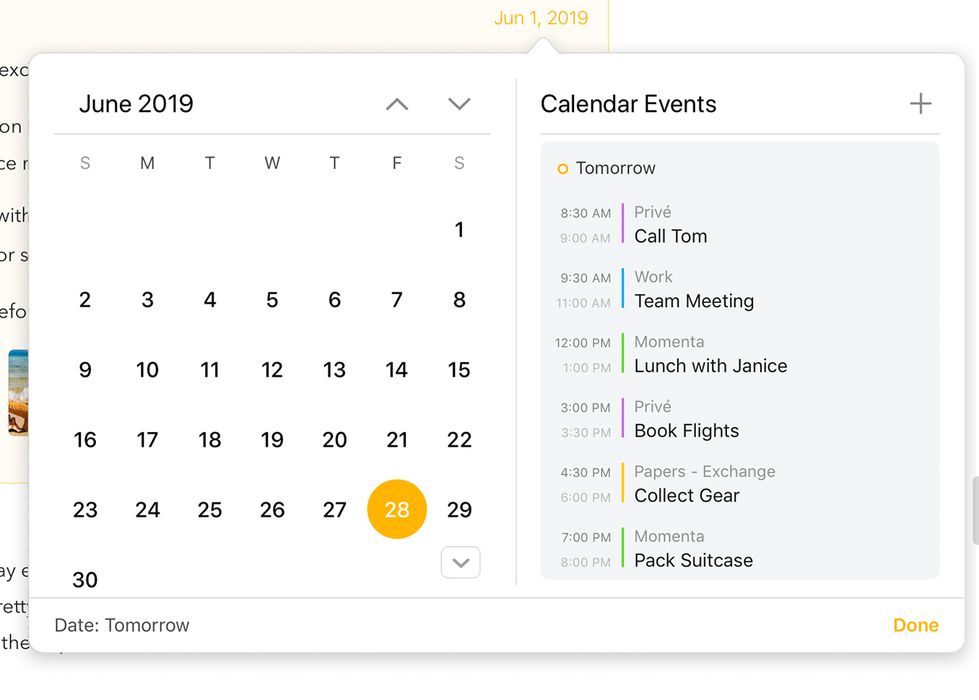
- Chcete-li poznámce nastavit datum, klikněte/klepněte na tlačítko kalendáře vpravo nahoře na poznámce.
- Začněte psát text poznámky.
Chcete-li vytvořit poznámku, když není vybraný jediný projekt…
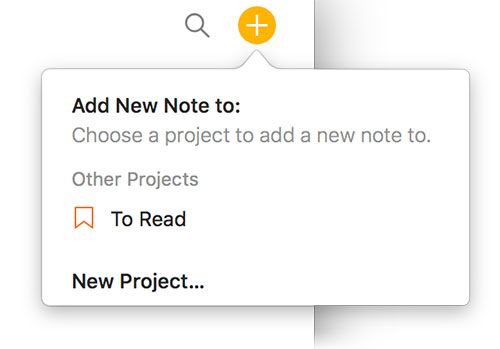
- Klikněte/klepněte na velké žluté tlačítko + vpravo nahoře nad seznamem poznámek.
- Zvolte projekt, do kterého chcete poznámku přidat.
- Pokračujte v úpravách jako předtím.
Tip: Ve všech nabídkách typu popover se můžete rychle pohybovat pomocí kurzorových šipek a stisknutím return/enter vybrat požadovanou akci nebo položku. Na macOS také stačí začít psát a nabídka se vyfiltruje na položku či položky, které hledáte; na iOS a iPadOS lze nabídku stáhnout dolů a odhalit tak vyhledávací pole, které dělá totéž.
Vytvoření nové poznámky před aktuální poznámkou nebo za ní
Chcete-li vytvořit novou poznámku před tou, kterou právě upravujete…
- Umístěte kurzor na úplný začátek textu poznámky, kterou právě upravujete
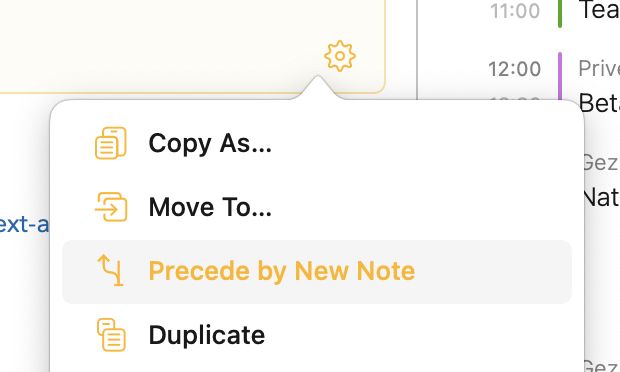
- Zvolte Poznámka > Nová poznámka před nebo vyberte Nová poznámka před z nabídky ozubeného kolečka
Chcete-li vytvořit novou poznámku za tou, kterou právě upravujete…
- Umístěte kurzor na úplný konec textu poznámky, kterou právě upravujete
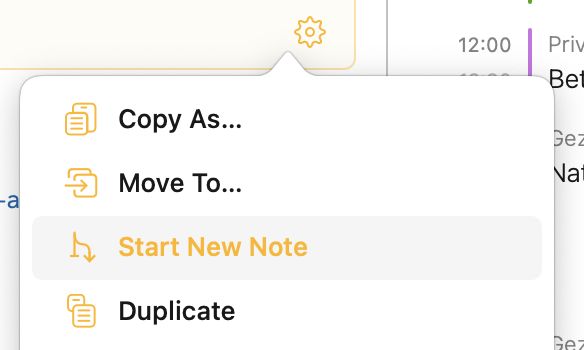
- Zvolte Poznámka > Začít novou poznámku nebo vyberte Začít novou poznámku z nabídky ozubeného kolečka
Výběr poznámek
Na macOS i na iOS/iPadOS můžete poznámku vybrat klepnutím na ni. Na Macu můžete vybrat více poznámek podržením klávesy ⇧ nebo ⌘. Vybrané poznámky získají světlé pozadí v odstínu barvy zvýraznění (ve výchozím nastavení světle oranžové). Na iPadOS vyberete více poznámek tak, že nejprve klepnete a podržíte jednu poznámku, dokud se nezačne vznášet, a poté druhým prstem (nejsnáze prstem druhé ruky) klepnete na další poznámky, které chcete do výběru přidat.
Přidávání textu do poznámek
Na macOS a iPadOS stačí na poznámku jednou klepnout, čímž ji vyberete a přejdete do režimu úprav, kdy kurzor začne blikat buď v názvu, nebo v textové oblasti poznámky. Kvůli menší obrazovce a menšímu volnému prostoru kolem poznámek jsou na iOS výběr a úpravy poznámky dva různé stavy. Chcete-li poznámku upravit na iPhonu, nejprve na ni klepněte, abyste ji vybrali (získá žluté pozadí), a pak klepněte znovu, čímž začnete upravovat její název nebo tělo (podle toho, kam klepnete).
Text můžete zadávat pomocí hardwarové klávesnice (macOS, iPadOS), klávesnice na obrazovce (iOS, iPadOS), anebo můžete použít Apple Pencil (iPadOS) a psát poznámky rukou, přičemž vestavěná funkce Scribble převede váš rukopis na text. Pokud používáte Apple Pencil, Agenda automaticky přidá do poznámky další prostor, aby se vám psalo snáze, jakmile na poznámku klepnete tužkou.
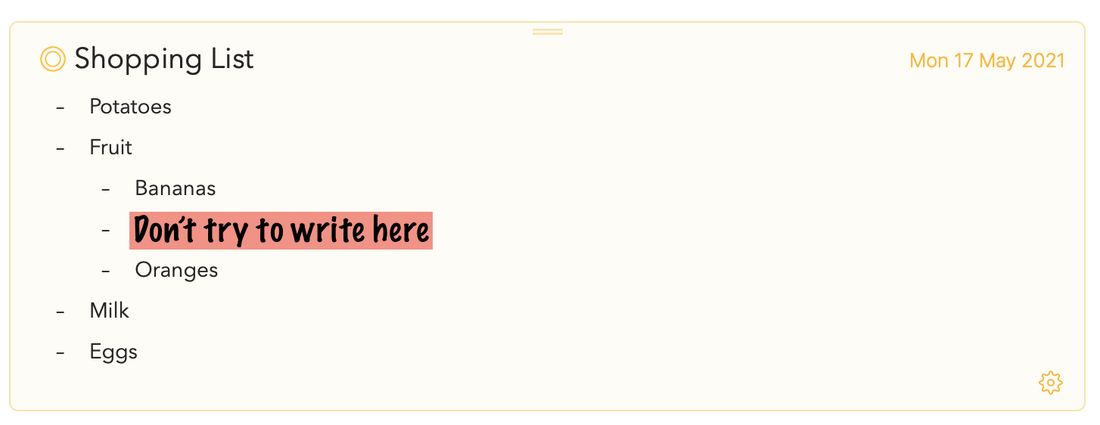
Tip: Používáte-li funkci Scribble, kdy píšete poznámky rukou pomocí Apple Pencil, nejjednodušší je psát do kterékoli prázdné části poznámky. Vezměme si třeba tento nákupní seznam, do kterého byste chtěli vložit „Jablka“. Instinktivní reakcí by bylo udělat totéž co na skutečném papíře a pokusit se napsat text drobně přímo na místo, kam patří. To ale a) není nutné a b) naráží to na gesta pro výběr a mazání textu, pokud zavadíte o text v okolí místa, kam píšete:
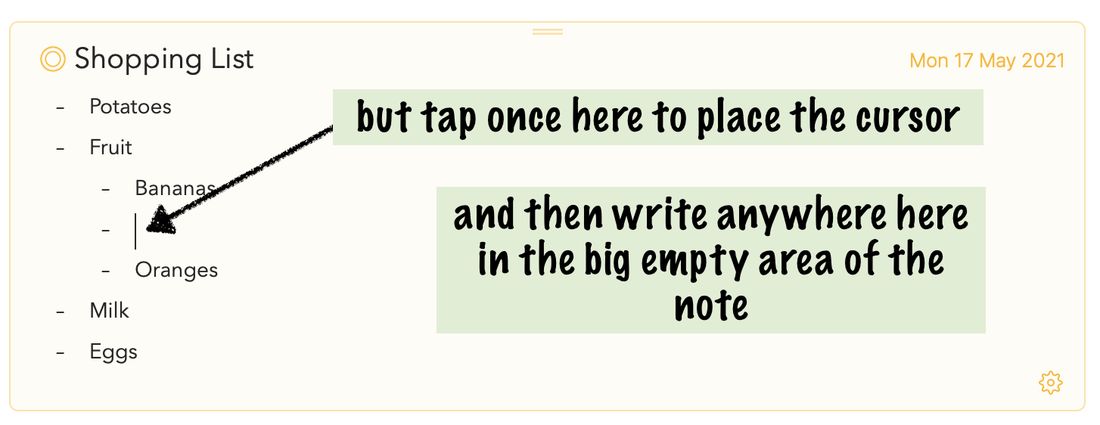
Místo toho jednoduše klepněte tužkou jednou na místo, kam chcete text vložit, aby tam začal blikat kurzor, a poté můžete psát kdekoli ve velkém prázdném prostoru a v jakékoli velikosti, a text se vloží tam:
Takto by to mělo fungovat přesně podle očekávání.
Zrušení výběru poznámek
Výběr poznámky zrušíte kliknutím nebo klepnutím mimo poznámku na bílé pozadí oblasti s poznámkami nebo na některý z postranních panelů. Na iOS a iPadOS můžete výběr poznámky zrušit také klepnutím na tlačítko Skrýt klávesnici na klávesnici na obrazovce (iPadOS) nebo v panelu nad klávesnicí (iOS).
Mazání poznámek
Chcete-li smazat existující poznámku na macOS…
- Vyberte poznámku kliknutím na její horní část.
- Stiskněte ⌥⌘⌫ nebo zvolte Poznámka > Přesunout do koše či Upravit > Vymazat
- Pokud se zobrazí výzva, smazání potvrďte.
Chcete-li smazat existující poznámku na iPadOS…
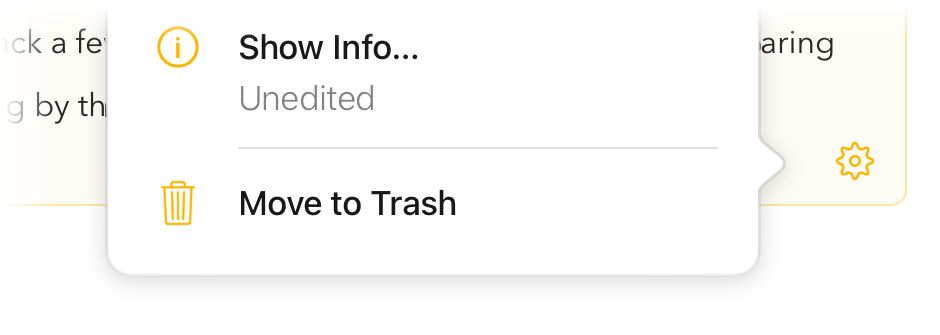
- Klepněte na tlačítko ozubeného kolečka dole na poznámce.
- Zvolte Přesunout do koše, nebo:
Chcete-li smazat existující poznámku na iOS a iPadOS…
- Klepněte na oranžové kolečko vedle názvu poznámky.
- Zvolte Další akce > Přesunout do koše
Poznámky se přesunou do koše, který si můžete vybrat v postranním panelu. Teprve když koš vysypete, bude poznámka trvale smazána.
Poznámky můžete do koše přesunout také přetažením poznámky k levému okraji obrazovky, čímž se zobrazí postranní panel. Poznámku pak můžete přetáhnout na koš a tím ji tam přesunout.
Poznámka: smazání můžete v případě potřeby vrátit zpět a poznámka se znovu objeví. Na iOS k tomu můžete použít tlačítko zpět/znovu v panelu nad klávesnicí.
Duplikování poznámek
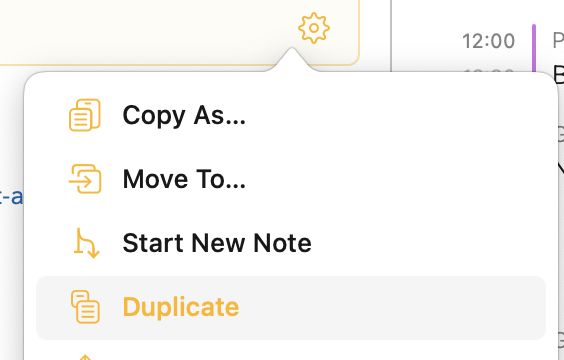
Chcete-li poznámku duplikovat…
- Vyberte poznámku, kterou chcete duplikovat
- Zvolte Poznámka > Duplikovat nebo vyberte Duplikovat z nabídky ozubeného kolečka
Tip: Chcete-li poznámku duplikovat do jiného projektu, můžete ji přesunout do jiného projektu (viz níže) a přitom držet klávesu alt/option.
Přesouvání poznámek
Chcete-li změnit pořadí poznámek na macOS…
- Vyberte poznámky, které chcete přetáhnout, kliknutím na jejich záhlaví s názvem. (Podržením ⇧ nebo ⌘ vyberete kliknutím více poznámek.)
- Přetáhněte jednu z vybraných poznámek za záhlaví s názvem v horní části poznámky.
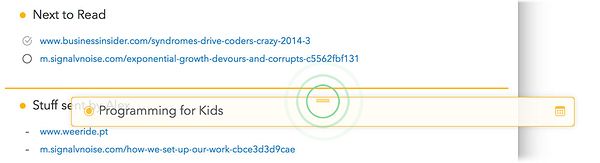
- Pusťte ji v seznamu tam, kam ji chcete přesunout (místo označuje oranžová linka).
Chcete-li změnit pořadí poznámek na iOS a iPadOS…
- Klepněte a podržte horní část poznámky, dokud se nevysune.
- Přetáhněte ji nahoru nebo dolů na nové místo v seznamu.
Poznámka: při přesouvání poznámek se vám může zobrazit výzva k odebrání jejich dat. Slouží to k udržení souladu dat s pořadím v seznamu. Můžete přesun zrušit, nebo z přetahovaných poznámek data odebrat.
Chcete-li přesunout poznámky do jiného projektu…
- Vyberte poznámky, které chcete přetáhnout, kliknutím na jejich záhlaví s názvem. (Podržením SHIFT nebo CMD vyberete kliknutím více poznámek.)
- Přetáhněte jednu z vybraných poznámek za záhlaví s názvem v horní části poznámky.
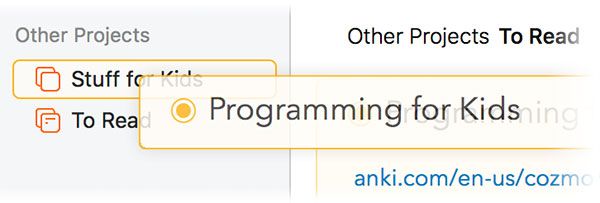
- Pusťte ji v cílovém projektu.
Tip: Na macOS můžete k přesunu poznámek použít také příkaz nabídky Poznámka > Přesunout do. Podržíte-li klávesu alt/option, umožní vám navíc poznámku rychle přesunout na začátek nebo na konec projektu.
Rozdělení poznámek a přesun obsahu do nové poznámky
Chcete-li poznámku, kterou právě upravujete, rozdělit na dvě…
- Umístěte kurzor na místo, kde chcete poznámku rozdělit
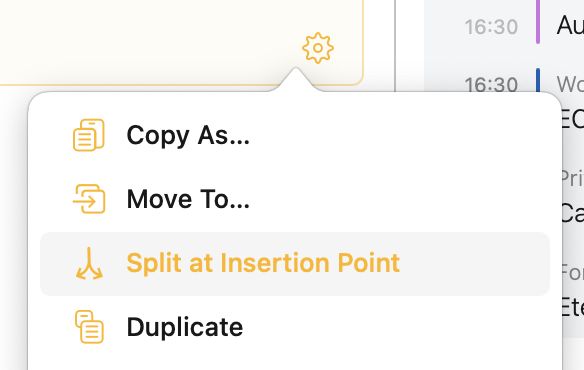
- Zvolte Poznámka > Rozdělit v místě vložení nebo vyberte Rozdělit v místě vložení z nabídky ozubeného kolečka

Tím se obsah za místem vložení přesune do nové poznámky, která bude následovat za tou, kterou právě upravujete.
Chcete-li vybraný obsah v právě upravované poznámce přesunout do nové poznámky…
- Vyberte obsah, který chcete přesunout do nové poznámky
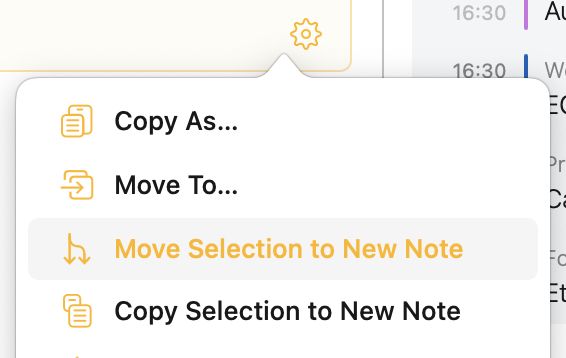
- Zvolte Poznámka > Přesunout výběr do nové poznámky nebo vyberte Přesunout výběr do nové poznámky z nabídky ozubeného kolečka
Tím se vybraný obsah přesune do nové poznámky, která bude následovat za tou, kterou právě upravujete, a z původního místa se odstraní
Chcete-li vybraný obsah v právě upravované poznámce zkopírovat do nové poznámky…
- Vyberte obsah, který chcete přesunout do nové poznámky
- Zvolte Poznámka > Kopírovat výběr do nové poznámky nebo vyberte Kopírovat výběr do nové poznámky z nabídky ozubeného kolečka
Tím se vybraný obsah zkopíruje do nové poznámky, která bude následovat za tou, kterou právě upravujete, a zároveň zůstane i na původním místě
Slučování poznámek
Chcete-li sloučit více poznámek do jedné…
- Vyberte více než jednu poznámku kliknutím na jejich záhlaví s názvem, přičemž na macOS držte ⇧ nebo ⌘
- Zvolte Poznámka > Sloučit poznámky
Tím se obsah poznámek sloučí do jedné, přičemž názvy druhé a všech dalších poznámek se změní na nadpisy H1.
Označení poznámek jako „V Agendě“
Poznámky můžete označit příznakem V Agendě, a dát jim tak zvláštní status. Snáze je pak vyhledáte a přidají se do zvláštního přehledu v postranním panelu, takže je najdete raz dva.
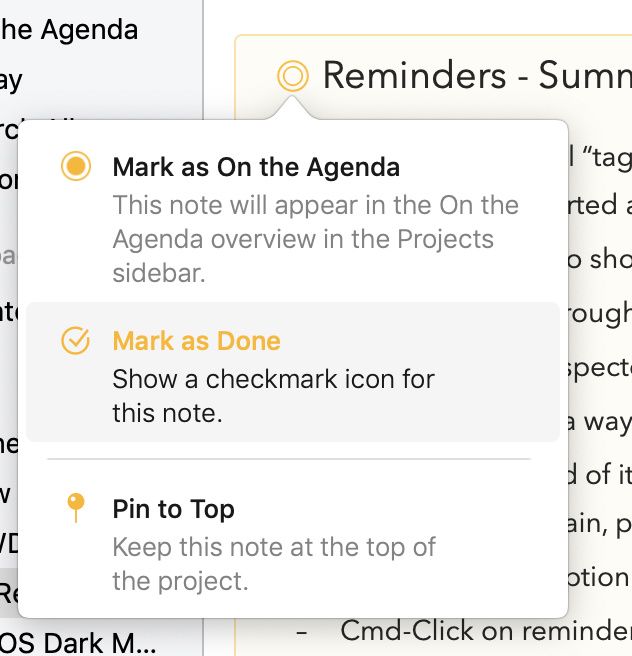
Poznámku označíte jako V Agendě tak, že kliknete/klepnete na oranžové kolečko před názvem poznámky a vyberete Označit jako V Agendě. Na macOS můžete použít i příkaz nabídky Poznámka > Označit jako V Agendě (⇧⌘ U). Oranžové kolečko se zobrazí vyplněné, což signalizuje, že poznámka je označena jako „V Agendě“, a poznámka se objeví ve stejnojmenném přehledu v postranním panelu.
Tip 1: Rychlý způsob, jak na macOS označit poznámku jako V Agendě, je podržet klávesu ⌘ a přitom kliknout na oranžové kolečko. Případně můžete na macOS i na iOS/iPadOS přetáhnout poznámku na položku V Agendě v postranním panelu; to je obzvlášť efektivní, chcete-li označit více poznámek jako V Agendě najednou.
Tip 2: Pokud vám nevyhovuje výchozí chování, kdy se nová poznámka automaticky přidá do V Agendě, můžete toto chování vypnout v předvolbách Agendy.
Nastavení dat
Poznámkám můžete přiřadit data nebo rozsahy dat. Data se používají k řazení, ale lze je využít i při vyhledávání.
Chcete-li poznámce nastavit datum…
- Vyberte poznámku kliknutím nebo klepnutím na ni.
- Klikněte/klepněte na tlačítko kalendáře vpravo nahoře na poznámce.
- Na macOS klikněte na datum nebo tažením vyberte rozsah.
- Na iOS a iPadOS klepněte na datum nebo klepnutím, podržením a tažením vyberte rozsah.
- Pomocí tlačítka Přednastavení můžete také zvolit běžná data jako „Dnes“.
- Klikněte na tlačítko Uložit.
Více o datech a událostech se dozvíte v kapitole Data, události a připomínky.
Označení poznámek jako „hotovo“
Jak uvidíte v kapitole Značky, lidé, textové akce a odkazy, do poznámek můžete přidávat kontrolní seznamy. Někdy je však užitečné označit jako „hotovo“ celou poznámku, například pokud představuje určitý úkol nebo událost, kterou je třeba zařídit.
Poznámku označíte jako hotovou tak, že kliknete/klepnete na oranžové kolečko před názvem poznámky a vyberete Označit jako hotovo. Na macOS můžete použít i příkaz nabídky Poznámka > Označit jako hotovo (⌘ ⏎). V oranžovém kolečku se pak objeví zaškrtnutí, které signalizuje, že poznámka je označena jako „Hotovo“.
Tip: Poznámky můžete označit jako hotové a zároveň je odebrat z agendy jediným krokem pomocí zkratky ⌥⌘ ⏎ (Poznámka > Označit jako zcela hotovo na macOS). Na macOS je rychlým způsobem, jak označit poznámku jako hotovou, podržet klávesu ⌥ a přitom kliknout na oranžové kolečko.
Připínání poznámek
Chcete-li poznámku připnout k hornímu okraji jejího projektu na macOS…
- Vyberte poznámky, které chcete připnout nahoru.
- Zvolte Poznámka > Připnout nahoru (⇧⌘ K)
Případně přetáhněte poznámku na začátek projektu a Agenda se zeptá, zda ji chcete připnout.
 .
.
Chcete-li poznámku připnout nahoru na iOS a iPadOS…
- Klepnutím na oranžové kolečko vlevo nahoře na poznámce vyvolejte volby.
- Vyberte Připnout nahoru.
Chcete-li poznámku odepnout a vrátit ji na její původní místo na macOS…
- Vyberte poznámky, které chcete odepnout shora.
- Zvolte Poznámka > Odepnout shora (⇧⌘ K)
Chcete-li odepnout na iOS…
- Klepněte na oranžové kolečko vlevo nahoře na poznámce.
- V nabídce zvolte Odepnout shora.
Poznámka: Připínání poznámek je prémiová funkce a je dostupné až po zakoupení.
Změna poznámek na poznámky pod čarou
Zatímco připnutí poznámky ji udržuje na začátku jejího projektu, změna poznámky na poznámku pod čarou ji připoutá ke konci projektu. To se hodí například pro referenční materiály na konci projektu.
Chcete-li z poznámky udělat poznámku pod čarou na konci jejího projektu na macOS…
- Vyberte poznámky, které chcete připnout nahoru.
- Zvolte Poznámka > Vytvořit pod čarou (⌥⇧⌘ K)
Případně přetáhněte poznámku na konec projektu a Agenda se zeptá, zda z ní chcete udělat poznámku pod čarou.
Chcete-li z poznámky udělat poznámku pod čarou na konci na iOS a iPadOS…
- Klepnutím na oranžové kolečko vlevo nahoře na poznámce vyvolejte volby.
- Vyberte Vytvořit pod čarou.
Chcete-li vrátit poznámku pod čarou zpět na běžnou poznámku a přesunout ji na její původní místo na macOS…
- Vyberte poznámky, které chcete odepnout jako poznámku pod čarou.
- Zvolte Poznámka > Odepnout jako poznámku pod čarou (⌥⇧⌘ K)
Chcete-li odepnout na iOS a iPadOS…
- Klepněte na oranžové kolečko vlevo nahoře na poznámce.
- V nabídce zvolte Odepnout jako poznámku pod čarou.
Poznámka: Změna poznámek na poznámky pod čarou je prémiová funkce a je dostupná až po zakoupení.
Sbalování poznámek
Někdy nepotřebujete vidět veškerý obsah poznámky a chcete ho jen skrýt, abyste lépe využili místo.
Poznámku sbalíte prostým dvojitým kliknutím/klepnutím na záhlaví s názvem v horní části poznámky. Sbalenou poznámku rozbalíte dalším dvojitým kliknutím, nebo kliknutím na oranžové kolečko vedle názvu a výběrem volby Rozbalit v nabídce.
Na iOS a iPadOS můžete poznámku sbalit také stažením prstů k sobě nad poznámkou a rozbalit roztažením prstů. Nebo použijte volby rozbalení a sbalení po klepnutí na oranžové kolečko před názvem.
Sbalování oddílů poznámky
Máte-li dlouhé seznamy nebo poznámky s několika oddíly, může se hodit skrýt to, co právě nepotřebujete vidět. Počínaje Agendou 20 můžete oddíly uvnitř poznámek skládat (sbalovat).
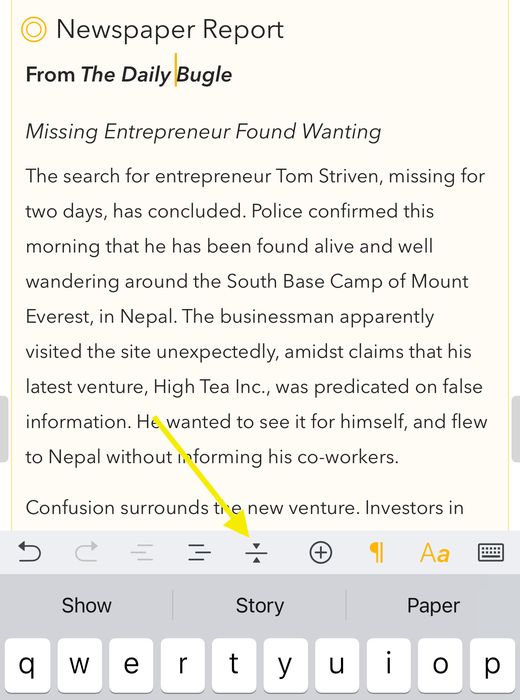
Chcete-li sbalit oddíl na macOS, najeďte kurzorem na nadpis nebo položku seznamu, kterou chcete sbalit, a klikněte na malé tlačítko nalevo od textu. Pro složení klikněte na 3. tlačítko nahoře. (Zkratkou je kliknutí na kulaté tlačítko se stisknutou klávesou option, které oddíl složí okamžitě.)

Na iOS umístěte kurzor do nadpisu nebo položky seznamu, kterou chcete sbalit, a použijte tlačítko složení v panelu nad klávesnicí, které vypadá jako vodorovná čára se šipkami.
Tip: Když složený oddíl zkopírujete, vyjmete nebo smažete, skrytý obsah pod ním se automaticky zahrne, takže o žádný podřízený text nepřijdete.
Změna pořadí obsahu pomocí pravítka
Odstavce a položky seznamu můžete přetahovat z pravítka na levé straně poznámky a rychle tak měnit pořadí obsahu. Stačí uchopit odstavec v pravítku a přetáhnout jej na nové místo. Na iOS ucítíte haptickou odezvu, jakmile se objeví čára místa vložení nebo se přesune jinam.
Prémium: Přetahování v pravítku je prémiová funkce a je dostupné až po zakoupení.
Stylovaný text vs formátovaný text
Editor Agendy pracuje se stylovaným textem. Na rozdíl od formátovaného textu nenastavujete písma a vlastnosti vzhledu přímo sami. Místo toho textu přidáváte styly, například úroveň nadpisu nebo styl seznamu, které vyjadřují záměr textu. Agenda převezme styly, které zvolíte, a upraví vzhled tak, aby vše vypadalo atraktivně a jednotně.
Stylovaný text má několik výhod…
- Lze jej prezentovat atraktivně a jednotně.
- Upravuje se snáze než formátovaný text, protože se nemusíte starat o vzhled.
- Velmi snadno se převádí do jiných formátů stylovaného textu, jako je Markdown a HTML, i zpět.
Podpora jazyků psaných zprava doleva
Agenda automaticky rozpozná jazyky psané zprava doleva, jako je arabština a hebrejština, a odpovídajícím způsobem přizpůsobí zarovnání textu.
Přidávání stylů odstavců (např. nadpisu)
Mnoho stylů se přidává ke konkrétnímu odstavci. Můžete mít například odstavec textu, který je nadpisem textu. Takovému odstavci můžete přidělit styl Nadpis. Následující odstavce obsahují odstavce textu s výchozím stylem Tělo.
Styly odstavců lze na text uplatnit několika způsoby.
Na macOS můžete…
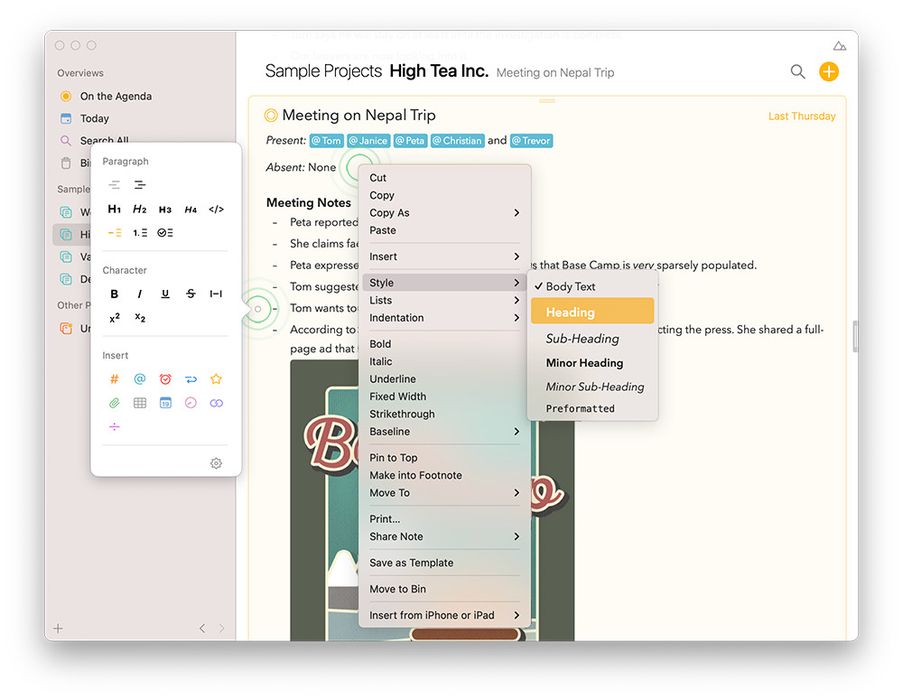
- Změnit styl vybraného textu volbou položky v nabídce Formát > Styl.
- Vybrat poznámku, najet kurzorem na odstavec a kliknout na kulaté tlačítko vlevo. V popoveru, který se objeví, zvolte styl.
- Kliknout pravým tlačítkem na vybraný text a zvolit styl v kontextové nabídce, která se objeví.
- Používáte-li zkratky Markdownu, styl se změní automaticky, jakmile zadáte určitý text. Například když řádek začnete slovy „# Nákupní seznam“, text bude naformátován jako Nadpis díky symbolu # na začátku.
Na iOS a iPadOS můžete…
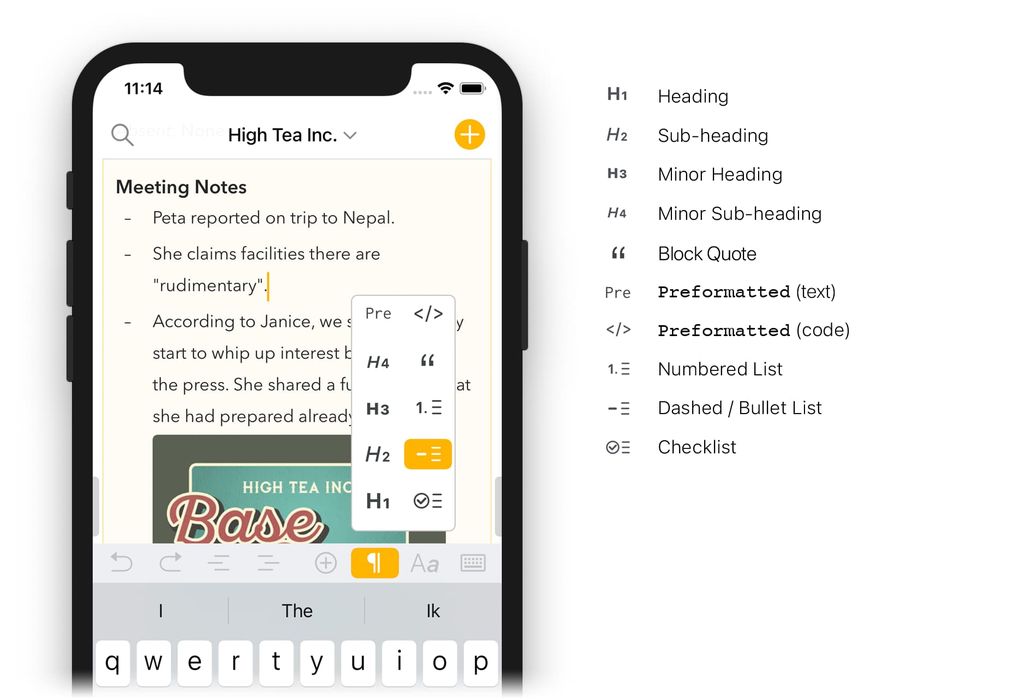
- Změnit styl odstavce vybraného textu pomocí panelu nad klávesnicí.

- Používáte-li zkratky Markdownu, styl se změní automaticky, jakmile zadáte určitý text. Například když řádek začnete slovy „# Nákupní seznam“, text bude naformátován jako Nadpis díky symbolu # na začátku.
Tip: Všimnete si, že pokaždé, když stisknete return, Agenda začne nový odstavec a nechá kolem něj trochu místa. Chcete-li kompaktnější vzhled, zkuste použít seznamy nebo změnit nastavení řádkování v předvolbách Agendy. Můžete také vložit měkký návrat stisknutím ⇧⏎, ⌥⏎ nebo ⌃⏎ a přejít tak na nový řádek, aniž byste začali nový odstavec.
Přidávání seznamů
Zvláštním typem stylu odstavce jsou seznamy, které mají tři podoby:
-
Odrážkové/čárkované seznamy (jako tento)
-
Číslované seznamy (jako 1., 2., 3. atd.)
-
Kontrolní seznamy se zaškrtávacím políčkem, které lze označit jako hotové.
Seznamy se vytvářejí stejným způsobem, jakým formátujete nadpis, jak je vysvětleno výše.
Více o používání seznamů se dozvíte v kapitole Seznamy, tabulky a souhrny.
Přidávání stylů do řádku (např. tučné písmo a kurzíva)
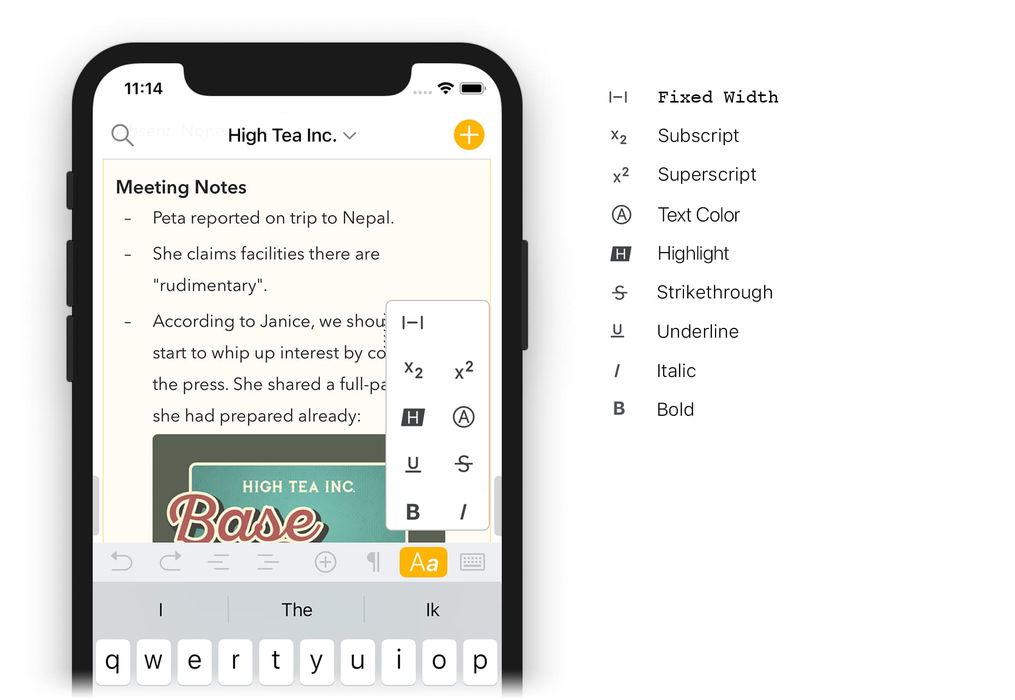
Kromě stylů na úrovni odstavce existují také styly, které se uplatní jen na část odstavce. Můžete například pár slov udělat tučnými nebo kurzívou. Těmto stylům říkáme styly do řádku.
Stejně jako u stylů odstavců můžete styly do řádku uplatnit různými způsoby.
Na macOS můžete…
-
Vybrat text a zvolit volbu z nabídky Formát, například Tučné písmo nebo Kurzíva.
-
Vybrat text a kliknutím pravým tlačítkem zvolit styl v nabídce.
-
Použít zkratku Markdownu, například zadat „_Nákupní seznam_“, chcete-li text „Nákupní seznam“ vysázet kurzívou.
Na iOS a iPadOS můžete…
- Změnit styl do řádku u vybraného textu pomocí panelu nad klávesnicí.

- Použít zkratku Markdownu, například zadat „_Nákupní seznam_“, chcete-li text „Nákupní seznam“ vysázet kurzívou.
Tip: Agenda podporuje kompletní sadu klávesových zkratek na macOS i na iOS pro formátování textu jak styly do řádku, tak styly odstavců. Viz kapitola Klávesové zkratky.
Odsazení
Několik stylů odstavců podporuje úrovně odsazení, včetně tělového textu a stylů seznamů. Chcete-li odsazení zvětšit, na macOS můžete…
- Stisknout tabulátor.
- Zvolit položku nabídky Formát > Odsazení > Zvětšit
- Použít klávesovou zkratku ⌘ ]
- Kliknout na tlačítko ozubeného kolečka a zvolit Odsazení > Zvětšit
Zmenšení odsazení funguje obdobně. Můžete…
- Stisknout ⇧ tabulátor.
- Zvolit položku nabídky Formát > Odsazení > Zmenšit
- Použít klávesovou zkratku ⌘ [
- Kliknout na tlačítko ozubeného kolečka a zvolit Odsazení > Zmenšit
Na iOS můžete odsazení ovládat také pomocí ovládacích prvků nad klávesnicí:

Tip: Jste-li zvyklí psát klávesu tabulátor (⇥) k uspořádání textu do sloupců místo toho, abyste tím spouštěli odsazení, můžete místo ní stisknout ⌥⇥.
Nezalamující (měkký) návrat
Ve výchozím nastavení začne stisknutí klávesy return nový odstavec a mezi řádky se nechá trochu místa navíc. Chcete-li zabránit tomu, aby návrat rozdělil odstavec, můžete vložit takzvaný měkký návrat.
Na macOS to lze provést stisknutím kterékoli z těchto kombinací:
- Stiskněte ⇧⏎
- Stiskněte ⌥⏎
- Stiskněte _⌃⏎ _
Na iOS vložíte měkký návrat pomocí tlačítka plus v panelu nad klávesnicí a následným klepnutím na modré tlačítko měkkého návratu nahoře.
Tip: Míru mezer mezi odstavci a řádkování můžete nastavit v předvolbách Agendy, a chcete-li, můžete mezery mezi odstavci úplně odstranit a k oddělení oddílů v poznámce použít dvojité návraty.
Odvolání akce
Agenda podporuje standardní způsob, jak vzít zpět jakékoli psaní i přesouvání poznámek, prostřednictvím Upravit > Odvolat/Provést znovu (⌘ Z) na macOS, tlačítek Zpět/Znovu na klávesnici iPadu a zatřesení pro odvolání na iPhonu. Na iPhonu má navíc panel nad klávesnicí i tlačítka zpět/znovu:
Tip: Panel nad klávesnicí na iPhonu má úplně vpravo také tlačítko pro skrytí klávesnice a ukončení aktuální úpravy textu, což se hodí, když chcete klávesnici rychle skrýt. Na iPadu je toto tlačítko standardní součástí samotné klávesnice a najdete jej v pravém dolním rohu.
Zkratky Markdownu
Editor Agendy podporuje řadu zkratek Markdownu pro uplatnění stylů na textový obsah. Napíšete-li například **zkuste toto**, text se stane tučným. Zkratky Markdownu můžete použít i k uplatnění stylů odstavců, jako jsou seznamy, nebo k vložení URL adres.
Seznam všech zkratek najdete v kapitole Tahák pro Markdown.
Vkládání stylovaného textu
Ve výchozím nastavení se Agenda při vkládání textu snaží zachovat formátování, jako je tučné písmo či kurzíva, ale také barvu textu a to, zda jde o text s pevnou šířkou (neproporcionální). Pokud nechcete formátování vkládaného textu zachovat, použijte příkaz Upravit > Vložit a sjednotit styl.
Tip: Máte-li vybraný text a vložíte URL adresu, Agenda ji na vybraný text uplatní jako odkaz, místo aby jej nahradila.
Víc než jen text
Agenda vám umožňuje jít za hranice pouhého textu a obohatit poznámky o nejrůznější metadata přímo v textu, jako jsou značky, akce, které se automaticky převádějí na dynamický text, přílohy a integrace s dalšími aplikacemi.
Přidávání značek a lidí
Text poznámek můžete opatřit značkami a lidmi, abyste je lépe uspořádali, označili určité akce nebo upozornili na důležité informace. Lze je také použít k vyhledávání a k vytváření uložených vyhledávání.
Chcete-li přidat značku, na Macu můžete použít nabídku Vložit > Značka a poté značku napsat. Na iOS a iPadOS můžete využít panel nad klávesnicí na obrazovce. Značka může obsahovat písmena, číslice a symboly, ale žádné mezery, čárky ani tečky. Značku dokončíte jednoduše tím, že zadáte znak, který do značky nepatří, například mezeru, nebo přesunete kurzor jinam.
Totéž platí pro přidání štítku osoby, což lze na Macu provést přes Vložit > Osoba a na iOS pomocí tlačítka plus v panelu nad klávesnicí.
K dispozici je také podpora pro vytváření značek textovou zkratkou: můžete napsat symbol mřížky (#) následovaný značkou, např. #important . A lidi přidáte tak, že začnete psát zavináč (@) následovaný jménem osoby.
Více o používání značek a štítků osob se dozvíte v kapitole Značky, lidé, textové akce a odkazy.
Přidání aktuálního data a času
Pomocí nabídky Vložit na macOS nebo tlačítka plus v panelu nad klávesnicí na iOS a iPadOS můžete do poznámek rychle vložit razítko s datem nebo časem. Téhož dosáhnete napsáním takzvané textové akce; ty začínají zpětným lomítkem \ následovaným příkazem. Napsáním \date se například vloží aktuální datum a \time aktuální čas. Mnohem mocnější se stanou, když přidáte takzvané parametry, například \time(format: short) nebo \date(in: 3 weeks).
Více o tom, jak akce a dostupné parametry plně využít, se dozvíte v kapitole Vytváření a používání šablon.
Přidání připomínky
Agenda je plně integrovaná s aplikací Připomínky. Do položek seznamu v Agendě můžete přidávat připomínky, takže dostanete upozornění, jakmile nastane jejich termín. Při vytváření připomínky Agenda automaticky doplní co nejvíce informací z kontextu vaší poznámky. Na Macu to lze provést přes Poznámka > Přidat připomínku a na iOS a iPadOS pomocí tlačítka plus v panelu nad klávesnicí.
K dispozici je také podpora syntaxe podobné Markdownu, takže ani nemusíte přestat psát. Agenda zobrazuje vaše události z kalendáře a připomínky s blížícím se termínem na nové rolovací časové ose. Připomínky lze upravovat, přeplánovat nebo odškrtávat, aniž byste kdy opustili Agendu. Pokud opravdu potřebujete připomínku vidět v aplikaci Připomínky, Agenda vás k ní pošle rovnou.
Více o používání Připomínek se dozvíte v kapitole Data, události a připomínky.
Přidání horizontální čáry
Chcete-li v poznámce vizuálně oddělit jednotlivé oddíly, můžete vložit takzvanou horizontální čáru, která napříč celou šířkou poznámky nakreslí jednopixelovou linku. Na Macu ji přidáte pomocí nabídky Vložit > Horizontální čára. Na iOS a iPadOS můžete využít panel nad klávesnicí na obrazovce.
Přidání tabulky
Tabulky jsou elegantní způsob, jak v poznámkách uspořádat a zobrazit vícesloupcová data. Chcete-li přidat tabulku, na Macu můžete použít nabídku Vložit > Tabulka. Na iOS a iPadOS můžete tabulku zvolit pomocí tlačítka plus v panelu nad klávesnicí na obrazovce.
Text vložený do buněk lze stylovat (např. tučně, kurzívou), počet řádků a sloupců lze upravit a k dispozici je dokonce podpora více odstavců v jedné buňce. Jak byste čekali, poznámky s tabulkami lze tisknout, exportovat a sdílet s ostatními.
Více o používání Tabulek se dozvíte v kapitole Seznamy, tabulky a souhrny.
Připojování souborů, fotografií a skenů
Agenda není jen pro text. Do poznámek můžete zahrnout také přílohy se soubory, obrázky a další média. Na macOS je nejjednodušší vybrat poznámku a zvolit Vložit > Připojit soubor…. Na iOS klepněte na tlačítko plus v panelu nad klávesnicí a zvolte z něj možnost. Nejde jen o běžné soubory: můžete také vybrat fotku z Fotoaparátu, vyfotit ji nebo naskenovat dokument a vložit jej. Po vložení můžete na přílohu v textu kliknout či klepnout a zobrazit tak různé volby, včetně toho, zda přílohu zobrazit jako náhled přes celou šířku, jako miniaturu, nebo jako token do řádku.

S připojenými soubory toho můžete dělat mnohem víc a kapitola Přílohy, obrázky a kresby je věnována výhradně obrázkům a přílohám.
Přidávání skic a kreseb
S Agendou můžete své závěry doslova nakreslit. Kresbu přidáte na iOS a iPadOS klepnutím na tlačítko plus v panelu klávesnice na obrazovce a následně na fialovou ikonu čmáranice:

Kreslit můžete cokoli, na iPadu pomocí Apple Pencil, nebo si můžete, chcete-li, načrtnout rychlou skicu prsty na iPhonu:

Po dokončení skici či psaní se kresba vloží do poznámky jako příloha. Kresbu můžete následně upravit nebo doplnit dlouhým klepnutím a volbou Upravit z nabídky popover.
Jako prémiovou funkci můžete dokonce opatřit poznámkami jakýkoli obrázek připojený k poznámce, například abyste přidali komentáře nebo zvýraznili důležité aspekty. Stačí klepnout a podržet obrázek a v nabídce popover zvolit Opatřit poznámkami .
Více o připojování kreseb k poznámkám se dozvíte v kapitole Přílohy, obrázky a kresby.


