
At tage noter
Det meste af din tid i Agenda vil gå med at oprette og redigere noter. I dette kapitel gennemgår vi nogle af de vigtigste aspekter ved at tage noter i appen.
Håndtering af noter
Tilføj noter
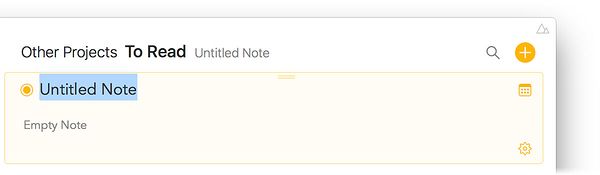
Sådan opretter du en ny note i det valgte projekt …
- Klik/tryk på den store gule +-knap øverst til højre i notelisten.
- Indtast en titel til noten, og tryk på retur.
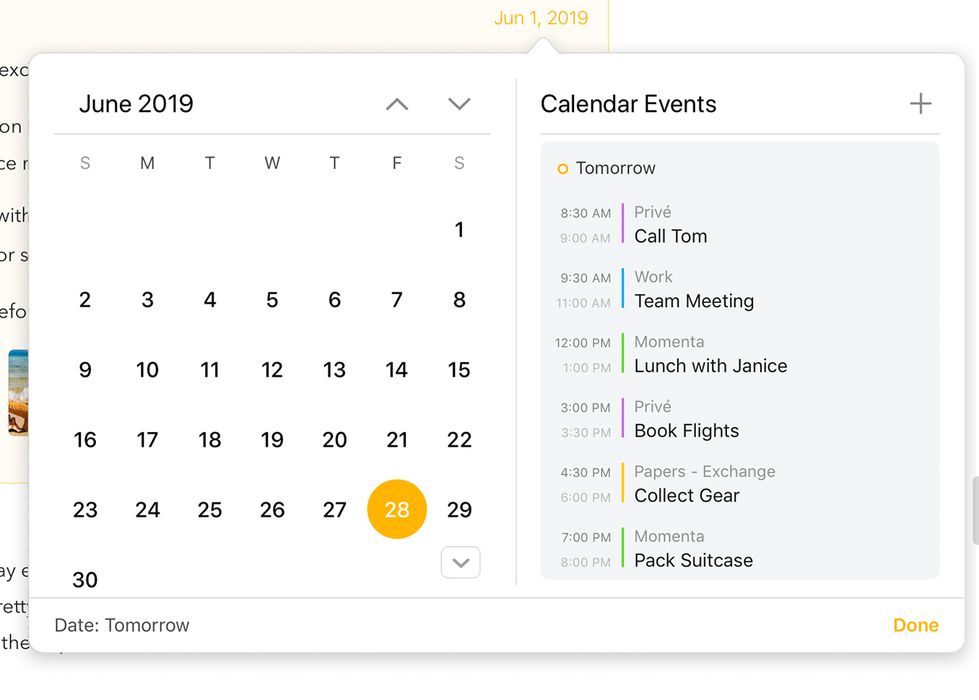
- Hvis du vil sætte en dato på noten, skal du klikke/trykke på kalenderknappen øverst til højre på noten.
- Begynd at redigere notens tekst.
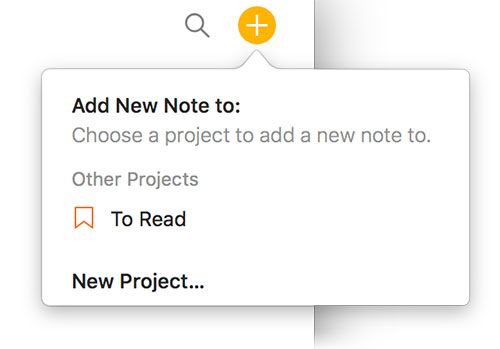
Sådan opretter du en note, når der ikke er valgt ét bestemt projekt …
- Klik/tryk på den store gule +-knap øverst til højre i notelisten.
- Vælg det projekt, noten skal føjes til.
- Fortsæt med at redigere som før.
Tip: Du kan hurtigt navigere i alle pop op-menuer med piletasterne og trykke på retur/enter for at vælge den ønskede handling eller det ønskede emne. På macOS kan du også bare begynde at skrive for at filtrere menuen ned til det eller de emner, du leder efter, eller trække menuen nedad på iOS og iPadOS for at få vist et søgefelt, der gør det samme.
Opret en ny note før eller efter den aktuelle note
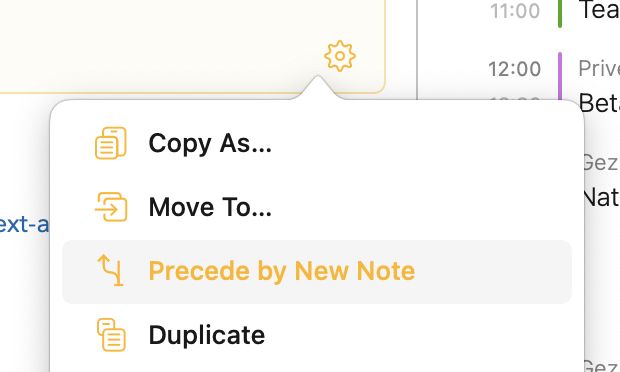
Sådan opretter du en ny note før den, du er ved at redigere …
- Placer markøren allerførst i teksten i den note, du er ved at redigere
- Vælg Notat > Forud af Ny Note, eller vælg Forud af Ny Note i tandhjulsmenuen
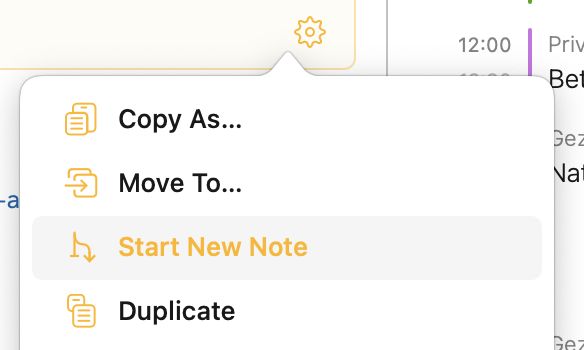
Sådan opretter du en ny note efter den, du er ved at redigere …
- Placer markøren allersidst i teksten i den note, du er ved at redigere
- Vælg Notat > Start ny note, eller vælg Start ny note i tandhjulsmenuen
Vælg noter
Både på macOS og iOS/iPadOS kan du vælge en note ved at trykke på den. På Mac kan du vælge flere noter ved at holde ⇧ eller ⌘ nede. Valgte noter får en lys baggrundsfarve i accentfarvens nuance (som standard lys orange). På iPadOS kan du vælge flere noter ved først at trykke og holde på en enkelt note, indtil den løfter sig, og derefter bruge en anden finger (nemmest med en finger fra den anden hånd) til at trykke på de øvrige noter, du vil føje til markeringen.
Tilføj tekst til dine noter
På macOS og iPadOS er det nok at trykke én gang i en note for at vælge den og sætte den i redigeringstilstand, hvor markøren blinker enten i notens titel eller tekstområde. På grund af den mindre skærm og den mindre plads omkring noterne er det at vælge og redigere en note to forskellige tilstande på iOS. For at redigere en note på din iPhone skal du først trykke på en note for at vælge den (den får en gul baggrund) og derefter trykke igen for at begynde at redigere notens titel eller brødtekst (afhængigt af hvor du trykker).
Til at indtaste tekst kan du enten bruge et fysisk tastatur (macOS, iPadOS), skærmtastaturet (iOS, iPadOS), eller du kan bruge en Apple Pencil (iPadOS) til at skrive dine noter i hånden og lade den indbyggede Kradseri-funktion omdanne din håndskrift til tekst. Hvis du bruger Apple Pencil, tilføjer Agenda automatisk ekstra plads i din note for at gøre håndskrift lettere, når du trykker på en note med pennen.
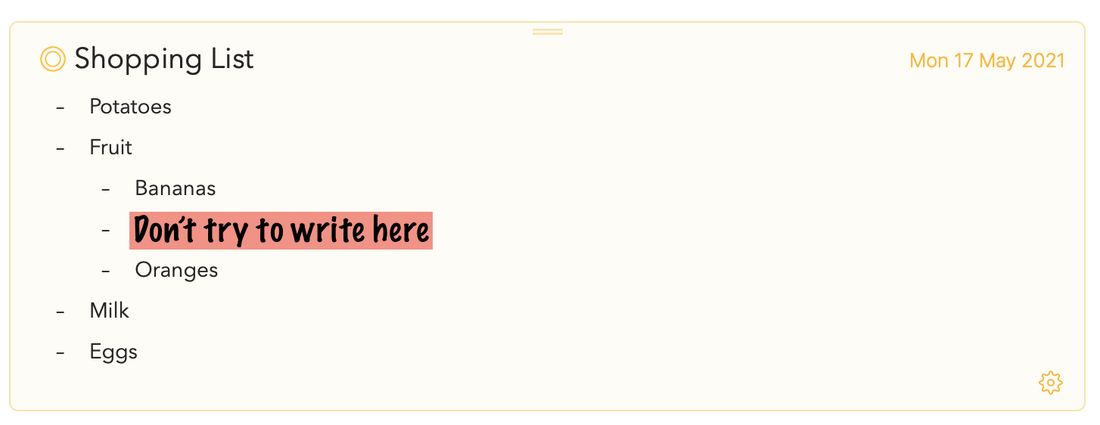
Tip: Hvis du bruger Kradseri-funktionen, hvor du skriver dine noter i hånden med Apple Pencil, er det nemmeste at skrive i en hvilken som helst tom del af noten. Tag for eksempel denne indkøbsliste, hvor du gerne vil indsætte “Æbler”. Den instinktive handling ville være at gøre som på rigtigt papir og forsøge at skrive småt netop der, hvor teksten skal stå. Men det er a) ikke nødvendigt og b) forstyrrer de bevægelser, der bruges til at vælge og/eller slette tekst, hvis du rammer teksten omkring der, hvor du skriver:
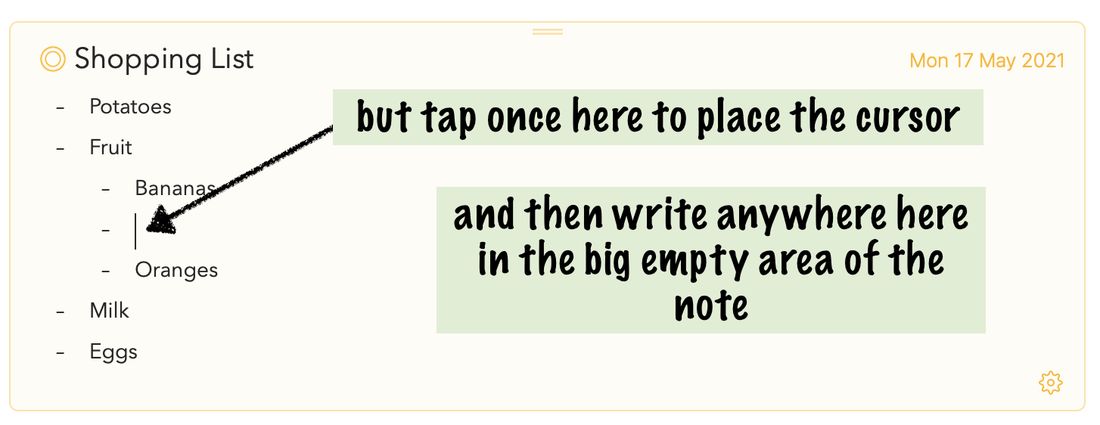
Tryk i stedet én gang med pennen dér, hvor du gerne vil indsætte teksten, så markøren begynder at blinke, og derefter kan du skrive hvor som helst i det store tomme område og i den størrelse, du har lyst til, for at indsætte teksten:
På den måde virker det, som det skal.
Fravælg noter
For at fravælge en note skal du klikke eller trykke uden for noten på den hvide baggrund i noteområdet eller i en af sidebjælkerne. På iOS og iPadOS kan du også fravælge noten ved at trykke på knappen Skjul tastatur på skærmtastaturet (iPadOS) eller i bjælken over tastaturet (iOS).
Slet noter
Sådan sletter du en eksisterende note på macOS …
- Vælg noten ved at klikke på den øverst.
- Tryk på ⌥⌘⌫, eller vælg Notat > Flyt til papirkurv eller Rediger > Slet
- Bekræft sletningen, hvis du bliver bedt om det.
Sådan sletter du en eksisterende note på iPadOS …
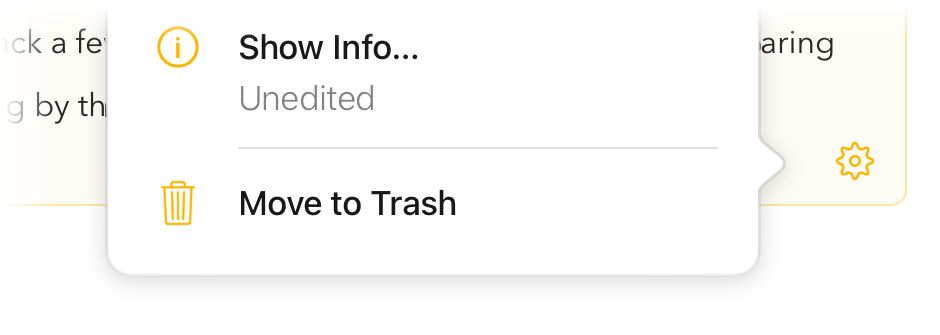
- Tryk på tandhjulsknappen nederst i noten.
- Vælg Flyt til papirkurv, eller:
Sådan sletter du en eksisterende note på iOS og iPadOS …
- Tryk på den orange prikknap ved siden af notens titel.
- Vælg Andre handlinger > Flyt til papirkurv
Noter flyttes til papirkurven, som du kan vælge i sidebjælken. Først når du tømmer papirkurven, slettes noten permanent.
Du kan også flytte noter til papirkurven ved at trække noten til venstre kant af skærmen, hvilket får sidebjælken til at komme frem. Derefter kan du trække noten hen på papirkurven for at flytte den derover.
Note: du kan fortryde sletningen, hvis du vil, og noten dukker op igen. På iOS kan du bruge fortryd/gentag-knappen i bjælken over tastaturet.
Dupliker noter
Sådan duplikerer du en note …
- Vælg den note, du vil duplikere
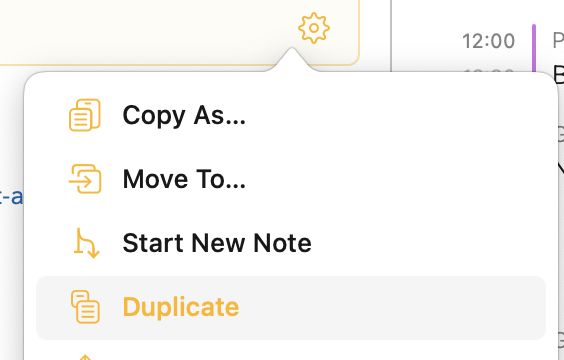
- Vælg Notat > Dupliker, eller vælg Dupliker i tandhjulsmenuen
Tip: Hvis du gerne vil duplikere noten ind i et andet projekt, kan du flytte noten til et andet projekt (se nedenfor), mens du holder alt/option-tasten nede.
Flyt noter
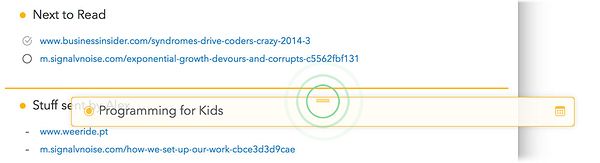
Sådan ændrer du rækkefølgen af noter på macOS …
- Vælg de noter, du vil trække, ved at klikke på deres titellinje øverst. (Hold ⇧ eller ⌘ nede for at klikke og vælge flere noter.)
- Træk en af de valgte noter i titellinjen øverst i noten.
- Slip den i listen dér, hvor noten skal flyttes hen (angivet med den orange streg).
Sådan ændrer du rækkefølgen af noter på iOS og iPadOS …
- Tryk og hold øverst i noten, indtil den springer op.
- Træk den op eller ned til den nye placering i listen.
Note: du bliver muligvis spurgt, om datoerne på noterne skal fjernes, når du flytter dem. Det er for at holde datoerne i overensstemmelse med listens rækkefølge. Du kan vælge at annullere flytningen eller at fjerne datoerne fra de trukne noter.
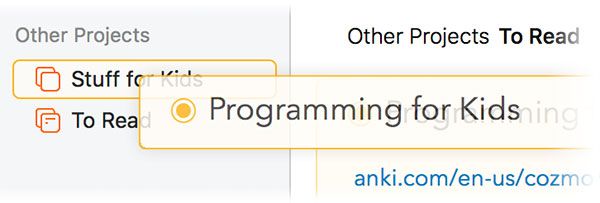
Sådan flytter du noter til et andet projekt …
- Vælg de noter, du vil trække, ved at klikke på deres titellinje øverst. (Hold SHIFT eller CMD nede for at klikke og vælge flere noter.)
- Træk en af de valgte noter i titellinjen øverst i noten.
- Slip den i modtagerprojektet.
Tip: På macOS kan du også bruge menukommandoen Notat > Flyt til til at flytte noter. Hvis du holder alt/option-tasten nede, kan du også hurtigt flytte en note til begyndelsen eller slutningen af projektet.
Opdel noter eller flyt indhold til en ny note
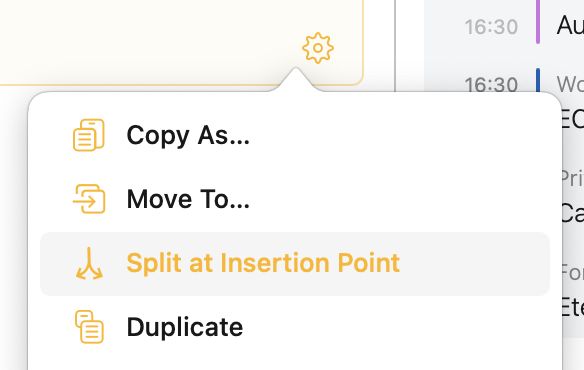
Sådan opdeler du den note, du er ved at redigere, i to …
- Placer markøren dér, hvor du gerne vil opdele noten
- Vælg Notat > Opdel ved indsætningspunkt, eller vælg Opdel ved indsætningspunkt i tandhjulsmenuen

Det flytter indholdet efter indsætningspunktet til en ny note, der følger efter den, du er ved at redigere.
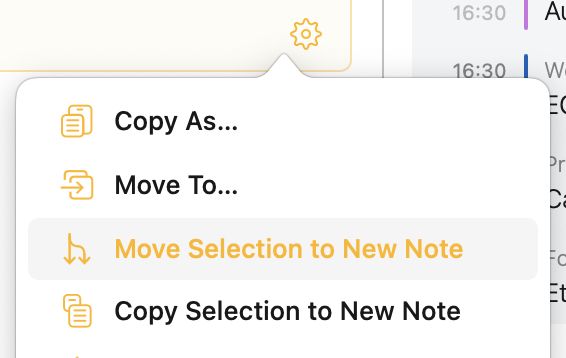
Sådan flytter du det valgte indhold i den aktuelt redigerede note til en ny note …
- Vælg det indhold, du vil flytte til en ny note
- Vælg Notat > Flyt markering til ny note, eller vælg Flyt markering til ny note i tandhjulsmenuen
Det flytter det valgte indhold til en ny note, der følger efter den, du er ved at redigere, og fjerner det fra der, hvor det er nu
Sådan kopierer du det valgte indhold i den aktuelt redigerede note til en ny note …
- Vælg det indhold, du vil flytte til en ny note
- Vælg Notat > Kopier markering til ny note, eller vælg Kopier markering til ny note i tandhjulsmenuen
Det kopierer det valgte indhold til en ny note, der følger efter den, du er ved at redigere, og lader det samtidig blive stående, hvor det er nu
Flet noter
Sådan fletter du flere noter til én …
- Vælg mere end én note ved at klikke på deres titellinje øverst, mens du holder ⇧ eller ⌘ nede på macOS
- Vælg Notat > Flet noter
Det fletter noternes indhold sammen til én note, hvor titlen på den 2. og de følgende noter bliver til H1-overskrifter.
Markér noter som “På agendaen”
Du kan markere noter som På agendaen for at give dem en særlig status. Du kan lettere søge efter dem, og de bliver føjet til en særlig oversigt i sidebjælken, så du kan finde dem på et øjeblik.
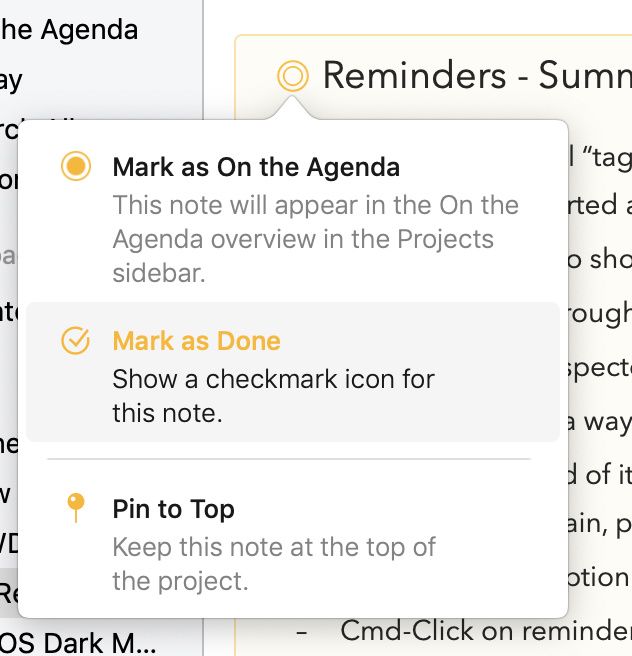
For at markere en note som På agendaen klikker/trykker du på den orange prik foran notetitlen og vælger Markér som På agendaen. På macOS kan du også bruge menukommandoen Notat > Markér som På agendaen (⇧⌘ U). Den orange prik vises udfyldt for at angive, at noten er markeret som “På agendaen”, og den vil dukke op i oversigten af samme navn i sidebjælken.
Tip 1: En hurtig måde at markere en note som På agendaen på macOS er at holde ⌘-tasten nede, mens du klikker på den orange prik. Alternativt kan du på både macOS og iOS/iPadOS trække en note hen på punktet På agendaen i sidebjælken, hvilket kan være særlig effektivt, hvis du vil markere flere noter som På agendaen på én gang.
Tip 2: Hvis du ikke bryder dig om standardadfærden, hvor en ny note automatisk føjes til På agendaen, kan du slå denne adfærd fra i Agendas indstillinger.
Angiv datoer
Du kan tildele dine noter datoer eller datointervaller. Datoer bruges til at ordne noterne, men kan også bruges i søgninger.
Sådan angiver du datoen på en note …
- Vælg noten ved at klikke eller trykke på den.
- Klik/tryk på kalenderknappen øverst til højre på noten.
- På macOS skal du klikke på en dato eller trække hen over et interval.
- På iOS og iPadOS skal du trykke på en dato eller trykke-holde-og-trække for at vælge et interval.
- Du kan også bruge knappen Forvalg til at vælge almindelige datoer som “I dag”.
- Klik på knappen Gem.
Du kan læse mere om datoer og begivenheder i kapitlet Datoer, begivenheder og påmindelser.
Markér noter som “færdige”
Som du vil se i kapitlet Tags, personer, teksthandlinger og links, kan du føje tjeklister til dine noter. Men det kan også være nyttigt at markere en hel note som “færdig”, for eksempel hvis noten repræsenterer en bestemt opgave eller begivenhed, der skal organiseres.
For at markere en note som færdig klikker/trykker du på den orange prik foran notetitlen og vælger Markér som færdig. På macOS kan du også bruge menukommandoen Notat > Markér som færdig (⌘ ⏎). Den orange prik får derefter et flueben for at angive, at noten er markeret som “Færdig”.
Tip: Du kan markere noter som færdige og tage dem af agendaen på én gang med genvejen ⌥⌘ ⏎ (Notat > Markér som helt færdig på macOS). På macOS er en hurtig måde at markere en note som færdig at holde ⌥-tasten nede, mens du klikker på den orange prik.
Fastgør noter
Sådan fastgør du en note til toppen af dens projekt på macOS …
- Vælg de noter, du vil fastgøre til toppen.
- Vælg Notat > Fastgør til toppen (⇧⌘ K)
Alternativt kan du trække noten til toppen af projektet, hvorefter Agenda spørger, om du vil fastgøre noten.
 .
.
Sådan fastgør du en note til toppen på iOS og iPadOS …
- Tryk på den orange prik øverst til venstre på noten for at få mulighederne frem.
- Vælg Fastgør til toppen.
Sådan frigør du en note og flytter den tilbage til dens oprindelige placering på macOS …
- Vælg de noter, du vil frigøre fra toppen.
- Vælg Notat > Frigør fra toppen (⇧⌘ K)
Sådan frigør du på iOS …
- Tryk på den orange prik øverst til venstre på noten.
- Vælg Frigør fra toppen i menuen.
Note: Fastgørelse af noter er en premiumfunktion og kun tilgængelig ved køb.
Gør noter til fodnoter
Hvor fastgørelse af en note får den til at blive øverst i dens projekt, får det at gøre en note til en fodnote den til at klæbe til bunden af dens projekt. Det kan for eksempel være nyttigt til referencemateriale sidst i projektet.
Sådan gør du en note til en fodnote nederst i dens projekt på macOS …
- Vælg de noter, du vil fastgøre til toppen.
- Vælg Notat > Gør til fodnote (⌥⇧⌘ K)
Alternativt kan du trække noten til bunden af projektet, hvorefter Agenda spørger, om du vil gøre noten til en fodnote.
Sådan gør du en note til en fodnote nederst på iOS og iPadOS …
- Tryk på den orange prik øverst til venstre på noten for at få mulighederne frem.
- Vælg Gør til fodnote.
Sådan gør du en fodnote til en almindelig note igen og flytter den tilbage til dens oprindelige placering på macOS …
- Vælg de noter, du vil frigøre som fodnote.
- Vælg Notat > Frigør som fodnote (⌥⇧⌘ K)
Sådan frigør du på iOS og iPadOS …
- Tryk på den orange prik øverst til venstre på noten.
- Vælg Frigør som fodnote i menuen.
Note: At gøre noter til fodnoter er en premiumfunktion og kun tilgængelig ved køb.
Fold noter sammen
Der er tidspunkter, hvor du ikke har brug for at se alt indholdet i en note og bare vil skjule det for at udnytte pladsen bedre.
For at folde en note sammen kan du blot dobbeltklikke/dobbelttrykke på titellinjen øverst i noten. For at folde en sammenfoldet note ud igen skal du dobbeltklikke på den igen eller klikke på den orange prik ved siden af titlen og vælge muligheden Fold ud i menuen.
På iOS og iPadOS kan du også knibe indad hen over noten for at folde den sammen og knibe udad for at folde den ud. Eller du kan bruge mulighederne fold ud og fold sammen, når du trykker på den orange prik før titlen.
Fold afsnit i noter sammen
Hvis du har lange lister eller noter med flere afsnit, kan det være praktisk at skjule det, du ikke har brug for at se lige nu. Fra og med Agenda 20 kan du folde (klappe) afsnit sammen inde i dine noter.
For at folde et afsnit sammen på macOS skal du holde markøren over den overskrift eller det listeemne, du vil folde sammen, og klikke på den lille knap til venstre for teksten. Klik på den 3. knap øverst for at folde sammen. (En genvej er at option-klikke på den runde knap for at folde sammen med det samme.)

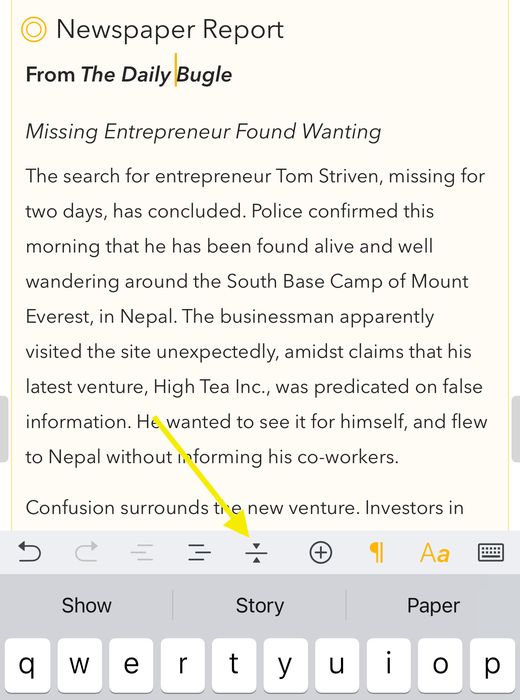
På iOS skal du placere markøren i den overskrift eller det listeemne, du vil folde sammen, og bruge foldeknappen i tastaturbjælken, som ser ud som en vandret streg med pile.
Tip: Når du kopierer, klipper eller sletter et sammenfoldet afsnit, medtages det skjulte indhold nedenunder automatisk, så du mister ikke underliggende tekst.
Omarranger indhold med linealen
Du kan trække og slippe afsnit og listeemner fra linealen i venstre side af noten for hurtigt at omarrangere indhold. Tag blot fat i et afsnit på linealen, og træk det til en ny placering. På iOS mærker du haptisk feedback, når slip-linjen dukker op eller flytter sig til en ny placering.
Premium: Træk og slip med linealen er en premiumfunktion og kun tilgængelig ved køb.
Formateret tekst kontra RTF-tekst
Agendas editor arbejder med formateret tekst. I modsætning til RTF-tekst angiver du ikke selv skrifter og udseende direkte. I stedet føjer du stile til teksten, såsom et overskriftsniveau eller en listestil, for at udtrykke tekstens hensigt. Agenda tager de stile, du vælger, og opdaterer udseendet, så tingene ser tiltalende og ensartede ud.
Der er nogle fordele ved formateret tekst …
- Den kan præsenteres på en tiltalende og ensartet måde.
- Den er lettere at redigere end RTF-tekst, fordi du ikke selv skal bekymre dig om udseendet.
- Den kan meget let konverteres til og fra andre formaterede tekstformater som Markdown og HTML.
Understøttelse af højre-mod-venstre-sprog
Agenda registrerer automatisk højre-mod-venstre-sprog som arabisk og hebraisk og justerer tekstjusteringen derefter.
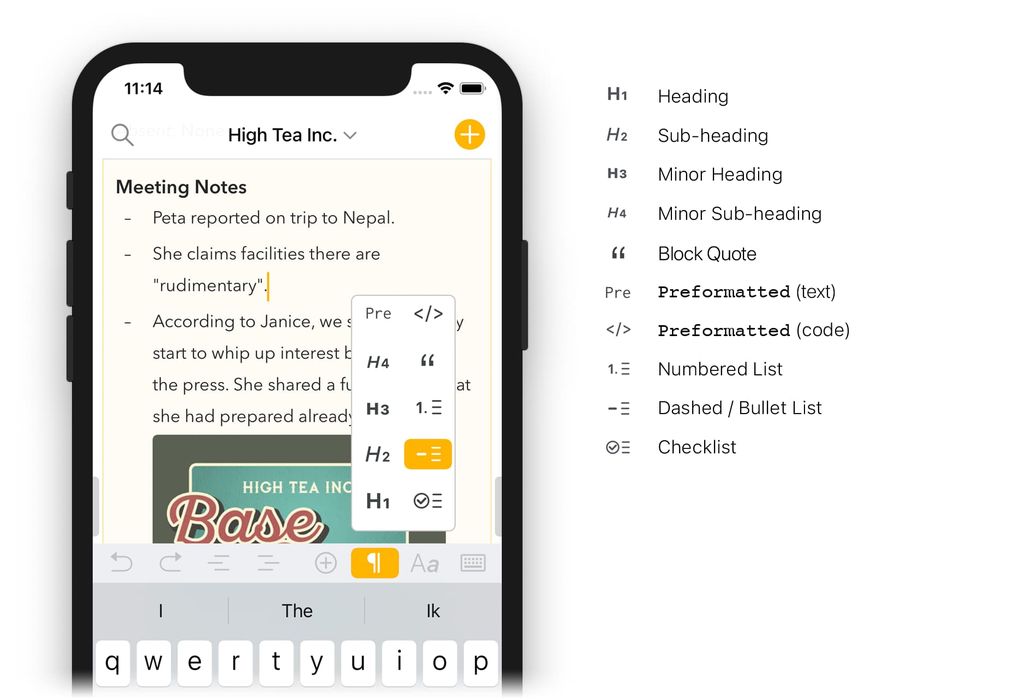
Tilføj afsnitsstile (f.eks. Overskrift)
Mange stile tilføjes et bestemt afsnit. For eksempel kunne du have et tekstafsnit, der er tekstens overskrift. Du kunne give det afsnit stilen Overskrift. De følgende afsnit indeholder tekstafsnit med standardstilen Brødtekst.
Der er flere måder, du kan anvende afsnitsstile på tekst.
På macOS kan du …
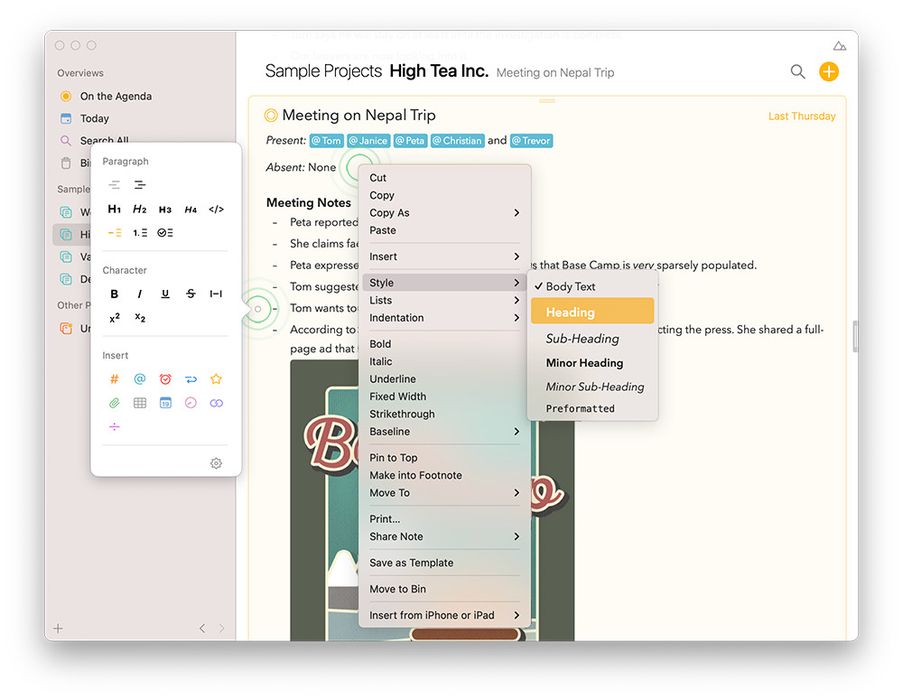
- Ændre stilen på den valgte tekst ved at vælge et emne i menuen Format > Stil.
- Vælge noten, holde markøren over et afsnit og klikke på den runde knap til venstre. Brug pop op-vinduet, der dukker op, til at vælge en stil.
- Højreklikke på den valgte tekst og vælge en stil i den kontekstmenu, der dukker op.
- Hvis du bruger Markdown-genveje, ændres stilen automatisk, når du indtaster bestemt tekst. Hvis du for eksempel begynder linjen med “# Indkøbsliste”, formateres teksten som en Overskrift på grund af #-symbolet i begyndelsen.
På iOS og iPadOS kan du …
- Ændre afsnitsstilen på den valgte tekst ved hjælp af bjælken over tastaturet.

- Hvis du bruger Markdown-genveje, ændres stilen automatisk, når du indtaster bestemt tekst. Hvis du for eksempel begynder linjen med “# Indkøbsliste”, formateres teksten som en Overskrift på grund af #-symbolet i begyndelsen.
Tip: Du vil bemærke, at Agenda starter et nyt afsnit og efterlader lidt plads, hver gang du trykker på retur. Hvis du synes, du vil have et mere kompakt udseende, kan du prøve at bruge lister eller ændre indstillingen for linjeafstand i Agendas indstillinger. Du kan også indsætte et blødt linjeskift ved at taste ⇧⏎, ⌥⏎ eller ⌃⏎ for at gå til en ny linje uden at starte et nyt afsnit.
Tilføj lister
En særlig type afsnitsstil er lister, som findes i tre varianter:
-
Punkt-/stiplede lister (som denne)
-
Nummererede lister (som 1., 2., 3. osv.)
-
Tjeklister med et afkrydsningsfelt, der kan markeres som færdigt.
Lister oprettes på samme måde, som du formaterer en overskrift, som forklaret ovenfor.
Du kan læse mere om, hvordan du bruger lister, i kapitlet Lister, tabeller og opsummeringer.
Tilføj indlejrede stile (f.eks. fed og kursiv)
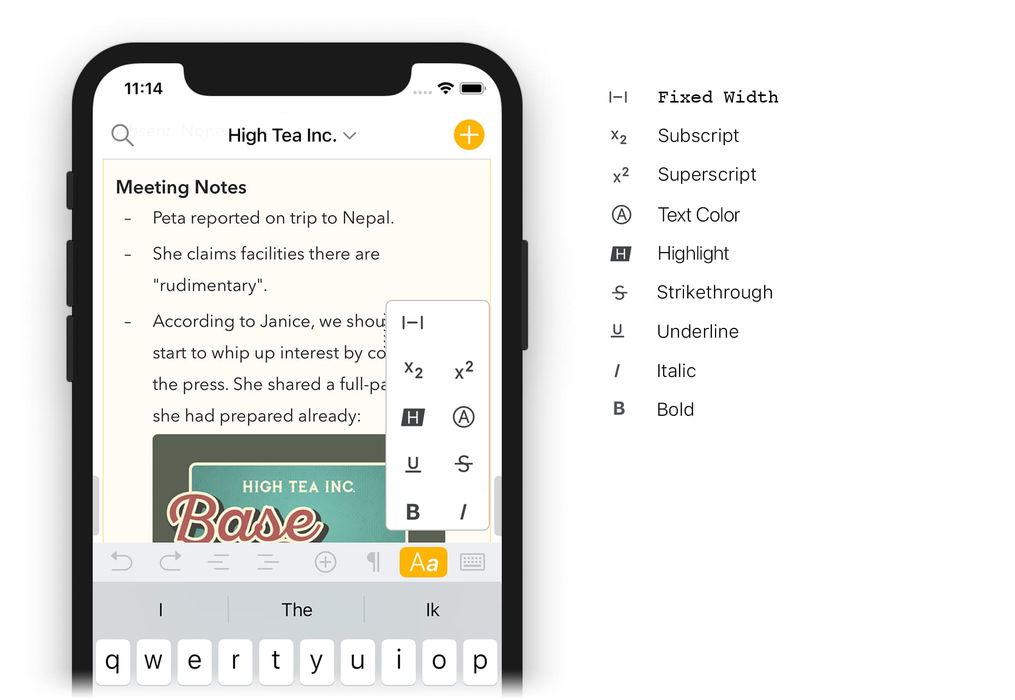
Ud over stile på afsnitsniveau findes der også stile, der kun anvendes på en del af afsnittet. For eksempel kunne du gøre nogle få ord fede eller kursive. Vi kalder disse indlejrede stile.
Ligesom for afsnitsstile kan du anvende indlejrede stile på flere måder.
På macOS kan du …
-
Vælge teksten og vælge en mulighed i menuen Format, såsom Fed eller Kursiv.
-
Vælge teksten og højreklikke for at vælge en stil i menuen.
-
Bruge en markdown-genvej, som at indtaste “_Indkøbsliste_”, hvis du vil have teksten “Indkøbsliste” i kursiv.
På iOS og iPadOS kan du …
- Ændre den indlejrede stil på den valgte tekst ved hjælp af bjælken over tastaturet.

- Bruge en markdown-genvej, som at indtaste “_Indkøbsliste_”, hvis du vil have teksten “Indkøbsliste” i kursiv.
Tip: Agenda understøtter et komplet sæt tastaturgenveje på både macOS og iOS til formatering af tekst med både indlejrede stile og afsnitsstile. Se kapitlet Tastaturgenveje.
Indrykning
Flere af afsnitsstilene understøtter indrykningsniveauer, herunder brødtekst og listestile. For at øge indrykningen kan du på macOS …
- Taste en tabulator.
- Vælge menupunktet Format > Indrykning > Øg
- Bruge tastaturgenvejen ⌘ ]
- Klikke på tandhjulsknappen og vælge Indrykning > Øg
At mindske indrykningen foregår på lignende vis. Du kan …
- Taste ⇧ tabulator.
- Vælge menupunktet Format > Indrykning > Mindsk
- Bruge tastaturgenvejen ⌘ [
- Klikke på tandhjulsknappen og vælge Indrykning > Mindsk
På iOS kan du også styre indrykningen med betjeningselementerne over tastaturet:

Tip: Hvis du er vant til at taste tabulator-tasten (⇥) for at organisere din tekst i kolonner i stedet for at udløse indrykning, kan du taste ⌥⇥ i stedet.
Blødt linjeskift
Som standard startes der et nyt afsnit, når du trykker på retur, hvilket efterlader lidt ekstra plads mellem linjerne. For at forhindre et retur i at bryde afsnittet kan du indsætte et såkaldt blødt linjeskift.
På macOS kan du gøre det ved at taste et af følgende:
- Tast et ⇧⏎
- Tast et ⌥⏎
- Tast et _⌃⏎ _
På iOS kan du indsætte et blødt linjeskift med plusknappen i tastaturbjælken efterfulgt af et tryk på den blå knap til blødt linjeskift øverst.
Tip: Du kan styre mængden af afsnits- og linjeafstand i Agendas indstillinger og endda fjerne al afsnitsafstand, hvis du vil, og i stedet bruge dobbelte returtryk til at afgrænse afsnit i din note.
Fortryd
Agenda understøtter den almindelige måde at fortryde al indtastning og flytning af noter på, gennem Rediger > Fortryd/Gentag (⌘ Z) på macOS, knapperne Fortryd/Gentag på iPad-tastaturet og ryst-for-at-fortryde på iPhone. Derudover har tastaturbjælken på iPhone også knapper til fortryd/gentag:
Tip: Tastaturbjælken på iPhone har også en knap yderst til højre til at skjule tastaturet og afslutte den aktuelle tekstredigering, hvilket kan være nyttigt til hurtigt at skjule tastaturet. På iPad er denne knap en standarddel af selve tastaturet og findes i nederste højre hjørne.
Markdown-genveje
Agendas editor understøtter en række Markdown-genveje til at anvende stile på tekstindhold. Hvis du for eksempel taster **prøv dette**, bliver teksten fed. Du kan også bruge Markdown-genveje til at anvende afsnitsstile som lister eller til at indsætte URL’er.
En liste over alle genvejene findes i kapitlet Markdown-snydeark.
Indsæt formateret tekst
Hvis du sætter tekst ind i Agenda, forsøger appen som standard at bevare formatering som fed og kursiv, men også tekstfarve og om teksten har fast bredde (monospace). Hvis du ikke vil bevare formateringen af den tekst, du sætter ind, skal du bruge kommandoen Rediger > Sæt ind og tilpas stil.
Tip: Hvis du har markeret tekst og sætter en URL ind, anvender Agenda URL’en som et link på den markerede tekst i stedet for at erstatte den.
Mere end blot tekst
Agenda giver dig mulighed for at gå videre end blot tekst og berige dine noter med forskellige metadata i teksten, såsom tags, handlinger der automatisk omdannes til dynamisk tekst, vedhæftninger og integrationer med andre apps.
Tilføj tags og personer
Du kan mærke teksten i dine noter med tags og personer for at organisere dem bedre, markere bestemte handlinger eller fremhæve vigtig information. De kan også bruges til søgning og til at oprette gemte søgninger.
For at tilføje et tag kan du på Mac bruge menuen Indsæt > Tag og derefter skrive tagget. På iOS og iPadOS kan du bruge bjælken over skærmtastaturet. Tagget kan indeholde bogstaver, cifre og symboler, men ingen mellemrum, kommaer eller punktummer. For at afslutte tagget skal du blot indtaste et tegn, der ikke hører til i et tag, såsom et mellemrum, eller flytte markøren et andet sted hen.
Det samme gælder for at tilføje en personmærkat, hvilket på Mac kan gøres gennem Indsæt > Person og på iOS gennem plusknappen i tastaturbjælken.
Der er også understøttelse af at oprette tags med en tekstgenvej: du kan taste havelågesymbolet (#) efterfulgt af tagget, f.eks. #important . Og du kan tilføje personer ved at begynde at taste et snabel-a (@) efterfulgt af personens navn.
Du kan læse mere om, hvordan du bruger tags og personmærkater, i kapitlet Tags, personer, teksthandlinger og links.
Tilføj den aktuelle dato og det aktuelle klokkeslæt
Ved hjælp af menuen Indsæt på macOS eller plusknappen i bjælken over tastaturet på iOS og iPadOS kan du hurtigt indsætte et dato- eller tidsstempel i dine noter. Det samme kan opnås ved at taste en såkaldt teksthandling; disse begynder med en omvendt skråstreg \ efterfulgt af en kommando. For eksempel indsætter \date den aktuelle dato og \time det aktuelle klokkeslæt. De bliver meget mere effektive, hvis du tilføjer såkaldte parametre, for eksempel \time(format: short) eller \date(in: 3 weeks).
Du kan læse mere om, hvordan du får fuldt udbytte af handlinger og de tilgængelige parametre, i kapitlet Oprettelse og brug af skabeloner.
Tilføj en påmindelse
Agenda integrerer fuldt ud med appen Påmindelser. Du kan føje påmindelser til listeemner i Agenda, så du får en meddelelse, når de forfalder. Agenda udfylder automatisk så meget information som muligt ud fra din notes sammenhæng, når du opretter en påmindelse. På Mac kan det gøres gennem Notat > Tilføj påmindelse og på iOS og iPadOS gennem plusknappen i tastaturbjælken.
Der er også understøttelse af en markdown-lignende syntaks, så du ikke engang behøver at holde op med at skrive. Agenda præsenterer dine kalenderbegivenheder og forfaldne påmindelser i en ny rullende tidslinje. Påmindelser kan redigeres, omlægges eller krydses af, uden at du nogensinde forlader Agenda. Hvis du virkelig har brug for at se en påmindelse i appen Påmindelser, sender Agenda dig direkte derhen.
Du kan læse mere om, hvordan du bruger Påmindelser, i kapitlet Datoer, begivenheder og påmindelser.
Tilføj en vandret streg
Hvis du gerne vil afgrænse forskellige afsnit i en note visuelt, kan du indsætte en såkaldt vandret streg, som tegner en linje på én pixel i notens fulde bredde. For at tilføje en på Mac kan du bruge menuen Indsæt > Vandret streg. På iOS og iPadOS kan du bruge bjælken over skærmtastaturet.
Tilføj en tabel
Tabeller er en elegant måde at organisere og vise data i flere kolonner i dine noter. For at tilføje en tabel kan du på Mac bruge menuen Indsæt > Tabel. På iOS og iPadOS kan du vælge en tabel fra plusknappen i bjælken over skærmtastaturet.
Tekst indsat i celler kan formateres (f.eks. fed, kursiv), antallet af rækker og kolonner kan justeres, og der er endda understøttelse af flere afsnit i en enkelt celle. Som du kunne forvente, kan noter med tabeller udskrives, eksporteres og deles med andre.
Du kan læse mere om, hvordan du bruger tabeller, i kapitlet Lister, tabeller og opsummeringer.
Vedhæft filer, fotos og scanninger
Agenda er ikke kun til tekst. Du kan også inkludere vedhæftede filer, billeder og andre medier i dine noter. På macOS er den nemmeste måde at gøre det på at vælge en note og vælge Indsæt > Vedhæft fil …. På iOS skal du trykke på plusknappen i bjælken over tastaturet og vælge en mulighed derfra. Det omfatter ikke kun almindelige filer, men du kan også vælge et foto fra din fotorulle, tage et foto med kameraet eller scanne et dokument og indsætte det. Når det er indsat, kan du klikke eller trykke på vedhæftningen i teksten for at få vist forskellige muligheder, herunder om vedhæftningen skal vises som en forhåndsvisning i fuld bredde, som miniature eller som et indlejret symbol.

Der er meget mere, du kan gøre med vedhæftede filer, og kapitlet Vedhæftninger, billeder og tegninger er udelukkende viet til billeder og vedhæftninger.
Tilføj skitser og tegninger
Med Agenda kan du bogstaveligt talt tegne dine konklusioner. Tilføj en tegning på iOS og iPadOS ved at trykke på plusknappen i skærmtastaturets bjælke efterfulgt af det lilla kradseri-ikon:

Du kan tegne, hvad du vil, med en Apple Pencil på din iPad, eller du kan, hvis du har lyst, tegne en hurtig skitse med fingrene på din iPhone:

Når du er færdig med dine skitser eller din skrift, indsættes tegningen som en vedhæftning i din note. Du kan derefter redigere eller tilføje til din tegning ved at trykke og holde og vælge Rediger i pop op-menuen.
Som en premiumfunktion kan du endda annotere ethvert billede, der er vedhæftet din note, for eksempel for at tilføje bemærkninger eller fremhæve vigtige aspekter. Tryk blot og hold på billedet, og vælg Annotér i pop op-menuen.
Du kan læse mere om, hvordan du vedhæfter tegninger til dine noter, i kapitlet Vedhæftninger, billeder og tegninger.


