
Notizen erstellen
Die meiste Zeit wirst du in Agenda damit verbringen, Notizen zu erstellen und zu bearbeiten. In diesem Kapitel gehen wir auf einige der wichtigsten Aspekte des Notierens in der App ein.
Notizen verwalten
Notizen hinzufügen
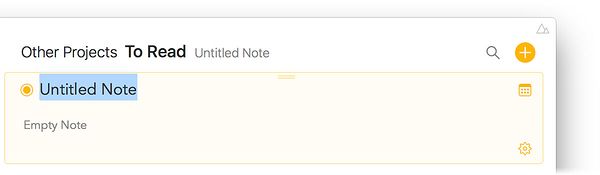
So erstellst du eine neue Notiz im ausgewählten Projekt …
- Klicke bzw. tippe auf die große gelbe Taste „+“ oben rechts in der Notizenliste.
- Gib einen Titel für die Notiz ein und drücke den Zeilenschalter.
- Wenn du der Notiz ein Datum geben möchtest, klicke bzw. tippe auf die Kalendertaste oben rechts auf der Notiz.
- Beginne, den Notiztext zu bearbeiten.
So erstellst du eine Notiz, wenn kein einzelnes Projekt ausgewählt ist …
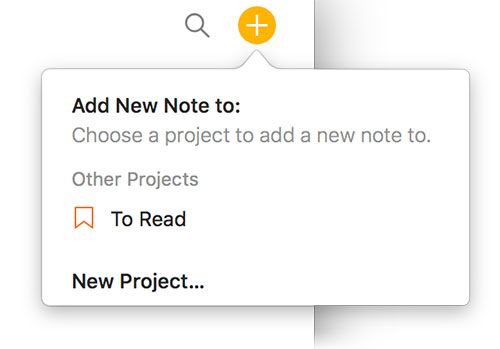
- Klicke bzw. tippe auf die große gelbe Taste „+“ oben rechts in der Notizenliste.
- Wähle das Projekt aus, dem die Notiz hinzugefügt werden soll.
- Fahre wie zuvor mit dem Bearbeiten fort.
Tipp: Du kannst dich in allen Einblendmenüs schnell mit den Pfeiltasten bewegen und die gewünschte Aktion oder das gewünschte Objekt mit dem Zeilenschalter auswählen. Unter macOS kannst du auch einfach anfangen zu tippen, um das Menü auf das oder die gesuchten Objekte zu filtern; unter iOS und iPadOS ziehst du das Menü dafür nach unten, um ein Suchfeld einzublenden.
Eine neue Notiz vor oder nach der aktuellen Notiz erstellen
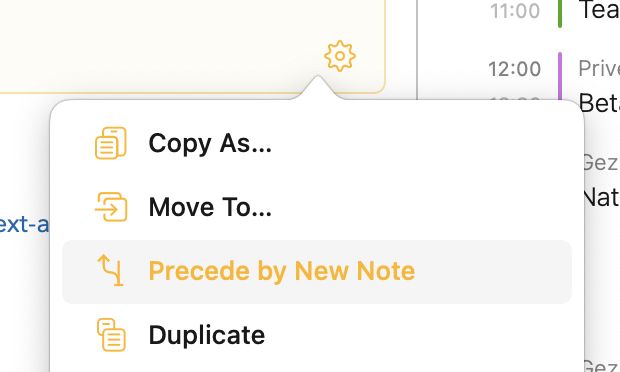
So erstellst du eine neue Notiz vor der Notiz, die du gerade bearbeitest …
- Setze die Einfügemarke ganz an den Anfang des Textes der Notiz, die du gerade bearbeitest
- Wähle Notiz > Neue Notiz davor einfügen oder wähle Neue Notiz davor einfügen aus dem Zahnradmenü
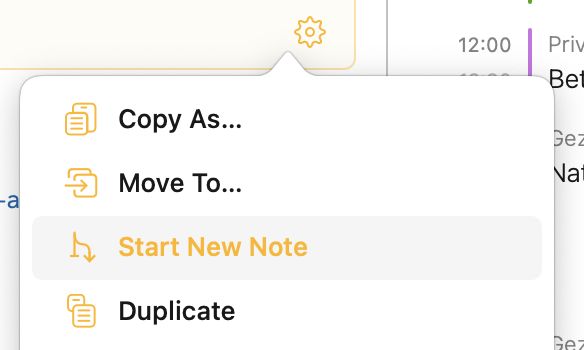
So erstellst du eine neue Notiz nach der Notiz, die du gerade bearbeitest …
- Setze die Einfügemarke ganz an das Ende des Textes der Notiz, die du gerade bearbeitest
- Wähle Notiz > Neue Notiz beginnen oder wähle Neue Notiz beginnen aus dem Zahnradmenü
Notizen auswählen
Sowohl unter macOS als auch unter iOS/iPadOS kannst du eine Notiz durch Antippen auswählen. Auf dem Mac kannst du mehrere Notizen auswählen, indem du die Taste ⇧ oder ⌘ gedrückt hältst. Ausgewählte Notizen erhalten eine helle Hintergrundfarbe im Farbton der Akzentfarbe (standardmäßig helles Orange). Unter iPadOS kannst du mehrere Notizen auswählen, indem du zunächst eine einzelne Notiz antippst und gedrückt hältst, bis sie sich anhebt, und dann mit einem zweiten Finger (am einfachsten mit einem Finger der anderen Hand) weitere Notizen antippst, die du der Auswahl hinzufügen möchtest.
Text zu deinen Notizen hinzufügen
Unter macOS und iPadOS genügt es, einmal in eine Notiz zu tippen, um sie auszuwählen und in den Bearbeitungsmodus zu versetzen, in dem die Einfügemarke entweder im Titel- oder im Textbereich der Notiz blinkt. Wegen der kleineren Bildschirmgröße und des geringeren freien Platzes um die Notizen herum sind das Auswählen und das Bearbeiten unter iOS zwei verschiedene Zustände. Um eine Notiz auf deinem iPhone zu bearbeiten, tippst du zuerst auf eine Notiz, um sie auszuwählen (sie erhält einen gelben Hintergrund), und tippst dann erneut, um den Titel oder den Text der Notiz zu bearbeiten (je nachdem, wohin du tippst).
Zum Eingeben von Text kannst du entweder eine Hardware-Tastatur (macOS, iPadOS) oder die Bildschirmtastatur (iOS, iPadOS) verwenden, oder du schreibst deine Notizen mit einem Apple Pencil (iPadOS) handschriftlich und lässt die integrierte Funktion „Kritzeln“ deine Handschrift in Text umwandeln. Wenn du den Apple Pencil verwendest, fügt Agenda deiner Notiz automatisch zusätzlichen Platz hinzu, damit das Schreiben von Hand leichter fällt, sobald du eine Notiz mit dem Pencil antippst.
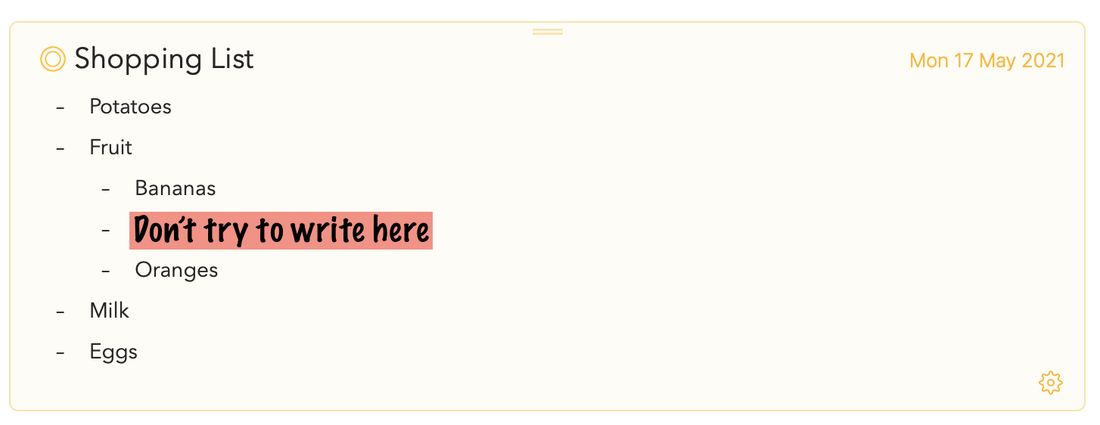
Tipp: Wenn du die Funktion „Kritzeln“ verwendest, um deine Notizen mit dem Apple Pencil handschriftlich zu erfassen, schreibst du am besten in irgendeinen leeren Teil der Notiz. Nimm zum Beispiel diese Einkaufsliste, in die du „Äpfel“ einfügen möchtest. Instinktiv würde man dasselbe tun wie auf echtem Papier und versuchen, klein an der Stelle zu schreiben, an der der Text stehen soll. Das ist jedoch a) nicht nötig und b) stört es die Gesten zum Auswählen und/oder Löschen von Text, wenn du den Text rund um die Schreibstelle triffst:
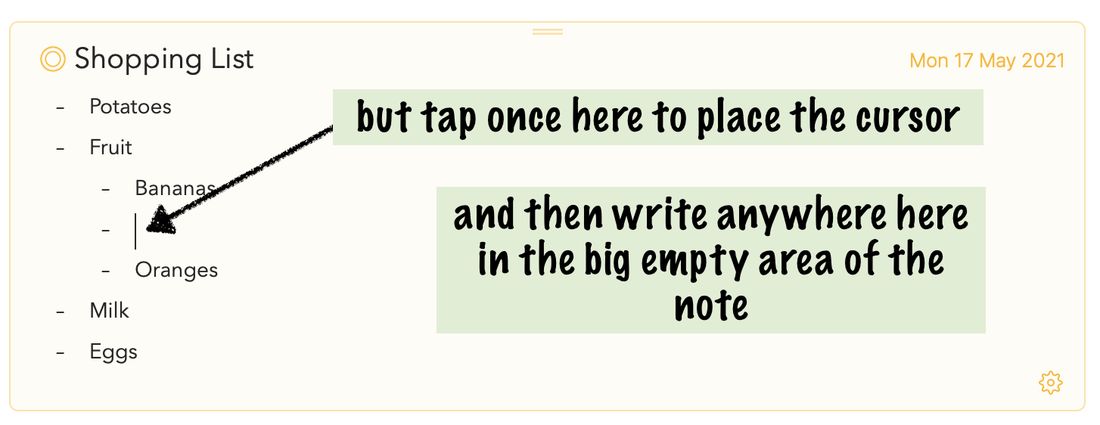
Tippe stattdessen einmal mit dem Pencil an die Stelle, an der du den Text einfügen möchtest, sodass die Einfügemarke dort blinkt. Danach kannst du irgendwo im großen freien Bereich in beliebiger Größe schreiben, um den Text einzufügen:
So funktioniert es dann wie versprochen.
Auswahl von Notizen aufheben
Um die Auswahl einer Notiz aufzuheben, klicke bzw. tippe außerhalb der Notiz auf den weißen Hintergrund des Notizbereichs oder auf eine der Seitenleisten. Unter iOS und iPadOS kannst du die Auswahl auch aufheben, indem du auf die Taste Tastatur ausblenden der Bildschirmtastatur (iPadOS) oder in der Leiste über der Tastatur (iOS) tippst.
Notizen löschen
So löschst du eine vorhandene Notiz unter macOS …
- Wähle die Notiz aus, indem du sie oben anklickst.
- Drücke ⌥⌘⌫ oder wähle Notiz > In den Papierkorb legen bzw. Bearbeiten > Löschen
- Bestätige das Löschen, falls du dazu aufgefordert wirst.
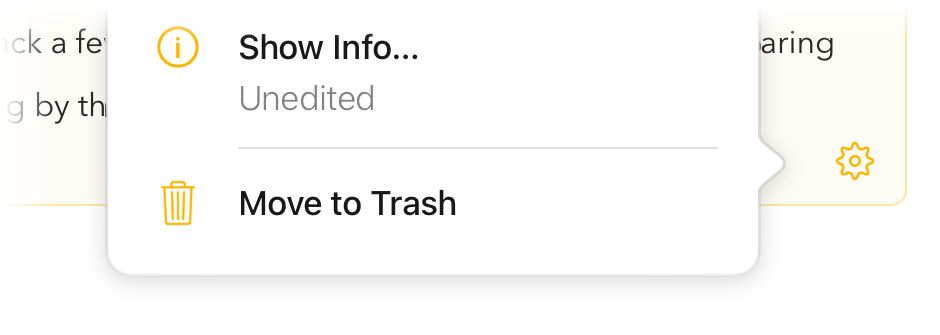
So löschst du eine vorhandene Notiz unter iPadOS …
- Tippe auf die Zahnradtaste unten an der Notiz.
- Wähle In den Papierkorb legen, oder:
So löschst du eine vorhandene Notiz unter iOS und iPadOS …
- Tippe auf die orange Punkttaste neben dem Titel der Notiz.
- Wähle Weitere Aktionen > In den Papierkorb legen
Notizen werden in den Papierkorb verschoben, den du in der Seitenleiste auswählen kannst. Erst wenn du den Papierkorb entleerst, wird die Notiz endgültig gelöscht.
Du kannst Notizen auch in den Papierkorb legen, indem du die Notiz an den linken Bildschirmrand ziehst, wodurch die Seitenleiste eingeblendet wird. Anschließend kannst du die Notiz auf den Papierkorb ziehen, um sie dorthin zu verschieben.
Hinweis: Du kannst das Löschen bei Bedarf widerrufen, und die Notiz taucht wieder auf. Unter iOS kannst du dafür die Taste zum Widerrufen/Wiederholen in der Leiste über der Tastatur verwenden.
Notizen duplizieren
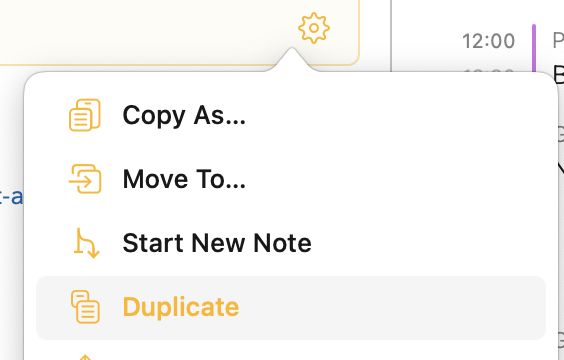
So duplizierst du eine Notiz …
- Wähle die Notiz aus, die du duplizieren möchtest
- Wähle Notiz > Duplizieren oder wähle Duplizieren aus dem Zahnradmenü
Tipp: Wenn du die Notiz in ein anderes Projekt duplizieren möchtest, kannst du die Notiz bei gedrückter Alt-/Wahltaste in ein anderes Projekt bewegen (siehe unten).
Notizen bewegen
So änderst du die Reihenfolge von Notizen unter macOS …
- Wähle die Notizen aus, die du bewegen möchtest, indem du oben auf ihre Titelleiste klickst. (Halte ⇧ oder ⌘ gedrückt, um mehrere Notizen anzuklicken und auszuwählen.)
- Ziehe eine der ausgewählten Notizen an der Titelleiste oben an der Notiz.
- Lege sie an der Stelle in der Liste ab, an die die Notiz bewegt werden soll (durch die orange Linie angezeigt).
So änderst du die Reihenfolge von Notizen unter iOS und iPadOS …
- Tippe oben auf die Notiz und halte sie gedrückt, bis sie sich anhebt.
- Ziehe sie nach oben oder unten an die neue Stelle in der Liste.
Hinweis: Möglicherweise wirst du beim Bewegen gefragt, ob die Daten der Notizen entfernt werden sollen. Das dient dazu, die Daten mit der Listenreihenfolge in Einklang zu halten. Du kannst das Bewegen abbrechen oder die Daten von den gezogenen Notizen entfernen.
So bewegst du Notizen in ein anderes Projekt …
- Wähle die Notizen aus, die du ziehen möchtest, indem du oben auf ihre Titelleiste klickst. (Halte UMSCHALT oder CMD gedrückt, um mehrere Notizen anzuklicken und auszuwählen.)
- Ziehe eine der ausgewählten Notizen an der Titelleiste oben an der Notiz.
- Lege sie im Zielprojekt ab.
Tipp: Unter macOS kannst du auch den Menübefehl Notiz > Bewegen nach verwenden, um Notizen zu bewegen. Wenn du die Alt-/Wahltaste gedrückt hältst, kannst du eine Notiz damit auch schnell an den Anfang oder das Ende des Projekts bewegen.
Notizen teilen oder Inhalte in eine neue Notiz bewegen
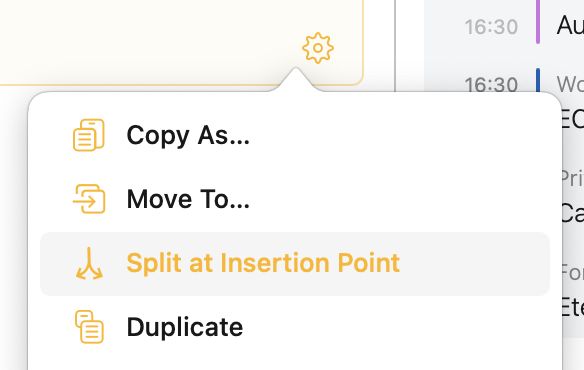
So teilst du die Notiz, die du gerade bearbeitest, in zwei Teile …
- Setze die Einfügemarke an die Stelle, an der du die Notiz teilen möchtest
- Wähle Notiz > An Einfügemarke teilen oder wähle An Einfügemarke teilen aus dem Zahnradmenü

Dadurch wird der Inhalt nach der Einfügemarke in eine neue Notiz bewegt, die auf die gerade bearbeitete Notiz folgt.
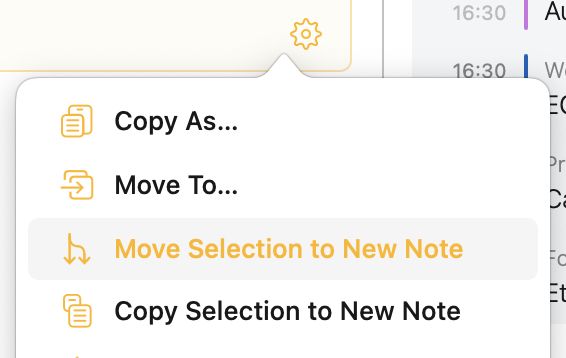
So bewegst du den ausgewählten Inhalt der gerade bearbeiteten Notiz in eine neue Notiz …
- Wähle den Inhalt aus, den du in eine neue Notiz bewegen möchtest
- Wähle Notiz > Auswahl in neue Notiz bewegen oder wähle Auswahl in neue Notiz bewegen aus dem Zahnradmenü
Dadurch wird der ausgewählte Inhalt in eine neue Notiz bewegt, die auf die gerade bearbeitete Notiz folgt, und von seiner bisherigen Stelle entfernt
So kopierst du den ausgewählten Inhalt der gerade bearbeiteten Notiz in eine neue Notiz …
- Wähle den Inhalt aus, den du in eine neue Notiz bewegen möchtest
- Wähle Notiz > Auswahl in neue Notiz kopieren oder wähle Auswahl in neue Notiz kopieren aus dem Zahnradmenü
Dadurch wird der ausgewählte Inhalt in eine neue Notiz kopiert, die auf die gerade bearbeitete Notiz folgt, und bleibt außerdem an seiner bisherigen Stelle erhalten
Notizen zusammenführen
So führst du mehrere Notizen zu einer zusammen …
- Wähle mehr als eine Notiz aus, indem du oben auf ihre Titelleiste klickst und dabei unter macOS ⇧ oder ⌘ gedrückt hältst
- Wähle Notiz > Notizen zusammenführen
Dadurch wird der Inhalt der Notizen zu einer Notiz zusammengeführt, wobei der Titel der zweiten und aller weiteren Notizen in H1-Überschriften umgewandelt wird.
Notizen als „Auf der Agenda“ markieren
Du kannst Notizen als Auf der Agenda kennzeichnen, um ihnen einen besonderen Status zu geben. Du kannst leichter nach ihnen suchen, und sie werden einer speziellen Übersicht in der Seitenleiste hinzugefügt, sodass du sie blitzschnell wiederfindest.
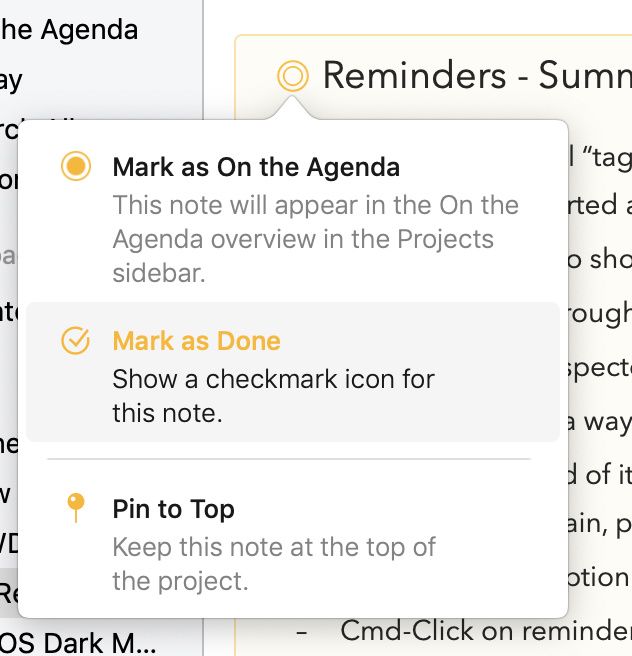
Um eine Notiz als „Auf der Agenda“ zu markieren, klickst bzw. tippst du auf den orangen Punkt vor dem Notiztitel und wählst Als „Auf der Agenda“ markieren. Unter macOS kannst du auch den Menübefehl Notiz > Als „Auf der Agenda“ markieren (⇧⌘ U) verwenden. Der orange Punkt wird ausgefüllt dargestellt, um anzuzeigen, dass die Notiz als „Auf der Agenda“ markiert ist, und sie erscheint in der gleichnamigen Übersicht in der Seitenleiste.
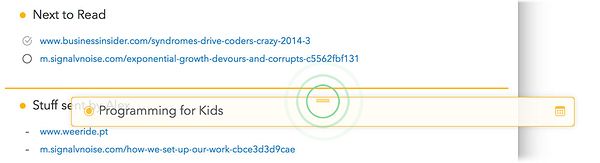
Tipp 1: Ein schneller Weg, eine Notiz unter macOS als „Auf der Agenda“ zu markieren, ist, beim Klicken auf den orangen Punkt die ⌘-Taste gedrückt zu halten. Alternativ kannst du sowohl unter macOS als auch unter iOS/iPadOS eine Notiz auf den Eintrag „Auf der Agenda“ in der Seitenleiste ziehen; das ist besonders effizient, wenn du mehrere Notizen auf einmal als „Auf der Agenda“ markieren möchtest.
Tipp 2: Wenn dir das Standardverhalten nicht gefällt, dass eine neue Notiz automatisch zu „Auf der Agenda“ hinzugefügt wird, kannst du dieses Verhalten in den Agenda-Einstellungen deaktivieren.
Daten festlegen
Du kannst deinen Notizen Daten oder Zeiträume zuweisen. Daten werden für die Sortierung verwendet, können aber auch bei Suchvorgängen genutzt werden.
So legst du das Datum einer Notiz fest …
- Wähle die Notiz aus, indem du sie anklickst oder antippst.
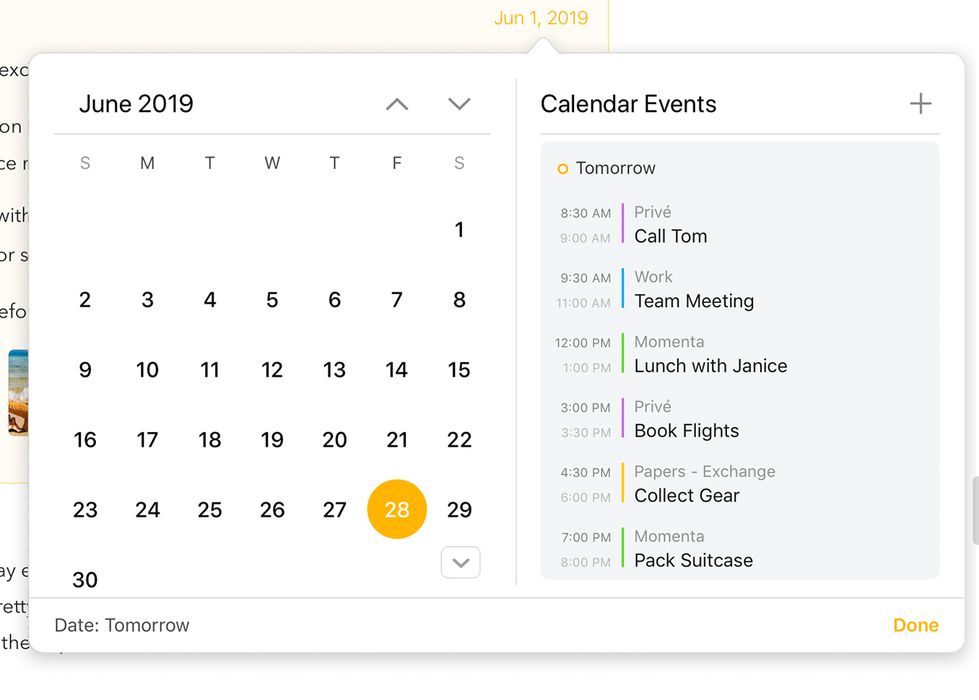
- Klicke bzw. tippe auf die Kalendertaste oben rechts auf der Notiz.
- Klicke unter macOS auf ein Datum oder ziehe über einen Zeitraum.
- Tippe unter iOS und iPadOS auf ein Datum oder tippe, halte und ziehe, um einen Zeitraum auszuwählen.
- Du kannst auch die Taste Vorgabe verwenden, um gängige Daten wie „Heute“ auszuwählen.
- Klicke auf die Taste Sichern.
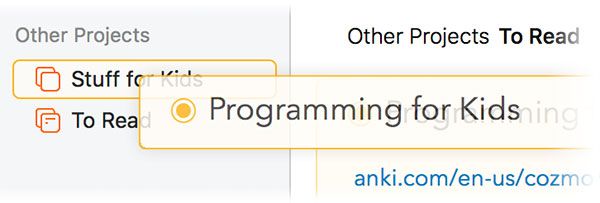
Mehr über Daten und Ereignisse erfährst du im Kapitel Daten, Ereignisse und Erinnerungen.
Notizen als „erledigt“ markieren
Wie du im Kapitel Tags, Personen, Textaktionen und Links sehen wirst, kannst du deinen Notizen Checklisten hinzufügen. Es kann jedoch auch nützlich sein, eine ganze Notiz als „erledigt“ zu markieren, zum Beispiel wenn die Notiz für eine bestimmte Aufgabe oder ein zu organisierendes Ereignis steht.
Um eine Notiz als erledigt zu markieren, klickst bzw. tippst du auf den orangen Punkt vor dem Notiztitel und wählst „Als ‚Erledigt‘ markieren“. Unter macOS kannst du auch den Menübefehl Notiz > Als „Erledigt“ markieren (⌘ ⏎) verwenden. Der orange Punkt erhält dann ein Häkchen, um anzuzeigen, dass die Notiz als „Erledigt“ markiert ist.
Tipp: Du kannst Notizen als erledigt markieren und sie in einem Schritt von der Agenda nehmen, indem du den Kurzbefehl ⌥⌘ ⏎ verwendest (Notiz > Vollständig als „Erledigt“ markieren unter macOS). Unter macOS ist ein schneller Weg, eine Notiz als erledigt zu markieren, beim Klicken auf den orangen Punkt die ⌥-Taste gedrückt zu halten.
Notizen anheften
So heftest du eine Notiz unter macOS oben an ihr Projekt an …
- Wähle die Notizen aus, die du oben anheften möchtest.
- Wähle „Notiz > Oben anheften“ (⇧⌘ K)
Alternativ ziehst du die Notiz an den Anfang des Projekts, und Agenda fragt dich, ob du die Notiz anheften möchtest.
 .
.
So heftest du eine Notiz unter iOS und iPadOS oben an …
- Tippe oben links auf der Notiz auf den orangen Punkt, um die Optionen einzublenden.
- Wähle Oben anheften.
So löst du eine Notiz wieder und bewegst sie unter macOS an ihre ursprüngliche Position zurück …
- Wähle die Notizen aus, die du oben lösen möchtest.
- Wähle „Notiz > Oben lösen“ (⇧⌘ K)
So löst du sie unter iOS …
- Tippe oben links auf der Notiz auf den orangen Punkt.
- Wähle Oben lösen im Menü.
Hinweis: Das Anheften von Notizen ist eine Premium-Funktion und nur nach dem Kauf verfügbar.
Notizen in Fußnoten umwandeln
Während eine angeheftete Notiz oben in ihrem Projekt bleibt, sorgt die Umwandlung einer Notiz in eine Fußnote dafür, dass sie unten in ihrem Projekt haftet. Das kann zum Beispiel für Referenzmaterial am Ende des Projekts nützlich sein.
So wandelst du eine Notiz unter macOS in eine Fußnote am Ende ihres Projekts um …
- Wähle die Notizen aus, die du oben anheften möchtest.
- Wähle „Notiz > In Fußnote umwandeln“ (⌥⇧⌘ K)
Alternativ ziehst du die Notiz an das Ende des Projekts, und Agenda fragt dich, ob du die Notiz in eine Fußnote umwandeln möchtest.
So wandelst du eine Notiz unter iOS und iPadOS in eine Fußnote am Ende um …
- Tippe oben links auf der Notiz auf den orangen Punkt, um die Optionen einzublenden.
- Wähle In Fußnote umwandeln.
So wandelst du eine Fußnote unter macOS wieder in eine normale Notiz um und bewegst sie an ihre ursprüngliche Position zurück …
- Wähle die Notizen aus, die du als Fußnote lösen möchtest.
- Wähle „Notiz > Als Fußnote lösen“ (⌥⇧⌘ K)
So löst du sie unter iOS und iPadOS …
- Tippe oben links auf der Notiz auf den orangen Punkt.
- Wähle Als Fußnote lösen im Menü.
Hinweis: Das Umwandeln von Notizen in Fußnoten ist eine Premium-Funktion und nur nach dem Kauf verfügbar.
Notizen zusammenklappen
Manchmal musst du nicht den gesamten Inhalt einer Notiz sehen und möchtest ihn einfach ausblenden, um deinen Platz besser zu nutzen.
Um eine Notiz zusammenzuklappen, kannst du einfach doppelt auf die Titelleiste oben an der Notiz klicken bzw. tippen. Um eine zusammengeklappte Notiz wieder aufzuklappen, klickst du erneut doppelt darauf oder klickst auf den orangen Punkt neben dem Titel und wählst die Option Aufklappen im Menü.
Unter iOS und iPadOS kannst du über der Notiz auch die Finger zusammenziehen, um sie zusammenzuklappen, und auseinanderziehen, um sie aufzuklappen. Oder du verwendest die Optionen zum Auf- und Zuklappen, wenn du auf den orangen Punkt vor dem Titel tippst.
Notizabschnitte zusammenfalten
Wenn du lange Listen oder Notizen mit mehreren Abschnitten hast, kann es praktisch sein, das auszublenden, was du gerade nicht sehen musst. Ab Agenda 20 kannst du Abschnitte innerhalb deiner Notizen zusammenfalten (zusammenklappen).
Um einen Abschnitt unter macOS zusammenzuklappen, bewegst du den Zeiger über die Überschrift oder das Listenobjekt, das du zusammenklappen möchtest, und klickst auf die kleine Taste links neben dem Text. Klicke auf die dritte Taste oben, um zusammenzufalten. (Ein Kurzbefehl ist, mit gedrückter Wahltaste auf die runde Taste zu klicken, um sofort zusammenzufalten.)

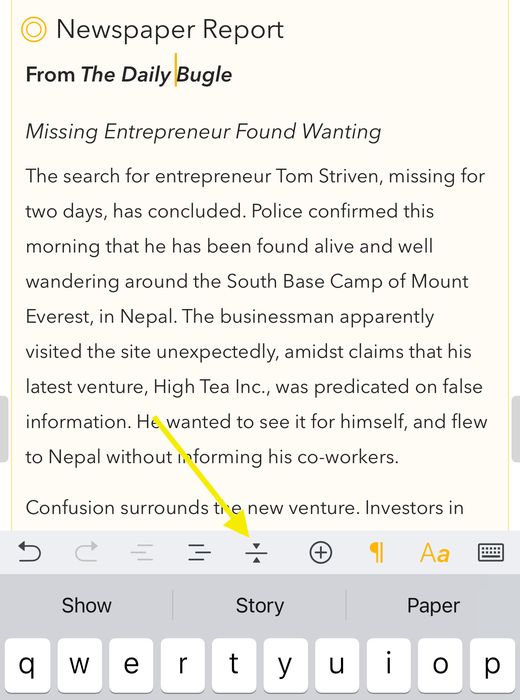
Unter iOS setzt du die Einfügemarke in die Überschrift oder das Listenobjekt, das du zusammenklappen möchtest, und verwendest die Falttaste in der Tastaturleiste, die wie eine waagerechte Linie mit Pfeilen aussieht.
Tipp: Wenn du einen zusammengefalteten Abschnitt kopierst, ausschneidest oder löschst, ist der darunter verborgene Inhalt automatisch enthalten, sodass du keinen untergeordneten Text verlierst.
Inhalte mit dem Lineal neu anordnen
Du kannst Absätze und Listenobjekte über das Lineal an der linken Seite der Notiz per Drag & Drop bewegen, um Inhalte schnell neu anzuordnen. Greife einfach einen Absatz am Lineal und ziehe ihn an eine neue Position. Unter iOS spürst du eine haptische Rückmeldung, wenn die Ablagelinie erscheint oder sich an eine neue Stelle bewegt.
Premium: Drag & Drop über das Lineal ist eine Premium-Funktion und nur nach dem Kauf verfügbar.
Formatierter Text im Vergleich zu Rich Text
Der Editor von Agenda arbeitet mit formatiertem Text (Styled Text). Anders als bei Rich Text legst du Schriften und Erscheinungsmerkmale nicht selbst direkt fest. Stattdessen fügst du dem Text Stile hinzu, etwa eine Überschriftsebene oder einen Listenstil, um die Bedeutung des Textes zu vermitteln. Agenda übernimmt die von dir gewählten Stile und passt die Darstellung so an, dass alles ansprechend und einheitlich aussieht.
Formatierter Text hat einige Vorteile …
- Er kann ansprechend und einheitlich dargestellt werden.
- Er lässt sich leichter bearbeiten als Rich Text, weil du dich nicht selbst um die Darstellung kümmern musst.
- Er lässt sich sehr leicht in andere Formate für formatierten Text wie Markdown und HTML umwandeln und aus ihnen übernehmen.
Unterstützung für Sprachen mit Schreibrichtung von rechts nach links
Agenda erkennt Sprachen mit Schreibrichtung von rechts nach links wie Arabisch und Hebräisch automatisch und passt die Textausrichtung entsprechend an.
Absatzstile hinzufügen (z. B. Überschrift)
Viele Stile werden einem bestimmten Absatz zugewiesen. Zum Beispiel könntest du einen Textabsatz haben, der die Überschrift des Textes ist. Diesem Absatz könntest du den Stil Überschrift geben. Die folgenden Absätze enthalten Textabsätze mit dem Standardstil Fließtext.
Es gibt mehrere Möglichkeiten, Absatzstile auf Text anzuwenden.
Unter macOS kannst du …
- Den Stil des ausgewählten Textes ändern, indem du ein Objekt im Menü Format > Stil auswählst.
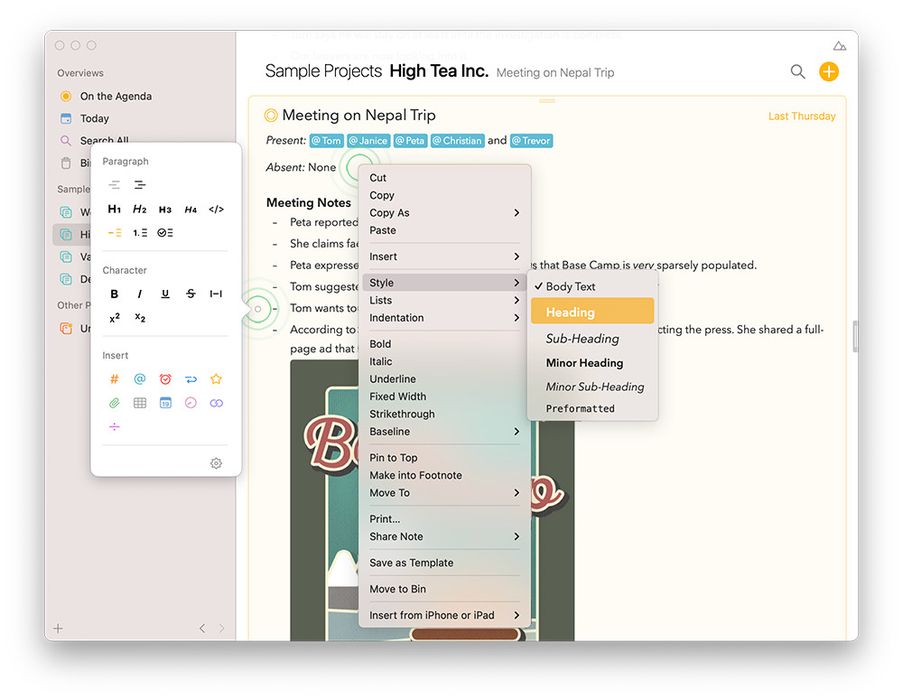
- Die Notiz auswählen, den Zeiger über einen Absatz bewegen und auf die runde Taste links klicken. Wähle im erscheinenden Einblendfenster einen Stil aus.
- Mit der rechten Maustaste auf den ausgewählten Text klicken und im erscheinenden Kontextmenü einen Stil auswählen.
- Wenn du Markdown-Kurzbefehle verwendest, ändert sich der Stil automatisch, sobald du bestimmten Text eingibst. Beginnst du die Zeile zum Beispiel mit „# Einkaufsliste“, wird der Text aufgrund des Zeichens # am Anfang als Überschrift formatiert.
Unter iOS und iPadOS kannst du …
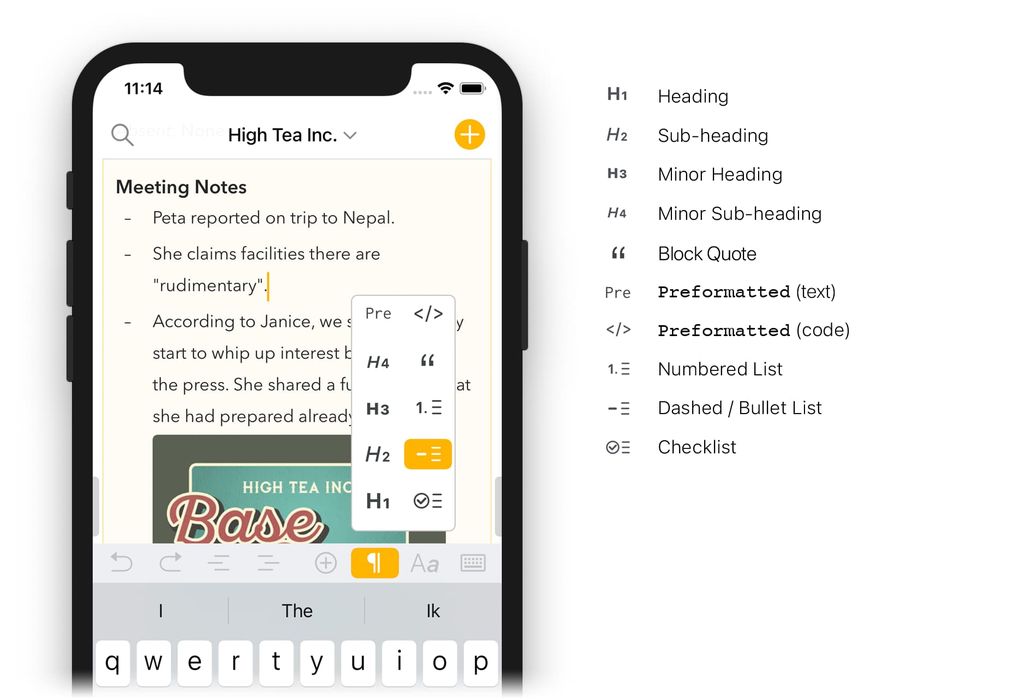
- Den Absatzstil des ausgewählten Textes über die Leiste oberhalb der Tastatur ändern.

- Wenn du Markdown-Kurzbefehle verwendest, ändert sich der Stil automatisch, sobald du bestimmten Text eingibst. Beginnst du die Zeile zum Beispiel mit „# Einkaufsliste“, wird der Text aufgrund des Zeichens # am Anfang als Überschrift formatiert.
Tipp: Dir wird auffallen, dass Agenda bei jedem Drücken des Zeilenschalters einen neuen Absatz beginnt und etwas Abstand lässt. Wenn du ein kompakteres Erscheinungsbild möchtest, probiere Listen aus oder ändere die Zeilenabstandseinstellung in den Agenda-Einstellungen. Du kannst auch einen weichen Zeilenumbruch einfügen, indem du ⇧⏎, ⌥⏎ oder ⌃⏎ tippst, um in die neue Zeile zu wechseln, ohne einen neuen Absatz zu beginnen.
Listen hinzufügen
Eine besondere Art von Absatzstil sind Listen, die es in drei Varianten gibt:
-
Aufzählungslisten mit Punkten oder Strichen (wie diese hier)
-
Nummerierte Listen (wie 1., 2., 3. usw.)
-
Checklisten mit einem Kästchen, das als erledigt markiert werden kann.
Listen werden auf dieselbe Weise erstellt, wie du oben eine Überschrift formatiert hast.
Mehr über die Verwendung von Listen erfährst du im Kapitel Listen, Tabellen und Zusammenfassungen.
Zeichenstile hinzufügen (z. B. fett und kursiv)
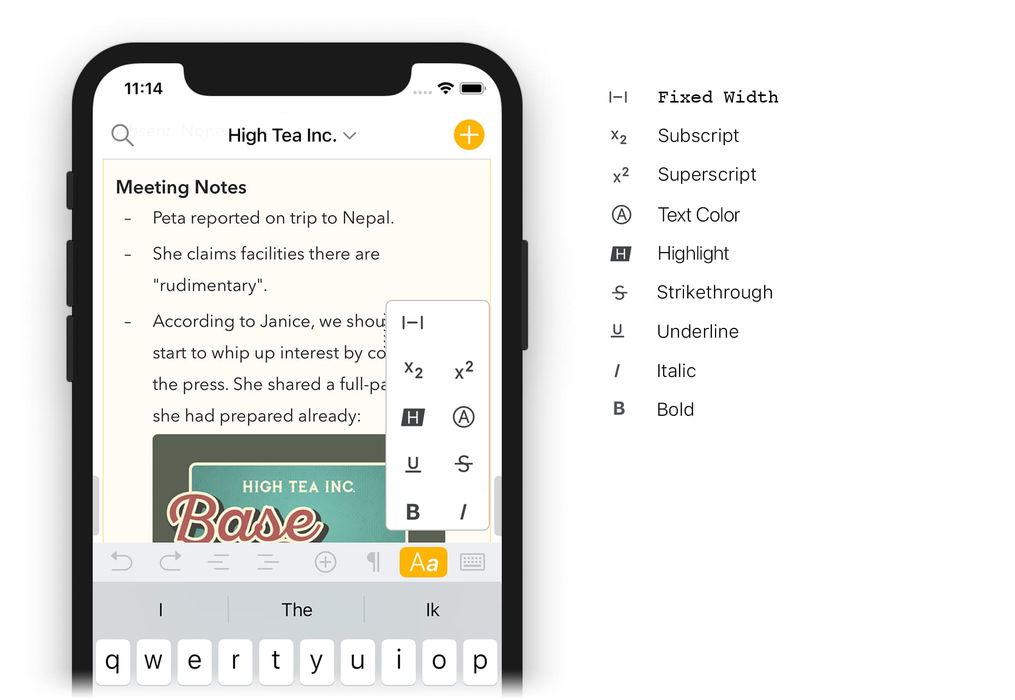
Neben Stilen auf Absatzebene gibt es auch Stile, die nur auf einen Teil des Absatzes angewendet werden. Zum Beispiel könntest du einige der Wörter fett oder kursiv setzen. Wir nennen diese Zeichenstile.
Genau wie Absatzstile kannst du Zeichenstile auf verschiedene Arten anwenden.
Unter macOS kannst du …
-
Den Text auswählen und eine Option aus dem Menü Format wählen, etwa Fett oder Kursiv.
-
Den Text auswählen und mit der rechten Maustaste klicken, um im Menü einen Stil zu wählen.
-
Einen Markdown-Kurzbefehl verwenden, etwa „_Einkaufsliste_“ eingeben, wenn der Text „Einkaufsliste“ kursiv gesetzt werden soll.
Unter iOS und iPadOS kannst du …
- Den Zeichenstil des ausgewählten Textes über die Leiste oberhalb der Tastatur ändern.

- Einen Markdown-Kurzbefehl verwenden, etwa „_Einkaufsliste_“ eingeben, wenn der Text „Einkaufsliste“ kursiv gesetzt werden soll.
Tipp: Agenda unterstützt sowohl unter macOS als auch unter iOS einen kompletten Satz an Tastaturkurzbefehlen zum Formatieren von Text mit Zeichen- und Absatzstilen. Siehe das Kapitel Tastaturkurzbefehle.
Einrückung
Mehrere der Absatzstile unterstützen Einrückungsebenen, darunter Fließtext und Listenstile. Um die Einrückung unter macOS zu vergrößern, kannst du …
- Einen Tabulator eingeben.
- Den Menüpunkt Format > Einrückung > Vergrößern wählen
- Den Tastaturkurzbefehl ⌘ ] verwenden
- Auf die Zahnradtaste klicken und Einrückung > Vergrößern wählen
Das Verkleinern der Einrückung funktioniert ähnlich. Du kannst …
- ⇧ Tabulator eingeben.
- Den Menüpunkt Format > Einrückung > Verkleinern wählen
- Den Tastaturkurzbefehl ⌘ [ verwenden
- Auf die Zahnradtaste klicken und Einrückung > Verkleinern wählen
Unter iOS kannst du die Einrückung auch über die Bedienelemente oberhalb der Tastatur steuern:

Tipp: Wenn du gewohnt bist, die Tabulatortaste (⇥) zu drücken, um deinen Text in Spalten zu ordnen, statt damit die Einrückung auszulösen, kannst du stattdessen ⌥⇥ tippen.
Weicher Zeilenumbruch (Soft Return)
Standardmäßig wird beim Drücken des Zeilenschalters ein neuer Absatz begonnen, wodurch etwas zusätzlicher Abstand zwischen den Zeilen entsteht. Um zu verhindern, dass ein Zeilenumbruch den Absatz teilt, kannst du einen sogenannten weichen Zeilenumbruch einfügen.
Unter macOS geht das mit einer der folgenden Eingaben:
- Tippe ⇧⏎
- Tippe ⌥⏎
- Tippe _⌃⏎ _
Unter iOS kannst du einen weichen Zeilenumbruch über die Plustaste in der Tastaturleiste einfügen und anschließend oben auf die blaue Taste für den weichen Zeilenumbruch tippen.
Tipp: Du kannst den Absatz- und Zeilenabstand in den Agenda-Einstellungen steuern und den Absatzabstand sogar vollständig entfernen, wenn du möchtest, und stattdessen doppelte Zeilenumbrüche verwenden, um Abschnitte in deiner Notiz abzugrenzen.
Widerrufen
Agenda unterstützt die übliche Art, Eingaben und das Bewegen von Notizen zu widerrufen: unter macOS über Bearbeiten > Widerrufen/Wiederholen (⌘ Z), über die Tasten „Widerrufen/Wiederholen“ auf der iPad-Tastatur und über Schütteln zum Widerrufen auf dem iPhone. Zusätzlich enthält die Tastaturleiste auf dem iPhone ebenfalls Tasten zum Widerrufen und Wiederholen:
Tipp: Die Tastaturleiste auf dem iPhone enthält ganz rechts außerdem eine Taste, um die Tastatur auszublenden und die aktuelle Textbearbeitung zu beenden, was praktisch sein kann, um die Tastatur schnell auszublenden. Auf dem iPad ist diese Taste fester Bestandteil der Tastatur selbst und befindet sich in der rechten unteren Ecke.
Markdown-Kurzbefehle
Der Editor von Agenda unterstützt eine Vielzahl von Markdown-Kurzbefehlen, um Stile auf Textinhalte anzuwenden. Wenn du zum Beispiel **probier das** eingibst, wird der Text fett. Du kannst Markdown-Kurzbefehle auch verwenden, um Absatzstile wie Listen anzuwenden oder URLs einzufügen.
Eine Liste aller Kurzbefehle findest du im Kapitel Markdown-Spickzettel.
Formatierten Text einsetzen
Wenn du Text in Agenda einsetzt, wird standardmäßig versucht, die Formatierung wie fett und kursiv, aber auch die Textfarbe und die Verwendung einer nichtproportionalen Schrift zu erhalten. Wenn du die Formatierung eines eingesetzten Textes nicht erhalten möchtest, verwende den Befehl Bearbeiten > Einsetzen und Stil anpassen.
Tipp: Wenn Text ausgewählt ist und du eine URL einsetzt, wendet Agenda die URL als Link auf den ausgewählten Text an, statt ihn zu ersetzen.
Mehr als nur Text
Mit Agenda kannst du über reinen Text hinausgehen und deine Notizen mit vielfältigen Metadaten im Text anreichern, etwa mit Tags, Aktionen, die sich automatisch in dynamischen Text verwandeln, Anhängen und Integrationen mit anderen Apps.
Tags und Personen hinzufügen
Du kannst den Text deiner Notizen mit Tags und Personen versehen, um sie besser zu organisieren, bestimmte Aktionen zu kennzeichnen oder wichtige Informationen hervorzuheben. Sie lassen sich auch für Suchvorgänge und zum Erstellen gesicherter Suchen verwenden.
Um auf dem Mac ein Tag hinzuzufügen, kannst du das Menü Einsetzen > Tag verwenden und dann das Tag eingeben. Unter iOS und iPadOS kannst du die Leiste oberhalb der Bildschirmtastatur nutzen. Das Tag kann Buchstaben, Ziffern und Symbole enthalten, aber keine Leerzeichen, Kommas oder Punkte. Um das Tag abzuschließen, gibst du einfach ein Zeichen ein, das nicht in ein Tag gehört, etwa ein Leerzeichen, oder du bewegst die Einfügemarke an eine andere Stelle.
Dasselbe gilt für das Hinzufügen einer Personenkennzeichnung, was auf dem Mac über Einsetzen > Person und unter iOS über die Plustaste in der Tastaturleiste möglich ist.
Tags lassen sich außerdem mit einem Textkurzbefehl erstellen: Du kannst das Rautezeichen (#) gefolgt vom Tag eingeben, z. B. #important . Und Personen fügst du hinzu, indem du ein At-Zeichen (@) gefolgt vom Namen der Person eingibst.
Mehr über die Verwendung von Tags und Personenkennzeichnungen erfährst du im Kapitel Tags, Personen, Textaktionen und Links.
Das aktuelle Datum und die aktuelle Uhrzeit einfügen
Über das Menü Einsetzen unter macOS oder die Plustaste in der Leiste oberhalb der Tastatur unter iOS und iPadOS kannst du deinen Notizen schnell einen Datums- oder Zeitstempel hinzufügen. Dasselbe erreichst du durch Eingabe einer sogenannten Textaktion; diese beginnen mit einem Backslash \ gefolgt von einem Befehl. Wenn du zum Beispiel \date eingibst, wird das aktuelle Datum eingefügt, und \time fügt die aktuelle Uhrzeit ein. Deutlich leistungsfähiger werden sie, wenn du sogenannte Parameter hinzufügst, zum Beispiel \time(format: short) oder \date(in: 3 weeks).
Mehr darüber, wie du Aktionen und die verfügbaren Parameter voll ausschöpfst, erfährst du im Kapitel Vorlagen erstellen und verwenden.
Eine Erinnerung hinzufügen
Agenda ist vollständig in die App „Erinnerungen“ integriert. Du kannst Listenobjekten in Agenda Erinnerungen hinzufügen, sodass du eine Mitteilung erhältst, wenn sie fällig werden. Agenda füllt beim Erstellen einer Erinnerung so viele Informationen wie möglich aus dem Kontext deiner Notiz automatisch aus. Auf dem Mac geht das über Notiz > Erinnerung hinzufügen, unter iOS und iPadOS über die Plustaste in der Tastaturleiste.
Es gibt auch eine Markdown-ähnliche Syntax, sodass du nicht einmal mit dem Tippen aufhören musst. Agenda zeigt deine Kalenderereignisse und fälligen Erinnerungen in einer neuen scrollbaren Zeitleiste an. Erinnerungen lassen sich bearbeiten, neu terminieren oder abhaken, ohne Agenda jemals zu verlassen. Wenn du eine Erinnerung doch in der App „Erinnerungen“ ansehen musst, bringt Agenda dich direkt dorthin.
Mehr über die Verwendung von Erinnerungen erfährst du im Kapitel Daten, Ereignisse und Erinnerungen.
Eine Trennlinie hinzufügen
Wenn du verschiedene Abschnitte in einer Notiz optisch abgrenzen möchtest, kannst du eine sogenannte Trennlinie einfügen, die eine ein Pixel breite Linie über die gesamte Breite der Notiz zieht. Um auf dem Mac eine hinzuzufügen, kannst du das Menü Einsetzen > Trennlinie verwenden. Unter iOS und iPadOS kannst du die Leiste oberhalb der Bildschirmtastatur nutzen.
Eine Tabelle hinzufügen
Tabellen sind eine elegante Möglichkeit, mehrspaltige Daten in deinen Notizen zu ordnen und darzustellen. Um auf dem Mac eine Tabelle hinzuzufügen, kannst du das Menü Einsetzen > Tabelle verwenden. Unter iOS und iPadOS kannst du über die Plustaste in der Leiste oberhalb der Bildschirmtastatur eine Tabelle auswählen.
In Zellen eingefügter Text kann formatiert werden (z. B. fett, kursiv), die Anzahl der Zeilen und Spalten lässt sich anpassen, und es werden sogar mehrere Absätze in einer einzelnen Zelle unterstützt. Wie zu erwarten, lassen sich Notizen mit Tabellen drucken, exportieren und mit anderen teilen.
Mehr über die Verwendung von Tabellen erfährst du im Kapitel Listen, Tabellen und Zusammenfassungen.
Dateien, Fotos und Scans anhängen
Agenda ist nicht nur für Text da. Du kannst deinen Notizen auch Dateianhänge, Bilder und andere Medien hinzufügen. Unter macOS geht das am einfachsten, indem du eine Notiz auswählst und Einsetzen > Datei anhängen … wählst. Unter iOS tippst du auf die Plustaste in der Leiste oberhalb der Tastatur und wählst dort eine Option. Dazu gehören nicht nur normale Dateien: Du kannst auch ein Foto aus deiner Fotomediathek auswählen, ein Foto mit der Kamera aufnehmen oder ein Dokument scannen und einfügen. Nach dem Einfügen kannst du den Anhang im Text anklicken oder antippen, um verschiedene Optionen einzublenden, darunter, ob der Anhang als Vorschau über die volle Breite, als Miniatur oder als Token im Text angezeigt wird.

Mit angehängten Dateien kannst du noch viel mehr machen, und das Kapitel Anhänge, Bilder und Zeichnungen ist ausschließlich Bildern und Anhängen gewidmet.
Skizzen und Zeichnungen hinzufügen
Mit Agenda kannst du deine Schlüsse buchstäblich zeichnen. Füge unter iOS und iPadOS eine Zeichnung hinzu, indem du auf die Plustaste in der Leiste der Bildschirmtastatur tippst und anschließend auf das lila Kritzelsymbol:

Du kannst mit einem Apple Pencil auf deinem iPad zeichnen, was du möchtest, oder, wenn dir danach ist, mit den Fingern eine schnelle Skizze auf deinem iPhone anfertigen:

Wenn du mit deinen Skizzen oder Notizen fertig bist, wird die Zeichnung als Anhang in deine Notiz eingefügt. Du kannst deine Zeichnung anschließend bearbeiten oder ergänzen, indem du lange darauf tippst und Bearbeiten aus dem Einblendmenü wählst.
Als Premium-Funktion kannst du sogar jedes Bild, das an deine Notiz angehängt ist, mit Anmerkungen versehen, zum Beispiel um Bemerkungen hinzuzufügen oder wichtige Aspekte hervorzuheben. Tippe einfach auf das Bild und halte es gedrückt, und wähle Kommentieren im Einblendmenü.
Mehr darüber, wie du Zeichnungen an deine Notizen anhängst, erfährst du im Kapitel Anhänge, Bilder und Zeichnungen.


