
Tomar notas
La mayor parte del tiempo que pases en Agenda lo dedicarás a crear y editar notas. En este capítulo cubrimos algunos de los aspectos más importantes de tomar notas en la app.
Gestionar las notas
Añadir notas
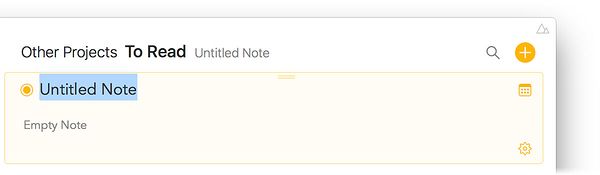
Para crear una nota nueva en el proyecto seleccionado…
- Haz clic o toca el gran botón + amarillo de la parte superior derecha de la lista de notas.
- Escribe un título para la nota y pulsa Retorno.
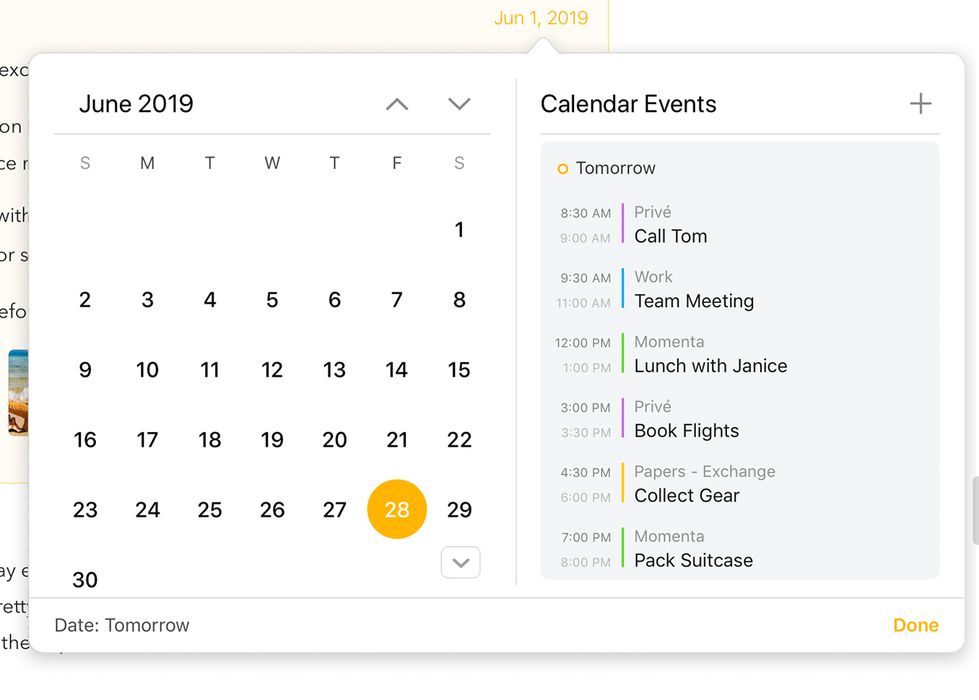
- Si quieres asignar una fecha a la nota, haz clic o toca el botón de calendario de la parte superior derecha de la nota.
- Empieza a editar el texto de la nota.
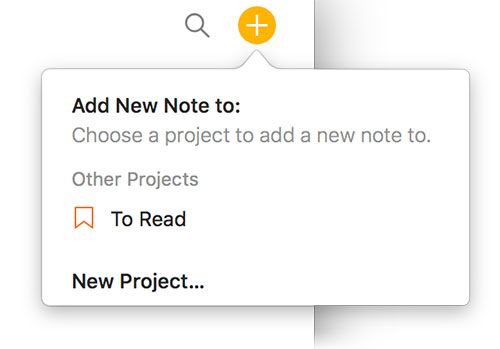
Para crear una nota cuando no hay ningún proyecto concreto seleccionado…
- Haz clic o toca el gran botón + amarillo de la parte superior derecha de la lista de notas.
- Elige el proyecto al que quieres añadir la nota.
- Continúa editando como antes.
Consejo: Puedes navegar rápidamente por todos los menús de popover con las teclas de flecha y pulsar Retorno o Intro para seleccionar la acción o el elemento que quieras. En macOS también puedes simplemente empezar a escribir para filtrar el menú hasta el elemento o elementos que buscas, o arrastrar el menú hacia abajo en iOS y iPadOS para mostrar un campo de búsqueda con el mismo fin.
Crear una nota nueva antes o después de la nota actual
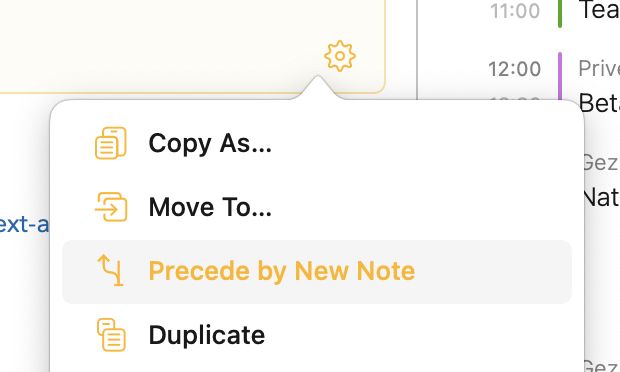
Para crear una nota nueva antes de la que estás editando…
- Coloca el cursor justo al principio del texto de la nota que estás editando
- Selecciona Note > Precede by New Note o elige Precede by New Note en el menú de la rueda dentada
Para crear una nota nueva después de la que estás editando…
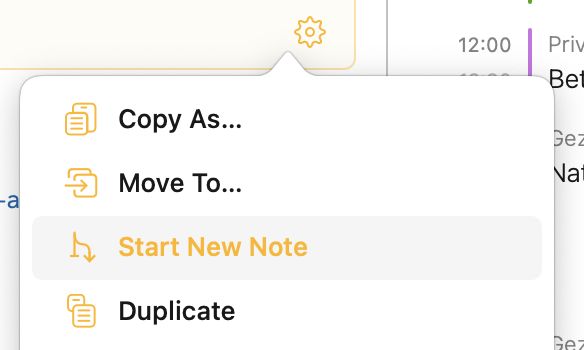
- Coloca el cursor justo al final del texto de la nota que estás editando
- Selecciona Note > Start New Note o elige Start New Note en el menú de la rueda dentada
Seleccionar notas
Tanto en macOS como en iOS/iPadOS puedes seleccionar una nota tocándola. En el Mac puedes seleccionar varias notas manteniendo pulsada la tecla ⇧ o ⌘. Las notas seleccionadas adquieren un fondo claro en el tono del color de acento (naranja claro por omisión). En iPadOS puedes seleccionar varias notas manteniendo pulsada primero una sola nota hasta que empiece a levantarse y usando después un segundo dedo (lo más cómodo es un dedo de la otra mano) para tocar las notas adicionales que quieras añadir a la selección.
Añadir texto a tus notas
En macOS y iPadOS basta con tocar una vez en una nota para seleccionarla y ponerla en modo de edición, con el cursor parpadeando en el título o en el área de texto de la nota. Debido al menor tamaño de pantalla y al menor espacio libre alrededor de las notas, en iOS la selección y la edición de notas son dos estados distintos. Para editar una nota en tu iPhone, toca primero una nota para seleccionarla (adquiere un fondo amarillo) y luego toca de nuevo para empezar a editar el título o el cuerpo de la nota (según dónde toques).
Para introducir texto puedes usar un teclado físico (macOS, iPadOS), el teclado en pantalla (iOS, iPadOS) o un Apple Pencil (iPadOS) para escribir tus notas a mano y dejar que la función Garabatear integrada convierta tu escritura en texto. Si usas el Apple Pencil, Agenda añadirá automáticamente más espacio a tu nota para facilitar la escritura a mano cuando toques una nota con el lápiz.
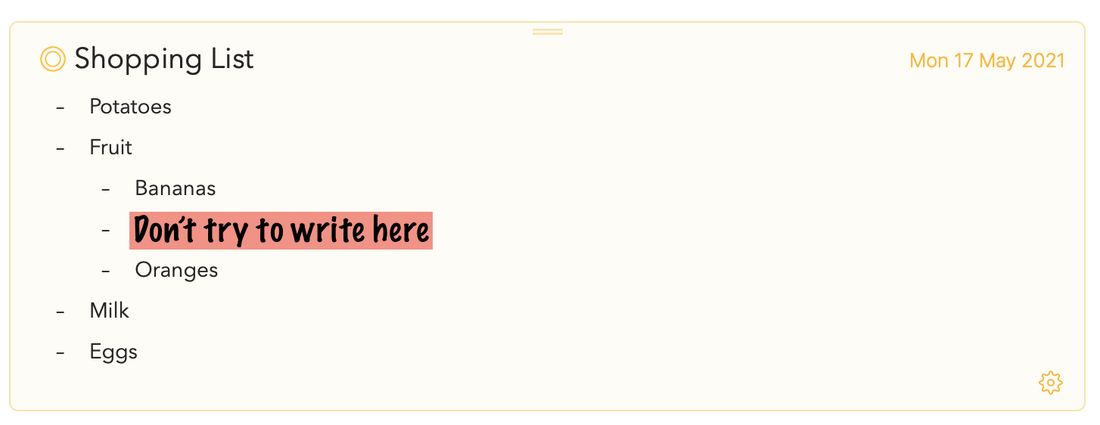
Consejo: Si usas la función Garabatear para escribir tus notas a mano con el Apple Pencil, lo más fácil es escribir en cualquier parte de la nota que esté vacía. Por ejemplo, imagina esta lista de la compra en la que quieres insertar «Manzanas». El acto instintivo sería hacer lo mismo que en el papel: intentar escribir en pequeño justo en el lugar donde quieres que vaya el texto. Sin embargo, eso a) no es necesario y b) interfiere con los gestos para seleccionar o borrar texto si tocas el texto que rodea la zona donde escribes:
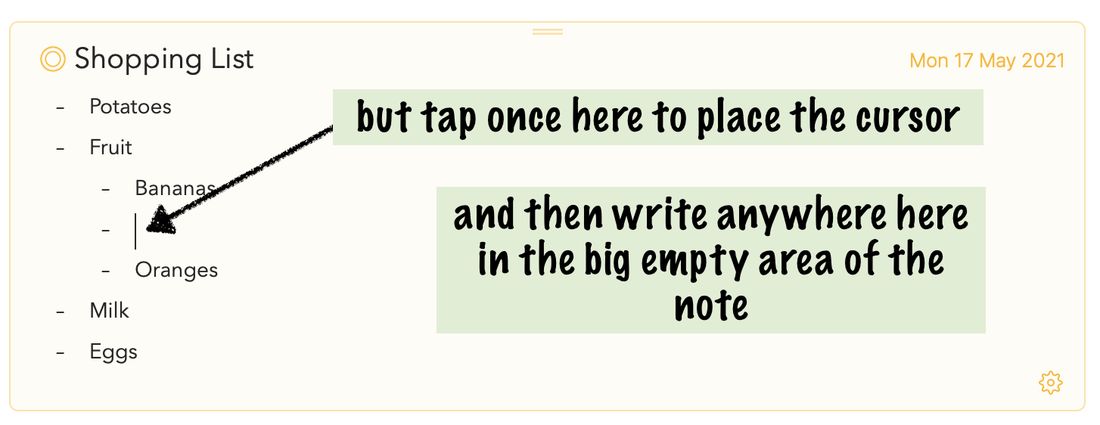
En su lugar, toca una vez con el lápiz en el lugar donde quieres insertar el texto para que el cursor empiece a parpadear, y después puedes escribir en cualquier parte del gran espacio vacío y con el tamaño que quieras para insertar el texto:
Así debería funcionar tal y como se anuncia.
Deseleccionar notas
Para deseleccionar una nota, haz clic o toca fuera de la nota, en el fondo blanco del área de notas o en una de las barras laterales. En iOS y iPadOS también puedes deseleccionar la nota tocando el botón Ocultar teclado del teclado en pantalla (iPadOS) o de la barra situada sobre el teclado (iOS).
Eliminar notas
Para eliminar una nota existente en macOS…
- Selecciona la nota haciendo clic en su parte superior.
- Pulsa ⌥⌘⌫ o selecciona Note > Move to Trash o Edit > Delete
- Si se te pide, confirma la eliminación.
Para eliminar una nota existente en iPadOS…
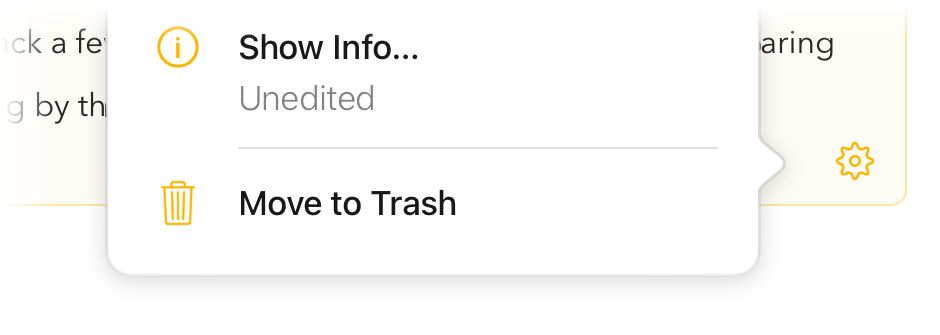
- Toca el botón de la rueda dentada en la parte inferior de la nota.
- Elige Move to Trash, o bien:
Para eliminar una nota existente en iOS y iPadOS…
- Toca el botón del punto naranja junto al título de la nota.
- Elige Other Actions > Move to Trash
Las notas se moverán a la papelera, que puedes seleccionar en la barra lateral. La nota solo se elimina de forma permanente cuando vacías la papelera.
También puedes mover notas a la papelera arrastrando la nota hacia el borde izquierdo de la pantalla, lo que hace que se muestre la barra lateral. Después puedes arrastrar la nota hasta la papelera para moverla ahí.
Nota: puedes deshacer la eliminación si quieres y la nota reaparecerá. En iOS puedes usar el botón de deshacer/rehacer de la barra situada sobre el teclado.
Duplicar notas
Para duplicar una nota…
- Selecciona la nota que quieres duplicar
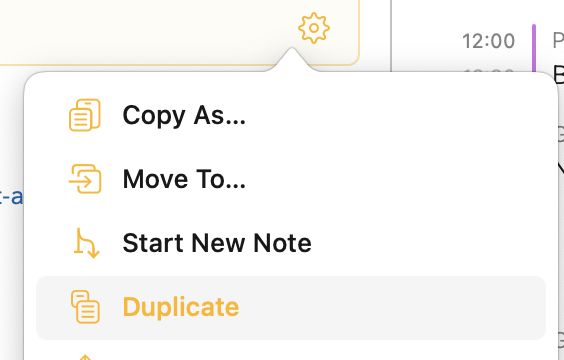
- Selecciona Note > Duplicate o elige Duplicate en el menú de la rueda dentada
Consejo: Si quieres duplicar la nota en otro proyecto, puedes mover la nota a un proyecto distinto (ver más abajo) manteniendo pulsada la tecla Alt/Opción.
Mover notas
Para cambiar el orden de las notas en macOS…
- Selecciona las notas que quieres arrastrar haciendo clic en su barra de título superior. (Mantén ⇧ o ⌘ para hacer clic y seleccionar varias notas.)
- Arrastra una de las notas seleccionadas por la barra de título de la parte superior de la nota.
- Suéltala en el punto de la lista al que quieres mover la nota (indicado por la línea naranja).
Para cambiar el orden de las notas en iOS e iPadOS…
- Mantén pulsada la parte superior de la nota hasta que se levante.
- Arrástrala arriba o abajo hasta la nueva posición de la lista.
Nota: puede que se te pregunte si quieres quitar las fechas de las notas al moverlas. Esto sirve para mantener las fechas coherentes con el orden de la lista. Puedes cancelar el movimiento o quitar las fechas de las notas arrastradas.
Para mover notas a otro proyecto…
- Selecciona las notas que quieres arrastrar haciendo clic en su barra de título superior. (Mantén MAYÚS o CMD para hacer clic y seleccionar varias notas.)
- Arrastra una de las notas seleccionadas por la barra de título de la parte superior de la nota.
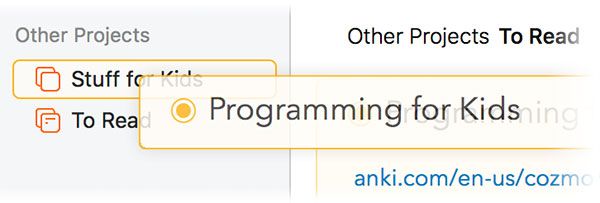
- Suéltala en el proyecto de destino.
Consejo: En macOS también puedes usar el comando de menú Note > Move To para mover notas. Si mantienes pulsada la tecla Alt/Opción, también te permite mover rápidamente una nota al principio o al final del proyecto.
Dividir notas o mover contenido a una nota nueva
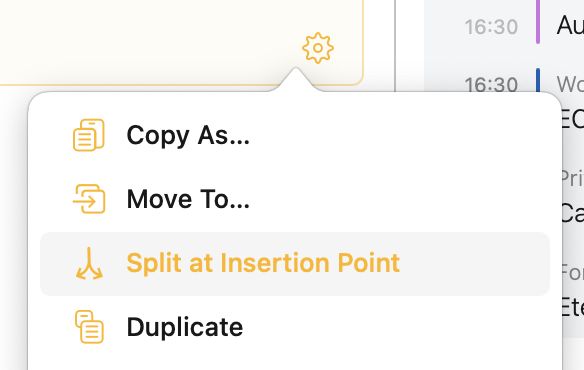
Para dividir en dos la nota que estás editando…
- Coloca el cursor en el punto por el que quieres dividir la nota
- Selecciona Note > Split at Insertion Point o elige Split at Insertion Point en el menú de la rueda dentada

Esto moverá el contenido situado después del punto de inserción a una nota nueva que seguirá a la que estás editando.
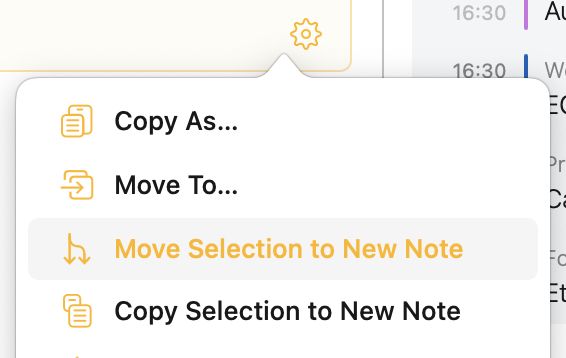
Para mover el contenido seleccionado de la nota que estás editando a una nota nueva…
- Selecciona el contenido que quieres mover a una nota nueva
- Selecciona Note > Move Selection to New Note o elige Move Selection to New Note en el menú de la rueda dentada
Esto moverá el contenido seleccionado a una nota nueva que seguirá a la que estás editando, quitándolo de donde está ahora
Para copiar el contenido seleccionado de la nota que estás editando en una nota nueva…
- Selecciona el contenido que quieres mover a una nota nueva
- Selecciona Note > Copy Selection to New Note o elige Copy Selection to New Note en el menú de la rueda dentada
Esto copiará el contenido seleccionado en una nota nueva que seguirá a la que estás editando, dejándolo también donde está ahora
Fusionar notas
Para fusionar varias notas en una…
- Selecciona más de una nota haciendo clic en su barra de título superior, manteniendo ⇧ o ⌘ en macOS
- Selecciona Note > Merge Notes
Esto fusionará el contenido de las notas en una sola, convirtiendo el título de la segunda nota y siguientes en encabezados H1.
Marcar notas como «En la Agenda»
Puedes marcar notas como En la Agenda para darles un estatus especial. Puedes buscarlas con más facilidad y se añaden a una vista especial de la barra lateral para que las encuentres en un abrir y cerrar de ojos.
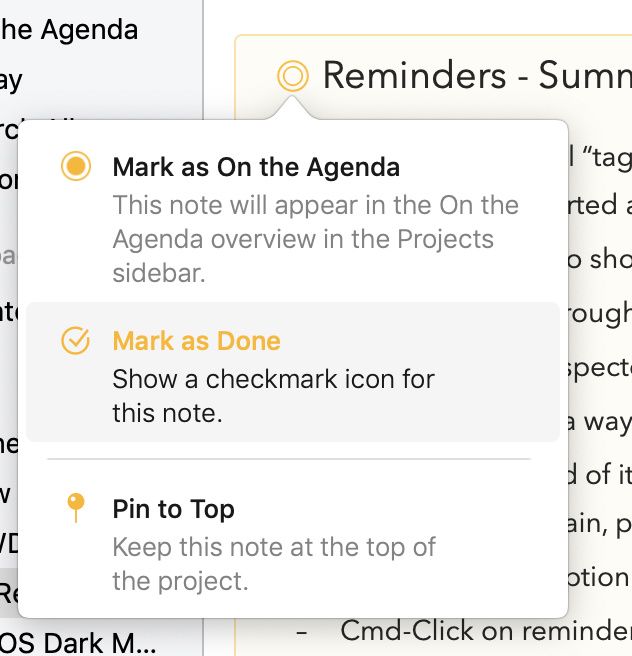
Para marcar una nota como En la Agenda, haz clic o toca el punto naranja que precede al título de la nota y selecciona Mark as On the Agenda. En macOS también puedes usar el comando de menú Note > Mark as On the Agenda (⇧⌘ U). El punto naranja aparecerá relleno para indicar que la nota está marcada como «En la Agenda» y esta aparecerá en la vista del mismo nombre en la barra lateral.
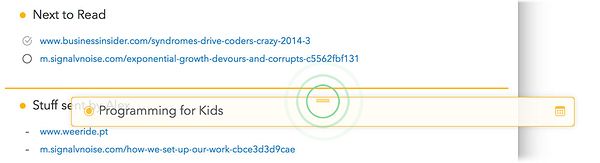
Consejo 1: Una forma rápida de marcar una nota como En la Agenda en macOS es mantener pulsada la tecla ⌘ mientras haces clic en el punto naranja. Como alternativa, tanto en macOS como en iOS/iPadOS puedes arrastrar una nota hasta la entrada En la Agenda de la barra lateral; esto puede ser especialmente eficaz si quieres marcar varias notas como En la Agenda de una sola vez.
Consejo 2: Si no te gusta el comportamiento predeterminado de que una nota nueva se añada automáticamente a En la Agenda, puedes desactivarlo en las preferencias de Agenda.
Asignar fechas
Puedes aplicar fechas o intervalos de fechas a tus notas. Las fechas se usan para ordenar, pero también pueden usarse en las búsquedas.
Para asignar la fecha de una nota…
- Selecciona la nota haciendo clic o tocando sobre ella.
- Haz clic o toca el botón de calendario de la parte superior derecha de la nota.
- En macOS, haz clic en una fecha o arrastra a lo largo de un intervalo.
- En iOS y iPadOS, toca una fecha, o mantén pulsado y arrastra para seleccionar un intervalo.
- También puedes usar el botón Preset para elegir fechas habituales como «Hoy».
- Haz clic en el botón Save.
Puedes obtener más información sobre fechas y eventos en el capítulo Fechas, eventos y recordatorios.
Marcar notas como «completadas»
Como verás en el capítulo Etiquetas, personas, acciones de texto y enlaces, puedes añadir listas de comprobación a tus notas. Sin embargo, también puede resultar útil marcar una nota entera como «completada», por ejemplo si la nota representa una tarea o un evento que hay que organizar.
Para marcar una nota como completada, haz clic o toca el punto naranja que precede al título de la nota y selecciona Marcar como completada. En macOS también puedes usar el comando de menú Note > Mark as Done (⌘ ⏎). El punto naranja mostrará entonces una marca de verificación para indicar que la nota está marcada como «completada».
Consejo: Puedes marcar notas como completadas y quitarlas de la agenda de una sola vez con el atajo ⌥⌘ ⏎ (Note > Mark as Done Completely en macOS). En macOS, una forma rápida de marcar una nota como completada es mantener pulsada la tecla ⌥ mientras haces clic en el punto naranja.
Fijar notas
Para fijar una nota en la parte superior de su proyecto en macOS…
- Selecciona las notas que quieres fijar arriba.
- Elige Note > Pin to Top (⇧⌘ K)
Como alternativa, arrastra la nota a la parte superior del proyecto y Agenda te preguntará si quieres fijarla.
 .
.
Para fijar una nota arriba en iOS y iPadOS…
- Toca el punto naranja de la parte superior izquierda de la nota para abrir las opciones.
- Selecciona Pin to Top.
Para desfijar una nota y devolverla a su posición original en macOS…
- Selecciona las notas que quieres desfijar de la parte superior.
- Elige Note > Unpin from Top (⇧⌘ K)
Para desfijar en iOS…
- Toca el punto naranja de la parte superior izquierda de la nota.
- Elige Unpin from Top en el menú.
Nota: Fijar notas es una función premium y solo está disponible tras la compra.
Convertir notas en notas al pie
Mientras que fijar una nota hace que se quede en la parte superior de su proyecto, convertir una nota en nota al pie hace que se quede al final del proyecto. Esto puede ser útil, por ejemplo, para material de referencia al final del proyecto.
Para convertir una nota en nota al pie al final de su proyecto en macOS…
- Selecciona las notas que quieres fijar arriba.
- Elige Note > Make into Footnote (⌥⇧⌘ K)
Como alternativa, arrastra la nota al final del proyecto y Agenda te preguntará si quieres convertirla en nota al pie.
Para convertir una nota en nota al pie al final en iOS y iPadOS…
- Toca el punto naranja de la parte superior izquierda de la nota para abrir las opciones.
- Selecciona Make into Footnote.
Para devolver una nota al pie a su condición de nota normal y a su posición original en macOS…
- Selecciona las notas que quieres desfijar como nota al pie.
- Elige Note > Unpin as Footnote (⌥⇧⌘ K)
Para desfijar en iOS y iPadOS…
- Toca el punto naranja de la parte superior izquierda de la nota.
- Elige Unpin as Footnote en el menú.
Nota: Convertir notas en notas al pie es una función premium y solo está disponible tras la compra.
Contraer notas
Hay momentos en los que no necesitas ver todo el contenido de una nota y solo quieres ocultarlo para aprovechar mejor el espacio.
Para contraer una nota, basta con hacer doble clic o doble toque en la barra de título de la parte superior de la nota. Para expandir una nota contraída, vuelve a hacer doble clic o haz clic en el punto naranja junto al título y selecciona la opción Expand del menú.
En iOS y iPadOS también puedes juntar los dedos sobre la nota para contraerla, y separarlos para expandirla. O usar las opciones de expandir y contraer al tocar el punto naranja que precede al título.
Plegar secciones de una nota
Si tienes listas largas o notas con varias secciones, puede resultar práctico ocultar lo que no necesitas ver ahora mismo. A partir de Agenda 20 puedes plegar (contraer) secciones dentro de tus notas.
Para contraer una sección en macOS, coloca el puntero sobre el encabezado o elemento de lista que quieres contraer y haz clic en el pequeño botón situado a la izquierda del texto. Haz clic en el tercer botón de la parte superior para plegar. (Un atajo es hacer Opción-clic en el botón redondo para plegar de inmediato.)

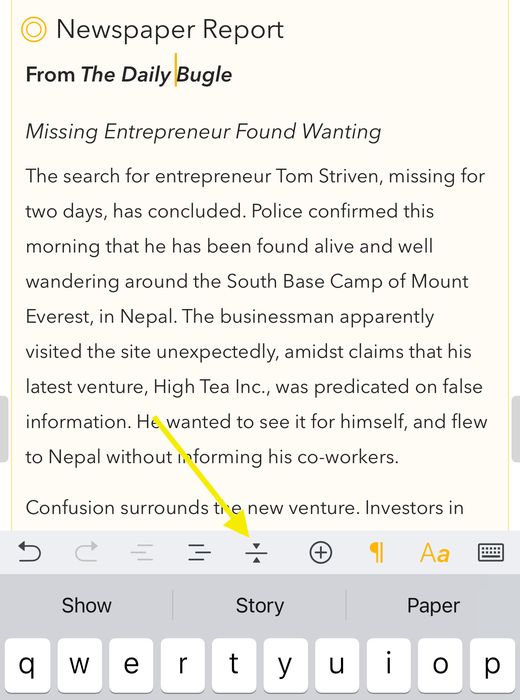
En iOS, sitúa el cursor en el encabezado o elemento de lista que quieres contraer y usa el botón de plegar de la barra del teclado, que tiene forma de línea horizontal con flechas.
Consejo: Cuando copias, cortas o eliminas una sección plegada, el contenido oculto que hay debajo se incluye automáticamente, así que no perderás ningún texto subordinado.
Reordenar contenido con la regla
Puedes arrastrar y soltar párrafos y elementos de lista desde la regla del lado izquierdo de la nota para reordenar el contenido rápidamente. Basta con agarrar un párrafo desde la regla y arrastrarlo a una nueva posición. En iOS notarás una respuesta háptica cuando aparezca la línea de destino o cuando se desplace a un nuevo lugar.
Premium: Arrastrar y soltar desde la regla es una función premium y solo está disponible tras la compra.
Texto con estilos frente a texto enriquecido
El editor de Agenda trabaja con texto con estilos. A diferencia del texto enriquecido, no defines tú directamente las tipografías ni las características de aspecto. En vez de eso, añades estilos al texto, como un nivel de encabezado o un estilo de lista, para transmitir la intención del texto. Agenda toma los estilos que eliges y actualiza el aspecto para que todo resulte atractivo y coherente.
El texto con estilos tiene varias ventajas…
- Puede presentarse de forma atractiva y coherente.
- Es más fácil de editar que el texto enriquecido, porque no tienes que preocuparte tú del aspecto.
- Puede convertirse muy fácilmente desde y hacia otros formatos de texto con estilos como Markdown y HTML.
Compatibilidad con idiomas de derecha a izquierda
Agenda detecta automáticamente los idiomas que se escriben de derecha a izquierda, como el árabe y el hebreo, y ajusta la alineación del texto en consecuencia.
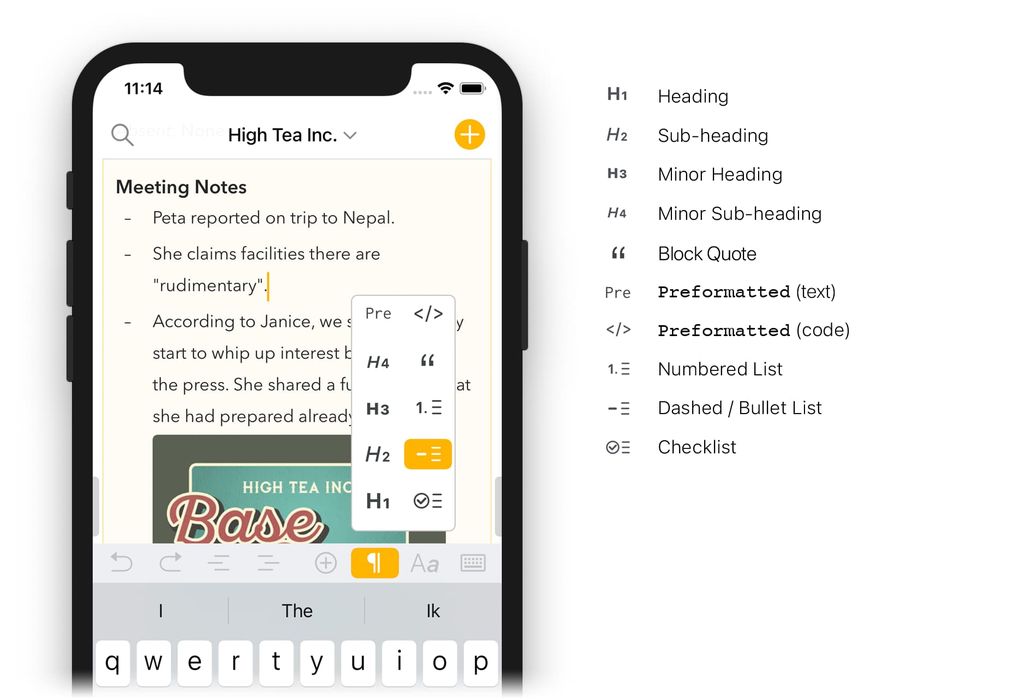
Añadir estilos de párrafo (p. ej., encabezado)
Muchos estilos se aplican a un párrafo concreto. Por ejemplo, podrías tener un párrafo de texto que sea el encabezado del texto. Podrías darle a ese párrafo el estilo Heading. Los párrafos siguientes contienen párrafos de texto con el estilo Body predeterminado.
Hay varias maneras de aplicar estilos de párrafo al texto.
En macOS puedes…
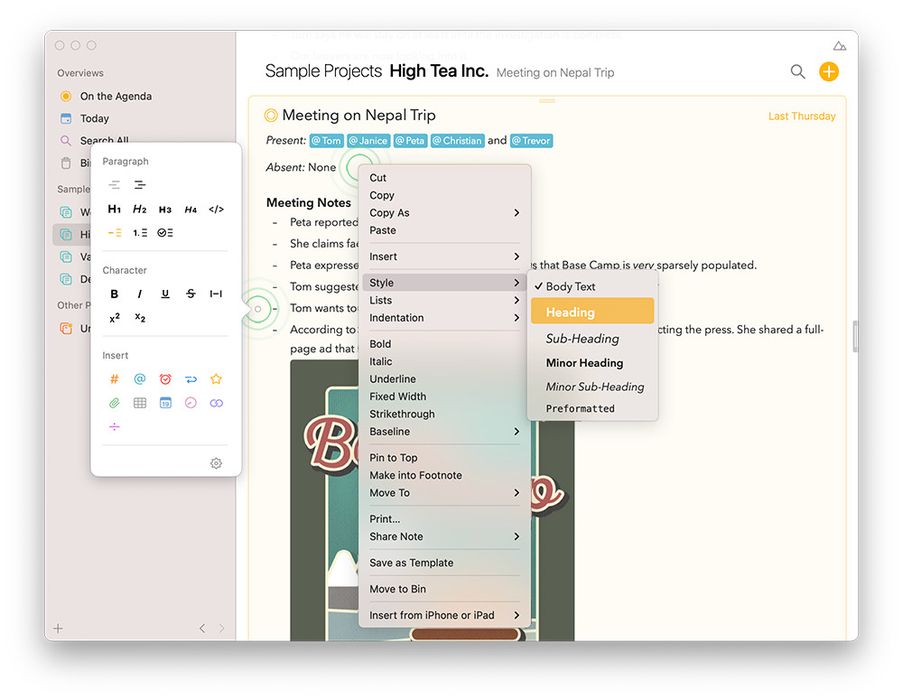
- Cambiar el estilo del texto seleccionado eligiendo un elemento del menú Format > Style.
- Seleccionar la nota, colocar el puntero sobre un párrafo y hacer clic en el botón redondo de la izquierda. Usa el popover que aparece para elegir un estilo.
- Hacer clic derecho sobre el texto seleccionado y elegir un estilo en el menú contextual que aparece.
- Si usas atajos de Markdown, el estilo cambiará automáticamente al escribir determinado texto. Por ejemplo, si empiezas la línea con «# Lista de la compra», el texto adoptará el estilo Heading por el símbolo # del principio.
En iOS e iPadOS puedes…
- Cambiar el estilo de párrafo del texto seleccionado usando la barra situada sobre el teclado.

- Si usas atajos de Markdown, el estilo cambiará automáticamente al escribir determinado texto. Por ejemplo, si empiezas la línea con «# Lista de la compra», el texto adoptará el estilo Heading por el símbolo # del principio.
Consejo: Verás que cada vez que pulsas Retorno, Agenda empieza un párrafo nuevo y deja algo de espacio. Si prefieres un aspecto más compacto, prueba a usar listas o cambia el ajuste de interlineado en las preferencias de Agenda. También puedes insertar un retorno suave escribiendo ⇧⏎, ⌥⏎ o ⌃⏎ para pasar a la línea siguiente sin empezar un párrafo nuevo.
Añadir listas
Un tipo especial de estilo de párrafo son las listas, que vienen en tres variedades:
-
Listas con viñetas o guiones (como esta)
-
Listas numeradas (como 1., 2., 3., etc.)
-
Listas de comprobación con una casilla que puede marcarse como completada.
Las listas se crean del mismo modo que se formatea un encabezado, según se explica más arriba.
Puedes obtener más información sobre cómo usar las listas en el capítulo Listas, tablas y resúmenes.
Añadir estilos en línea (p. ej., negrita y cursiva)
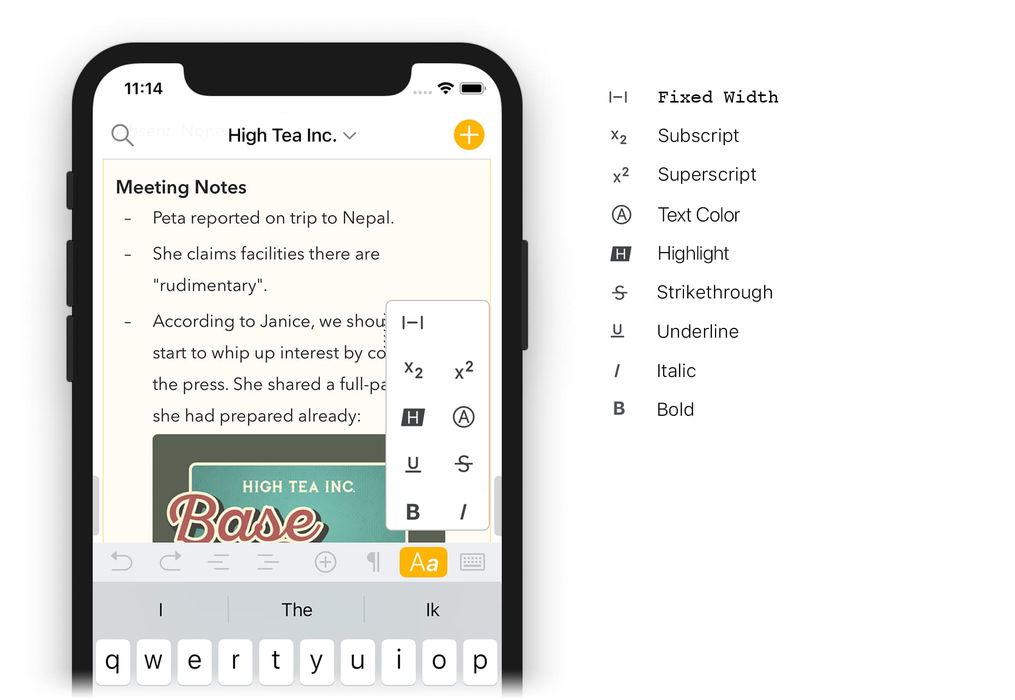
Además de los estilos de nivel de párrafo, hay estilos que se aplican solo a una parte del párrafo. Por ejemplo, podrías poner algunas palabras en negrita o cursiva. A estos los llamamos estilos en línea.
Igual que con los estilos de párrafo, puedes aplicar estilos en línea de varias formas.
En macOS puedes…
-
Seleccionar el texto y elegir una opción del menú Format, como Bold o Italic.
-
Seleccionar el texto y hacer clic derecho para elegir un estilo en el menú.
-
Usar un atajo de markdown, como escribir «_Lista de la compra_» si quieres que el texto «Lista de la compra» aparezca en cursiva.
En iOS e iPadOS puedes…
- Cambiar el estilo en línea del texto seleccionado usando la barra situada sobre el teclado.

- Usar un atajo de markdown, como escribir «_Lista de la compra_» si quieres que el texto «Lista de la compra» aparezca en cursiva.
Consejo: Agenda admite un conjunto completo de atajos de teclado, tanto en macOS como en iOS, para formatear texto con estilos en línea y de párrafo. Consulta el capítulo Atajos de teclado.
Sangría
Varios de los estilos de párrafo admiten niveles de sangría, incluidos el texto del cuerpo y los estilos de lista. Para aumentar la sangría, en macOS puedes…
- Escribir un tabulador.
- Elegir el elemento de menú Format > Indentation > Increase
- Usar el atajo de teclado ⌘ ]
- Hacer clic en el botón de la rueda dentada y elegir Indentation > Increase
Reducir la sangría funciona de forma parecida. Puedes…
- Escribir ⇧ tabulador.
- Elegir el elemento de menú Format > Indentation > Decrease
- Usar el atajo de teclado ⌘ [
- Hacer clic en el botón de la rueda dentada y elegir Indentation > Decrease
En iOS también puedes controlar la sangría con los controles situados sobre el teclado:

Consejo: Si estás acostumbrado a pulsar la tecla de tabulador (⇥) para organizar tu texto en columnas en lugar de activar la sangría, puedes pulsar ⌥⇥ en su lugar.
Retorno suave (sin salto de párrafo)
Por omisión, al pulsar Retorno se empieza un párrafo nuevo, dejando algo de espacio adicional entre las líneas. Para evitar que un retorno rompa el párrafo puedes insertar lo que se llama un retorno suave.
En macOS puedes hacerlo escribiendo cualquiera de estas combinaciones:
- Escribir ⇧⏎
- Escribir ⌥⏎
- Escribir _⌃⏎ _
En iOS puedes insertar un retorno suave con el botón más de la barra del teclado y tocando después el botón azul de retorno suave de la parte superior.
Consejo: Puedes controlar la cantidad de espaciado entre párrafos y entre líneas en las preferencias de Agenda, e incluso eliminar por completo el espaciado entre párrafos si quieres y usar dobles retornos para delimitar las secciones de tu nota.
Deshacer
Agenda admite la forma estándar de deshacer cualquier acción de escritura o de mover notas, mediante Edit > Undo/Redo (⌘ Z) en macOS, los botones de deshacer/rehacer del teclado del iPad y agitar para deshacer en el iPhone. Además, en el iPhone la barra del teclado también incluye botones de deshacer y rehacer:
Consejo: La barra del teclado del iPhone también incluye un botón en el extremo derecho para ocultar el teclado y terminar la sesión de edición de texto actual, lo que puede ser útil para esconder el teclado rápidamente. En el iPad ese botón forma parte del propio teclado y se encuentra en la esquina inferior derecha.
Atajos de Markdown
El editor de Agenda admite diversos atajos de Markdown para aplicar estilos al contenido de texto. Por ejemplo, si escribes **prueba esto**, el texto pasará a negrita. También puedes usar atajos de Markdown para aplicar estilos de párrafo como listas o para insertar URL.
Encontrarás una lista de todos los atajos en el capítulo Chuleta de Markdown.
Pegar texto con estilos
Por omisión, si pegas texto en Agenda, la app intentará conservar el formato, como la negrita o la cursiva, pero también el color del texto y si el texto es de ancho fijo (monoespaciado). Si no quieres conservar el formato del texto que pegas, usa el comando Edit > Paste and Match Style.
Consejo: Si tienes texto seleccionado y pegas una URL, Agenda aplicará la URL como enlace al texto seleccionado en lugar de sustituirlo.
Más allá del texto
Agenda te permite ir más allá del simple texto y enriquecer tus notas con diversos metadatos dentro del texto, como etiquetas, acciones que se convierten automáticamente en texto dinámico, adjuntos e integraciones con otras apps.
Añadir etiquetas y personas
Puedes etiquetar el texto de tus notas con etiquetas y personas para organizarlas mejor, señalar determinadas acciones o destacar información importante. También pueden usarse para buscar y para crear búsquedas guardadas.
Para añadir una etiqueta, en el Mac puedes usar el menú Insert > Tag y luego escribir la etiqueta. En iOS y iPadOS puedes usar la barra situada sobre el teclado en pantalla. La etiqueta puede contener letras, dígitos y símbolos, pero no espacios, comas ni puntos. Para terminar la etiqueta, basta con introducir un carácter que no pueda formar parte de una etiqueta, como un espacio, o mover el cursor a otro sitio.
Lo mismo vale para añadir una etiqueta de persona, que en el Mac puede hacerse mediante Insert > Person y en iOS mediante el botón más de la barra del teclado.
También se pueden crear etiquetas con un atajo textual: puedes escribir el símbolo de almohadilla (#) seguido de la etiqueta, p. ej. #important. Y añadir personas empezando a escribir una arroba (@) seguida del nombre de la persona.
Puedes obtener más información sobre cómo usar etiquetas y etiquetas de persona en el capítulo Etiquetas, personas, acciones de texto y enlaces.
Añadir la fecha y la hora actuales
Con el menú Insert en macOS o el botón más de la barra situada sobre el teclado en iOS y iPadOS puedes insertar rápidamente una marca de fecha o de hora en tus notas. Se puede conseguir lo mismo escribiendo una acción de texto: estas empiezan con una barra invertida \ seguida de un comando. Por ejemplo, escribir \date inserta la fecha actual, y \time la hora actual. Se vuelven mucho más potentes si añades parámetros, por ejemplo \time(format: short) o \date(in: 3 weeks).
Puedes obtener más información sobre cómo sacar todo el partido a las acciones y a los parámetros disponibles en el capítulo Crear y usar plantillas.
Añadir un recordatorio
Agenda se integra plenamente con la app Recordatorios. Puedes añadir recordatorios a los elementos de lista en Agenda para recibir una notificación cuando venzan. Agenda rellenará automáticamente toda la información posible a partir del contexto de tu nota al crear un recordatorio. En el Mac esto puede hacerse mediante Note > Add Reminder, y en iOS y iPadOS mediante el botón más de la barra del teclado.
También hay soporte para una sintaxis parecida a markdown, así que ni siquiera tienes que dejar de escribir. Agenda presenta tus eventos de calendario y tus recordatorios pendientes en una nueva línea temporal desplazable. Los recordatorios pueden editarse, reprogramarse o marcarse sin salir nunca de Agenda. Si sí necesitas ver un recordatorio en la app Recordatorios, Agenda te llevará directamente a él.
Puedes obtener más información sobre cómo usar los recordatorios en el capítulo Fechas, eventos y recordatorios.
Añadir una línea horizontal
Si quieres delimitar visualmente distintas secciones de una nota, puedes insertar una línea horizontal, que dibuja una línea de un píxel a lo ancho de toda la nota. Para añadir una en el Mac puedes usar el menú Insert > Horizontal Rule. En iOS y iPadOS puedes usar la barra situada sobre el teclado en pantalla.
Añadir una tabla
Las tablas son una forma elegante de organizar y mostrar datos de varias columnas en tus notas. Para añadir una tabla, en el Mac puedes usar el menú Insert > Table. En iOS y iPadOS puedes elegir una tabla desde el botón más de la barra situada sobre el teclado en pantalla.
El texto introducido en las celdas puede llevar estilos (p. ej., negrita, cursiva), el número de filas y columnas puede ajustarse e incluso se admiten varios párrafos en una misma celda. Como cabe esperar, las notas con tablas pueden imprimirse, exportarse y compartirse con otras personas.
Puedes obtener más información sobre cómo usar las tablas en el capítulo Listas, tablas y resúmenes.
Adjuntar archivos, fotos y escaneos
Agenda no es solo para texto. También puedes incluir archivos adjuntos, imágenes y otros medios en tus notas. En macOS, la forma más sencilla de hacerlo es seleccionar una nota y elegir Insert > Attach File…. En iOS, toca el botón más de la barra situada sobre el teclado y elige una opción. No solo incluye archivos estándar: también puedes elegir una foto de tu carrete, hacer una foto con la cámara o escanear un documento e insertarlo. Una vez insertado, puedes hacer clic o tocar el adjunto en el texto para mostrar varias opciones, entre ellas si mostrar el adjunto como vista previa a todo el ancho, como miniatura o como distintivo en línea.

Se puede hacer mucho más con los archivos adjuntos, y el capítulo Adjuntos, imágenes y dibujos está dedicado exclusivamente a las imágenes y los adjuntos.
Añadir bocetos y dibujos
Con Agenda puedes literalmente dibujar tus conclusiones. Añade un dibujo en iOS y iPadOS tocando el botón más de la barra del teclado en pantalla y luego el icono morado de garabato:

Puedes dibujar lo que quieras con un Apple Pencil en tu iPad o, si lo prefieres, hacer un boceto rápido con los dedos en tu iPhone:

Cuando termines tus bocetos o tu escritura, el dibujo se inserta como adjunto en tu nota. Después puedes editar o ampliar tu dibujo manteniéndolo pulsado y eligiendo Edit en el menú del popover.
Como función premium, incluso puedes anotar cualquier imagen adjunta a tu nota, por ejemplo para añadir comentarios o destacar aspectos importantes. Basta con mantener pulsada la imagen y elegir Annotate en el menú del popover.
Puedes obtener más información sobre cómo adjuntar dibujos a tus notas en el capítulo Adjuntos, imágenes y dibujos.


