
Muistiinpanojen tekeminen
Suurimman osan Agendassa viettämästäsi ajasta luot ja muokkaat muistiinpanoja. Tässä luvussa käsittelemme muistiinpanojen tekemisen tärkeimpiä puolia apissa.
Muistiinpanojen hallinta
Muistiinpanojen lisääminen
Uuden muistiinpanon luominen valittuun projektiin…
- Osoita/napauta suurta keltaista +-painiketta muistiinpanoluettelon oikeassa yläkulmassa.
- Kirjoita muistiinpanolle nimi ja paina rivinvaihtonäppäintä.
- Jos haluat asettaa muistiinpanolle päivämäärän, osoita/napauta muistiinpanon oikeassa yläkulmassa olevaa kalenteripainiketta.
- Aloita muistiinpanon tekstin muokkaaminen.
Muistiinpanon luominen, kun yksittäistä projektia ei ole valittu…
- Osoita/napauta suurta keltaista +-painiketta muistiinpanoluettelon oikeassa yläkulmassa.
- Valitse projekti, johon haluat lisätä muistiinpanon.
- Jatka muokkaamista kuten edellä.
Vinkki: Voit liikkua nopeasti kaikissa ponnahdusvalikoissa nuolinäppäimillä ja valita haluamasi toiminnon tai kohteen rivinvaihto-/enter-näppäimellä. macOS:ssä voit myös yksinkertaisesti alkaa kirjoittaa suodattaaksesi valikon etsimiisi kohteisiin, ja iOS:ssä ja iPadOS:ssä voit vetää valikkoa alaspäin tuodaksesi esiin hakukentän, jolla voit tehdä saman.
Uuden muistiinpanon luominen nykyisen muistiinpanon edelle tai perään
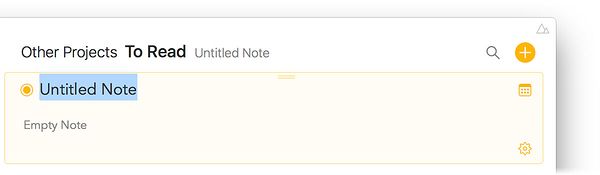
Uuden muistiinpanon luominen muokattavana olevan muistiinpanon edelle…
- Sijoita kohdistin muokattavana olevan muistiinpanon tekstin aivan alkuun
- Valitse Muistiinpano > Lisää uusi muistiinpano edelle tai valitse rataskuvakkeen valikosta Lisää uusi muistiinpano edelle
Uuden muistiinpanon luominen muokattavana olevan muistiinpanon perään…
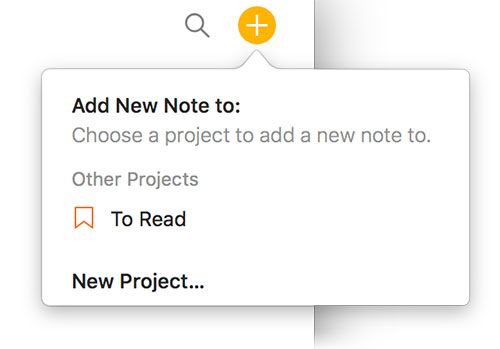
- Sijoita kohdistin muokattavana olevan muistiinpanon tekstin aivan loppuun
- Valitse Muistiinpano > Aloita uusi muistiinpano tai valitse rataskuvakkeen valikosta Aloita uusi muistiinpano
Muistiinpanojen valitseminen
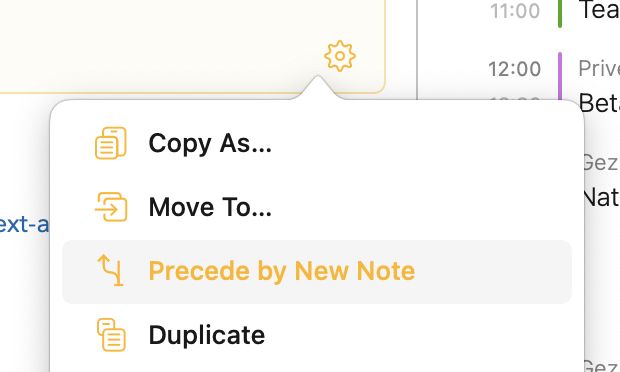
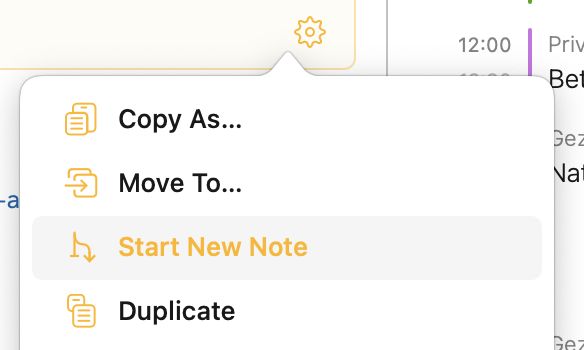
Sekä macOS:ssä että iOS:ssä/iPadOS:ssä voit valita muistiinpanon napauttamalla sitä. Macissa voit valita useita muistiinpanoja pitämällä ⇧- tai ⌘-näppäintä painettuna. Valittujen muistiinpanojen taustaväri muuttuu korostusvärin vaaleaksi sävyksi (oletusarvoisesti vaaleanoranssiksi). iPadOS:ssä voit valita useita muistiinpanoja napauttamalla ensin yhtä muistiinpanoa ja pitämällä sitä painettuna, kunnes se alkaa leijua, ja napauttamalla sitten toisella sormella (helpointa toisen käden sormella) muita muistiinpanoja, jotka haluat lisätä valintaan.
Tekstin lisääminen muistiinpanoihin
macOS:ssä ja iPadOS:ssä riittää, että napautat muistiinpanoa kerran valitaksesi sen ja siirtääksesi sen muokkaustilaan, jolloin kohdistin alkaa vilkkua joko muistiinpanon nimi- tai tekstialueella. Pienemmän näytön ja muistiinpanojen ympärillä olevan pienemmän vapaan tilan vuoksi muistiinpanon valitseminen ja muokkaaminen ovat iOS:ssä kaksi eri tilaa. Kun haluat muokata muistiinpanoa iPhonessa, napauta ensin muistiinpanoa valitaksesi sen (sen tausta muuttuu keltaiseksi) ja napauta sitten uudelleen aloittaaksesi muistiinpanon nimen tai sisällön muokkaamisen (sen mukaan, mihin napautat).
Voit kirjoittaa tekstiä joko fyysisellä näppäimistöllä (macOS, iPadOS) tai näytön näppäimistöllä (iOS, iPadOS), tai voit käyttää Apple Penciliä (iPadOS) kirjoittaaksesi muistiinpanosi käsin ja antaa sisäänrakennetun Scribble-ominaisuuden muuntaa käsialasi tekstiksi. Jos käytät Apple Penciliä, Agenda lisää muistiinpanoosi automaattisesti tilaa käsin kirjoittamisen helpottamiseksi, kun napautat muistiinpanoa kynällä.
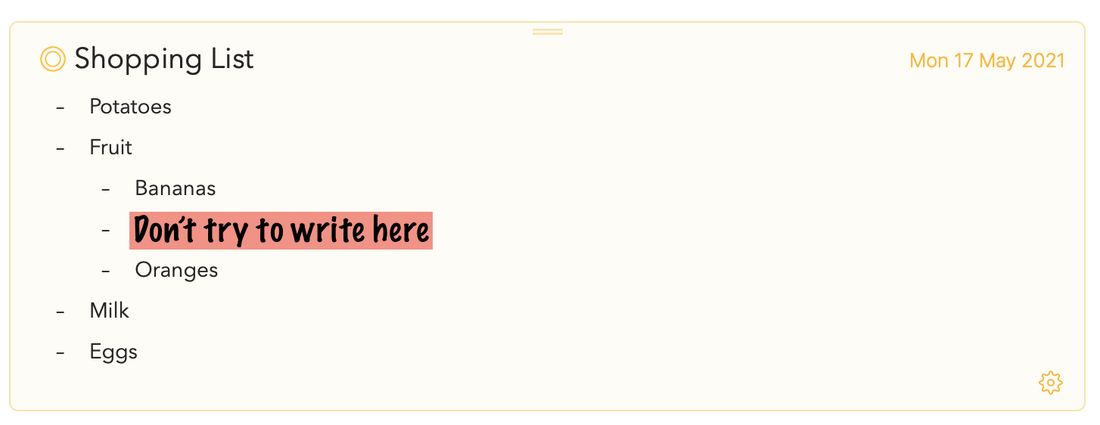
Vinkki: Jos käytät Scribble-toimintoa ja kirjoitat muistiinpanosi käsin Apple Pencilillä, helpointa on kirjoittaa mihin tahansa muistiinpanon tyhjään kohtaan. Otetaan esimerkiksi tämä ostoslista, johon haluaisit lisätä sanan ”Omenat”. Vaistomaisesti toimisit kuten oikealla paperilla ja yrittäisit kirjoittaa pienellä siihen kohtaan, johon haluat tekstin. Tämä on kuitenkin a) tarpeetonta ja b) häiritsee tekstin valitsemis- ja/tai pyyhkimiseleitä, jos osut kirjoituskohdan ympärillä olevaan tekstiin:
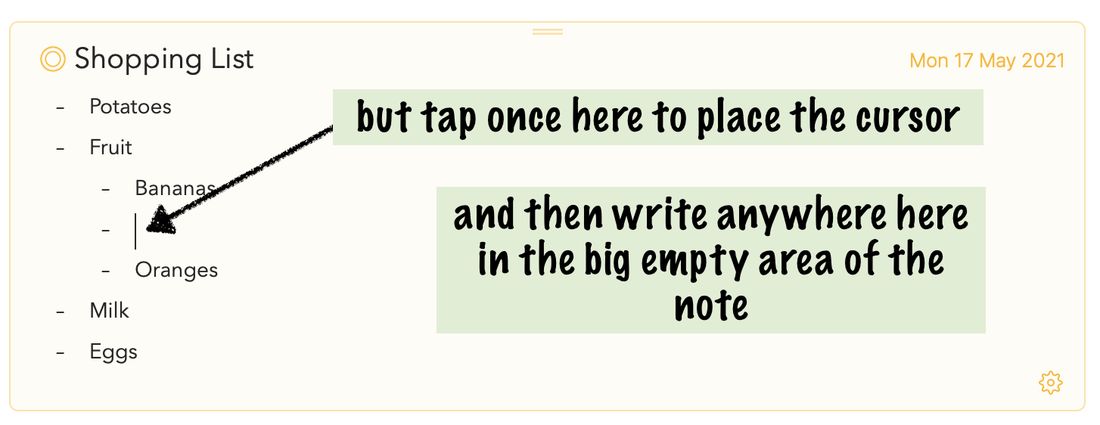
Napauta sen sijaan kynällä kerran kohtaa, johon haluat lisätä tekstin, niin että kohdistin alkaa vilkkua, ja sen jälkeen voit kirjoittaa minne tahansa suureen tyhjään tilaan millä tahansa koolla lisätäksesi tekstin:
Näin sen pitäisi toimia luvatulla tavalla.
Muistiinpanojen valinnan poistaminen
Poista muistiinpanon valinta osoittamalla tai napauttamalla muistiinpanon ulkopuolella muistiinpanoalueen valkoista taustaa tai jompaakumpaa sivupalkkia. iOS:ssä ja iPadOS:ssä voit poistaa muistiinpanon valinnan myös napauttamalla Kätke näppäimistö -painiketta näytön näppäimistössä (iPadOS) tai näppäimistön yläpuolella olevassa palkissa (iOS).
Muistiinpanojen poistaminen
Olemassa olevan muistiinpanon poistaminen macOS:ssä…
- Valitse muistiinpano osoittamalla sen yläreunaa.
- Paina ⌥⌘⌫ tai valitse Muistiinpano > Siirrä roskakoriin tai Muokkaa > Poista
- Vahvista poisto, jos sitä kysytään.
Olemassa olevan muistiinpanon poistaminen iPadOS:ssä…
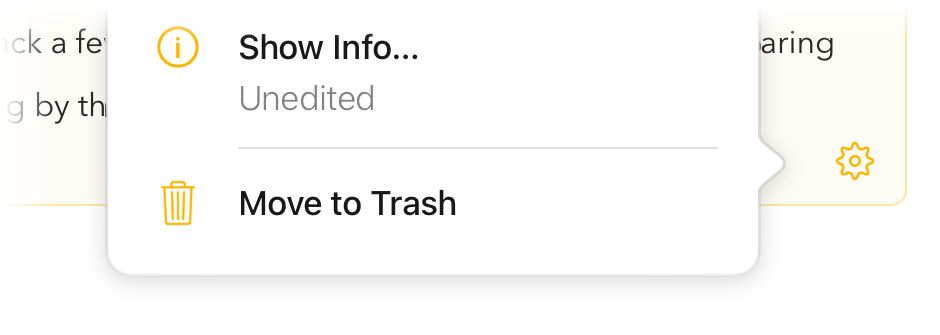
- Napauta muistiinpanon alareunassa olevaa ratasta.
- Valitse Siirrä roskakoriin, tai:
Olemassa olevan muistiinpanon poistaminen iOS:ssä ja iPadOS:ssä…
- Napauta muistiinpanon nimen vieressä olevaa oranssia pistepainiketta.
- Valitse Muut toiminnot > Siirrä roskakoriin
Muistiinpanot siirretään roskakoriin, jonka voit valita sivupalkissa. Muistiinpano poistetaan pysyvästi vasta, kun tyhjennät roskakorin.
Voit siirtää muistiinpanoja roskakoriin myös vetämällä muistiinpanon näytön vasempaan reunaan, jolloin sivupalkki tulee näkyviin. Sen jälkeen voit vetää muistiinpanon roskakorin päälle siirtääksesi sen sinne.
Huomaa: voit halutessasi kumota poiston, jolloin muistiinpano tulee takaisin. iOS:ssä voit käyttää näppäimistön yläpuolella olevan palkin Peru/Tee sittenkin -painiketta.
Muistiinpanojen monistaminen
Muistiinpanon monistaminen…
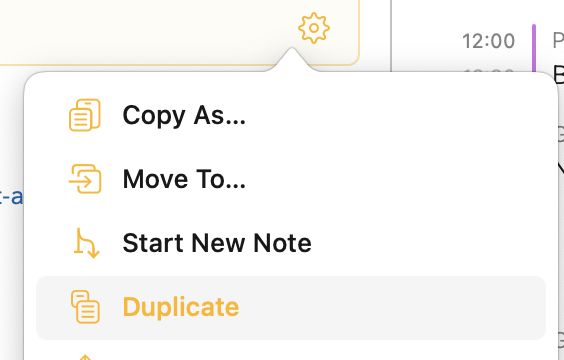
- Valitse muistiinpano, jonka haluat monistaa
- Valitse Muistiinpano > Monista tai valitse rataskuvakkeen valikosta Monista
Vinkki: Jos haluat monistaa muistiinpanon toiseen projektiin, voit siirtää muistiinpanon toiseen projektiin (katso alta) pitäen alt/optio-näppäintä painettuna.
Muistiinpanojen siirtäminen
Muistiinpanojen järjestyksen muuttaminen macOS:ssä…
- Valitse vedettävät muistiinpanot osoittamalla niiden yläreunassa olevaa nimipalkkia. (Pidä ⇧- tai ⌘-näppäintä painettuna osoittaessasi valitaksesi useita muistiinpanoja.)
- Vedä yhtä valituista muistiinpanoista sen yläreunassa olevasta nimipalkista.
- Pudota se luetteloon kohtaan, johon haluat siirtää muistiinpanon (oranssi viiva osoittaa kohdan).
Muistiinpanojen järjestyksen muuttaminen iOS:ssä ja iPadOS:ssä…
- Napauta muistiinpanon yläreunaa ja pidä painettuna, kunnes se ponnahtaa esiin.
- Vedä se ylös tai alas uuteen kohtaan luettelossa.
Huomaa: sinulta saatetaan kysyä, poistetaanko muistiinpanojen päivämäärät, kun siirrät niitä. Näin päivämäärät pysyvät yhdenmukaisina luettelon järjestyksen kanssa. Voit perua siirron tai poistaa päivämäärät vedetyistä muistiinpanoista.
Muistiinpanojen siirtäminen toiseen projektiin…
- Valitse vedettävät muistiinpanot osoittamalla niiden yläreunassa olevaa nimipalkkia. (Pidä VAIHTO- tai CMD-näppäintä painettuna osoittaessasi valitaksesi useita muistiinpanoja.)
- Vedä yhtä valituista muistiinpanoista sen yläreunassa olevasta nimipalkista.
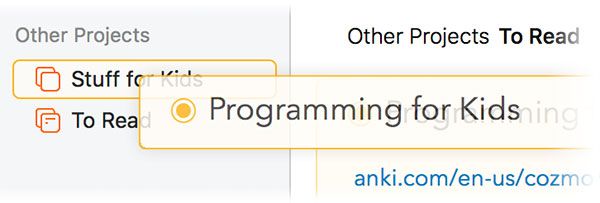
- Pudota se kohdeprojektiin.
Vinkki: macOS:ssä voit siirtää muistiinpanoja myös valikkokomennolla Muistiinpano > Siirrä kohteeseen. Jos pidät alt/optio-näppäintä painettuna, voit myös siirtää muistiinpanon nopeasti projektin alkuun tai loppuun.
Muistiinpanojen jakaminen tai sisällön siirtäminen uuteen muistiinpanoon
Muokattavana olevan muistiinpanon jakaminen kahtia…
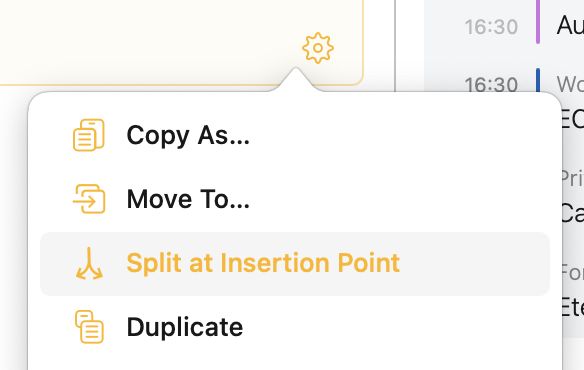
- Sijoita kohdistin kohtaan, josta haluat jakaa muistiinpanon
- Valitse Muistiinpano > Jaa lisäyskohdasta tai valitse rataskuvakkeen valikosta Jaa lisäyskohdasta

Tämä siirtää lisäyskohdan jälkeisen sisällön uuteen muistiinpanoon, joka tulee muokattavana olevan muistiinpanon perään.
Muokattavana olevan muistiinpanon valitun sisällön siirtäminen uuteen muistiinpanoon…
- Valitse sisältö, jonka haluat siirtää uuteen muistiinpanoon
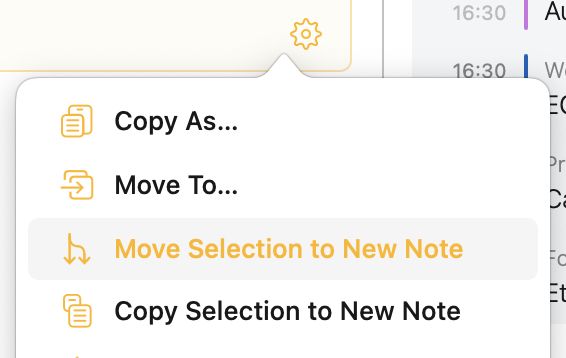
- Valitse Muistiinpano > Siirrä valinta uuteen muistiinpanoon tai valitse rataskuvakkeen valikosta Siirrä valinta uuteen muistiinpanoon
Tämä siirtää valitun sisällön uuteen muistiinpanoon, joka tulee muokattavana olevan muistiinpanon perään, ja poistaa sen nykyisestä paikastaan
Muokattavana olevan muistiinpanon valitun sisällön kopioiminen uuteen muistiinpanoon…
- Valitse sisältö, jonka haluat siirtää uuteen muistiinpanoon
- Valitse Muistiinpano > Kopioi valinta uuteen muistiinpanoon tai valitse rataskuvakkeen valikosta Kopioi valinta uuteen muistiinpanoon
Tämä kopioi valitun sisällön uuteen muistiinpanoon, joka tulee muokattavana olevan muistiinpanon perään, ja jättää sen myös nykyiseen paikkaansa
Muistiinpanojen yhdistäminen
Useiden muistiinpanojen yhdistäminen yhdeksi…
- Valitse useampi kuin yksi muistiinpano osoittamalla niiden yläreunassa olevaa nimipalkkia pitäen macOS:ssä ⇧- tai ⌘-näppäintä painettuna
- Valitse Muistiinpano > Yhdistä muistiinpanot
Tämä yhdistää muistiinpanojen sisällön yhdeksi ja muuttaa toisen ja sitä seuraavien muistiinpanojen nimet H1-otsikoiksi.
Muistiinpanojen merkitseminen ”Agendalle”
Voit merkitä muistiinpanoja Agendalle antaaksesi niille erityisaseman. Löydät ne helpommin haulla, ja ne lisätään sivupalkissa olevaan erityiseen yleiskatsaukseen, josta löydät ne hetkessä.
Merkitse muistiinpano Agendalle osoittamalla/napauttamalla muistiinpanon nimen edessä olevaa oranssia pistettä ja valitsemalla Merkitse agendalle. macOS:ssä voit käyttää myös valikkokomentoa Muistiinpano > Merkitse agendalle (⇧⌘ U). Oranssi piste näkyy täytettynä merkkinä siitä, että muistiinpano on merkitty ”Agendalle”, ja muistiinpano tulee näkyviin samannimiseen yleiskatsaukseen sivupalkissa.
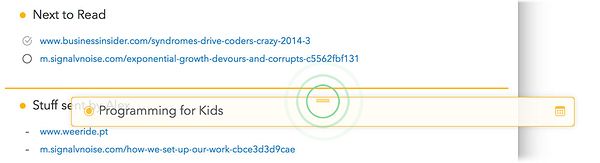
Vinkki 1: Nopea tapa merkitä muistiinpano Agendalle macOS:ssä on pitää ⌘-näppäintä painettuna ja osoittaa oranssia pistettä. Vaihtoehtoisesti voit sekä macOS:ssä että iOS:ssä/iPadOS:ssä vetää muistiinpanon sivupalkin Agendalla-kohdan päälle. Tämä voi olla erityisen tehokasta, jos haluat merkitä useita muistiinpanoja Agendalle kerralla.
Vinkki 2: Jos et pidä oletustoiminnasta, jossa uusi muistiinpano lisätään automaattisesti Agendalle, voit laittaa tämän toiminnan pois päältä Agendan asetuksissa.
Päivämäärien asettaminen
Voit liittää muistiinpanoihisi päivämääriä tai aikavälejä. Päivämääriä käytetään järjestämiseen, mutta niitä voi käyttää myös hauissa.
Päivämäärän asettaminen muistiinpanolle…
- Valitse muistiinpano osoittamalla tai napauttamalla sitä.
- Osoita/napauta muistiinpanon oikeassa yläkulmassa olevaa kalenteripainiketta.
- Osoita macOS:ssä päivämäärää tai vedä aikavälin yli.
- Napauta iOS:ssä ja iPadOS:ssä päivämäärää tai napauta, pidä ja vedä valitaksesi aikavälin.
- Voit myös käyttää Esiasetus-painiketta valitaksesi yleisiä päivämääriä, kuten ”Tänään”.
- Osoita Tallenna-painiketta.
Lisätietoja päivämääristä ja tapahtumista on luvussa Päivämäärät, tapahtumat ja muistutukset.
Muistiinpanojen merkitseminen ”valmiiksi”
Kuten luvussa Tunnisteet, henkilöt, tekstitoiminnot ja linkit näet, voit lisätä muistiinpanoihisi tarkistuslistoja. Voi kuitenkin olla hyödyllistä merkitä myös koko muistiinpano ”valmiiksi”, esimerkiksi jos muistiinpano edustaa tiettyä tehtävää tai järjestettävää tapahtumaa.
Merkitse muistiinpano valmiiksi osoittamalla/napauttamalla muistiinpanon nimen edessä olevaa oranssia pistettä ja valitsemalla Merkitse valmiiksi. macOS:ssä voit käyttää myös valikkokomentoa Muistiinpano > Merkitse valmiiksi (⌘ ⏎). Oranssiin pisteeseen tulee tällöin valintamerkki merkkinä siitä, että muistiinpano on merkitty ”Valmiiksi”.
Vinkki: Voit merkitä muistiinpanot valmiiksi ja poistaa ne agendalta kerralla oikotiellä ⌥⌘ ⏎ (macOS:ssä Muistiinpano > Merkitse kokonaan valmiiksi). macOS:ssä nopea tapa merkitä muistiinpano valmiiksi on pitää ⌥-näppäintä painettuna ja osoittaa oranssia pistettä.
Muistiinpanojen kiinnittäminen
Muistiinpanon kiinnittäminen projektinsa yläreunaan macOS:ssä…
- Valitse muistiinpanot, jotka haluat kiinnittää ylös.
- Valitse Muistiinpano > Kiinnitä ylös (⇧⌘ K)
Vaihtoehtoisesti voit vetää muistiinpanon projektin yläreunaan, jolloin Agenda kysyy, haluatko kiinnittää muistiinpanon.
 .
.
Muistiinpanon kiinnittäminen ylös iOS:ssä ja iPadOS:ssä…
- Napauta muistiinpanon vasemmassa yläkulmassa olevaa oranssia pistettä tuodaksesi vaihtoehdot esiin.
- Valitse Kiinnitä ylös.
Muistiinpanon kiinnityksen poistaminen ja sen palauttaminen alkuperäiseen kohtaansa macOS:ssä…
- Valitse muistiinpanot, jotka haluat irrottaa ylhäältä.
- Valitse Muistiinpano > Irrota ylhäältä (⇧⌘ K)
Kiinnityksen poistaminen iOS:ssä…
- Napauta muistiinpanon vasemmassa yläkulmassa olevaa oranssia pistettä.
- Valitse valikosta Irrota ylhäältä.
Huomaa: Muistiinpanojen kiinnittäminen on Premium-ominaisuus, joka on käytettävissä vain ostamalla.
Muistiinpanojen muuttaminen alaviitteiksi
Siinä missä kiinnitetty muistiinpano pysyy projektinsa yläreunassa, alaviitteeksi muutettu muistiinpano pysyy projektinsa alareunassa. Tämä voi olla hyödyllistä esimerkiksi projektin loppuun sijoitettavalle viitemateriaalille.
Muistiinpanon muuttaminen alaviitteeksi projektinsa alareunaan macOS:ssä…
- Valitse muistiinpanot, jotka haluat kiinnittää ylös.
- Valitse Muistiinpano > Muuta alaviitteeksi (⌥⇧⌘ K)
Vaihtoehtoisesti voit vetää muistiinpanon projektin alareunaan, jolloin Agenda kysyy, haluatko muuttaa muistiinpanon alaviitteeksi.
Muistiinpanon muuttaminen alaviitteeksi alareunaan iOS:ssä ja iPadOS:ssä…
- Napauta muistiinpanon vasemmassa yläkulmassa olevaa oranssia pistettä tuodaksesi vaihtoehdot esiin.
- Valitse Muuta alaviitteeksi.
Alaviitteen palauttaminen tavalliseksi muistiinpanoksi ja sen siirtäminen takaisin alkuperäiseen kohtaansa macOS:ssä…
- Valitse muistiinpanot, jotka haluat poistaa alaviitteistä.
- Valitse Muistiinpano > Poista alaviitteistä (⌥⇧⌘ K)
Poistaminen alaviitteistä iOS:ssä ja iPadOS:ssä…
- Napauta muistiinpanon vasemmassa yläkulmassa olevaa oranssia pistettä.
- Valitse valikosta Poista alaviitteistä.
Huomaa: Muistiinpanojen muuttaminen alaviitteiksi on Premium-ominaisuus, joka on käytettävissä vain ostamalla.
Muistiinpanojen supistaminen
Joskus et tarvitse nähdä muistiinpanon koko sisältöä, vaan haluat vain piilottaa sen käyttääksesi tilaa paremmin.
Supista muistiinpano kaksoisosoittamalla/-napauttamalla sen yläreunassa olevaa nimipalkkia. Laajenna supistettu muistiinpano kaksoisosoittamalla sitä uudelleen tai osoittamalla nimen vieressä olevaa oranssia pistettä ja valitsemalla valikosta Laajenna.
iOS:ssä ja iPadOS:ssä voit myös nipistää muistiinpanon päällä sisäänpäin supistaaksesi sen ja ulospäin laajentaaksesi sen. Tai voit käyttää laajennus- ja supistusvaihtoehtoja napauttamalla nimen edessä olevaa oranssia pistettä.
Muistiinpanon osioiden laskostaminen
Jos sinulla on pitkiä luetteloita tai muistiinpanoja, joissa on useita osioita, voi olla kätevää piilottaa se, mitä et juuri nyt tarvitse nähdä. Agenda 20:stä alkaen voit laskostaa (supistaa) muistiinpanojesi osioita.
Supista osio macOS:ssä viemällä osoitin otsikon tai luettelokohdan päälle ja osoittamalla tekstin vasemmalla puolella olevaa pientä painiketta. Laskosta osoittamalla yläreunan kolmatta painiketta. (Oikotie: optio-osoita pyöreää painiketta laskostaaksesi heti.)

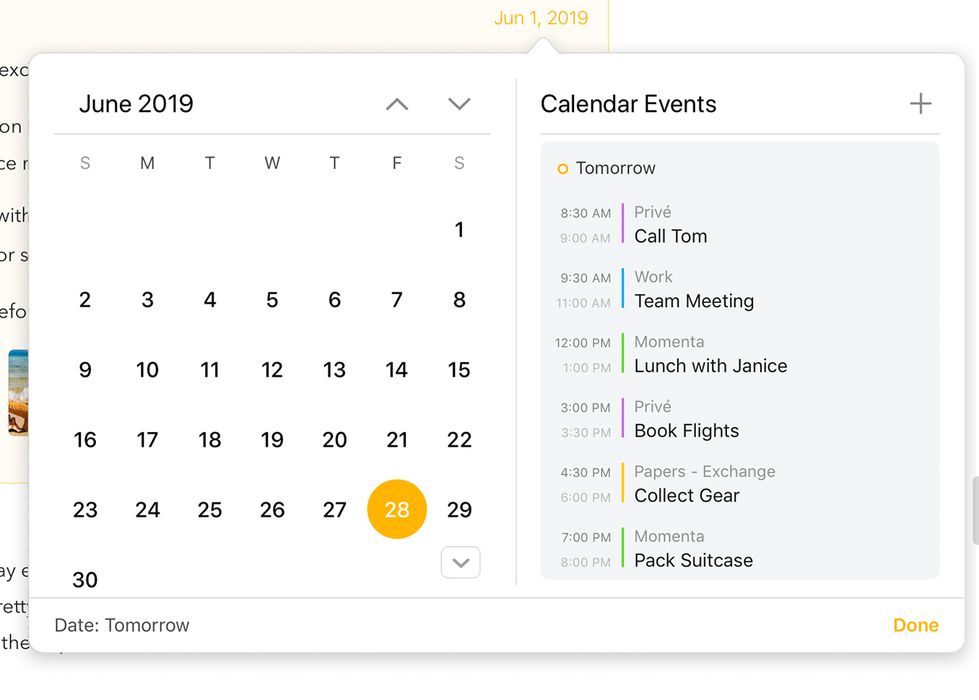
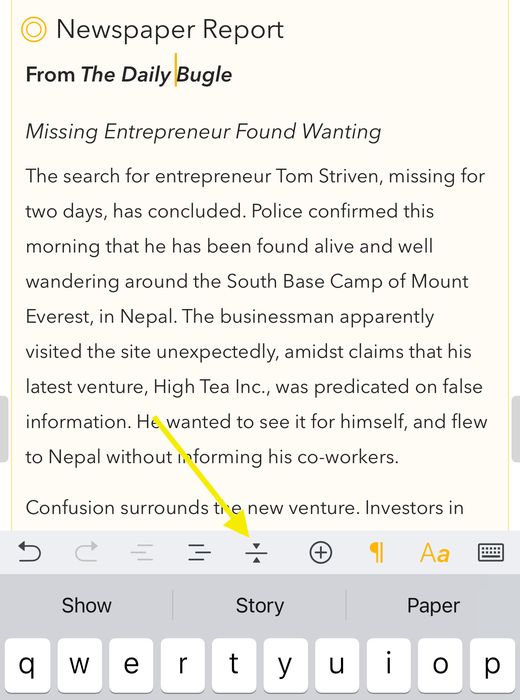
Sijoita iOS:ssä kohdistin otsikkoon tai luettelokohtaan, jonka haluat supistaa, ja käytä näppäimistöpalkin laskostuspainiketta, joka näyttää vaakaviivalta nuolineen.
Vinkki: Kun kopioit, leikkaat tai poistat laskostetun osion, sen alla oleva piilotettu sisältö otetaan automaattisesti mukaan, joten et menetä alempia tekstejä.
Sisällön järjestäminen uudelleen viivaimella
Voit vetää ja pudottaa kappaleita ja luettelokohtia muistiinpanon vasemmassa reunassa olevasta viivaimesta järjestääksesi sisältöä nopeasti uudelleen. Tartu kappaleeseen viivaimesta ja vedä se uuteen kohtaan. iOS:ssä tunnet haptisen palautteen, kun pudotusviiva tulee näkyviin tai siirtyy uuteen kohtaan.
Premium: Vetäminen ja pudottaminen viivaimesta on Premium-ominaisuus, joka on käytettävissä vain ostamalla.
Tyylitelty teksti vs. RTF-teksti
Agendan editori käsittelee tyyliteltyä tekstiä. Toisin kuin RTF-tekstissä, et itse aseta fontteja ja ulkoasuominaisuuksia suoraan. Sen sijaan lisäät tekstiin tyylejä, kuten otsikkotason tai luettelotyylin, ilmaisemaan tekstin tarkoituksen. Agenda ottaa valitsemasi tyylit ja päivittää ulkoasun niin, että kaikki näyttää houkuttelevalta ja yhtenäiseltä.
Tyylitellyllä tekstillä on muutamia etuja…
- Se voidaan esittää houkuttelevasti ja yhtenäisesti.
- Sitä on helpompi muokata kuin RTF-tekstiä, koska sinun ei tarvitse itse huolehtia ulkoasusta.
- Se on erittäin helppo muuntaa muihin tyyliteltyihin tekstimuotoihin, kuten Markdowniin ja HTML:ään, ja niistä takaisin.
Oikealta vasemmalle kirjoitettavien kielten tuki
Agenda tunnistaa automaattisesti oikealta vasemmalle kirjoitettavat kielet, kuten arabian ja heprean, ja säätää tekstin tasauksen sen mukaan.
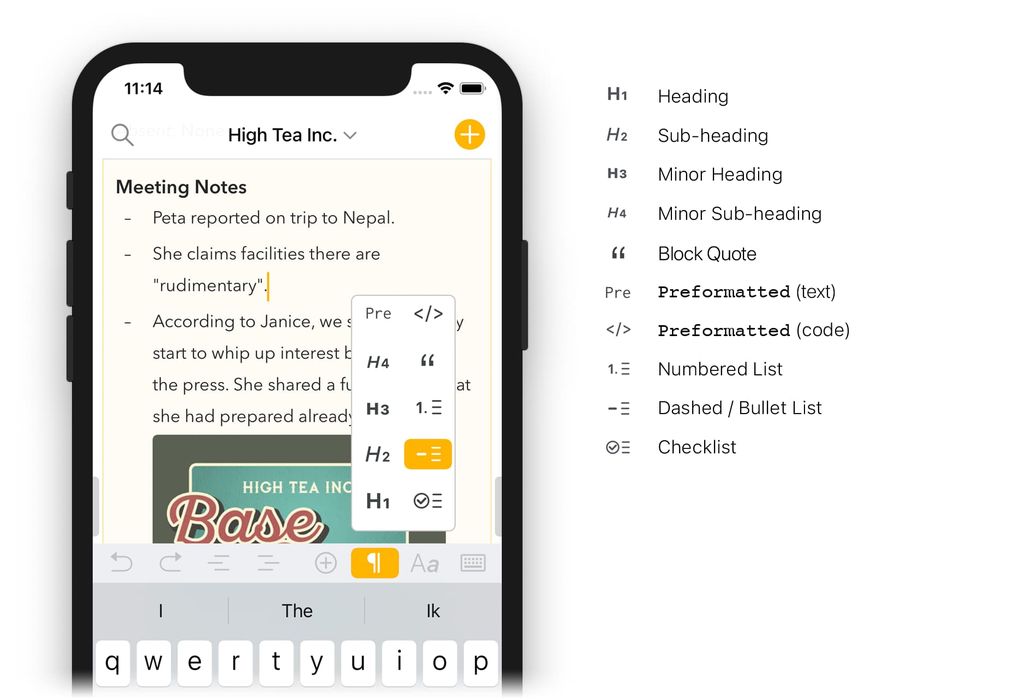
Kappaletyylien lisääminen (esim. otsikko)
Monet tyylit lisätään tiettyyn kappaleeseen. Sinulla voi esimerkiksi olla tekstikappale, joka on tekstin otsikko. Voit antaa kyseiselle kappaleelle Otsikko-tyylin. Seuraavat kappaleet ovat tekstikappaleita, joilla on oletustyyli Leipäteksti.
Kappaletyylejä voi lisätä tekstiin usealla tavalla.
macOS:ssä voit…
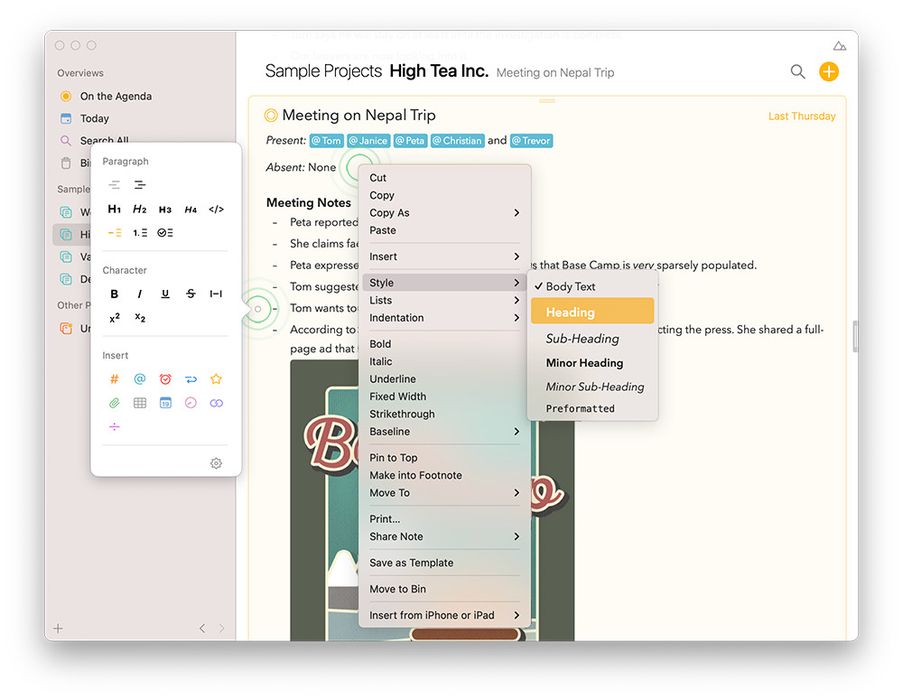
- Muuttaa valitun tekstin tyyliä valitsemalla kohteen Muoto > Tyyli -valikosta.
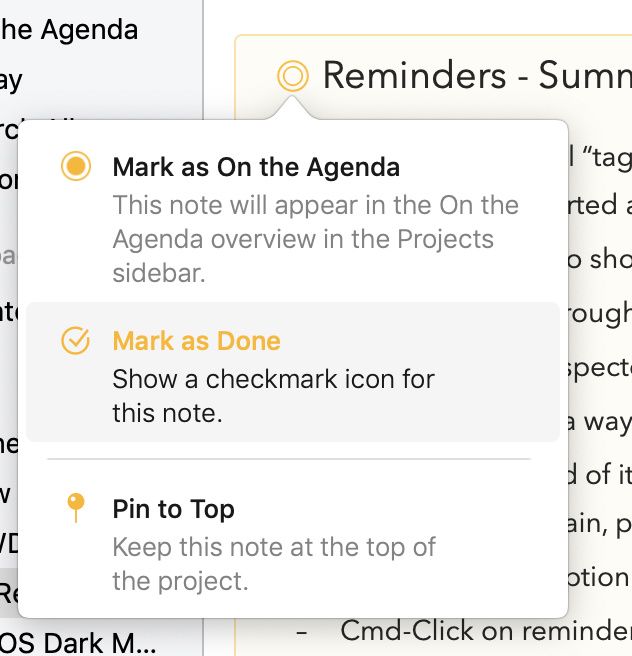
- Valita muistiinpanon, viedä osoittimen kappaleen päälle ja osoittaa vasemmalla olevaa pyöreää painiketta. Valitse tyyli esiin tulevasta ponnahdusikkunasta.
- Osoittaa valittua tekstiä hiiren oikealla painikkeella ja valita tyylin esiin tulevasta kontekstivalikosta.
- Jos käytät Markdown-oikoteitä, tyyli muuttuu automaattisesti, kun kirjoitat tiettyä tekstiä. Jos esimerkiksi aloitat rivin tekstillä ”# Ostoslista”, teksti saa Otsikko-tyylin alussa olevan #-merkin vuoksi.
iOS:ssä ja iPadOS:ssä voit…
- Muuttaa valitun tekstin kappaletyyliä näppäimistön yläpuolella olevalla palkilla.

- Jos käytät Markdown-oikoteitä, tyyli muuttuu automaattisesti, kun kirjoitat tiettyä tekstiä. Jos esimerkiksi aloitat rivin tekstillä ”# Ostoslista”, teksti saa Otsikko-tyylin alussa olevan #-merkin vuoksi.
Vinkki: Huomaat, että joka kerta kun painat rivinvaihtonäppäintä, Agenda aloittaa uuden kappaleen ja jättää väliin hieman tilaa. Jos haluat tiiviimmän ulkoasun, kokeile luetteloita tai muuta riviväliasetusta Agendan asetuksissa. Voit myös lisätä pehmeän rivinvaihdon painamalla ⇧⏎, ⌥⏎ tai ⌃⏎, jolloin siirryt uudelle riville aloittamatta uutta kappaletta.
Luetteloiden lisääminen
Erityinen kappaletyylien laji ovat luettelot, joita on kolmea tyyppiä:
-
Luettelomerkityt ja viivoitetut luettelot (kuten tämä)
-
Numeroidut luettelot (kuten 1., 2., 3. jne.)
-
Tarkistuslistat, joissa on valintaruutu, jonka voi merkitä valmiiksi.
Luettelot luodaan samalla tavalla kuin otsikko muotoillaan edellä kuvatulla tavalla.
Lisätietoja luetteloiden käytöstä on luvussa Luettelot, taulukot ja yhteenvedot.
Tekstinsisäisten tyylien lisääminen (esim. lihavointi ja kursivointi)
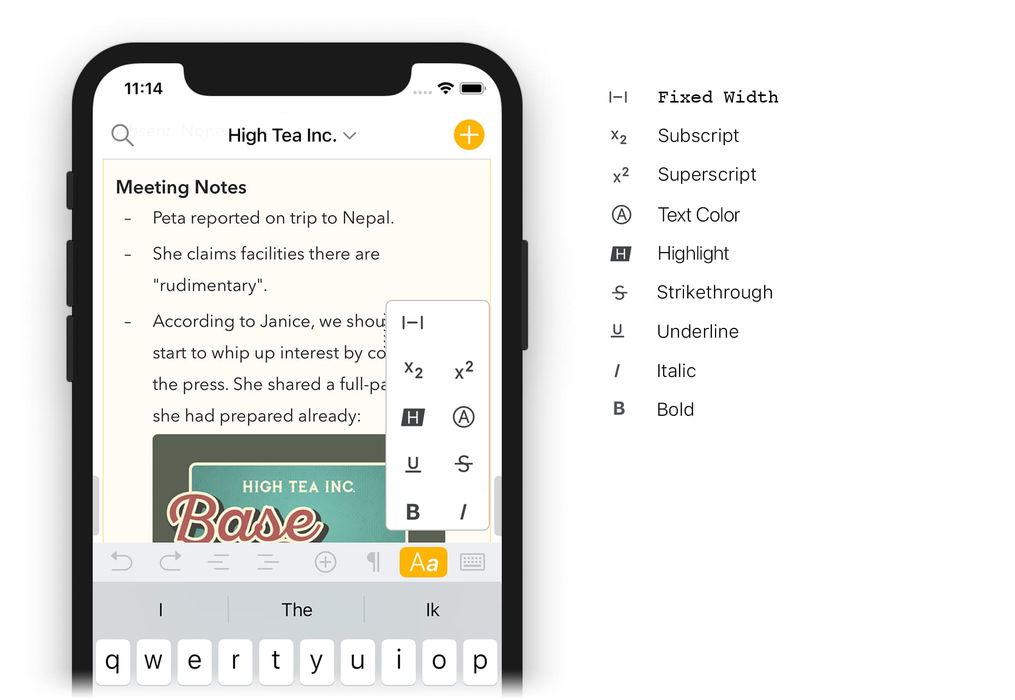
Kappaletason tyylien lisäksi on tyylejä, joita käytetään vain osaan kappaleesta. Voit esimerkiksi lihavoida tai kursivoida muutaman sanan. Kutsumme näitä tekstinsisäisiksi tyyleiksi.
Kuten kappaletyylejä, myös tekstinsisäisiä tyylejä voi lisätä monella tavalla.
macOS:ssä voit…
-
Valita tekstin ja valita Muoto-valikosta vaihtoehdon, kuten Lihavoi tai Kursivoi.
-
Valita tekstin ja osoittaa sitä hiiren oikealla painikkeella valitaksesi tyylin valikosta.
-
Käyttää Markdown-oikotietä, esimerkiksi kirjoittamalla ”_Ostoslista_”, jos haluat tekstin ”Ostoslista” kursivoiduksi.
iOS:ssä ja iPadOS:ssä voit…
- Muuttaa valitun tekstin tekstinsisäistä tyyliä näppäimistön yläpuolella olevalla palkilla.

- Käyttää Markdown-oikotietä, esimerkiksi kirjoittamalla ”_Ostoslista_”, jos haluat tekstin ”Ostoslista” kursivoiduksi.
Vinkki: Agenda tukee sekä macOS:ssä että iOS:ssä kattavaa näppäinoikoteiden valikoimaa tekstin muotoiluun sekä tekstinsisäisillä tyyleillä että kappaletyyleillä. Katso luku Näppäinoikotiet.
Sisennys
Useat kappaletyylit, kuten leipäteksti ja luettelotyylit, tukevat sisennystasoja. Voit lisätä sisennystä macOS:ssä…
- Painamalla sarkainta.
- Valitsemalla valikon kohteen Muoto > Sisennys > Lisää
- Käyttämällä näppäinoikotietä ⌘ ]
- Osoittamalla ratasta ja valitsemalla Sisennys > Lisää
Sisennyksen vähentäminen toimii samaan tapaan. Voit…
- Painaa ⇧ sarkain.
- Valita valikon kohteen Muoto > Sisennys > Vähennä
- Käyttää näppäinoikotietä ⌘ [
- Osoittaa ratasta ja valita Sisennys > Vähennä
iOS:ssä voit hallita sisennystä myös näppäimistön yläpuolella olevilla säätimillä:

Vinkki: Jos olet tottunut käyttämään sarkainnäppäintä (⇥) tekstin asetteluun sarakkeisiin sisentämisen sijaan, voit painaa sen sijaan ⌥⇥.
Kappaletta katkaisematon (pehmeä) rivinvaihto
Oletusarvoisesti rivinvaihtonäppäimen painaminen aloittaa uuden kappaleen ja jättää rivien väliin hieman lisätilaa. Jos et halua rivinvaihdon katkaisevan kappaletta, voit lisätä niin sanotun pehmeän rivinvaihdon.
macOS:ssä voit tehdä sen jollakin seuraavista näppäilyistä:
- Paina ⇧⏎
- Paina ⌥⏎
- Paina _⌃⏎ _
iOS:ssä voit lisätä pehmeän rivinvaihdon näppäimistöpalkin plus-painikkeella ja napauttamalla sitten yläreunassa olevaa sinistä pehmeän rivinvaihdon painiketta.
Vinkki: Voit säätää kappale- ja riviväliä Agendan asetuksissa ja jopa poistaa kaikki kappalevälit, jos haluat, ja käyttää sen sijaan kaksoisrivinvaihtoja erottamaan muistiinpanosi osiot.
Kumoaminen
Agenda tukee tavallista tapaa kumota kirjoittaminen ja muistiinpanojen siirtäminen: macOS:ssä Muokkaa > Peru/Tee sittenkin (⌘ Z), iPadin näppäimistön Kumoa/Tee uudelleen -painikkeet ja iPhonessa kumoaminen ravistamalla. Lisäksi iPhonen näppäimistöpalkissa on myös Peru/Tee sittenkin -painikkeet:
Vinkki: iPhonen näppäimistöpalkin oikeassa reunassa on myös painike, jolla voit kätkeä näppäimistön ja lopettaa tekstin muokkaamisen. Siitä on hyötyä, kun haluat kätkeä näppäimistön nopeasti. iPadissa tämä painike on vakiona osa itse näppäimistöä, ja se löytyy oikeasta alakulmasta.
Markdown-oikotiet
Agendan editori tukee useita Markdown-oikoteitä tyylien lisäämiseen tekstisisältöön. Jos esimerkiksi kirjoitat **kokeile tätä**, teksti lihavoituu. Voit käyttää Markdown-oikoteitä myös kappaletyylien, kuten luetteloiden, lisäämiseen tai URL-osoitteiden lisäämiseen.
Luettelo kaikista oikoteistä on luvussa Markdown-pikaopas.
Tyylitellyn tekstin sijoittaminen
Kun sijoitat tekstiä Agendaan, se yrittää oletusarvoisesti säilyttää muotoilun, kuten lihavoinnin ja kursivoinnin, mutta myös tekstin värin ja sen, onko teksti tasalevyistä. Jos et halua säilyttää sijoittamasi tekstin muotoilua, käytä komentoa Muokkaa > Sijoita ja sovita tyyli.
Vinkki: Jos tekstiä on valittuna ja sijoitat URL-osoitteen, Agenda lisää URL-osoitteen linkiksi valittuun tekstiin sen sijaan, että korvaisi tekstin.
Muutakin kuin tekstiä
Agendassa voit mennä pelkkää tekstiä pidemmälle ja rikastaa muistiinpanojasi monenlaisilla tekstinsisäisillä metatiedoilla, kuten tunnisteilla, automaattisesti dynaamiseksi tekstiksi muuttuvilla toiminnoilla, liitteillä ja integraatioilla muihin appeihin.
Tunnisteiden ja henkilöiden lisääminen
Voit merkitä muistiinpanojesi tekstiä tunnisteilla ja henkilöillä järjestääksesi niitä paremmin, merkitäksesi tiettyjä toimenpiteitä tai nostaaksesi tärkeitä tietoja huomion kohteeksi. Niitä voi käyttää myös hakuihin ja tallennettujen hakujen luomiseen.
Lisää tunniste Macissa valikosta Lisää > Tunniste ja kirjoita sitten tunniste. iOS:ssä ja iPadOS:ssä voit käyttää näytön näppäimistön yläpuolella olevaa palkkia. Tunnisteessa voi olla kirjaimia, numeroita ja symboleja, mutta ei välilyöntejä, pilkkuja tai pisteitä. Viimeistele tunniste kirjoittamalla merkki, joka ei kuulu tunnisteeseen, kuten välilyönti, tai siirtämällä kohdistin muualle.
Sama pätee henkilön lisäämiseen: Macissa se tehdään valikosta Lisää > Henkilö ja iOS:ssä näppäimistöpalkin plus-painikkeella.
Tunnisteita voi luoda myös tekstioikotiellä: kirjoita risuaita (#) ja sen perään tunniste, esim. #important . Ja lisää henkilöitä aloittamalla kirjoittaminen at-merkillä (@) ja kirjoittamalla sen perään henkilön nimi.
Lisätietoja tunnisteiden ja henkilöiden käytöstä on luvussa Tunnisteet, henkilöt, tekstitoiminnot ja linkit.
Nykyisen päivämäärän ja ajan lisääminen
macOS:n Lisää-valikon tai iOS:n ja iPadOS:n näppäimistön yläpuolella olevan palkin plus-painikkeen avulla voit nopeasti lisätä muistiinpanoihisi päivämäärä- tai aikaleiman. Saman voi tehdä kirjoittamalla niin sanotun tekstitoiminnon. Ne alkavat kenoviivalla \, jota seuraa komento. Esimerkiksi \date lisää nykyisen päivämäärän ja \time nykyisen ajan. Niistä tulee paljon tehokkaampia, kun lisäät niin sanottuja parametreja, esimerkiksi \time(format: short) tai \date(in: 3 weeks).
Lisätietoja toimintojen ja käytettävissä olevien parametrien täysimääräisestä hyödyntämisestä on luvussa Pohjien luominen ja käyttö.
Muistutuksen lisääminen
Agenda on täysin integroitu Muistutukset-appiin. Voit lisätä muistutuksia Agendan luettelokohtiin, jolloin saat ilmoituksen, kun ne erääntyvät. Kun luot muistutuksen, Agenda täyttää automaattisesti mahdollisimman paljon tietoja muistiinpanosi asiayhteydestä. Macissa tämä tehdään valikosta Muistiinpano > Lisää muistutus ja iOS:ssä ja iPadOS:ssä näppäimistöpalkin plus-painikkeella.
Käytettävissä on myös Markdownin kaltainen syntaksi, joten sinun ei tarvitse edes lopettaa kirjoittamista. Agenda esittää kalenteritapahtumasi ja erääntyvät muistutuksesi uudella vieritettävällä aikajanalla. Muistutuksia voi muokata, ajoittaa uudelleen tai merkitä tehdyiksi poistumatta Agendasta. Jos sinun kuitenkin täytyy nähdä muistutus Muistutukset-apissa, Agenda vie sinut suoraan sen luo.
Lisätietoja muistutusten käytöstä on luvussa Päivämäärät, tapahtumat ja muistutukset.
Vaakaviivan lisääminen
Jos haluat erottaa muistiinpanon osiot visuaalisesti toisistaan, voit lisätä niin sanotun vaakaviivan, joka piirtää yhden pikselin levyisen viivan muistiinpanon koko leveydelle. Lisää se Macissa valikosta Lisää > Vaakaviiva. iOS:ssä ja iPadOS:ssä voit käyttää näytön näppäimistön yläpuolella olevaa palkkia.
Taulukon lisääminen
Taulukot ovat tyylikäs tapa järjestää ja esittää monisarakkeisia tietoja muistiinpanoissasi. Lisää taulukko Macissa valikosta Lisää > Taulukko. iOS:ssä ja iPadOS:ssä voit valita taulukon näytön näppäimistön yläpuolella olevan palkin plus-painikkeesta.
Soluihin lisättyä tekstiä voi muotoilla (esim. lihavoida, kursivoida), rivien ja sarakkeiden määrää voi säätää, ja yhdessä solussa voi olla jopa useita kappaleita. Kuten voi odottaa, taulukoita sisältäviä muistiinpanoja voi tulostaa, viedä ja jakaa muiden kanssa.
Lisätietoja taulukoiden käytöstä on luvussa Luettelot, taulukot ja yhteenvedot.
Tiedostojen, valokuvien ja skannausten liittäminen
Agenda ei ole vain tekstiä varten. Voit sisällyttää muistiinpanoihisi myös liitetiedostoja, kuvia ja muuta mediaa. macOS:ssä helpoin tapa tehdä tämä on valita muistiinpano ja valita Lisää > Liitä tiedosto…. Napauta iOS:ssä näppäimistön yläpuolella olevan palkin plus-painiketta ja valitse siitä vaihtoehto. Vaihtoehtoihin kuuluvat tavallisten tiedostojen lisäksi valokuvan valitseminen kuvakirjastosta, valokuvan ottaminen kameralla tai dokumentin skannaaminen ja sen lisääminen. Kun liite on lisätty, voit osoittaa tai napauttaa tekstissä olevaa liitettä tuodaksesi esiin erilaisia vaihtoehtoja, kuten sen, näytetäänkö liite koko leveyden esikatseluna, pikkukuvana vai tekstinsisäisenä merkkinä.

Liitetyillä tiedostoilla voi tehdä paljon muutakin, ja luku Liitteet, kuvat ja piirrokset on omistettu kokonaan kuville ja liitteille.
Luonnosten ja piirrosten lisääminen
Agendassa voit kirjaimellisesti piirtää johtopäätöksesi. Lisää piirros iOS:ssä ja iPadOS:ssä napauttamalla näytön näppäimistön palkin plus-painiketta ja sitten violettia kynänjälkikuvaketta:

Voit piirtää mitä haluat Apple Pencilillä iPadissa tai halutessasi piirtää nopean luonnoksen sormillasi iPhonessa:

Kun olet saanut luonnoksesi tai kirjoituksesi valmiiksi, piirros lisätään muistiinpanoosi liitteenä. Voit myöhemmin muokata piirrosta tai lisätä siihen painamalla sitä pitkään ja valitsemalla ponnahdusvalikosta Muokkaa.
Premium-ominaisuutena voit jopa lisätä merkintöjä mihin tahansa muistiinpanoosi liitettyyn kuvaan esimerkiksi lisätäksesi huomautuksia tai korostaaksesi tärkeitä kohtia. Paina kuvaa pitkään ja valitse ponnahdusvalikosta Lisää merkintöjä .
Lisätietoja piirrosten liittämisestä muistiinpanoihin on luvussa Liitteet, kuvat ja piirrokset.


