
Prendre des notes
La majeure partie de votre temps dans Agenda sera consacrée à la création et à la modification de notes. Dans ce chapitre, nous abordons certains des aspects les plus importants de la prise de notes dans l’app.
Gérer les notes
Ajouter des notes
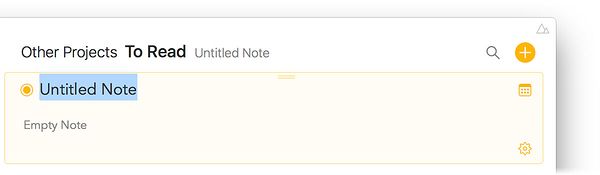
Pour créer une nouvelle note dans le projet sélectionné…
- Cliquez/touchez le grand bouton jaune + en haut à droite de la liste des notes.
- Saisissez un titre pour la note, puis appuyez sur retour.
- Si vous souhaitez attribuer une date à la note, cliquez/touchez le bouton de calendrier en haut à droite de la note.
- Commencez à rédiger le texte de la note.
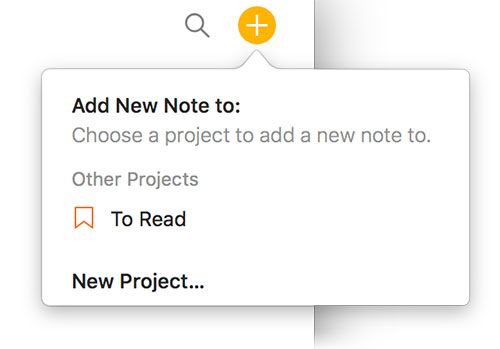
Pour créer une note lorsqu’aucun projet particulier n’est sélectionné…
- Cliquez/touchez le grand bouton jaune + en haut à droite de la liste des notes.
- Choisissez le projet auquel vous voulez ajouter la note.
- Poursuivez la rédaction comme précédemment.
Astuce : vous pouvez naviguer rapidement dans tous les menus contextuels à l’aide des touches fléchées, et appuyer sur retour/entrée pour sélectionner l’action ou l’élément souhaité. Sur macOS, vous pouvez aussi simplement commencer à taper pour filtrer le menu et ne garder que le ou les éléments recherchés ; sur iOS et iPadOS, faites glisser le menu vers le bas pour faire apparaître un champ de recherche qui permet la même chose.
Créer une nouvelle note avant ou après la note actuelle
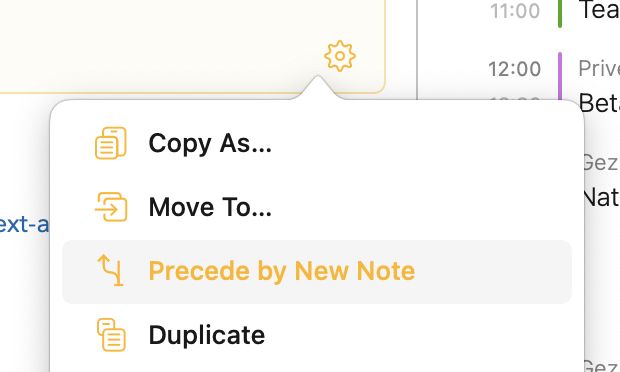
Pour créer une nouvelle note avant celle que vous êtes en train de modifier…
- Placez le curseur tout au début du texte de la note que vous êtes en train de modifier
- Sélectionnez Note > Précéder d’une nouvelle note ou choisissez Précéder d’une nouvelle note dans le menu de la roue dentée
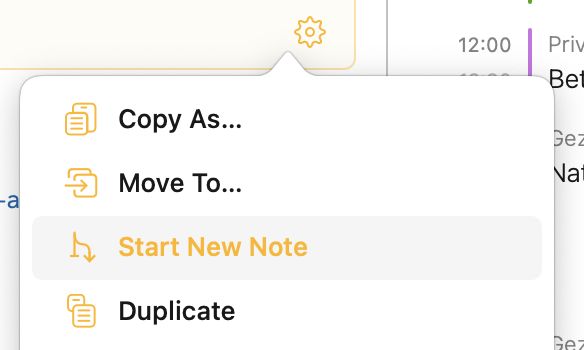
Pour créer une nouvelle note après celle que vous êtes en train de modifier…
- Placez le curseur tout à la fin du texte de la note que vous êtes en train de modifier
- Sélectionnez Note > Commencer une nouvelle note ou choisissez Commencer une nouvelle note dans le menu de la roue dentée
Sélectionner des notes
Sur macOS comme sur iOS/iPadOS, vous pouvez sélectionner une note en la touchant. Sur Mac, vous pouvez sélectionner plusieurs notes en maintenant la touche ⇧ ou ⌘. Les notes sélectionnées prennent un arrière-plan clair dans la teinte de la couleur d’accentuation (orange clair par défaut). Sur iPadOS, vous pouvez sélectionner plusieurs notes en touchant d’abord une note et en la maintenant jusqu’à ce qu’elle se soulève, puis en utilisant un second doigt (le plus simple étant un doigt de l’autre main) pour toucher les notes supplémentaires à ajouter à la sélection.
Ajouter du texte à vos notes
Sur macOS et iPadOS, il suffit de toucher une fois dans une note pour la sélectionner et passer en mode édition, le curseur se mettant à clignoter dans le titre ou dans la zone de texte de la note. En raison de la taille d’écran plus réduite et du moindre espace libre autour des notes, la sélection et la modification sont deux états distincts sur iOS. Pour modifier une note sur votre iPhone, touchez d’abord une note pour la sélectionner (elle prend un arrière-plan jaune), puis touchez à nouveau pour commencer à modifier le titre ou le corps de la note (selon l’endroit où vous touchez).
Pour saisir du texte, vous pouvez utiliser un clavier physique (macOS, iPadOS), le clavier à l’écran (iOS, iPadOS), ou encore un Apple Pencil (iPadOS) pour écrire vos notes à la main et laisser la fonction Scribble intégrée convertir votre écriture en texte. Si vous utilisez l’Apple Pencil, Agenda ajoutera automatiquement de l’espace supplémentaire à votre note pour faciliter l’écriture manuscrite lorsque vous touchez une note avec le stylet.
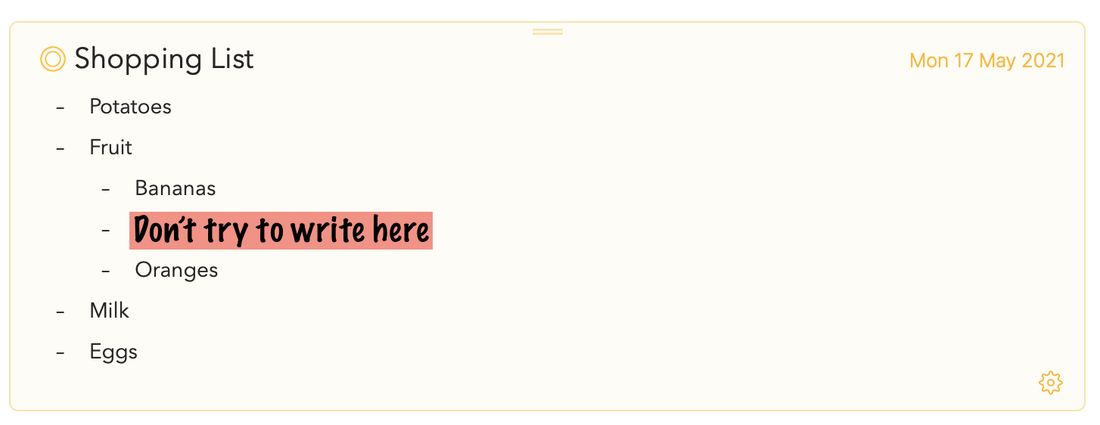
Astuce : si vous utilisez la fonction Scribble, qui vous permet d’écrire vos notes à la main avec l’Apple Pencil, le plus simple est d’écrire dans n’importe quelle partie vide de la note. Prenons par exemple cette liste de courses dans laquelle vous voudriez insérer « Pommes ». Le réflexe serait de faire comme sur du vrai papier et d’essayer d’écrire en petit à l’endroit où le texte doit apparaître. Or cela est a) inutile et b) gênant pour les gestes de sélection et/ou d’effacement du texte si vous touchez le texte alentour :
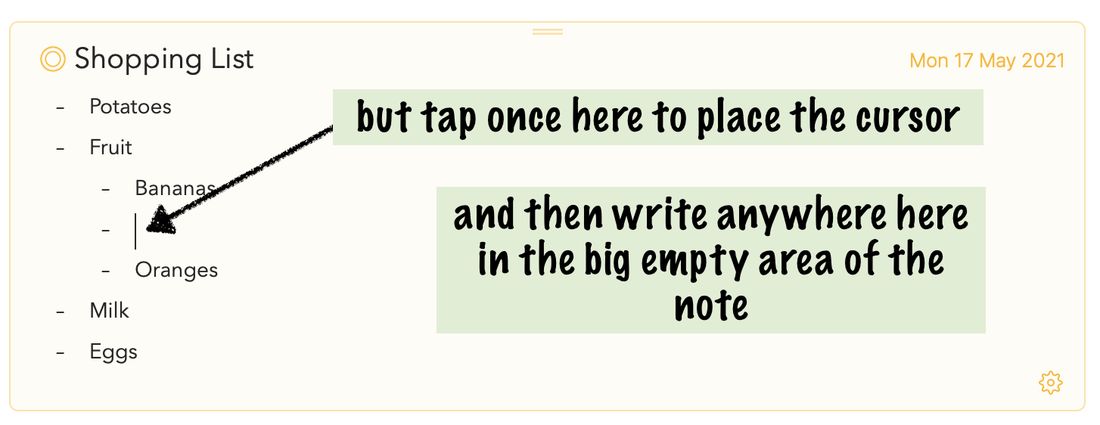
Touchez plutôt une seule fois avec le stylet à l’endroit où vous souhaitez insérer le texte, afin que le curseur se mette à clignoter ; vous pourrez ensuite écrire n’importe où dans le grand espace vide, à la taille qui vous convient, pour insérer le texte :
Ainsi, tout devrait fonctionner comme prévu.
Désélectionner des notes
Pour désélectionner une note, cliquez ou touchez en dehors de celle-ci, sur l’arrière-plan blanc de la zone des notes ou sur l’une des barres latérales. Sur iOS et iPadOS, vous pouvez aussi désélectionner la note en touchant le bouton Masquer le clavier du clavier à l’écran (iPadOS) ou de la barre au-dessus du clavier (iOS).
Supprimer des notes
Pour supprimer une note existante sur macOS…
- Sélectionnez la note en cliquant en haut de celle-ci.
- Appuyez sur ⌥⌘⌫ ou sélectionnez Note > Placer dans la corbeille ou Édition > Supprimer
- Si vous y êtes invité, confirmez la suppression.
Pour supprimer une note existante sur iPadOS…
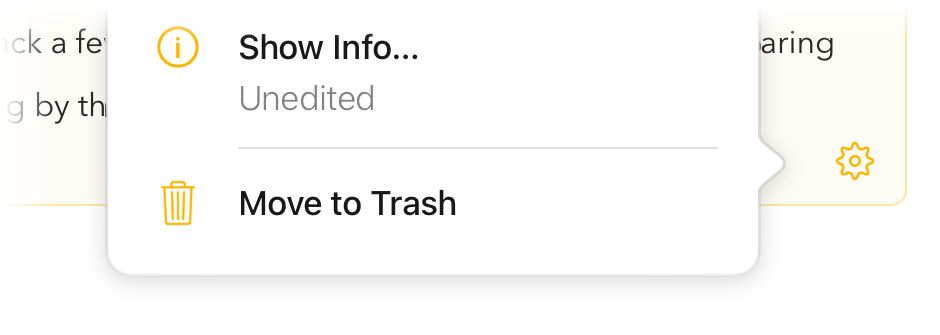
- Touchez le bouton en forme de roue dentée en bas de la note.
- Choisissez Placer dans la corbeille, ou :
Pour supprimer une note existante sur iOS et iPadOS…
- Touchez le bouton en forme de point orange à côté du titre de la note.
- Choisissez Autres actions > Placer dans la corbeille
Les notes sont déplacées vers la corbeille, que vous pouvez sélectionner dans la barre latérale. La note n’est définitivement supprimée que lorsque vous videz la corbeille.
Vous pouvez également placer des notes dans la corbeille en faisant glisser la note vers le bord gauche de l’écran, ce qui fait apparaître la barre latérale. Vous pouvez ensuite déposer la note sur la corbeille pour l’y placer.
Remarque : vous pouvez annuler la suppression si vous le souhaitez, et la note réapparaîtra. Sur iOS, vous pouvez utiliser le bouton annuler/rétablir de la barre au-dessus du clavier.
Dupliquer des notes
Pour dupliquer une note…
- Sélectionnez la note que vous souhaitez dupliquer
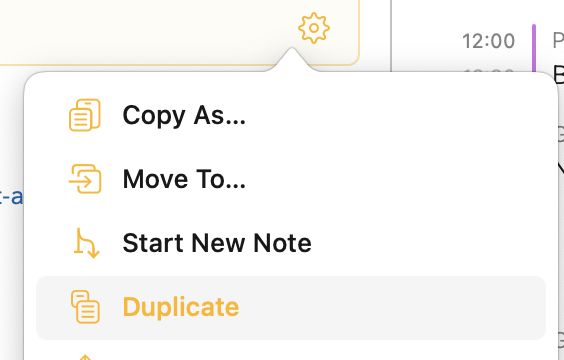
- Sélectionnez Note > Dupliquer ou choisissez Dupliquer dans le menu de la roue dentée
Astuce : si vous souhaitez dupliquer la note dans un autre projet, vous pouvez déplacer la note vers un projet différent (voir ci-dessous) tout en maintenant la touche alt/option.
Déplacer des notes
Pour modifier l’ordre des notes sur macOS…
- Sélectionnez les notes que vous voulez faire glisser en cliquant leur barre de titre en haut. (Maintenez ⇧ ou ⌘ pour cliquer et sélectionner plusieurs notes.)
- Faites glisser l’une des notes sélectionnées par la barre de titre en haut de la note.
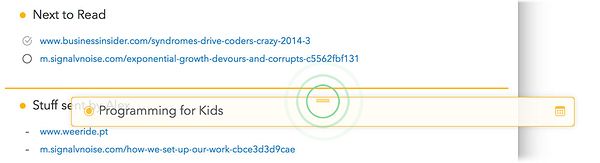
- Déposez-la dans la liste à l’endroit où vous voulez déplacer la note (indiqué par la ligne orange).
Pour modifier l’ordre des notes sur iOS et iPadOS…
- Touchez et maintenez en haut de la note jusqu’à ce qu’elle se soulève.
- Faites-la glisser vers le haut ou vers le bas jusqu’à son nouvel emplacement dans la liste.
Remarque : il se peut qu’une invite vous propose de retirer les dates des notes lorsque vous les déplacez. Cela permet de garder les dates cohérentes avec l’ordre de la liste. Vous pouvez choisir d’annuler le déplacement, ou de retirer les dates des notes déplacées.
Pour déplacer des notes vers un autre projet…
- Sélectionnez les notes que vous voulez faire glisser en cliquant leur barre de titre en haut. (Maintenez MAJ ou CMD pour cliquer et sélectionner plusieurs notes.)
- Faites glisser l’une des notes sélectionnées par la barre de titre en haut de la note.
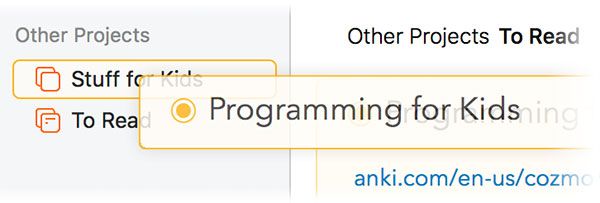
- Déposez-la dans le projet de destination.
Astuce : sur macOS, vous pouvez également utiliser la commande de menu Note > Déplacer vers pour déplacer des notes. Si vous maintenez la touche alt/option, elle vous permet aussi de déplacer rapidement une note au début ou à la fin du projet.
Scinder des notes ou déplacer du contenu vers une nouvelle note
Pour scinder en deux la note que vous êtes en train de modifier…
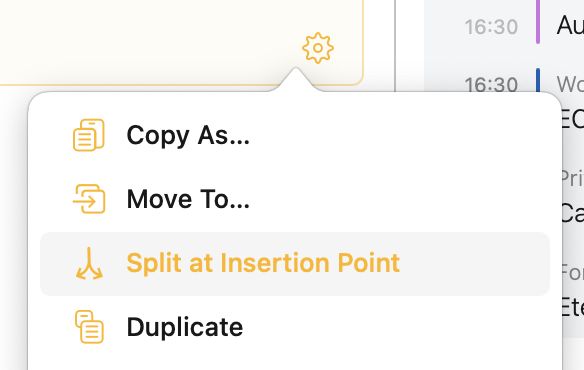
- Placez le curseur à l’endroit où vous souhaitez scinder la note
- Sélectionnez Note > Scinder au point d’insertion ou choisissez Scinder au point d’insertion dans le menu de la roue dentée

Le contenu situé après le point d’insertion sera déplacé vers une nouvelle note placée à la suite de celle que vous modifiez.
Pour déplacer le contenu sélectionné dans la note en cours de modification vers une nouvelle note…
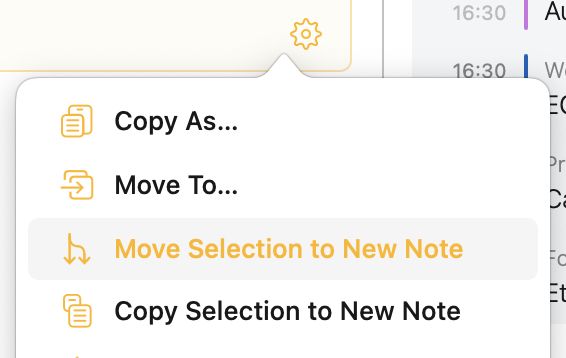
- Sélectionnez le contenu que vous souhaitez déplacer vers une nouvelle note
- Sélectionnez Note > Déplacer la sélection vers une nouvelle note ou choisissez Déplacer la sélection vers une nouvelle note dans le menu de la roue dentée
Le contenu sélectionné sera déplacé vers une nouvelle note placée à la suite de celle que vous modifiez, et retiré de son emplacement actuel
Pour copier le contenu sélectionné dans la note en cours de modification vers une nouvelle note…
- Sélectionnez le contenu que vous souhaitez déplacer vers une nouvelle note
- Sélectionnez Note > Copier la sélection vers une nouvelle note ou choisissez Copier la sélection vers une nouvelle note dans le menu de la roue dentée
Le contenu sélectionné sera copié vers une nouvelle note placée à la suite de celle que vous modifiez, tout en restant également à son emplacement actuel
Fusionner des notes
Pour fusionner plusieurs notes en une seule…
- Sélectionnez plusieurs notes en cliquant leur barre de titre en haut, en maintenant ⇧ ou ⌘ sur macOS
- Sélectionnez Note > Fusionner les notes
Le contenu des notes sera fusionné en une seule, le titre de la 2e note et des suivantes étant transformé en titres H1.
Marquer des notes comme « Sur l’agenda »
Vous pouvez marquer des notes comme Sur l’agenda pour leur donner un statut particulier. Vous pourrez les retrouver plus facilement par la recherche, et elles seront ajoutées à une vue d’ensemble spéciale dans la barre latérale pour les repérer en un clin d’œil.
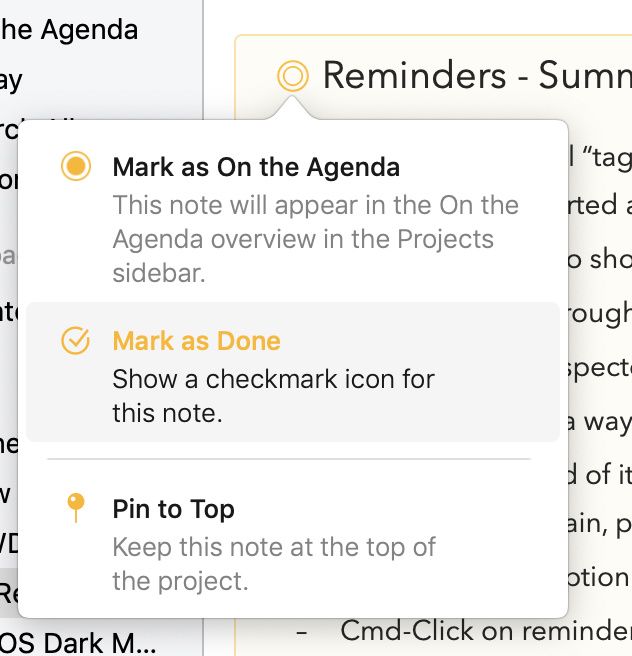
Pour marquer une note comme Sur l’agenda, cliquez/touchez le point orange devant le titre de la note et sélectionnez Marquer comme Sur l’agenda. Sur macOS, vous pouvez aussi utiliser la commande de menu Note > Marquer comme Sur l’agenda (⇧⌘ U). Le point orange apparaîtra rempli pour indiquer que la note est marquée « Sur l’agenda », et celle-ci figurera dans la vue d’ensemble du même nom dans la barre latérale.
Astuce 1 : un moyen rapide de marquer une note comme Sur l’agenda sur macOS consiste à maintenir la touche ⌘ tout en cliquant le point orange. Sur macOS comme sur iOS/iPadOS, vous pouvez également faire glisser une note sur l’entrée Sur l’agenda dans la barre latérale ; c’est particulièrement efficace si vous voulez marquer plusieurs notes comme Sur l’agenda en une seule fois.
Astuce 2 : si le comportement par défaut, qui ajoute automatiquement toute nouvelle note à Sur l’agenda, ne vous plaît pas, vous pouvez le désactiver dans les préférences d’Agenda.
Définir des dates
Vous pouvez appliquer des dates ou des plages de dates à vos notes. Les dates servent au classement, mais peuvent aussi être utilisées dans les recherches.
Pour définir la date d’une note…
- Sélectionnez la note en cliquant ou en touchant celle-ci.
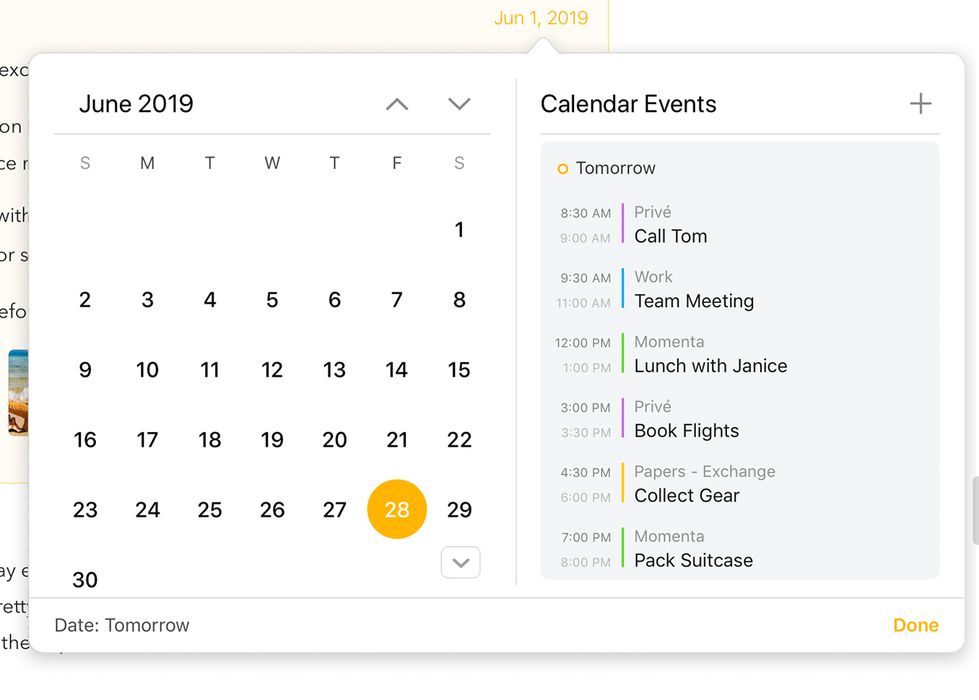
- Cliquez/touchez le bouton de calendrier en haut à droite de la note.
- Sur macOS, cliquez une date, ou faites glisser sur une plage.
- Sur iOS et iPadOS, touchez une date, ou touchez-maintenez-faites glisser pour sélectionner une plage.
- Vous pouvez également utiliser le bouton Préréglage pour choisir des dates courantes comme « Aujourd’hui ».
- Cliquez le bouton Enregistrer.
Vous en apprendrez davantage sur les dates et les événements dans le chapitre Dates, événements et rappels.
Marquer des notes comme « terminées »
Comme vous le verrez dans le chapitre Tags, personnes, actions de texte et liens, vous pouvez ajouter des listes de contrôle à vos notes. Il peut toutefois être utile de marquer une note entière comme « terminée », par exemple si la note représente une tâche ou un événement à organiser.
Pour marquer une note comme terminée, cliquez/touchez le point orange devant le titre de la note et sélectionnez Marquer comme terminé. Sur macOS, vous pouvez aussi utiliser la commande de menu Note > Marquer comme terminé (⌘ ⏎). Le point orange se dotera alors d’une coche pour indiquer que la note est marquée comme « Terminée ».
Astuce : vous pouvez marquer des notes comme terminées et les retirer de l’agenda en une seule fois grâce au raccourci ⌥⌘ ⏎ (Note > Marquer comme entièrement terminé sur macOS). Sur macOS, un moyen rapide de marquer une note comme terminée consiste à maintenir la touche ⌥ tout en cliquant le point orange.
Épingler des notes
Pour épingler une note en haut de son projet sur macOS…
- Sélectionnez les notes que vous voulez épingler en haut.
- Choisissez Note > Épingler en haut (⇧⌘ K)
Vous pouvez également faire glisser la note tout en haut du projet : Agenda vous demandera si vous souhaitez épingler la note.
 .
.
Pour épingler une note en haut sur iOS et iPadOS…
- Touchez le point orange en haut à gauche de la note pour faire apparaître les options.
- Sélectionnez Épingler en haut.
Pour désépingler une note et la replacer à sa position d’origine sur macOS…
- Sélectionnez les notes que vous voulez désépingler du haut.
- Choisissez Note > Désépingler du haut (⇧⌘ K)
Pour désépingler sur iOS…
- Touchez le point orange en haut à gauche de la note.
- Choisissez Désépingler du haut dans le menu.
Remarque : l’épinglage des notes est une fonctionnalité premium, disponible uniquement après achat.
Transformer des notes en notes de bas de page
Là où épingler une note la maintient en haut de son projet, transformer une note en note de bas de page la fixe au bas de son projet. C’est utile par exemple pour du matériel de référence placé à la fin du projet.
Pour transformer une note en note de bas de page au bas de son projet sur macOS…
- Sélectionnez les notes que vous voulez épingler en haut.
- Choisissez Note > Transformer en note de bas de page (⌥⇧⌘ K)
Vous pouvez également faire glisser la note tout en bas du projet : Agenda vous demandera si vous souhaitez transformer la note en note de bas de page.
Pour transformer une note en note de bas de page en bas sur iOS et iPadOS…
- Touchez le point orange en haut à gauche de la note pour faire apparaître les options.
- Sélectionnez Transformer en note de bas de page.
Pour reconvertir une note de bas de page en note ordinaire et la replacer à sa position d’origine sur macOS…
- Sélectionnez les notes que vous voulez désépingler en tant que notes de bas de page.
- Choisissez Note > Désépingler comme note de bas de page (⌥⇧⌘ K)
Pour désépingler sur iOS et iPadOS…
- Touchez le point orange en haut à gauche de la note.
- Choisissez Désépingler comme note de bas de page dans le menu.
Remarque : transformer des notes en notes de bas de page est une fonctionnalité premium, disponible uniquement après achat.
Réduire des notes
Il arrive que vous n’ayez pas besoin de voir tout le contenu d’une note et souhaitiez simplement le masquer pour mieux exploiter votre espace.
Pour réduire une note, il vous suffit de double-cliquer/double-toucher la barre de titre en haut de la note. Pour déployer une note réduite, double-cliquez à nouveau, ou cliquez le point orange à côté du titre et sélectionnez l’option Déployer dans le menu.
Sur iOS et iPadOS, vous pouvez également pincer vers l’intérieur au-dessus de la note pour la réduire, et écarter les doigts pour la déployer. Vous pouvez aussi utiliser les options de déploiement et de réduction en touchant le point orange devant le titre.
Replier des sections de note
Si vous avez de longues listes ou des notes comportant plusieurs sections, il peut être pratique de masquer ce que vous n’avez pas besoin de voir dans l’immédiat. Depuis Agenda 20, vous pouvez replier (réduire) des sections au sein de vos notes.
Pour réduire une section sur macOS, survolez le titre ou l’élément de liste que vous voulez réduire, et cliquez le petit bouton à gauche du texte. Cliquez le 3e bouton en haut pour replier. (Un raccourci consiste à faire un clic en maintenant la touche option sur le bouton rond pour replier immédiatement.)

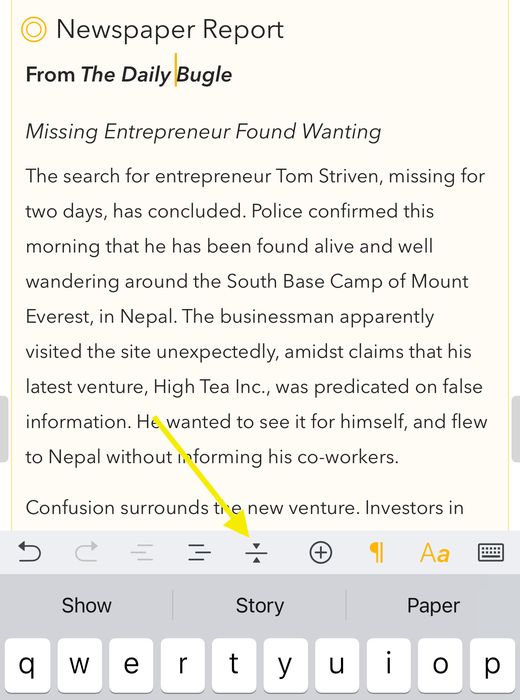
Sur iOS, placez le curseur dans le titre ou l’élément de liste que vous voulez réduire, et utilisez le bouton de repli de la barre du clavier, qui a l’aspect d’une ligne horizontale avec des flèches.
Astuce : lorsque vous copiez, coupez ou supprimez une section repliée, le contenu masqué en dessous est inclus automatiquement : vous ne perdrez donc aucun texte subordonné.
Réorganiser le contenu à l’aide de la règle
Vous pouvez faire glisser et déposer des paragraphes et des éléments de liste depuis la règle située sur le côté gauche de la note pour réorganiser rapidement le contenu. Il vous suffit de saisir un paragraphe dans la règle et de le faire glisser vers une nouvelle position. Sur iOS, vous ressentirez un retour haptique lorsque la ligne de dépôt apparaît ou se déplace vers un nouvel emplacement.
Premium : le glisser-déposer depuis la règle est une fonctionnalité premium, disponible uniquement après achat.
Texte stylisé vs texte enrichi
L’éditeur d’Agenda fonctionne avec du texte stylisé. Contrairement au texte enrichi, vous ne définissez pas vous-même directement les polices et les caractéristiques d’apparence. Vous appliquez plutôt des styles au texte, comme un niveau de titre ou un style de liste, afin d’exprimer l’intention du texte. Agenda reprend les styles que vous choisissez et met à jour l’apparence pour obtenir un rendu élégant et cohérent.
Le texte stylisé présente plusieurs avantages…
- Il peut être présenté de manière élégante et cohérente.
- Il est plus facile à modifier que le texte enrichi, car vous n’avez pas à vous soucier de l’apparence.
- Il se convertit très facilement depuis et vers d’autres formats de texte stylisé comme Markdown et HTML.
Prise en charge des langues de droite à gauche
Agenda détecte automatiquement les langues qui s’écrivent de droite à gauche, comme l’arabe et l’hébreu, et ajuste l’alignement du texte en conséquence.
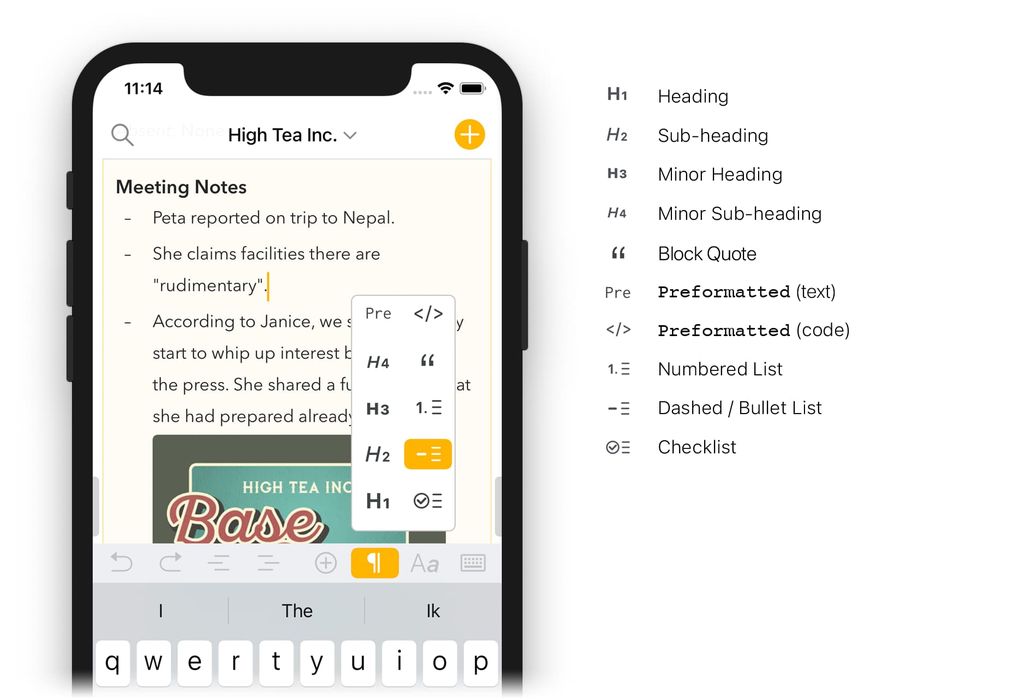
Appliquer des styles de paragraphe (par ex. Titre)
De nombreux styles s’appliquent à un paragraphe donné. Par exemple, vous pouvez avoir un paragraphe de texte qui constitue le titre du texte. Vous pouvez attribuer à ce paragraphe le style Titre. Les paragraphes suivants contiennent du texte au style Corps par défaut.
Il existe plusieurs façons d’appliquer des styles de paragraphe au texte.
Sur macOS, vous pouvez…
- Modifier le style du texte sélectionné en choisissant un élément dans le menu Format > Style.
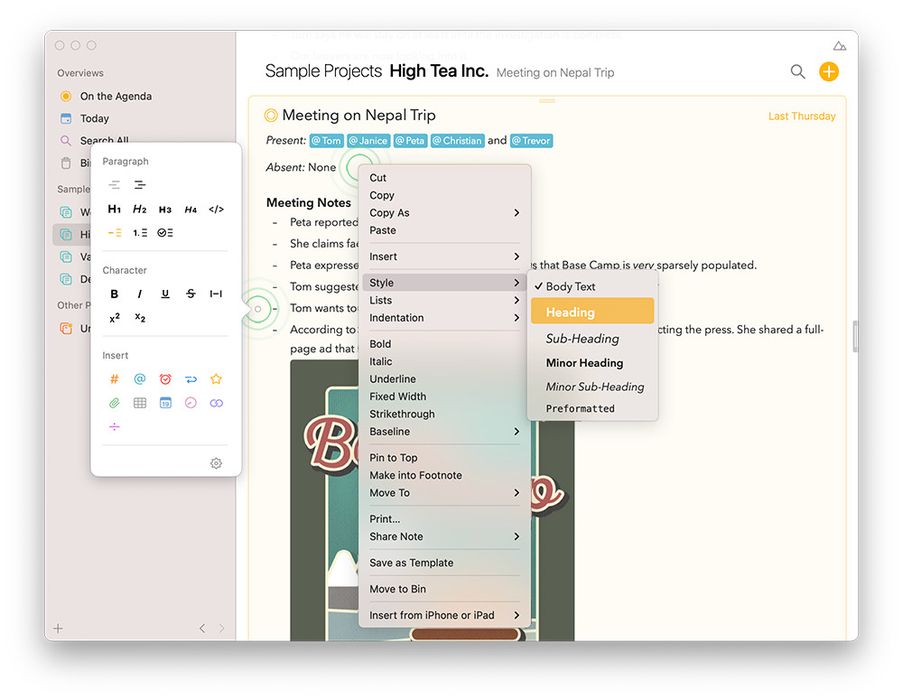
- Sélectionner la note, survoler un paragraphe avec le curseur et cliquer le bouton rond à gauche. Utilisez la fenêtre contextuelle qui apparaît pour choisir un style.
- Faire un clic droit sur le texte sélectionné et choisir un style dans le menu contextuel qui apparaît.
- Si vous utilisez les raccourcis Markdown, le style change automatiquement lorsque vous saisissez certains caractères. Par exemple, si vous commencez la ligne par « # Liste de courses », le texte prendra le style Titre grâce au symbole # placé au début.
Sur iOS et iPadOS, vous pouvez…
- Modifier le style de paragraphe du texte sélectionné à l’aide de la barre au-dessus du clavier.

- Si vous utilisez les raccourcis Markdown, le style change automatiquement lorsque vous saisissez certains caractères. Par exemple, si vous commencez la ligne par « # Liste de courses », le texte prendra le style Titre grâce au symbole # placé au début.
Astuce : vous remarquerez qu’à chaque fois que vous appuyez sur retour, Agenda commence un nouveau paragraphe et laisse un peu d’espace. Si vous souhaitez un rendu plus compact, essayez les listes ou modifiez le réglage d’interligne dans les préférences d’Agenda. Vous pouvez aussi insérer un retour à la ligne sans changement de paragraphe en tapant ⇧⏎, ⌥⏎ ou ⌃⏎ pour passer à la ligne suivante sans commencer un nouveau paragraphe.
Ajouter des listes
Les listes constituent un type particulier de style de paragraphe, décliné en trois variantes :
-
Listes à puces/à tirets (comme celle-ci)
-
Listes numérotées (1., 2., 3., etc.)
-
Listes de contrôle comportant une case à cocher que l’on peut marquer comme terminée.
Les listes se créent de la même manière que les titres expliqués ci-dessus.
Vous en apprendrez davantage sur l’utilisation des listes dans le chapitre Listes, tableaux et récapitulatifs.
Appliquer des styles en ligne (par ex. gras et italique)
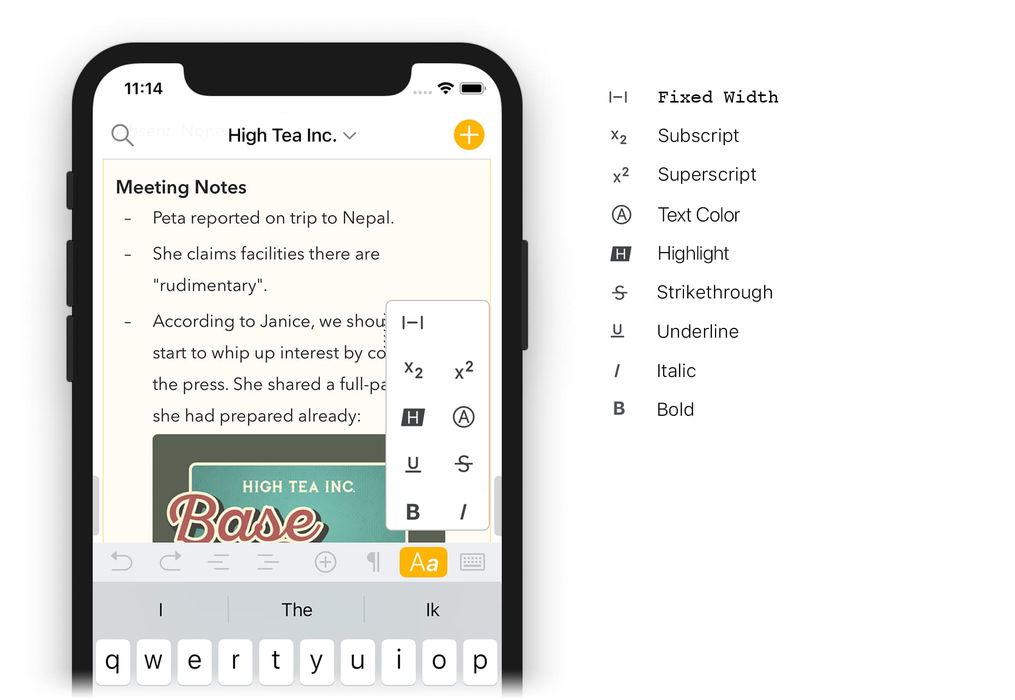
Outre les styles au niveau du paragraphe, il existe aussi des styles qui s’appliquent uniquement à une partie du paragraphe. Vous pouvez par exemple mettre quelques mots en gras ou en italique. Nous appelons cela des styles en ligne.
Comme pour les styles de paragraphe, vous pouvez appliquer les styles en ligne de plusieurs façons.
Sur macOS, vous pouvez…
-
Sélectionner le texte et choisir une option dans le menu Format, telle que Gras ou Italique.
-
Sélectionner le texte et faire un clic droit pour choisir un style dans le menu.
-
Utiliser un raccourci markdown, par exemple en saisissant « _Liste de courses_ » si vous voulez que le texte « Liste de courses » apparaisse en italique.
Sur iOS et iPadOS, vous pouvez…
- Modifier le style en ligne du texte sélectionné à l’aide de la barre au-dessus du clavier.

- Utiliser un raccourci markdown, par exemple en saisissant « _Liste de courses_ » si vous voulez que le texte « Liste de courses » apparaisse en italique.
Astuce : Agenda prend en charge un ensemble complet de raccourcis clavier, sur macOS comme sur iOS, pour mettre en forme le texte à l’aide des styles en ligne et des styles de paragraphe. Consultez le chapitre Raccourcis clavier.
Retrait
Plusieurs styles de paragraphe prennent en charge des niveaux de retrait, notamment le corps de texte et les styles de liste. Pour augmenter le retrait sur macOS, vous pouvez…
- Taper une tabulation.
- Choisir l’élément de menu Format > Retrait > Augmenter
- Utiliser le raccourci clavier ⌘ ]
- Cliquer le bouton en forme de roue dentée et choisir Retrait > Augmenter
La diminution du retrait fonctionne de la même façon. Vous pouvez…
- Taper ⇧ tabulation.
- Choisir l’élément de menu Format > Retrait > Diminuer
- Utiliser le raccourci clavier ⌘ [
- Cliquer le bouton en forme de roue dentée et choisir Retrait > Diminuer
Sur iOS, vous pouvez également contrôler le retrait à l’aide des commandes situées au-dessus du clavier :

Astuce : si vous avez l’habitude d’utiliser la touche de tabulation (⇥) pour organiser votre texte en colonnes plutôt que pour déclencher un retrait, vous pouvez taper ⌥⇥ à la place.
Retour à la ligne sans changement de paragraphe (retour forcé)
Par défaut, lorsque vous appuyez sur retour, un nouveau paragraphe commence, laissant un espace supplémentaire entre les lignes. Pour éviter qu’un retour ne coupe le paragraphe, vous pouvez insérer ce qu’on appelle un retour forcé.
Sur macOS, vous pouvez le faire en tapant l’une des combinaisons suivantes :
- Taper ⇧⏎
- Taper ⌥⏎
- Taper _⌃⏎ _
Sur iOS, vous pouvez insérer un retour forcé à l’aide du bouton plus de la barre du clavier, suivi d’un toucher sur le bouton bleu de retour forcé en haut.
Astuce : vous pouvez régler l’espacement entre paragraphes et l’interligne dans les préférences d’Agenda, et même supprimer tout espacement entre paragraphes si vous le souhaitez, en utilisant alors des doubles retours pour délimiter les sections de votre note.
Annuler
Agenda prend en charge la manière habituelle d’annuler les saisies et les déplacements de notes, via Édition > Annuler/Rétablir (⌘ Z) sur macOS, les boutons Annuler/Rétablir du clavier de l’iPad, et le secouer pour annuler sur iPhone. De plus, sur iPhone, la barre du clavier comporte également des boutons annuler/rétablir :
Astuce : la barre du clavier sur iPhone comporte aussi, à l’extrême droite, un bouton permettant de masquer le clavier et de mettre fin à la session de saisie en cours, ce qui peut être utile pour masquer rapidement le clavier. Sur iPad, ce bouton fait partie intégrante du clavier lui-même et se trouve dans le coin inférieur droit.
Raccourcis Markdown
L’éditeur d’Agenda prend en charge une variété de raccourcis Markdown permettant d’appliquer des styles au contenu textuel. Par exemple, si vous tapez **essayez ceci**, le texte deviendra gras. Vous pouvez également utiliser les raccourcis Markdown pour appliquer des styles de paragraphe comme les listes, ou pour insérer des URL.
La liste complète des raccourcis se trouve dans le chapitre Aide-mémoire Markdown.
Coller du texte stylisé
Par défaut, lorsque vous collez du texte dans Agenda, l’app essaie de préserver la mise en forme telle que le gras et l’italique, mais aussi la couleur du texte et le caractère à chasse fixe (monospace) de celui-ci. Si vous ne souhaitez pas conserver la mise en forme du texte collé, utilisez la commande Édition > Coller en adaptant le style.
Astuce : si du texte est sélectionné et que vous collez une URL, Agenda applique l’URL comme lien au texte sélectionné plutôt que de le remplacer.
Au-delà du simple texte
Agenda vous permet d’aller au-delà du simple texte et d’enrichir vos notes avec toutes sortes de métadonnées intégrées au texte, comme des tags, des actions qui se convertissent automatiquement en texte dynamique, des éléments liés et des intégrations avec d’autres apps.
Ajouter des tags et des personnes
Vous pouvez annoter le texte de vos notes avec des tags et des personnes afin de mieux les organiser, de signaler certaines actions ou de mettre en évidence des informations importantes. Ils peuvent également servir à la recherche et à la création de recherches enregistrées.
Pour ajouter un tag sur Mac, vous pouvez utiliser le menu Insertion > Tag, puis saisir le tag. Sur iOS et iPadOS, vous pouvez utiliser la barre au-dessus du clavier à l’écran. Un tag peut contenir des lettres, des chiffres et des symboles, mais ni espaces, ni virgules, ni points. Pour terminer le tag, saisissez simplement un caractère qui n’a pas sa place dans un tag, tel qu’une espace, ou déplacez le curseur ailleurs.
Il en va de même pour l’ajout d’une étiquette de personne, qui sur Mac s’effectue via Insertion > Personne, et sur iOS via le bouton plus de la barre du clavier.
Il existe également une prise en charge de la création de tags par raccourci textuel : vous pouvez taper le symbole dièse (#) suivi du tag, par ex. #important. Et ajouter des personnes en commençant par taper une arobase (@) suivie du nom de la personne.
Vous en apprendrez davantage sur l’utilisation des tags et des étiquettes de personne dans le chapitre Tags, personnes, actions de texte et liens.
Insérer la date et l’heure actuelles
À l’aide du menu Insertion sur macOS ou du bouton plus de la barre au-dessus du clavier sur iOS et iPadOS, vous pouvez rapidement insérer un horodatage de date ou d’heure dans vos notes. Vous pouvez obtenir le même résultat en tapant ce qu’on appelle une action de texte : celles-ci commencent par une barre oblique inverse \ suivie d’une commande. Par exemple, taper \date insère la date actuelle, et \time l’heure actuelle. Elles deviennent bien plus puissantes lorsque vous ajoutez ce qu’on appelle des paramètres, par exemple \time(format: short) ou \date(in: 3 weeks).
Vous en apprendrez davantage sur la pleine exploitation des actions et sur les paramètres disponibles dans le chapitre Créer et utiliser des modèles.
Ajouter un rappel
Agenda s’intègre pleinement à l’app Rappels. Vous pouvez ajouter des rappels aux éléments de liste dans Agenda afin de recevoir une notification à leur échéance. Agenda remplit automatiquement autant d’informations que possible à partir du contexte de votre note lorsque vous créez un rappel. Sur Mac, cela se fait via Note > Ajouter un rappel, et sur iOS et iPadOS via le bouton plus de la barre du clavier.
Une syntaxe de type markdown est également prise en charge, de sorte que vous n’avez même pas besoin d’interrompre votre saisie. Agenda présente vos événements de calendrier et vos rappels à échéance dans une nouvelle chronologie défilante. Les rappels peuvent être modifiés, reprogrammés ou cochés sans jamais quitter Agenda. Si vous avez vraiment besoin de voir un rappel dans l’app Rappels, Agenda vous y conduit directement.
Vous en apprendrez davantage sur l’utilisation des rappels dans le chapitre Dates, événements et rappels.
Ajouter un filet horizontal
Si vous aimez délimiter visuellement les différentes sections d’une note, vous pouvez insérer ce qu’on appelle un filet horizontal, qui trace une ligne d’un pixel sur toute la largeur de la note. Pour en ajouter un sur Mac, vous pouvez utiliser le menu Insertion > Filet horizontal. Sur iOS et iPadOS, vous pouvez utiliser la barre au-dessus du clavier à l’écran.
Ajouter un tableau
Les tableaux sont une manière élégante d’organiser et d’afficher des données multi-colonnes dans vos notes. Pour ajouter un tableau sur Mac, vous pouvez utiliser le menu Insertion > Tableau. Sur iOS et iPadOS, vous pouvez choisir un tableau depuis le bouton plus de la barre au-dessus du clavier à l’écran.
Le texte inséré dans les cellules peut être stylisé (par ex. gras, italique), le nombre de lignes et de colonnes peut être ajusté, et il est même possible d’avoir plusieurs paragraphes dans une même cellule. Comme vous pouvez vous y attendre, les notes contenant des tableaux peuvent être imprimées, exportées et partagées.
Vous en apprendrez davantage sur l’utilisation des tableaux dans le chapitre Listes, tableaux et récapitulatifs.
Joindre des fichiers, des photos et des numérisations
Agenda n’est pas réservé au texte. Vous pouvez également inclure des fichiers joints, des images et d’autres médias dans vos notes. Sur macOS, le plus simple consiste à sélectionner une note et à choisir Insertion > Joindre un fichier…. Sur iOS, touchez le bouton plus dans la barre au-dessus du clavier et choisissez-y une option. Cela ne concerne pas seulement les fichiers ordinaires : vous pouvez aussi choisir une photo dans votre photothèque, prendre une photo avec l’appareil photo ou numériser un document et l’insérer. Une fois inséré, vous pouvez cliquer ou toucher l’élément lié dans le texte pour faire apparaître diverses options, notamment le choix d’afficher l’élément lié en aperçu pleine largeur, en vignette ou en jeton intégré.

Vous pouvez faire bien plus encore avec les fichiers joints, et le chapitre Éléments liés, images et dessins est consacré exclusivement aux images et aux éléments liés.
Ajouter des croquis et des dessins
Avec Agenda, vous pouvez littéralement dessiner vos conclusions. Ajoutez un dessin sur iOS et iPadOS en touchant le bouton plus de la barre du clavier à l’écran, puis l’icône de gribouillage violette :

Vous pouvez dessiner ce que vous voulez avec un Apple Pencil sur votre iPad, ou, si vous préférez, réaliser un croquis rapide au doigt sur votre iPhone :

Une fois vos croquis ou votre écriture terminés, le dessin est inséré comme élément lié dans votre note. Vous pouvez ensuite modifier ou compléter votre dessin par un toucher prolongé et en choisissant Modifier dans le menu contextuel.
En tant que fonctionnalité premium, vous pouvez même annoter n’importe quelle image jointe à votre note, par exemple pour ajouter des remarques ou mettre en évidence des aspects importants. Il vous suffit de toucher l’image de manière prolongée et de choisir Annoter dans le menu contextuel.
Vous en apprendrez davantage sur l’ajout de dessins à vos notes dans le chapitre Éléments liés, images et dessins.


