
Prendere appunti
La maggior parte del tempo che passerai in Agenda sarà dedicata a creare e modificare note. In questo capitolo trattiamo alcuni degli aspetti più importanti del prendere appunti nell’app.
Gestire le note
Aggiungere note
Per creare una nuova nota nel progetto selezionato…
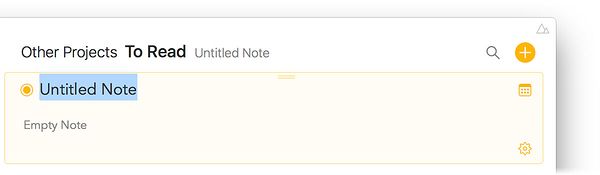
- Fai clic o tocca il grande pulsante giallo + in alto a destra nell’elenco delle note.
- Inserisci un titolo per la nota e premi Invio.
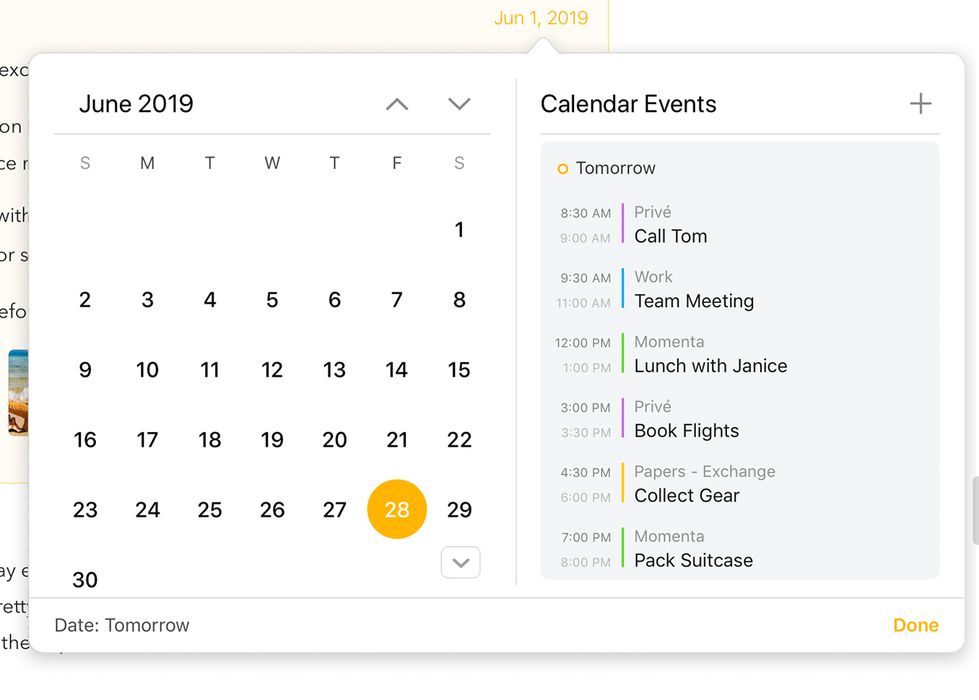
- Se vuoi impostare una data per la nota, fai clic o tocca il pulsante del calendario in alto a destra sulla nota.
- Inizia a modificare il testo della nota.
Per creare una nota quando non è selezionato un singolo progetto…
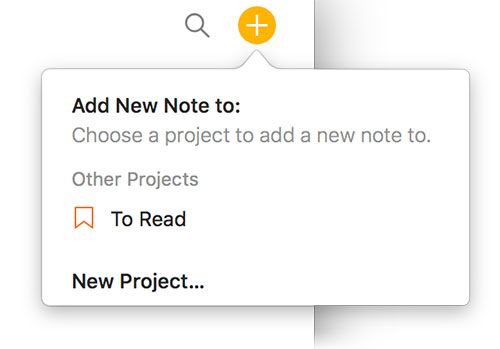
- Fai clic o tocca il grande pulsante giallo + in alto a destra nell’elenco delle note.
- Scegli il progetto a cui vuoi aggiungere la nota.
- Continua a modificare come prima.
Suggerimento: puoi navigare rapidamente tra tutti i menu popover usando i tasti freccia e premere Invio per selezionare l’azione o l’elemento desiderato. Su macOS puoi anche semplicemente iniziare a digitare per filtrare il menu fino agli elementi che stai cercando, oppure trascinare il menu verso il basso su iOS e iPadOS per far comparire un campo di ricerca che fa la stessa cosa.
Creare una nuova nota prima o dopo la nota corrente
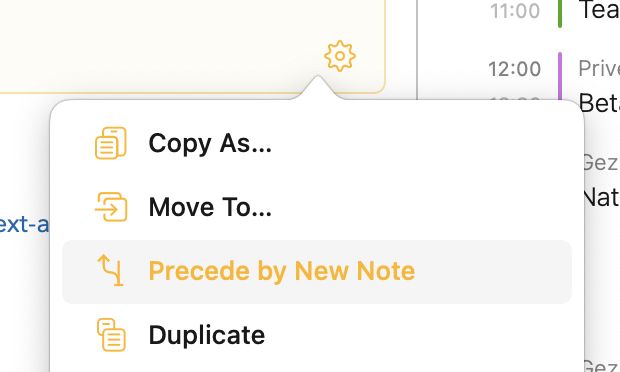
Per creare una nuova nota prima di quella che stai modificando…
- Posiziona il cursore proprio all’inizio del testo della nota che stai modificando
- Seleziona Nota > Fai precedere da nuova nota oppure seleziona Fai precedere da nuova nota dal menu dell’ingranaggio
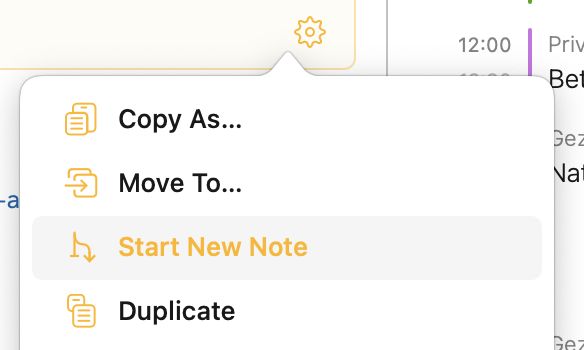
Per creare una nuova nota dopo quella che stai modificando…
- Posiziona il cursore proprio alla fine del testo della nota che stai modificando
- Seleziona Nota > Inizia nuova nota oppure seleziona Inizia nuova nota dal menu dell’ingranaggio
Selezionare le note
Sia su macOS sia su iOS/iPadOS puoi selezionare una nota toccandola. Su Mac puoi selezionare più note tenendo premuto il tasto ⇧ o ⌘. Le note selezionate assumono un colore di sfondo chiaro nella tinta del colore d’accento (per impostazione predefinita arancione chiaro). Su iPadOS puoi selezionare più note toccando e tenendo premuta prima una singola nota finché non inizia a sollevarsi, quindi usando un secondo dito (più facile con un dito dell’altra mano) per toccare le altre note che vuoi aggiungere alla selezione.
Aggiungere testo alle tue note
Su macOS e iPadOS basta toccare una volta una nota per selezionarla e portarla in modalità di modifica, con il cursore che inizia a lampeggiare nell’area del titolo o del testo della nota. A causa delle dimensioni ridotte dello schermo e del minore spazio libero attorno alle note, su iOS la selezione e la modifica di una nota sono due stati distinti. Per modificare una nota sul tuo iPhone, tocca prima una nota per selezionarla (assume uno sfondo giallo), poi tocca di nuovo per iniziare a modificarne il titolo o il corpo (a seconda di dove tocchi).
Per inserire testo puoi usare una tastiera fisica (macOS, iPadOS), la tastiera su schermo (iOS, iPadOS), oppure puoi usare un Apple Pencil (iPadOS) per scrivere a mano le tue note e lasciare che la funzione Scribble integrata converta la tua calligrafia in testo. Se usi Apple Pencil, Agenda aggiungerà automaticamente spazio extra alla tua nota per rendere più facile la scrittura a mano quando tocchi una nota con la matita.
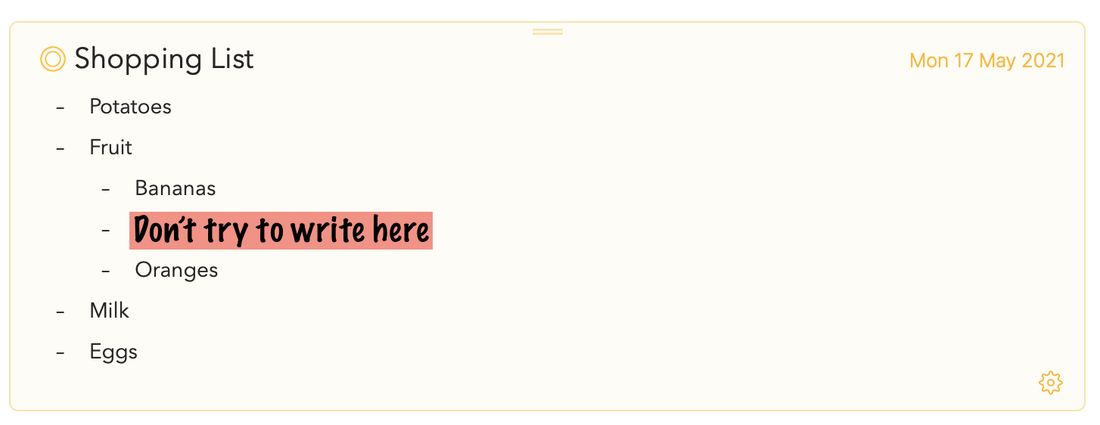
Suggerimento: se usi la funzione Scribble con Apple Pencil per scrivere a mano le tue note, la cosa più semplice è scrivere in qualsiasi parte vuota della nota. Prendi ad esempio questa lista della spesa in cui vorresti inserire “Mele”. L’azione istintiva sarebbe fare come sulla carta vera e provare a scrivere in piccolo nel punto in cui vuoi che vada il testo. Tuttavia questo a) non è necessario e b) interferisce con i gesti per selezionare e/o cancellare il testo se tocchi il testo attorno al punto in cui stai scrivendo:
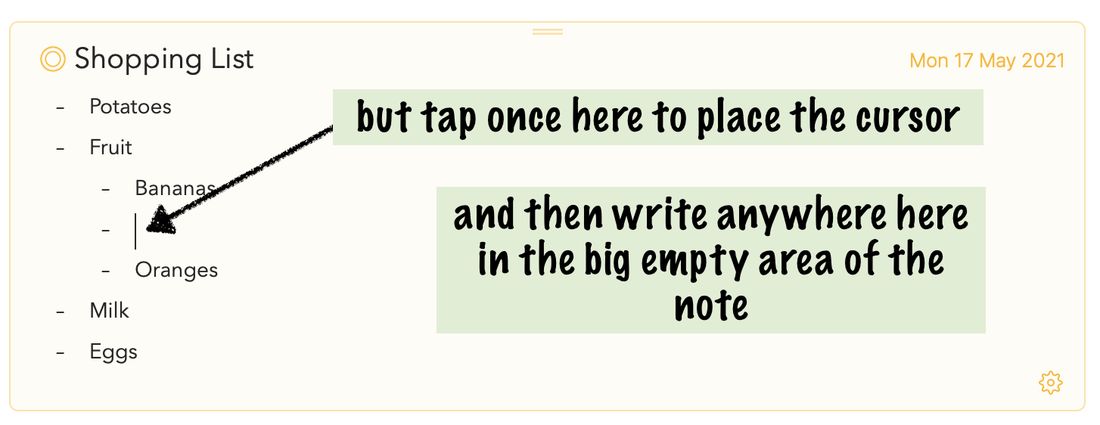
Tocca invece una sola volta con la matita nel punto in cui vuoi inserire il testo, in modo che il cursore inizi a lampeggiare, e dopodiché puoi scrivere ovunque nel grande spazio vuoto, della dimensione che preferisci, per inserire il testo:
In questo modo dovrebbe funzionare come promesso.
Deselezionare le note
Per deselezionare una nota fai clic o tocca fuori dalla nota, sullo sfondo bianco dell’area delle note o su una delle barre laterali. Su iOS e iPadOS puoi anche deselezionare la nota toccando il pulsante Nascondi tastiera della tastiera su schermo (iPadOS) o nella barra sopra la tastiera (iOS).
Eliminare le note
Per eliminare una nota esistente su macOS…
- Seleziona la nota facendo clic in alto su di essa.
- Premi ⌥⌘⌫ oppure seleziona Nota > Sposta nel cestino o Modifica > Elimina
- Se richiesto, conferma l’eliminazione.
Per eliminare una nota esistente su iPadOS…
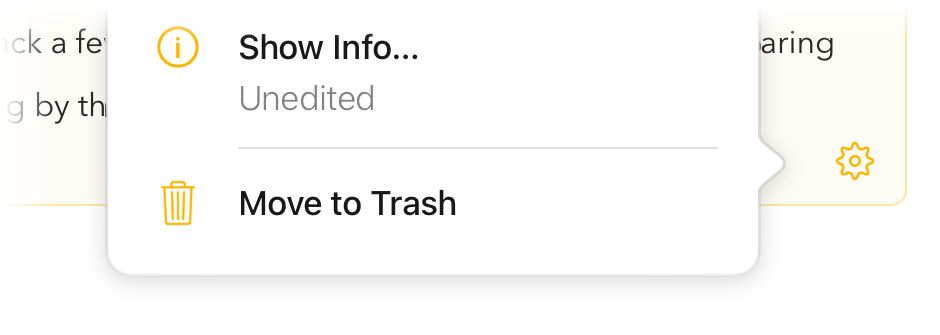
- Tocca il pulsante a forma di ingranaggio in fondo alla nota.
- Scegli Sposta nel cestino, oppure:
Per eliminare una nota esistente su iOS e iPadOS…
- Tocca il pulsante a forma di punto arancione accanto al titolo della nota.
- Scegli Altre azioni > Sposta nel cestino
Le note verranno spostate nel cestino, che puoi selezionare nella barra laterale. Solo quando svuoti il cestino la nota viene eliminata definitivamente.
Puoi anche spostare le note nel cestino trascinandole verso il bordo sinistro dello schermo, il che fa comparire la barra laterale. Puoi poi trascinare la nota sul cestino per spostarla lì.
Nota: puoi annullare l’eliminazione se lo desideri e la nota riapparirà. Su iOS puoi usare il pulsante annulla/ripristina nella barra sopra la tastiera.
Duplicare le note
Per duplicare una nota…
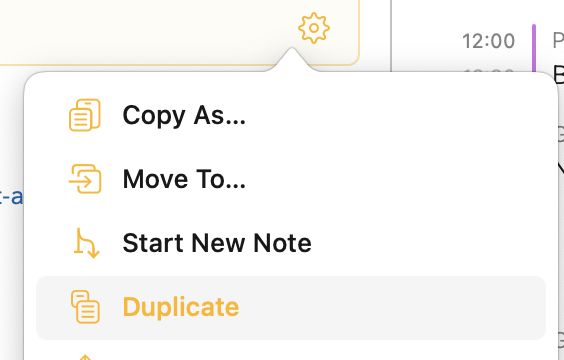
- Seleziona la nota che vuoi duplicare
- Seleziona Nota > Duplica oppure seleziona Duplica dal menu dell’ingranaggio
Suggerimento: se vuoi duplicare la nota in un altro progetto puoi spostare la nota in un progetto diverso (vedi sotto) tenendo premuto il tasto alt/opzione.
Spostare le note
Per cambiare l’ordine delle note su macOS…
- Seleziona le note che vuoi trascinare facendo clic sulla loro barra del titolo in alto. (Tieni premuto ⇧ o ⌘ per fare clic e selezionare più note.)
- Trascina una delle note selezionate afferrandola dalla barra del titolo in cima alla nota.
- Rilasciala nell’elenco nel punto in cui vuoi spostare la nota (indicato dalla linea arancione).
Per cambiare l’ordine delle note su iOS e iPadOS…
- Tocca e tieni premuto in cima alla nota finché non si solleva.
- Trascinala su o giù fino alla nuova posizione nell’elenco.
Nota: potrebbe esserti chiesto di rimuovere le date dalle note quando le sposti. Questo serve a mantenere le date coerenti con l’ordine dell’elenco. Puoi scegliere di annullare lo spostamento oppure di rimuovere le date dalle note trascinate.
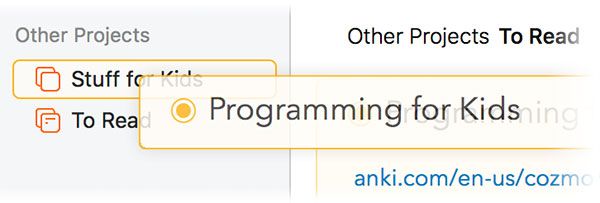
Per spostare le note in un altro progetto…
- Seleziona le note che vuoi trascinare facendo clic sulla loro barra del titolo in alto. (Tieni premuto MAIUSC o CMD per fare clic e selezionare più note.)
- Trascina una delle note selezionate afferrandola dalla barra del titolo in cima alla nota.
- Rilasciala nel progetto di destinazione.
Suggerimento: su macOS puoi anche usare il comando di menu Nota > Sposta in per spostare le note. Se tieni premuto il tasto alt/opzione ti consente anche di spostare rapidamente una nota all’inizio o alla fine del progetto.
Dividere le note o spostare contenuti in una nuova nota
Per dividere in due la nota che stai modificando…
- Posiziona il cursore nel punto in cui vuoi dividere la nota
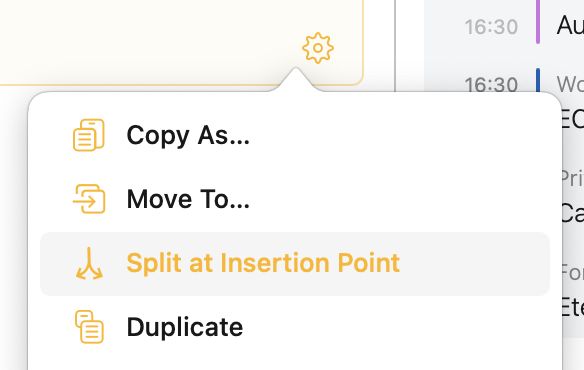
- Seleziona Nota > Dividi al punto di inserimento oppure seleziona Dividi al punto di inserimento dal menu dell’ingranaggio

Questo sposterà il contenuto che si trova dopo il punto di inserimento in una nuova nota che seguirà quella che stai modificando.
Per spostare il contenuto selezionato nella nota in corso di modifica in una nuova nota…
- Seleziona il contenuto che vuoi spostare in una nuova nota
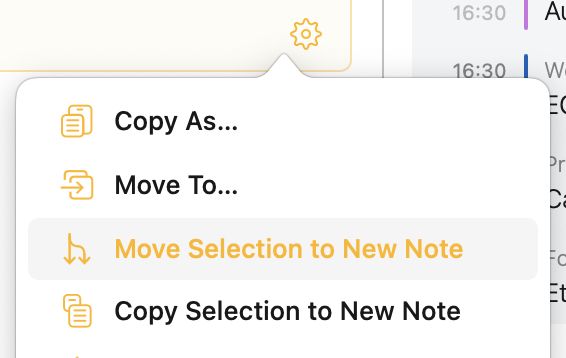
- Seleziona Nota > Sposta selezione in nuova nota oppure seleziona Sposta selezione in nuova nota dal menu dell’ingranaggio
Questo sposterà il contenuto selezionato in una nuova nota che seguirà quella che stai modificando, rimuovendolo da dove si trova ora
Per copiare il contenuto selezionato nella nota in corso di modifica in una nuova nota…
- Seleziona il contenuto che vuoi spostare in una nuova nota
- Seleziona Nota > Copia selezione in nuova nota oppure seleziona Copia selezione in nuova nota dal menu dell’ingranaggio
Questo copierà il contenuto selezionato in una nuova nota che seguirà quella che stai modificando, lasciandolo anche dove si trova ora
Unire le note
Per unire più note in una sola…
- Seleziona più di una nota facendo clic sulla loro barra del titolo in alto, tenendo premuto ⇧ o ⌘ su macOS
- Seleziona Nota > Unisci note
Questo unirà il contenuto delle note in una sola, trasformando il titolo della seconda nota e di quelle successive in titoli H1.
Contrassegnare le note come “In Agenda”
Puoi contrassegnare le note come In Agenda per dare loro uno stato speciale. Puoi cercarle più facilmente e vengono aggiunte a una panoramica speciale nella barra laterale, così le ritrovi in un lampo.
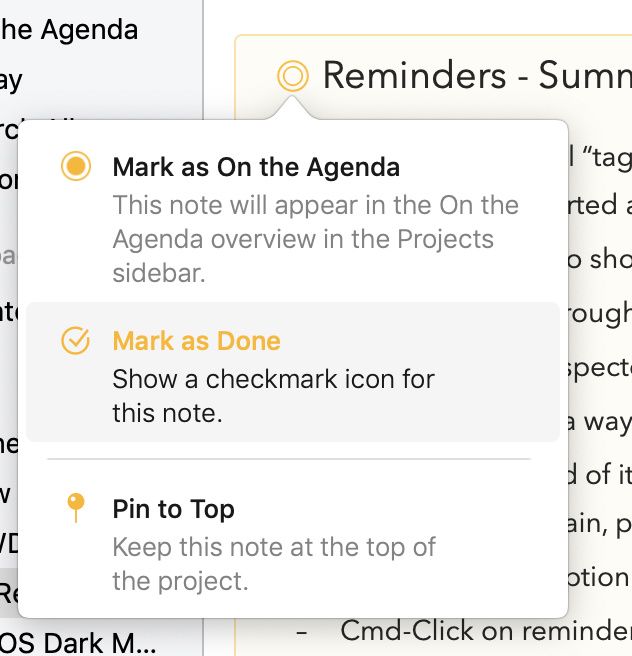
Per contrassegnare una nota come In Agenda, fai clic o tocca il punto arancione davanti al titolo della nota e seleziona Contrassegna come In Agenda. Su macOS puoi anche usare il comando di menu Nota > Contrassegna come In Agenda (⇧⌘ U). Il punto arancione apparirà pieno per indicare che la nota è contrassegnata come “In Agenda” e comparirà nella panoramica dallo stesso nome nella barra laterale.
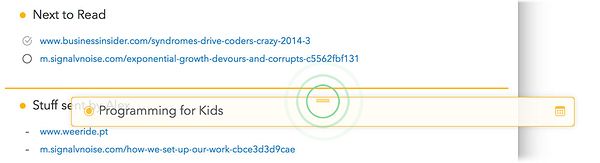
Suggerimento 1: un modo rapido per contrassegnare una nota come In Agenda su macOS è tenere premuto il tasto ⌘ mentre fai clic sul punto arancione. In alternativa, sia su macOS sia su iOS/iPadOS puoi trascinare una nota sulla voce In Agenda nella barra laterale: può essere particolarmente efficiente se vuoi contrassegnare più note come In Agenda in una sola volta.
Suggerimento 2: se non ti piace il comportamento predefinito per cui una nuova nota viene aggiunta automaticamente a In Agenda, puoi disattivarlo nelle preferenze di Agenda.
Impostare le date
Puoi applicare date o intervalli di date alle tue note. Le date servono per l’ordinamento, ma possono essere usate anche nelle ricerche.
Per impostare la data su una nota…
- Seleziona la nota facendo clic o toccandola.
- Fai clic o tocca il pulsante del calendario in alto a destra sulla nota.
- Su macOS, fai clic su una data oppure trascina lungo un intervallo.
- Su iOS e iPadOS, tocca una data oppure tocca, tieni premuto e trascina per selezionare un intervallo.
- Puoi anche usare il pulsante Preimpostazione per scegliere date comuni come “Oggi”.
- Fai clic sul pulsante Salva.
Puoi saperne di più su date ed eventi nel capitolo Date eventi e promemoria.
Contrassegnare le note come “fatte”
Come vedrai nel capitolo Tag persone azioni di testo e link, puoi aggiungere liste di controllo alle tue note. Tuttavia può essere utile anche contrassegnare un’intera nota come “fatta”, ad esempio se la nota rappresenta una certa attività o un evento da organizzare.
Per contrassegnare una nota come fatta, fai clic o tocca il punto arancione davanti al titolo della nota e seleziona Contrassegna come fatto. Su macOS puoi anche usare il comando di menu Nota > Contrassegna come fatto (⌘ ⏎). Il punto arancione mostrerà allora un segno di spunta a indicare che la nota è contrassegnata come “Fatta”.
Suggerimento: puoi contrassegnare le note come fatte e toglierle dall’agenda in una sola volta usando l’abbreviazione ⌥⌘ ⏎ (Nota > Contrassegna come completamente fatto su macOS). Su macOS un modo rapido per contrassegnare una nota come fatta è tenere premuto il tasto ⌥ mentre fai clic sul punto arancione.
Appuntare le note
Per appuntare una nota in cima al suo progetto su macOS…
- Seleziona le note che vuoi appuntare in cima.
- Scegli Nota > Appunta in cima (⇧⌘ K)
In alternativa trascina la nota in cima al progetto e Agenda ti chiederà se vuoi appuntarla.
 .
.
Per appuntare una nota in cima su iOS e iPadOS…
- Tocca il punto arancione in alto a sinistra sulla nota per far comparire le opzioni.
- Seleziona Appunta in cima.
Per rimuovere l’appuntamento di una nota e riportarla alla sua posizione originale su macOS…
- Seleziona le note di cui vuoi rimuovere l’appuntamento in cima.
- Scegli Nota > Rimuovi appuntamento dalla cima (⇧⌘ K)
Per rimuovere l’appuntamento su iOS…
- Tocca il punto arancione in alto a sinistra sulla nota.
- Scegli Rimuovi appuntamento dalla cima nel menu.
Nota: l’appuntamento delle note è una funzione premium ed è disponibile solo dopo l’acquisto.
Trasformare le note in note a piè di pagina
Mentre appuntare una nota la fa restare in cima al suo progetto, trasformare una nota in nota a piè di pagina la fa restare in fondo al suo progetto. Può essere utile, ad esempio, per il materiale di riferimento alla fine del progetto.
Per trasformare una nota in nota a piè di pagina in fondo al suo progetto su macOS…
- Seleziona le note che vuoi appuntare in cima.
- Scegli Nota > Trasforma in nota a piè di pagina (⌥⇧⌘ K)
In alternativa trascina la nota in fondo al progetto e Agenda ti chiederà se vuoi trasformarla in nota a piè di pagina.
Per trasformare una nota in nota a piè di pagina in fondo su iOS e iPadOS…
- Tocca il punto arancione in alto a sinistra sulla nota per far comparire le opzioni.
- Seleziona Trasforma in nota a piè di pagina.
Per riportare una nota a piè di pagina a essere una nota normale e rimetterla nella sua posizione originale su macOS…
- Seleziona le note di cui vuoi rimuovere l’appuntamento come nota a piè di pagina.
- Scegli Nota > Rimuovi appuntamento come nota a piè di pagina (⌥⇧⌘ K)
Per rimuovere l’appuntamento su iOS e iPadOS…
- Tocca il punto arancione in alto a sinistra sulla nota.
- Scegli Rimuovi appuntamento come nota a piè di pagina nel menu.
Nota: trasformare le note in note a piè di pagina è una funzione premium ed è disponibile solo dopo l’acquisto.
Comprimere le note
Ci sono momenti in cui non hai bisogno di vedere tutto il contenuto di una nota e vuoi semplicemente nasconderlo per sfruttare meglio lo spazio.
Per comprimere una nota, ti basta fare doppio clic o doppio tocco sulla barra del titolo in cima alla nota. Per espandere una nota compressa, fai di nuovo doppio clic, oppure fai clic sul punto arancione accanto al titolo e seleziona l’opzione Espandi nel menu.
Su iOS e iPadOS puoi anche pizzicare verso l’interno sopra la nota per comprimerla e pizzicare verso l’esterno per espanderla. Oppure usa le opzioni di espansione e compressione toccando il punto arancione prima del titolo.
Ripiegare le sezioni delle note
Se hai elenchi lunghi o note con diverse sezioni, può essere comodo nascondere ciò che non hai bisogno di vedere in questo momento. A partire da Agenda 20 puoi ripiegare (comprimere) le sezioni all’interno delle tue note.
Per comprimere una sezione su macOS, passa il puntatore sul titolo o sull’elemento di elenco che vuoi comprimere e fai clic sul piccolo pulsante a sinistra del testo. Fai clic sul terzo pulsante in alto per ripiegare. (Una scorciatoia è usare opzione-clic sul pulsante rotondo per ripiegare immediatamente.)

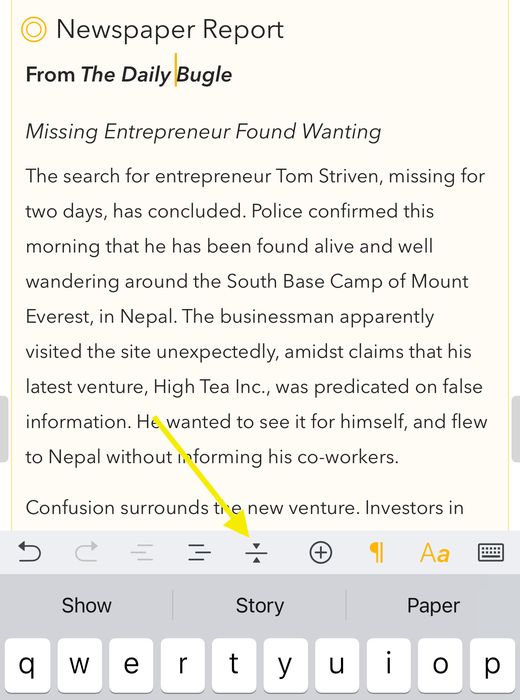
Su iOS, posiziona il cursore nel titolo o nell’elemento di elenco che vuoi comprimere e usa il pulsante di ripiegamento nella barra della tastiera, che ha l’aspetto di una linea orizzontale con delle frecce.
Suggerimento: quando copi, tagli o elimini una sezione ripiegata, il contenuto nascosto sottostante viene incluso automaticamente, così non perderai alcun testo subordinato.
Riordinare i contenuti con il righello
Puoi trascinare e rilasciare paragrafi ed elementi di elenco dal righello sul lato sinistro della nota per riordinare rapidamente i contenuti. Ti basta afferrare un paragrafo dal righello e trascinarlo in una nuova posizione. Su iOS sentirai un feedback aptico quando la linea di rilascio compare o si sposta in una nuova posizione.
Premium: il trascinamento dal righello è una funzione premium ed è disponibile solo dopo l’acquisto.
Testo stilizzato contro testo formattato
L’editor di Agenda lavora con il testo stilizzato. A differenza del testo formattato, non imposti tu direttamente i font e le caratteristiche di aspetto. Aggiungi invece degli stili al testo, come un livello di titolo o uno stile di elenco, per trasmettere l’intento del testo. Agenda prende gli stili che scegli e aggiorna l’aspetto per rendere il risultato attraente e coerente.
Il testo stilizzato ha alcuni vantaggi…
- Può essere presentato in modo attraente e coerente.
- È più facile da modificare rispetto al testo formattato, perché non devi preoccuparti tu dell’aspetto.
- Può essere convertito molto facilmente da e verso altri formati di testo stilizzato come Markdown e HTML.
Supporto per le lingue da destra a sinistra
Agenda rileva automaticamente le lingue che si scrivono da destra a sinistra, come l’arabo e l’ebraico, e regola di conseguenza l’allineamento del testo.
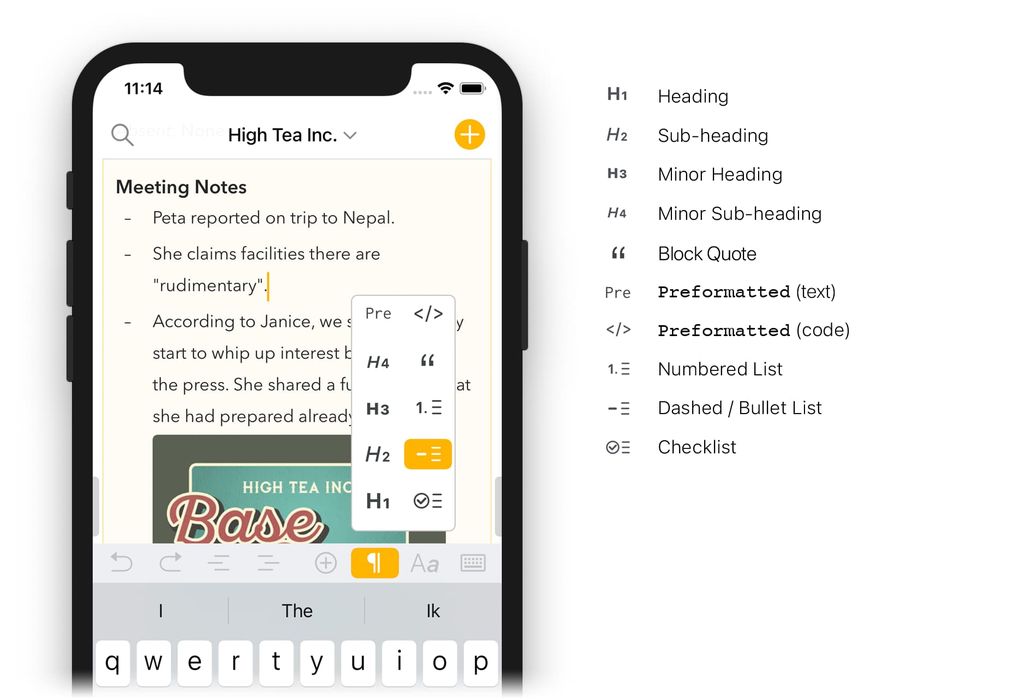
Aggiungere stili di paragrafo (ad es. Titolo)
Molti stili si applicano a un particolare paragrafo. Ad esempio, potresti avere un paragrafo di testo che è il titolo del testo. A quel paragrafo potresti assegnare lo stile Titolo. I paragrafi che seguono contengono paragrafi di testo con lo stile predefinito Corpo.
Ci sono diversi modi per applicare gli stili di paragrafo al testo.
Su macOS puoi…
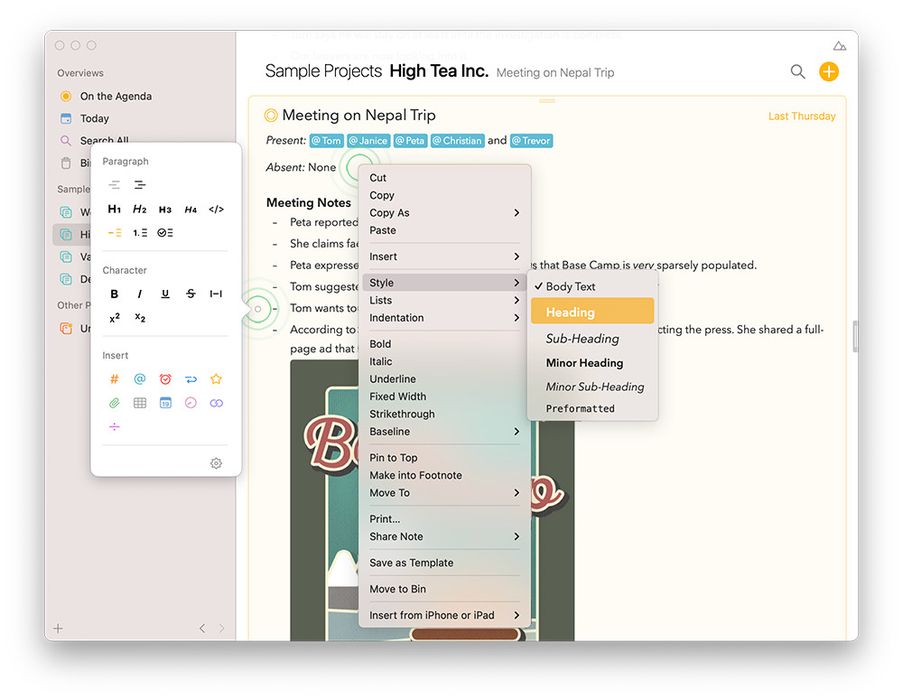
- Cambiare lo stile del testo selezionato scegliendo una voce nel menu Formato > Stile.
- Selezionare la nota, passare il cursore su un paragrafo e fare clic sul pulsante rotondo a sinistra. Usa il popover che compare per scegliere uno stile.
- Fare clic con il tasto destro sul testo selezionato e scegliere uno stile nel menu contestuale che compare.
- Se usi le scorciatoie Markdown, lo stile cambierà automaticamente quando inserisci determinati caratteri. Ad esempio, se inizi la riga con “# Lista della spesa”, il testo verrà formattato come Titolo grazie al simbolo # all’inizio.
Su iOS e iPadOS puoi…
- Cambiare lo stile di paragrafo del testo selezionato usando la barra sopra la tastiera.

- Se usi le scorciatoie Markdown, lo stile cambierà automaticamente quando inserisci determinati caratteri. Ad esempio, se inizi la riga con “# Lista della spesa”, il testo verrà formattato come Titolo grazie al simbolo # all’inizio.
Suggerimento: noterai che ogni volta che premi Invio Agenda inizia un nuovo paragrafo e lascia un po’ di spazio. Se senti di volere un aspetto più compatto prova a usare gli elenchi, oppure cambia l’impostazione dell’interlinea nelle preferenze di Agenda. Puoi anche inserire un ritorno morbido digitando ⇧⏎, ⌥⏎ o ⌃⏎ per andare a capo senza iniziare un nuovo paragrafo.
Aggiungere elenchi
Un tipo speciale di stile di paragrafo sono gli elenchi, che si presentano in tre varianti:
-
Elenchi puntati/con trattino (come questo)
-
Elenchi numerati (come 1., 2., 3. ecc.)
-
Liste di controllo dotate di una casella che può essere contrassegnata come fatta.
Gli elenchi si creano nello stesso modo in cui si formatta un titolo, come spiegato sopra.
Puoi saperne di più su come usare gli elenchi nel capitolo Elenchi tabelle e riepiloghi.
Aggiungere stili in linea (ad es. grassetto e corsivo)
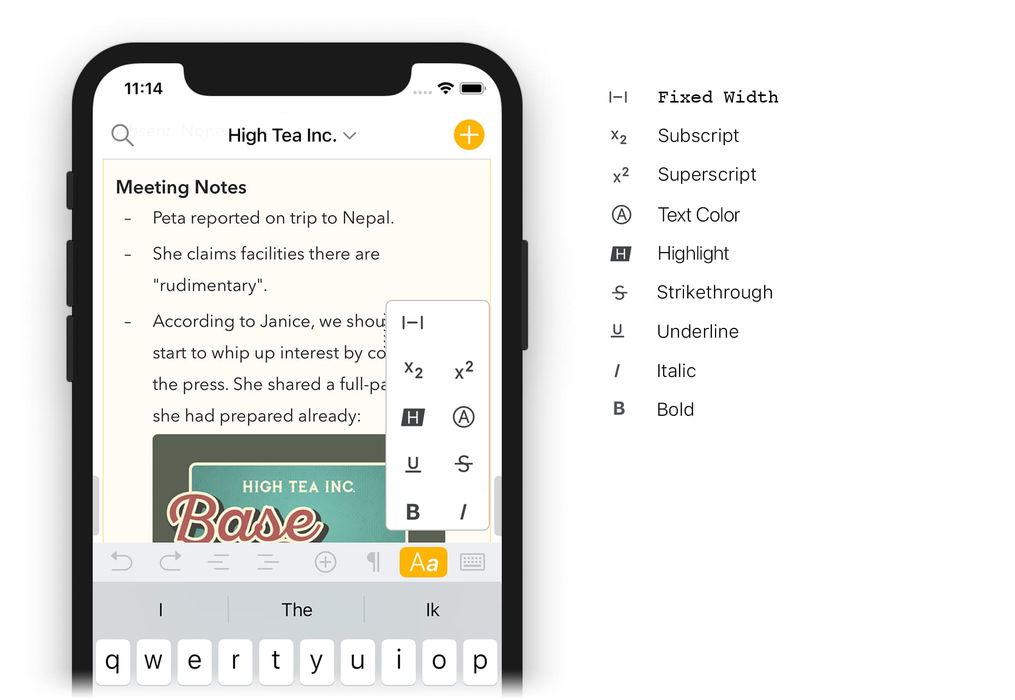
Oltre agli stili a livello di paragrafo, ci sono anche stili che si applicano solo a una parte del paragrafo. Ad esempio, potresti mettere alcune parole in grassetto o in corsivo. Li chiamiamo stili in linea.
Proprio come per gli stili di paragrafo, puoi applicare gli stili in linea in vari modi.
Su macOS puoi…
-
Selezionare il testo e scegliere un’opzione dal menu Formato, come Grassetto o Corsivo.
-
Selezionare il testo e fare clic con il tasto destro per scegliere uno stile nel menu.
-
Usare una scorciatoia markdown, ad esempio inserendo “_Lista della spesa_” se vuoi che il testo “Lista della spesa” sia in corsivo.
Su iOS e iPadOS puoi…
- Cambiare lo stile in linea del testo selezionato usando la barra sopra la tastiera.

- Usare una scorciatoia markdown, ad esempio inserendo “_Lista della spesa_” se vuoi che il testo “Lista della spesa” sia in corsivo.
Suggerimento: Agenda supporta un insieme completo di abbreviazioni da tastiera sia su macOS sia su iOS per formattare il testo usando sia gli stili in linea sia quelli di paragrafo. Vedi il capitolo Abbreviazioni da tastiera.
Rientri
Diversi stili di paragrafo supportano i livelli di rientro, inclusi il testo del corpo e gli stili di elenco. Per aumentare il rientro, su macOS puoi…
- Digitare un tab.
- Scegliere la voce di menu Formato > Rientro > Aumenta
- Usare l’abbreviazione da tastiera ⌘ ]
- Fare clic sul pulsante a forma di ingranaggio e scegliere Rientro > Aumenta
Diminuire il rientro è simile. Puoi…
- Digitare ⇧ tab.
- Scegliere la voce di menu Formato > Rientro > Diminuisci
- Usare l’abbreviazione da tastiera ⌘ [
- Fare clic sul pulsante a forma di ingranaggio e scegliere Rientro > Diminuisci
Su iOS puoi anche controllare il rientro usando i controlli sopra la tastiera:

Suggerimento: se sei abituato a digitare il tasto tab (⇥) per organizzare il testo in colonne invece di attivare il rientro, puoi digitare ⌥⇥.
Ritorno morbido (non interruttivo)
Per impostazione predefinita, quando premi Invio inizia un nuovo paragrafo, lasciando dello spazio aggiuntivo tra le righe. Per impedire che un ritorno interrompa il paragrafo puoi inserire un cosiddetto ritorno morbido.
Su macOS puoi farlo digitando una di queste combinazioni:
- Digita ⇧⏎
- Digita ⌥⏎
- Digita _⌃⏎ _
Su iOS puoi inserire un ritorno morbido usando il pulsante più nella barra della tastiera e toccando poi il pulsante blu del ritorno morbido in alto.
Suggerimento: puoi controllare la quantità di spaziatura tra paragrafi e righe nelle preferenze di Agenda e persino rimuovere del tutto la spaziatura tra paragrafi, se vuoi, usando doppi ritorni per delimitare le sezioni della tua nota.
Annulla
Agenda supporta il modo standard per annullare qualsiasi azione di digitazione e di spostamento delle note, tramite Modifica > Annulla/Ripristina (⌘ Z) su macOS, i pulsanti Annulla/Ripristina sulla tastiera dell’iPad e lo scuoti per annullare su iPhone. Inoltre, su iPhone la barra della tastiera include anche i pulsanti annulla/ripristina:
Suggerimento: la barra della tastiera su iPhone include anche un pulsante all’estrema destra per chiudere la tastiera e terminare la sessione di modifica del testo in corso, il che può essere utile per nascondere rapidamente la tastiera. Su iPad questo pulsante fa parte della tastiera stessa e si trova nell’angolo in basso a destra.
Scorciatoie Markdown
L’editor di Agenda supporta una varietà di scorciatoie Markdown per applicare stili al contenuto testuale. Ad esempio, se digiti **prova questo**, il testo diventerà grassetto. Puoi usare le scorciatoie Markdown anche per applicare stili di paragrafo come gli elenchi o per inserire URL.
Un elenco di tutte le scorciatoie si trova nel capitolo Guida rapida al Markdown.
Incollare testo stilizzato
Per impostazione predefinita, se incolli del testo in Agenda l’app cercherà di preservare la formattazione come grassetto e corsivo, ma anche il colore del testo e il fatto che sia a spaziatura fissa (monospaziato). Se non vuoi preservare la formattazione del testo che incolli, usa il comando Modifica > Incolla e abbina stile.
Suggerimento: se hai del testo selezionato e incolli un URL, Agenda applicherà l’URL come link al testo selezionato invece di sostituirlo.
Oltre il semplice testo
Agenda ti permette di andare oltre il semplice testo e di arricchire le tue note con una varietà di metadati nel testo, come tag, azioni che si convertono automaticamente in testo dinamico, allegati e integrazioni con altre app.
Aggiungere tag e persone
Puoi etichettare il testo delle tue note con tag e persone per organizzarle meglio, segnalare determinate azioni o mettere in evidenza informazioni importanti. Possono essere usati anche per la ricerca e per creare ricerche salvate.
Per aggiungere un tag, su Mac puoi usare il menu Inserisci > Tag e poi digitare il tag. Su iOS e iPadOS puoi usare la barra sopra la tastiera su schermo. Il tag può contenere lettere, cifre e simboli, ma non spazi, virgole o punti. Per completare il tag, basta inserire un carattere che non può far parte di un tag, come uno spazio, oppure spostare il cursore altrove.
Lo stesso vale per l’aggiunta di un’etichetta persona, che su Mac può essere fatta tramite Inserisci > Persona e su iOS tramite il pulsante più nella barra della tastiera.
C’è anche il supporto per creare tag con una scorciatoia testuale: puoi digitare il simbolo cancelletto (#) seguito dal tag, ad es. #important . E puoi aggiungere persone iniziando a digitare una chiocciola (@) seguita dal nome della persona.
Puoi saperne di più su come usare i tag e le etichette persona nel capitolo Tag persone azioni di testo e link.
Aggiungere la data e l’ora correnti
Usando il menu Inserisci su macOS o il pulsante più nella barra sopra la tastiera su iOS e iPadOS puoi inserire rapidamente un timbro di data o di ora nelle tue note. Lo stesso risultato si ottiene digitando una cosiddetta azione di testo: queste iniziano con una barra rovesciata \ seguita da un comando. Ad esempio, digitando \date si inserisce la data corrente e \time l’ora corrente. Diventano molto più potenti se aggiungi i cosiddetti parametri, ad esempio \time(format: short) o \date(in: 3 weeks).
Puoi saperne di più su come sfruttare appieno le azioni e i parametri disponibili nel capitolo Creare e usare i modelli.
Aggiungere un promemoria
Agenda si integra completamente con l’app Promemoria. Puoi aggiungere promemoria agli elementi degli elenchi in Agenda, così da ricevere una notifica quando scadono. Agenda compilerà automaticamente quante più informazioni possibili dal contesto della tua nota quando crei un promemoria. Su Mac questo può essere fatto tramite Nota > Aggiungi promemoria e su iOS e iPadOS tramite il pulsante più nella barra della tastiera.
C’è anche il supporto per una sintassi simile al markdown, così non devi nemmeno smettere di digitare. Agenda presenta i tuoi eventi del calendario e i promemoria in scadenza in una nuova timeline scorrevole. I promemoria possono essere modificati, riprogrammati o spuntati senza mai uscire da Agenda. Se ti serve davvero vedere un promemoria nell’app Promemoria, Agenda ti porterà direttamente lì.
Puoi saperne di più su come usare i Promemoria nel capitolo Date eventi e promemoria.
Aggiungere una linea orizzontale
Se ti piace delimitare visivamente le diverse sezioni di una nota puoi inserire una cosiddetta linea orizzontale, che traccia una linea di un pixel su tutta la larghezza della nota. Per aggiungerne una su Mac puoi usare il menu Inserisci > Linea orizzontale. Su iOS e iPadOS puoi usare la barra sopra la tastiera su schermo.
Aggiungere una tabella
Le tabelle sono un modo elegante di organizzare e mostrare dati su più colonne nelle tue note. Per aggiungere una tabella, su Mac puoi usare il menu Inserisci > Tabella. Su iOS e iPadOS puoi scegliere una tabella dal pulsante più nella barra sopra la tastiera su schermo.
Il testo inserito nelle celle può essere formattato (ad es. grassetto, corsivo), il numero di righe e colonne può essere modificato e c’è persino il supporto per più paragrafi in una singola cella. Come ti aspetteresti, le note con tabelle possono essere stampate, esportate e condivise con altri.
Puoi saperne di più su come usare le tabelle nel capitolo Elenchi tabelle e riepiloghi.
Allegare file, foto e scansioni
Agenda non è solo per il testo. Puoi includere nelle tue note anche file allegati, immagini e altri contenuti multimediali. Su macOS il modo più semplice per farlo è selezionare una nota e scegliere Inserisci > Allega file…. Su iOS, tocca il pulsante più nella barra sopra la tastiera e scegli un’opzione da lì. Non include solo i file standard: puoi anche scegliere una foto dal rullino, scattare una foto con la fotocamera o scansionare un documento e inserirlo. Una volta inserito, puoi fare clic o toccare l’allegato nel testo per far comparire varie opzioni, tra cui se mostrare l’allegato come anteprima a tutta larghezza, miniatura o token in linea.

C’è molto altro che puoi fare con i file allegati e il capitolo Allegati immagini e disegni è dedicato interamente alle immagini e agli allegati.
Aggiungere schizzi e disegni
Con Agenda puoi letteralmente disegnare le tue conclusioni. Aggiungi un disegno su iOS e iPadOS toccando il pulsante più nella barra della tastiera su schermo, seguito dall’icona viola dello scarabocchio:

Puoi disegnare quello che vuoi usando un Apple Pencil sul tuo iPad oppure, se preferisci, fare uno schizzo veloce con le dita sul tuo iPhone:

Dopo aver finito i tuoi schizzi o la tua scrittura, il disegno viene inserito come allegato nella tua nota. Puoi successivamente modificare o integrare il tuo disegno con un tocco prolungato scegliendo Modifica dal menu popover.
Come funzione premium puoi persino annotare qualsiasi immagine allegata alla tua nota, ad esempio per aggiungere osservazioni o evidenziare aspetti importanti. Basta toccare e tenere premuta l’immagine e scegliere Annota nel menu popover.
Puoi saperne di più su come allegare disegni alle tue note nel capitolo Allegati immagini e disegni.


