
アタッチメント、画像、描画
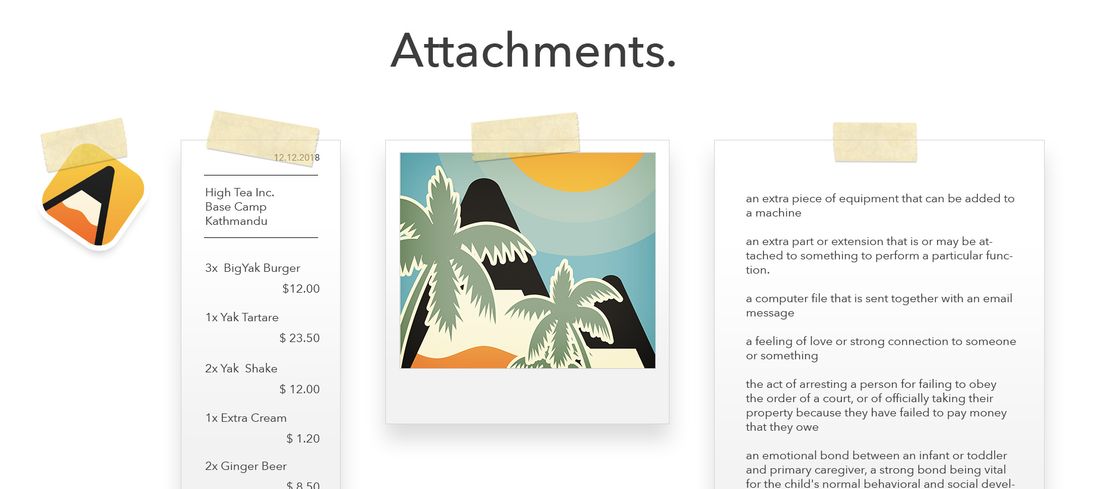
ファイルと画像を添付する
Agendaはテキストだけのものではありません。ノートにファイルや画像を添付したり、写真やビデオを撮影して含めたりできます。ファイルはテキストよりもはるかに多くの容量を占める傾向があり、ほかのデバイスへの同期にも時間がかかることにご注意ください。
macOSでノートにファイルや画像を添付するには:
- まずノートが選択されていることを確認します。
- 次のいずれかの操作を行います:
- ファイルをノートにドラッグして好きな場所にドロップする、または
- 挿入 > *ファイルを添付…*のメニュー項目を選択する、または
- 右クリックしてコンテクストメニューから挿入 > *ファイルを添付…*を選択する、または
- アタッチメントを挿入したい行の隣にある小さな丸をクリックし、緑色のクリップアイコンのボタンを選んでアタッチメントを選択・読み込む。
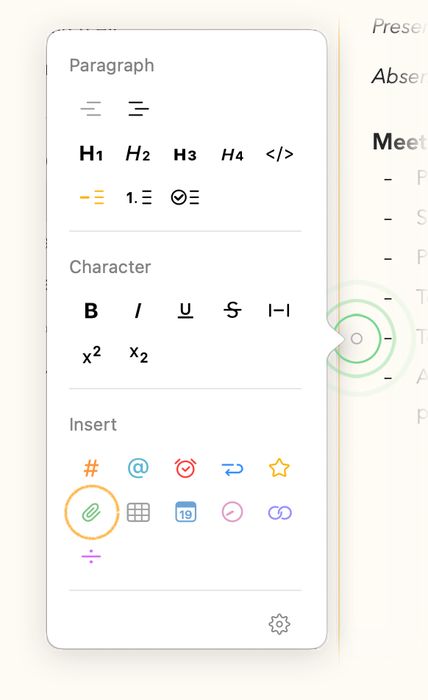
iOSとiPadOSでファイルや画像を挿入するには、次のいずれかを行います:
- キーボードの上のバーにあるプラスボタンをタップします
- 該当する読み込みオプションを選択します:
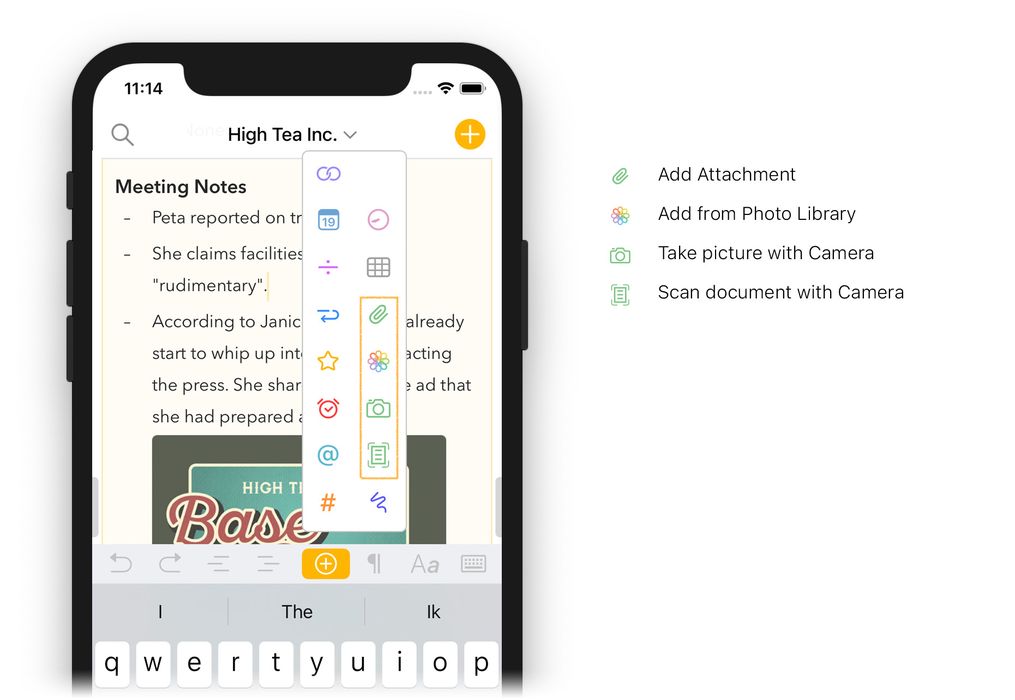
iPadOSでは、ファイルや画像を挿入するために次のいずれかを行うこともできます:
- Split Viewに入ります
- 選択したノートにファイルをドラッグします。
注意: フォルダやいわゆるファイルパッケージ(これもフォルダですがファイルとして表示されます)を添付すると、Agendaは自動的にその中身をzip圧縮してzipファイルを添付します。
ファイルにリンクする
ノートにファイルを添付すると、Agendaはそのファイルを常に利用できるようにするためライブラリにコピーします。同期を有効にしている場合は、iCloudやDropboxにもアップロードされます。ストレージ容量を節約したい場合は、次のいずれかのオプションを使用できます。
クラウド上のファイルにリンクする
ノートに追加したいファイルを、iCloud Drive、Dropbox、または類似のサービスなどのクラウドに置き、そのファイルへのリンクをノートにコピーできます。これには、Agendaのライブラリの容量を使わずにすべてのデバイスから利用できるという利点があります。もちろん、これが機能するにはオンラインのストレージ容量が必要です。
Finder内のファイルにリンクする
macOSでの代替手段は、Finder内の外部ファイルへのリンクを作成するだけの方法です。欠点は、そのリンクが作成したMacでしか機能しないことです。また、後でファイルを移動したり名前を変更したりすると、リンクは切れてしまう可能性が高いです。こうした理由から、一般的には正式なアタッチメントの使用をおすすめしますが、ご自身で理解したうえでなら、ファイルをAgendaのノートにドラッグし、Control(⌃)キーを押しながらドロップするだけで、Finder内の外部ファイルへのリンクを作成できます。リンクをクリックすると、Finderがそのファイルの場所で開きます。
注意: セキュリティ上の制限により、Agendaはファイルを開くことはできません。自分で開けるようにファイルの場所まで案内することしかできません。
写真を撮る、書類をスキャンする
ファイルを添付する便利な方法の1つは、Agenda内から直接写真を撮ったり書類をスキャンしたりすることです。連係カメラという機能を使えば、近くにあるiOSまたはiPadOSデバイスのカメラを利用して、Macでもこれが可能です。
macOSで写真を撮ったり書類をスキャンしたりするには:
- 写真やスキャンした書類を追加したいノートを選択します。
- ノートのテキスト領域を右クリック/Controlキーを押しながらクリックし、メニューからiPhoneまたはiPadから挿入のオプションを選び、使いたいデバイスの下にある写真を撮るまたは書類をスキャンを選択します:
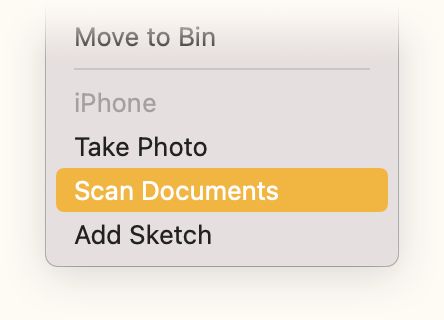
- 選んだデバイスにカメラのプレビューが表示されます。画面の指示に従うと、撮影された写真やスキャンが、右クリック/Controlキーを押しながらクリックした場所に挿入されます。
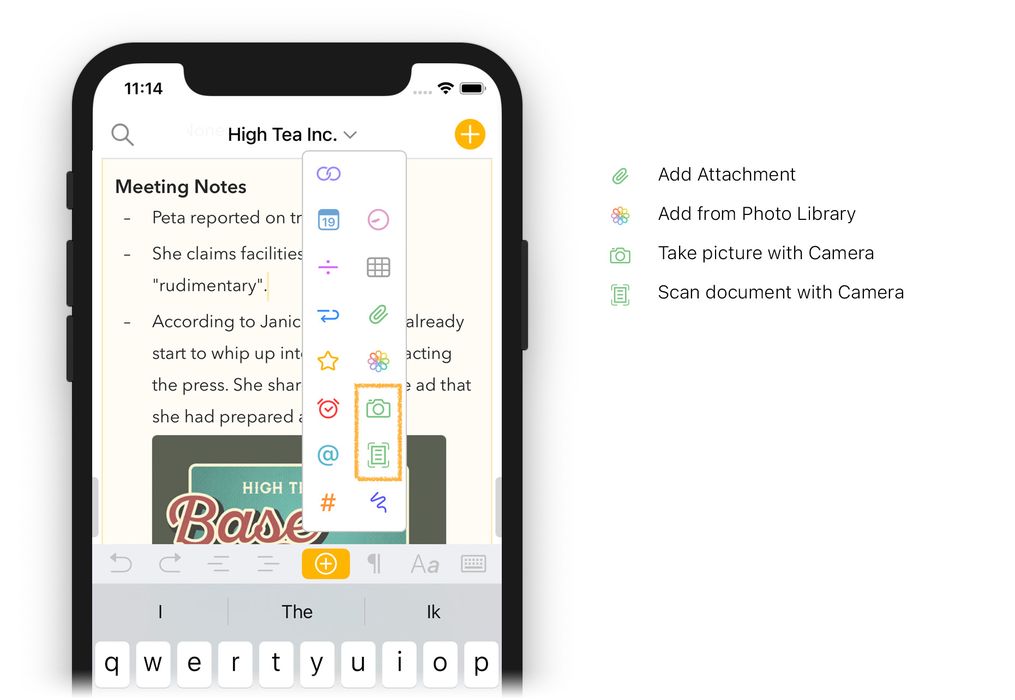
iOSまたはiPadOSで写真を撮ったり書類をスキャンしたりするには:
- キーボードの上のバーにあるプラスボタンをタップします
- 該当する読み込みオプションを選択します:
描画やスケッチを追加する
Agenda内で直接、描画やスケッチを作成してノートに追加できます。iPadではApple Pencilを使って好きなものを描けますし、お好みならiPhoneで指を使ってさっとスケッチすることもできます。Macでも、近くにあるiOSまたはiPadOSデバイスをデジタルのメモ帳やお絵描きボードとして使い、その結果をノートに追加することさえ可能です。
macOSで描画を追加するには:
- 描画やスケッチを追加したいノートを選択します。
- ノートのテキスト領域を右クリック/Controlキーを押しながらクリックし、メニューからiPhoneまたはiPadから挿入のオプションを選び、上記の写真撮影や書類スキャンと同様に、使いたいデバイスの下にあるスケッチを追加を選択します。
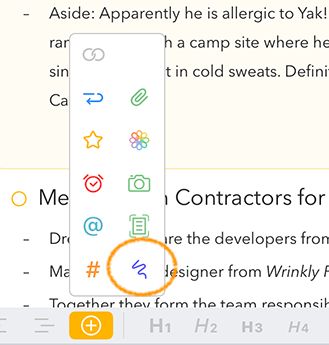
iOSまたはiPadOSで描画を追加するには:
- キーボードの上のバーにあるプラスボタンをタップします
- 紫色の走り書きアイコンを選択します:
空白のキャンバスが表示され、Apple Pencilまたは指で描けます。色やペンなどを選ぶ標準のツールが使えます:
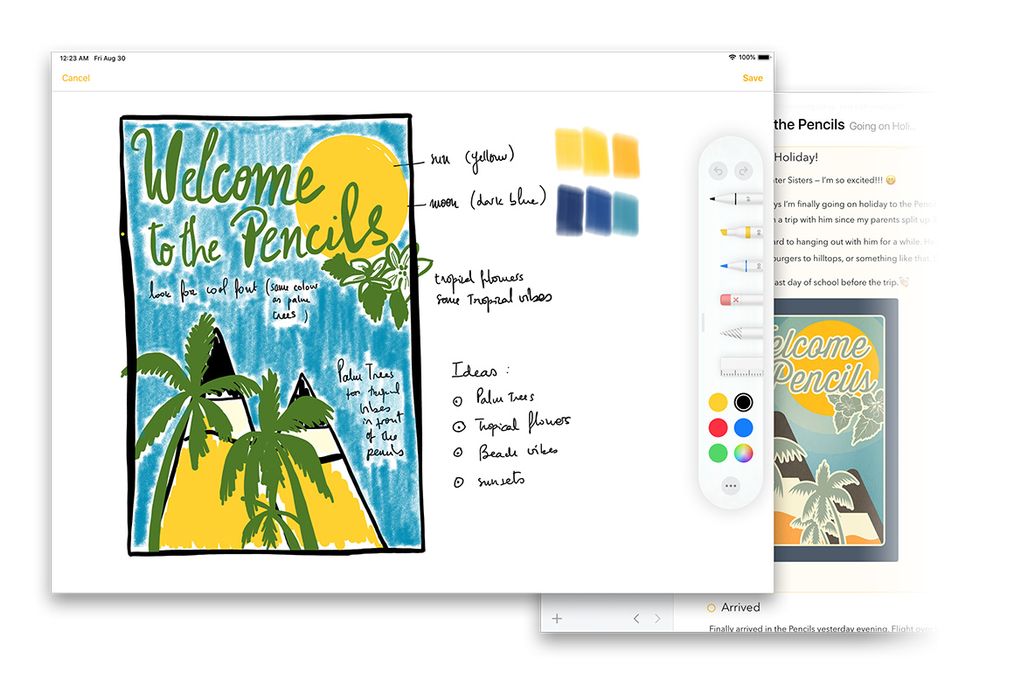
スケッチや書き込みを終えると、描画はノートにアタッチメントとして挿入されます。
iOSとiPadOSでは、その後アタッチメントを長押ししてポップオーバーメニューから編集を選択することで、描画を編集したり描き足したりできます。
ヒント: Apple Pencilを使ってノートに直接手書きし、入力されたテキストとして追加することもできます。ノートを取るの章をご覧ください。
アタッチメントを扱う
ノートに画像やファイルを添付すると、さまざまな操作が行えるようになります。アタッチメントの扱いかたはデバイスごとに少し異なりますが、同じ一連の操作を実行できます。
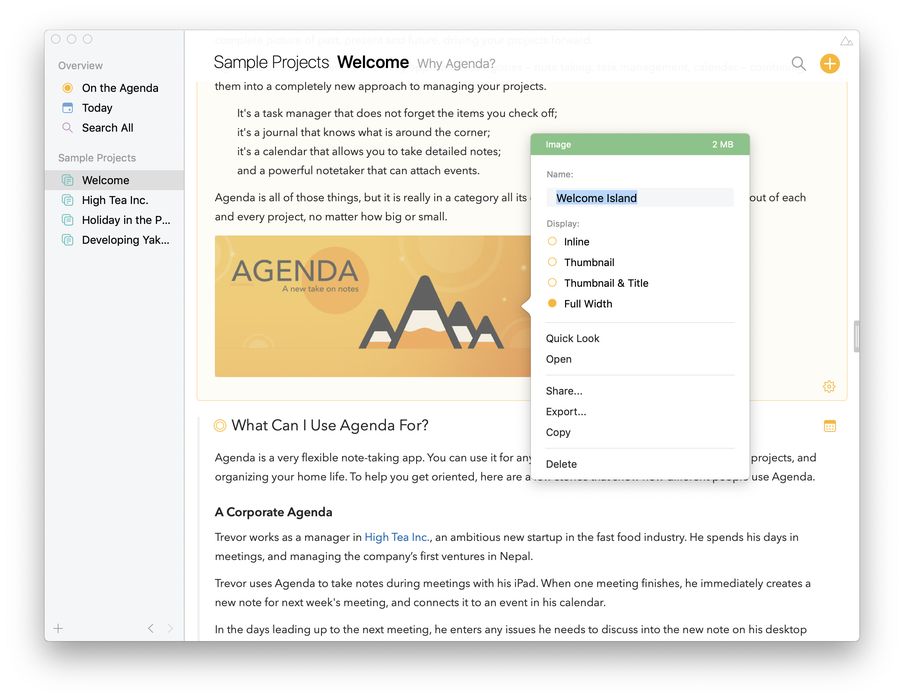
macOSでは、アタッチメントをクリックするだけでオプションのメニューが表示されます:
ヒント: メニューに表示される操作のいくつかには、macOSで便利なショートカットがあります。たとえば、⌘を押しながらアタッチメントをクリックすると、クイックルックのプレビューがすぐに表示されます。アタッチメントをダブルクリックすると、別のアプリケーションで開きます。ジェスチャの章もご覧ください。
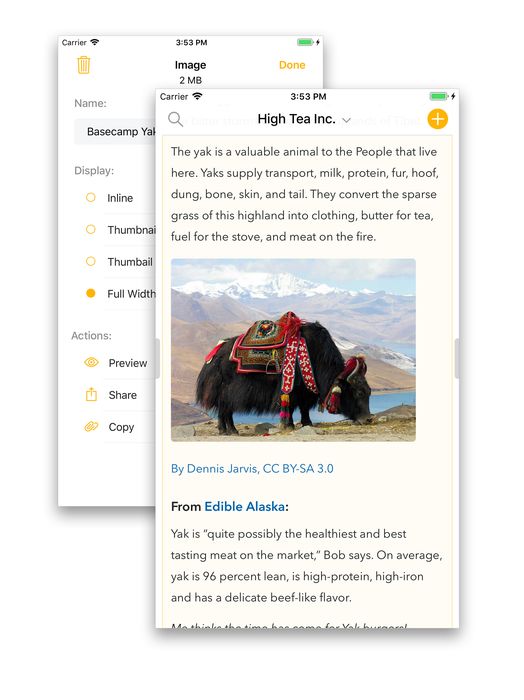
iOSとiPadOSでは、アタッチメントをタップするとポップオーバーメニューが表示されます。1〜2秒タップして押さえたままにすると、アタッチメントのプレビューに直接移動します。
アタッチメントの外観を変更する
表示されるポップオーバーでは、表示スタイルを選べます。タグや人物タグに似た(ただし緑色の)コンパクトなインラインスタイルから、タイトルの有無を選べるサムネイルスタイル、全幅スタイルまであります:
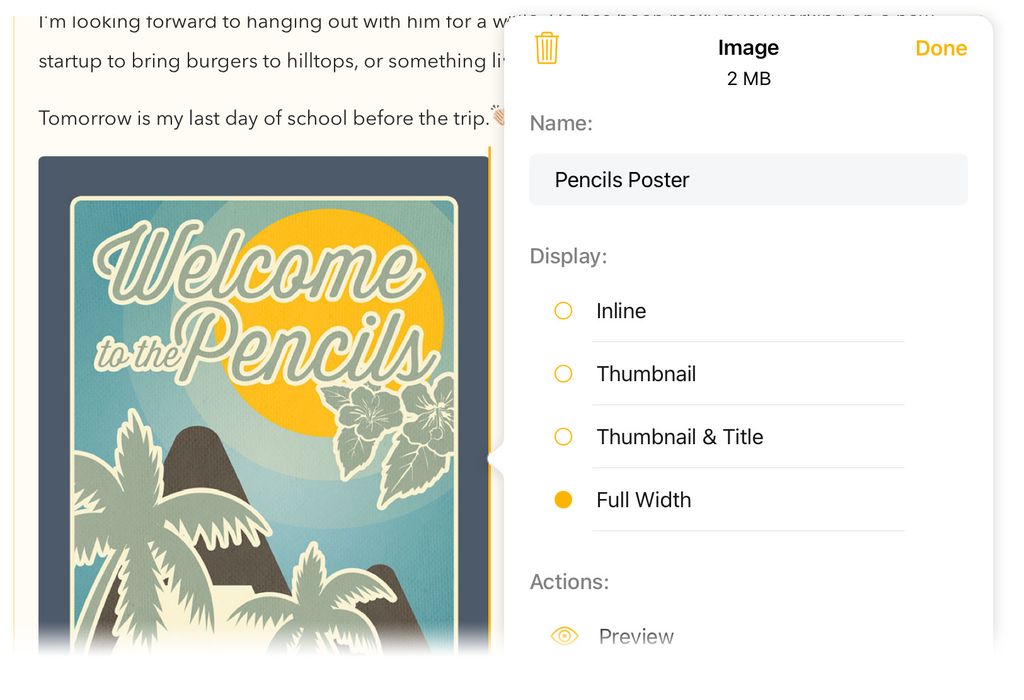
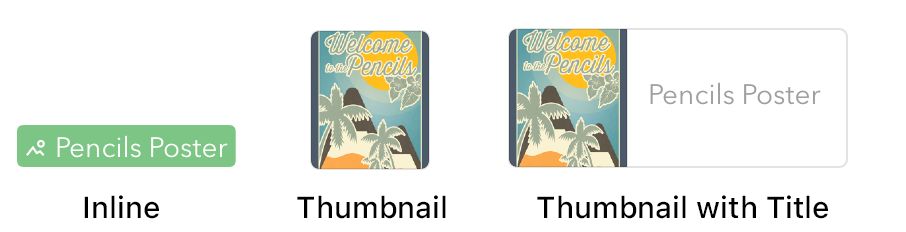
プレミアム: アタッチメントの全幅スタイルはプレミアム機能で、プレミアム機能のアップグレードを購入する必要があります。プレミアム機能の章をご覧ください。
アタッチメントの操作
メニューには、クイックルックでのプレビュー、別のアプリでアタッチメントを開く、別のアプリにアタッチメントを共有する、書き出す、コピーする、削除するといった機能が含まれます。また、テキストと同じようにアタッチメントを扱い、コピーしたりドラッグしたりできます。
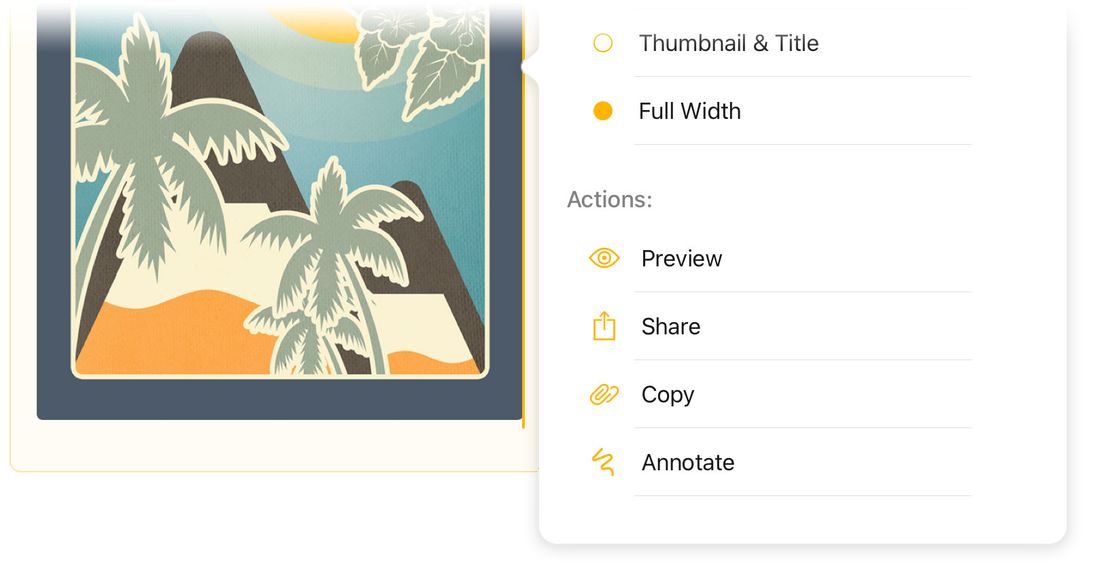
ヒント: これらの操作のいくつかには、macOSで便利なショートカットがあります。たとえば、⌘を押しながらアタッチメントをクリックすると、クイックルックのプレビューがすぐに表示されます。アタッチメントをダブルクリックすると、別のアプリケーションで開きます。
アタッチメントを編集する
メニューから、あるいはMacでダブルクリックしてアタッチメントを開くと、Agendaは自動的にアタッチメントの一時的なコピーを作成し、そのファイルタイプの既定のアプリケーションで開きます。別のアプリで開きたい場合は、*このアプリケーションで開く…*のコマンドも使えます。
外部のアプリケーションでファイルを編集して保存すると、Agendaは更新されたファイルでアタッチメントを自動的に更新します。たとえばスプレッドシートを扱うときに便利です。
画像に注釈を付ける
iOSとiPadOSでは、ノートに添付した任意の画像に注釈を付けられます。たとえば、コメントを追加したり、重要な部分を強調したりできます。これは描画の編集と同じ方法で行います:
- オプションのメニューが表示されるまで、画像のアタッチメントをタップして押さえたままにします
- 注釈を付けるを選ぶと、描画できるキャンバスで画像が開きます
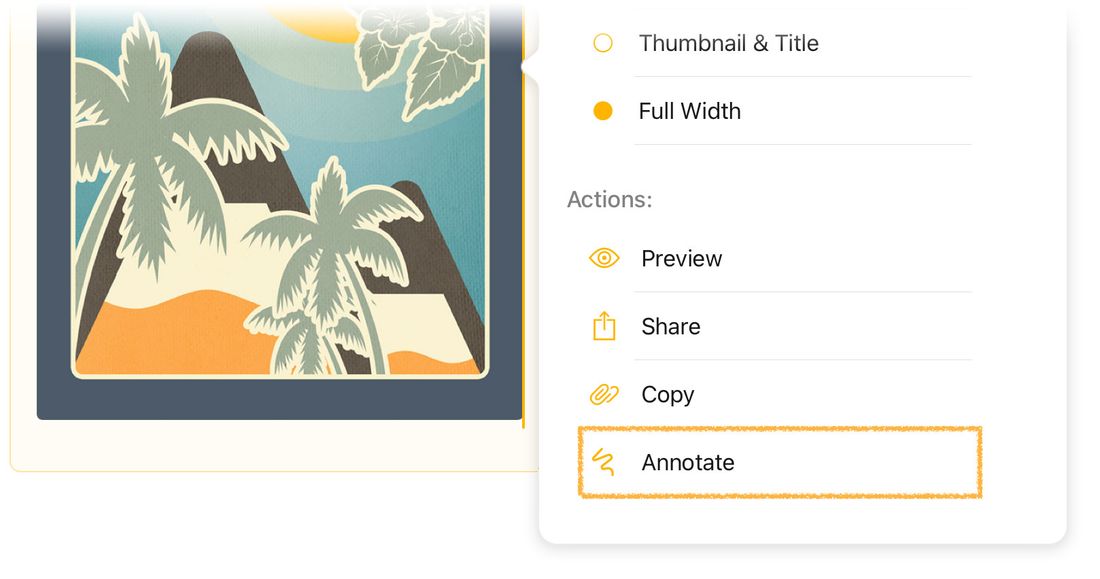
終えると、注釈が画像の上に表示されます。上記の手順を繰り返すことで、注釈を編集したり描き足したりできます。
プレミアム: 画像への注釈付けはプレミアム機能で、プレミアム機能のアップグレードを購入する必要があります。プレミアム機能の章をご覧ください。


