
Přílohy, obrázky a kresby
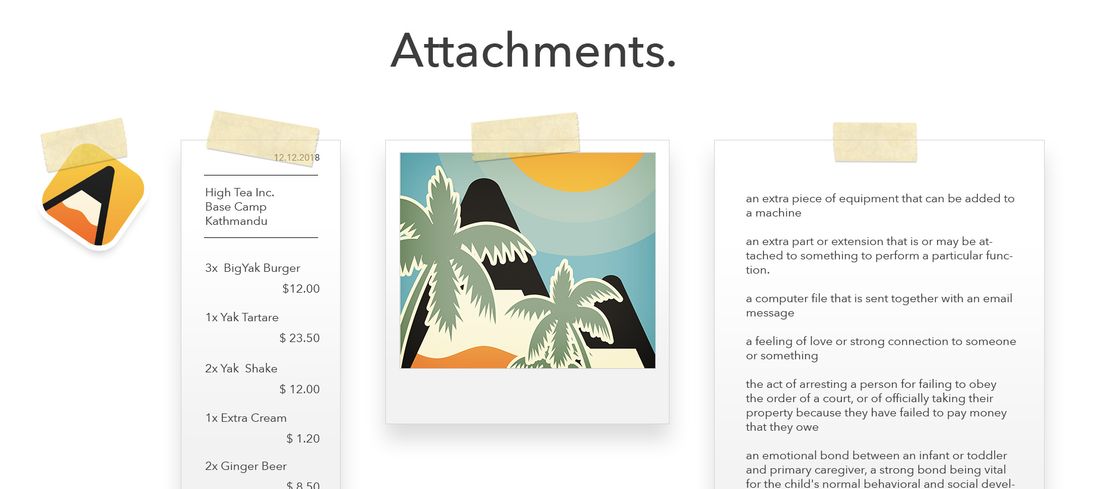
Přikládání souborů a obrázků
Agenda není jen na text. K poznámkám můžete přikládat i soubory a obrázky nebo pořizovat fotky a videa a vkládat je. Mějte na paměti, že soubory zabírají podstatně více místa než text a jejich synchronizace na ostatní zařízení trvá déle.
Jak přiložit soubor nebo obrázek k poznámce v macOS:
- Nejprve se ujistěte, že je poznámka vybraná.
- Proveďte jednu z následujících akcí:
- Přetáhněte soubor do poznámky a upusťte jej na požadovaném místě, nebo
- Zvolte položku menu Vložit > Přiložit soubor…, nebo
- Klikněte pravým tlačítkem a v kontextovém menu zvolte Vložit > Přiložit soubor…, nebo
- Klikněte na kolečko vedle řádku, kam chcete přílohu vložit, a vyberte tlačítko se - zelenou ikonou kancelářské sponky, kterým přílohu vyberete a naimportujete.
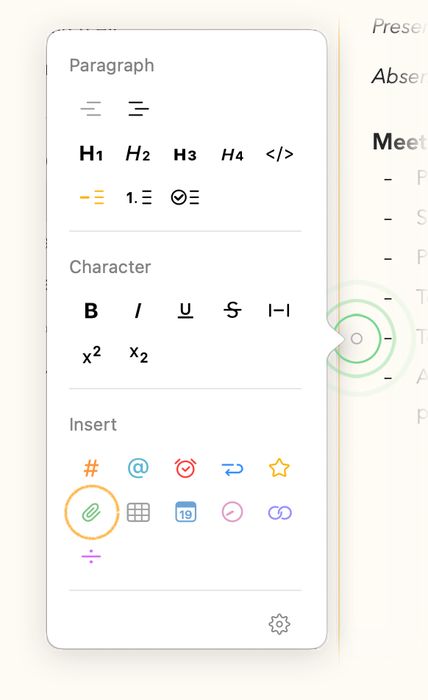
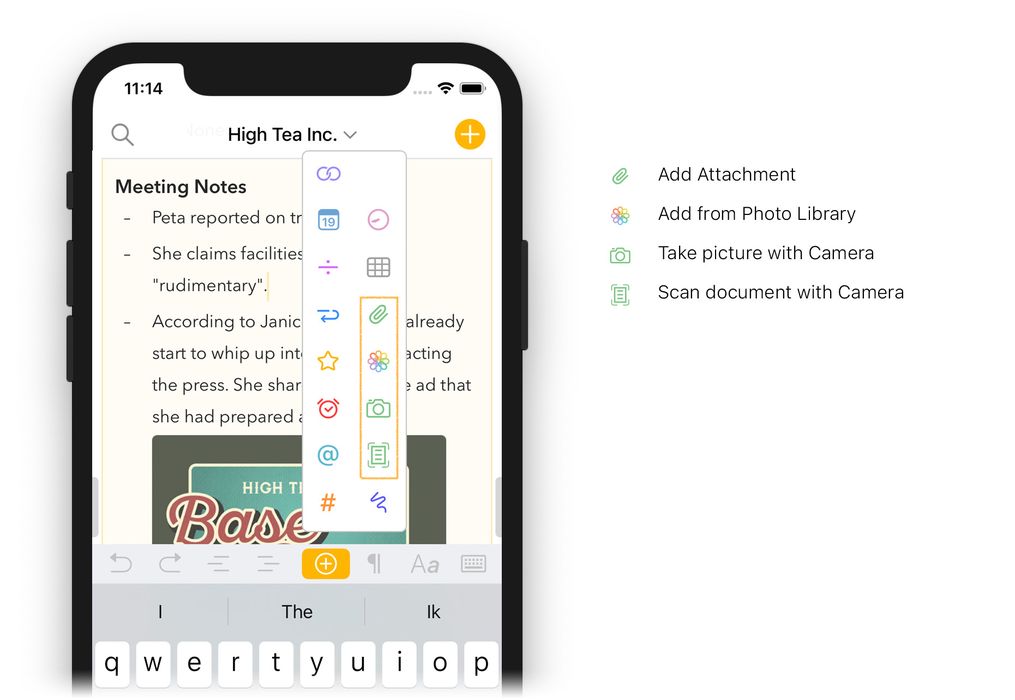
Jak vložit soubor nebo obrázek v iOS a iPadOS – použijte kterýkoli z těchto postupů:
- Klepněte na tlačítko plus na liště nad klávesnicí
- Zvolte příslušnou možnost importu:
V iPadOS můžete soubor nebo obrázek vložit také takto:
- Přejděte do režimu rozdělené obrazovky
- Přetáhněte soubor do vybrané poznámky.
Poznámka: Pokud přiložíte složku nebo takzvaný balíček souborů (což je rovněž složka, ale tváří se jako soubor), Agenda jeho obsah automaticky zabalí do zipu a přiloží tento zip soubor.
Odkazování na soubory
Když k poznámce přiložíte soubor, Agenda jej zkopíruje do své knihovny, aby byl vždy k dispozici. Pokud máte zapnutou synchronizaci, nahraje se také na iCloud nebo Dropbox. Chcete-li ušetřit místo v úložišti, můžete využít jednu z následujících možností.
Odkazování na soubory v cloudu
Soubory, které chcete přidat do poznámky, můžete umístit do cloudu, například na iCloud Drive, Dropbox nebo podobnou službu, a poté do poznámek zkopírovat odkaz na soubor. Výhodou je, že soubor je dostupný ze všech vašich zařízení a nezabírá místo ve vaší knihovně Agendy. Samozřejmě to znamená, že k tomu potřebujete online úložný prostor.
Odkazování na soubory ve Finderu
Alternativou v macOS je vytvořit jen odkaz na externí soubor ve Finderu. Nevýhodou je, že odkaz funguje pouze na tom Macu, kde jste jej vytvořili. Pokud navíc soubor později přesunete nebo přejmenujete, odkaz se nejspíš rozbije. Z těchto důvodů obecně doporučujeme používat běžné přílohy, ale pokud víte, co děláte, můžete odkaz na externí soubor ve Finderu vytvořit tak, že soubor jednoduše přetáhnete do poznámky v Agendě a upustíte jej se stisknutou klávesou Control (⌃). Po kliknutí na odkaz se otevře Finder s daným souborem.
Poznámka: Kvůli bezpečnostním omezením nemůže Agenda soubor otevřít za vás – dokáže vás k němu pouze dovést, abyste jej mohli otevřít sami.
Focení a skenování dokumentů
Jedním z pohodlných způsobů, jak přiložit soubory, je vyfotit nebo naskenovat dokument přímo z Agendy. Jde to i na Macu, a to pomocí fotoaparátu blízkého zařízení s iOS nebo iPadOS prostřednictvím funkce zvané Kamera Continuity.
Jak vyfotit nebo naskenovat dokument v macOS:
- Vyberte poznámku, do které chcete přidat fotku nebo naskenovaný dokument.
- Klikněte pravým tlačítkem (nebo se stisknutou klávesou Control) do textové oblasti poznámky, v menu zvolte možnost Vložit z iPhonu nebo iPadu a poté u zařízení, které chcete použít, vyberte Vyfotografovat nebo Naskenovat dokumenty:
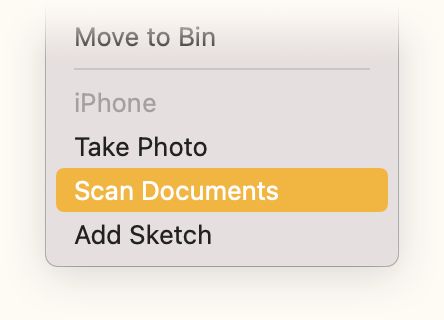
- Na vybraném zařízení se nyní zobrazí náhled fotoaparátu. Postupujte podle pokynů na obrazovce a výsledná fotka či sken se vloží na místo, kam jste klikli pravým tlačítkem nebo s klávesou Control.
Jak vyfotit nebo naskenovat dokument v iOS či iPadOS:
- Klepněte na tlačítko plus na liště nad klávesnicí
- Zvolte příslušnou možnost importu:
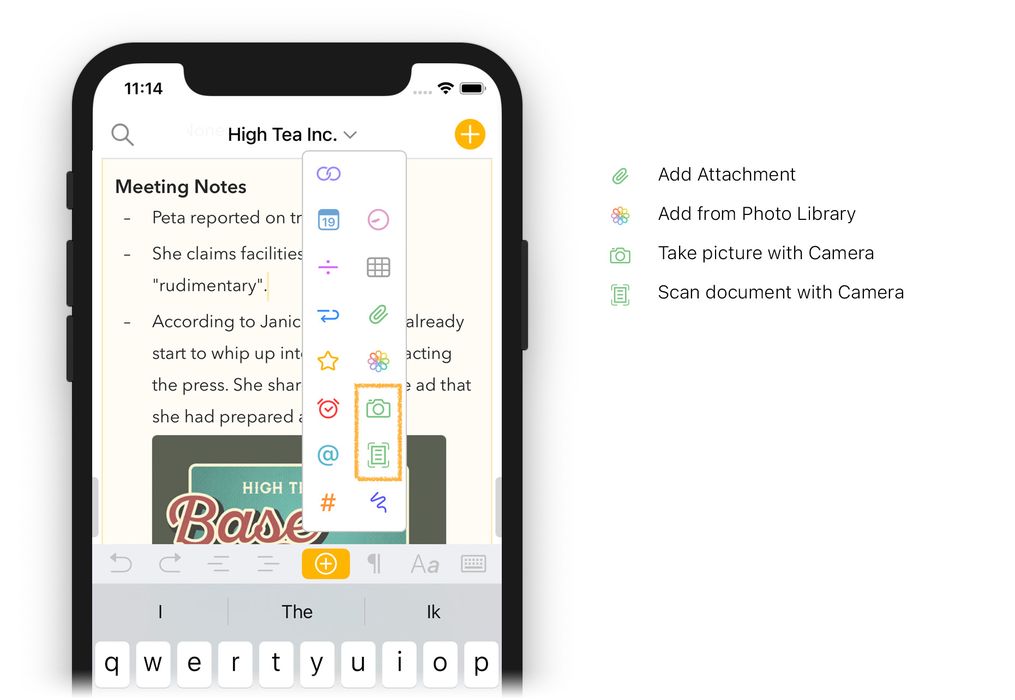
Přidání kresby nebo skici
Kresby a skici můžete vytvářet přímo v Agendě a přidávat je do poznámek. Nakreslit můžete cokoli chcete pomocí Apple Pencil na iPadu, nebo si třeba načrtnout rychlou skicu prsty na iPhonu. Na Macu můžete dokonce použít blízké zařízení s iOS nebo iPadOS jako digitální poznámkový blok či kreslicí plochu a výsledek přidat do poznámek.
Jak přidat kresbu v macOS:
- Vyberte poznámku, do které chcete přidat kresbu nebo skicu.
- Klikněte pravým tlačítkem (nebo se stisknutou klávesou Control) do textové oblasti poznámky, v menu zvolte možnost Vložit z iPhonu nebo iPadu a poté u zařízení, které chcete použít, vyberte Přidat skicu – obdobně jako při focení nebo skenování dokumentu popsaném výše.
Jak přidat kresbu v iOS či iPadOS:
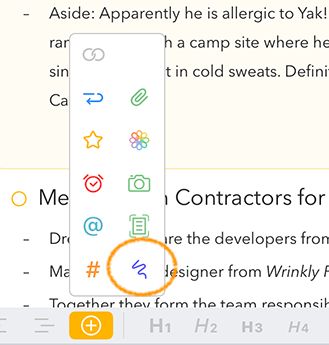
- Klepněte na tlačítko plus na liště nad klávesnicí
- Zvolte fialovou ikonu čmáranice:
Zobrazí se prázdné plátno, na které můžete kreslit buď pomocí Apple Pencil, nebo prsty, s využitím standardních nástrojů pro výběr barev, per apod.:
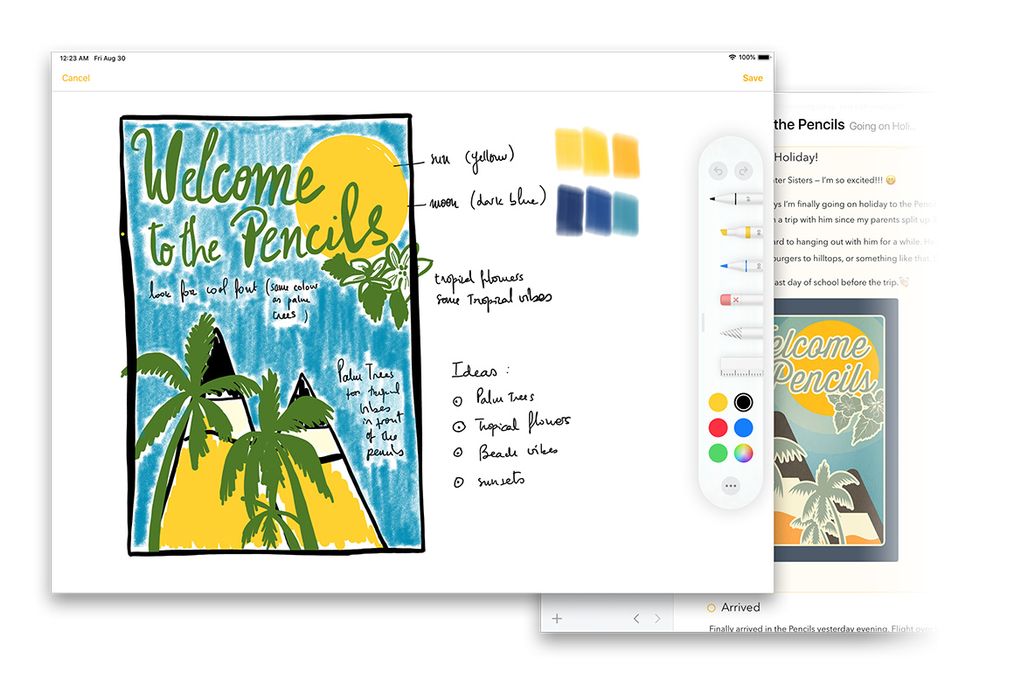
Po dokončení skici či psaní se kresba vloží do poznámky jako příloha.
V iOS a iPadOS můžete kresbu následně upravit nebo do ní přikreslit tak, že podržíte prst na příloze a z vyskakovacího menu zvolíte Upravit.
Tip: Pomocí Apple Pencil můžete také psát přímo do poznámek a přidávat text jako psaný text – viz kapitola Psaní poznámek.
Práce s přílohami
Jakmile máte k poznámce připojený obrázek nebo soubor, máte k dispozici řadu různých akcí. Práce s přílohami se na jednotlivých zařízeních trochu liší, ale provést lze stejnou sadu akcí.
V macOS vyvoláte menu s možnostmi jednoduše kliknutím na přílohu:
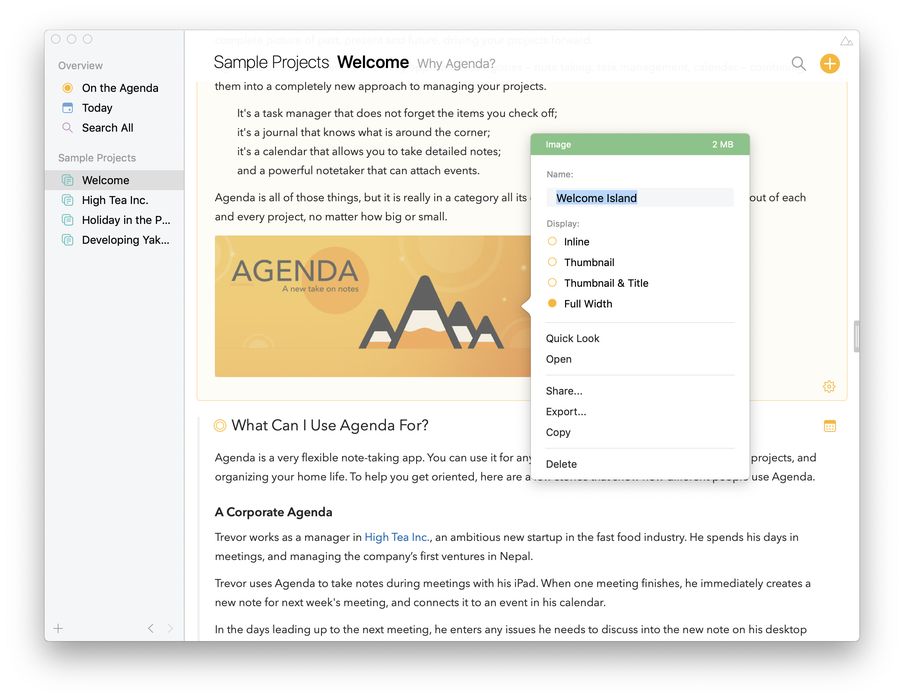
Tip: Pro některé akce zobrazené v menu existují užitečné zkratky v macOS. Například když při kliknutí na přílohu podržíte ⌘, okamžitě se zobrazí náhled Rychlého náhledu. Dvojitým kliknutím na přílohu ji otevřete v jiné aplikaci. Viz také kapitola Gesta.
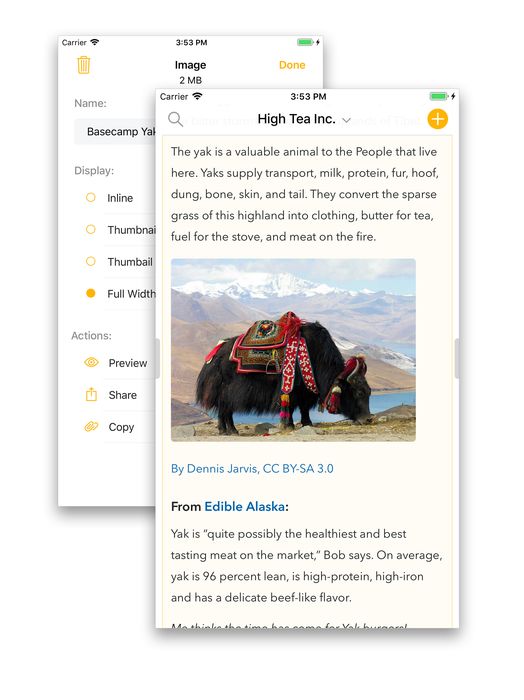
V iOS a iPadOS se po klepnutí na přílohu zobrazí vyskakovací menu. Když prst na chvilku podržíte, dostanete se rovnou k náhledu přílohy.
Změna vzhledu příloh
Ve vyskakovacím okně, které se objeví, můžete zvolit styl zobrazení – od kompaktního stylu do řádku, který vypadá podobně jako štítky a štítky osob, ale je zelený, přes miniatury s názvem i bez něj až po styl na celou šířku:
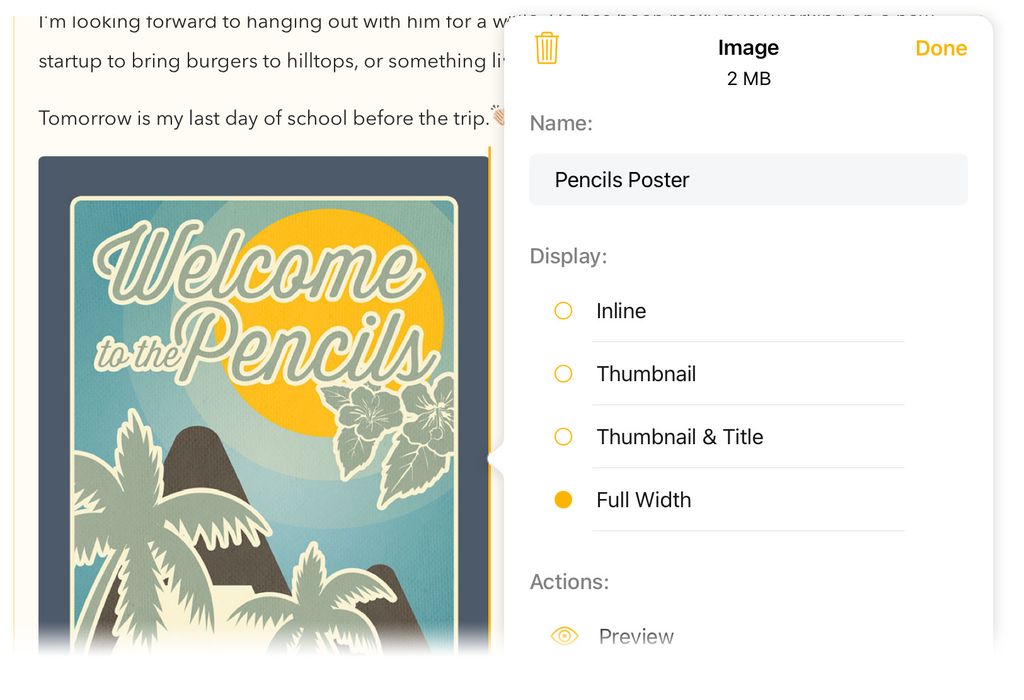

Prémium: Styl na celou šířku u příloh je prémiová funkce a vyžaduje zakoupení prémiového rozšíření. Viz kapitola Prémiové funkce.
Akce s přílohami
Menu nabízí náhled pomocí Rychlého náhledu, otevření přílohy v jiné aplikaci, sdílení přílohy do jiné aplikace, export, kopírování a mazání. S přílohou navíc můžete pracovat stejně jako s textem – kopírovat ji, přetahovat a podobně.
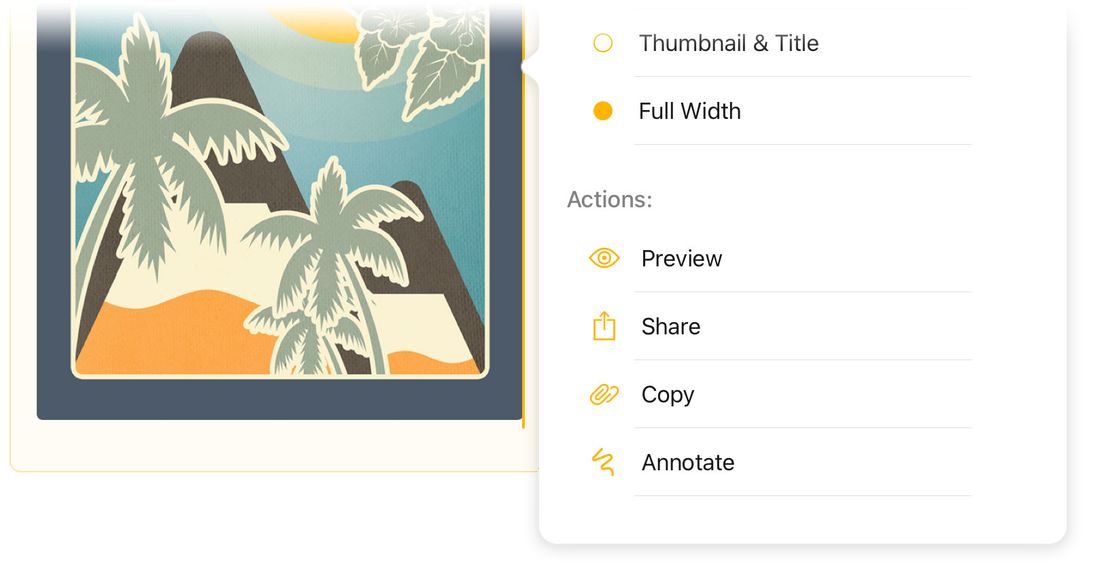
Tip: Pro některé z těchto akcí existují užitečné zkratky v macOS. Například když při kliknutí na přílohu podržíte ⌘, okamžitě se zobrazí náhled Rychlého náhledu. Dvojitým kliknutím na přílohu ji otevřete v jiné aplikaci.
Úpravy příloh
Když přílohu otevřete přes menu nebo dvojitým kliknutím na Macu, Agenda automaticky vytvoří její dočasnou kopii a otevře ji ve výchozí aplikaci pro daný typ souboru. Chcete-li ji otevřít v jiné aplikaci, můžete použít příkaz Otevřít v….
Pokud soubor upravíte v externí aplikaci a uložíte, Agenda automaticky aktualizuje přílohu upraveným souborem – skvělé například při práci s tabulkami.
Poznámkování obrázků
V iOS a iPadOS můžete do jakéhokoli obrázku přiloženého k poznámce vpisovat poznámky, například doplnit komentáře nebo zvýraznit důležité části. Funguje to stejně jako úprava kresby:
- Podržte prst na obrázkové příloze, dokud se nezobrazí menu s možnostmi
- Zvolte Přidat poznámku a obrázek se otevře na plátně, na které můžete kreslit
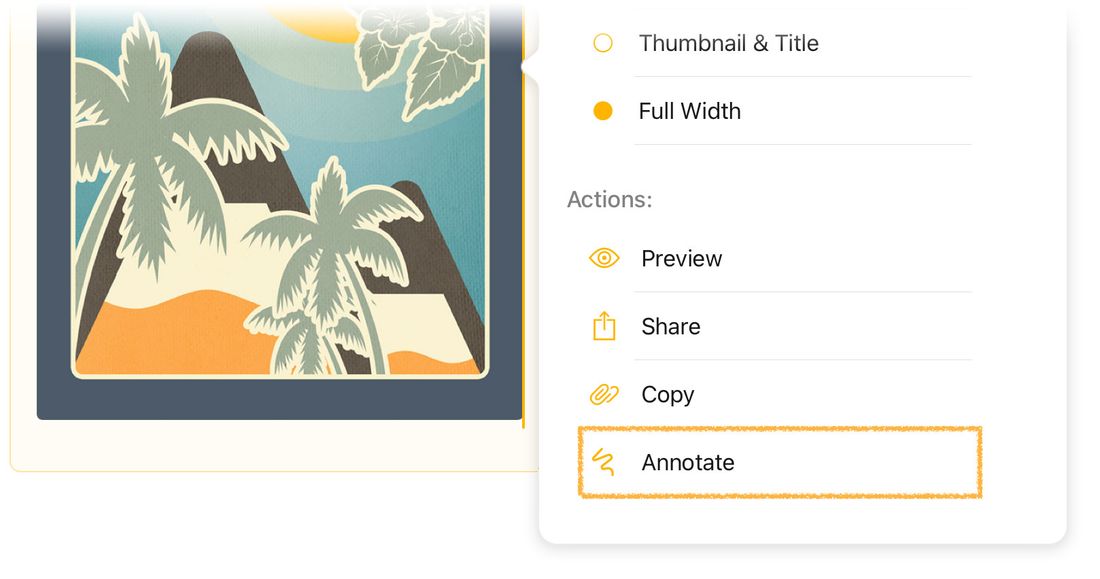
Až budete hotovi, zobrazí se vaše poznámky přes obrázek. Zopakováním výše uvedených kroků je můžete kdykoli upravit nebo doplnit.
Prémium: Poznámkování obrázků je prémiová funkce a vyžaduje zakoupení prémiového rozšíření. Viz kapitola Prémiové funkce.


