
Vedhæftninger, billeder og tegninger
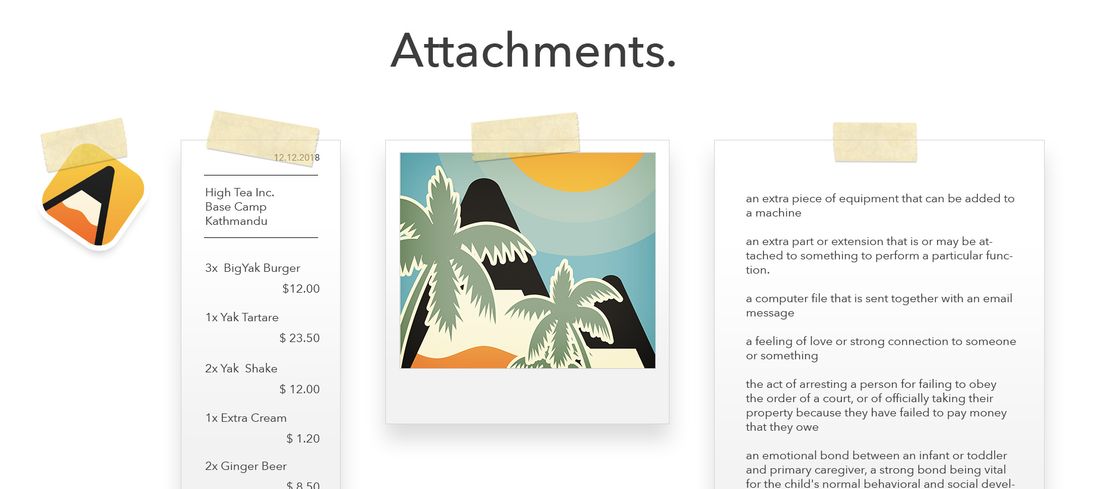
Vedhæftning af filer og billeder
Agenda er ikke kun til tekst. Du kan også vedhæfte filer og billeder til dine noter eller tage fotos og video, der skal med. Vær opmærksom på, at filer typisk fylder meget mere end tekst og tager længere tid at synkronisere til andre enheder.
Sådan vedhæfter du en fil eller et billede til en note på macOS:
- Sørg først for, at noten er valgt.
- Udfør en af følgende handlinger:
- Træk en fil ind i noten, og slip den, hvor du vil, eller
- Vælg menupunktet Indsæt > Vedhæft fil…, eller
- Højreklik, og vælg Indsæt > Vedhæft fil… i kontekstmenuen, eller
- Klik på den lille cirkel ved siden af den linje, hvor du vil indsætte vedhæftningen, og vælg knappen med - det grønne papirklipssymbol for at vælge og importere vedhæftningen.
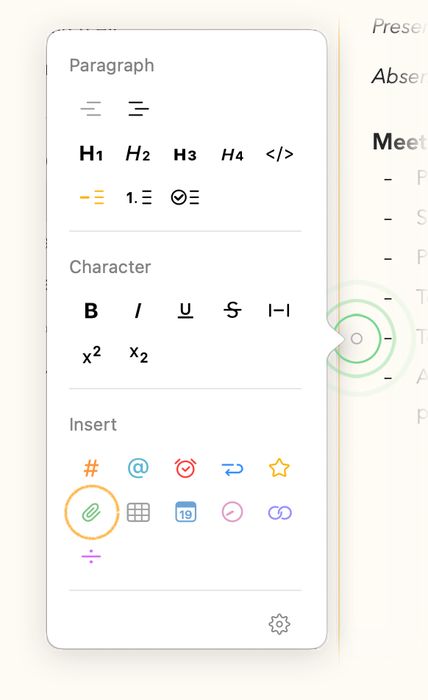
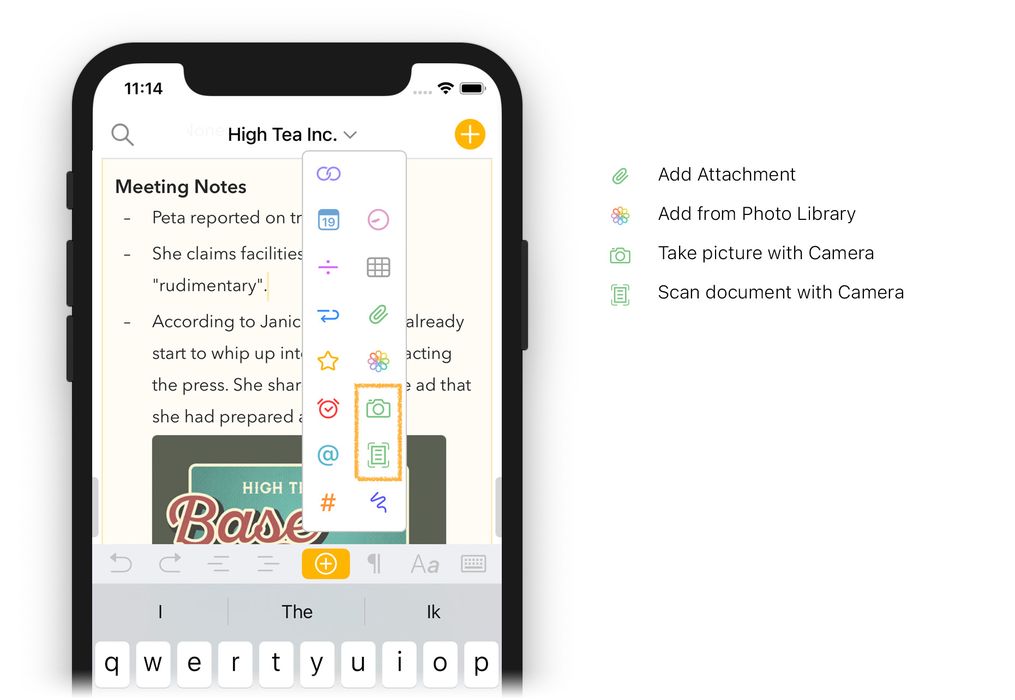
For at indsætte en fil eller et billede på iOS og iPadOS kan du gøre et af følgende:
- Tryk på plusknappen i bjælken over tastaturet
- Vælg den relevante importmulighed:
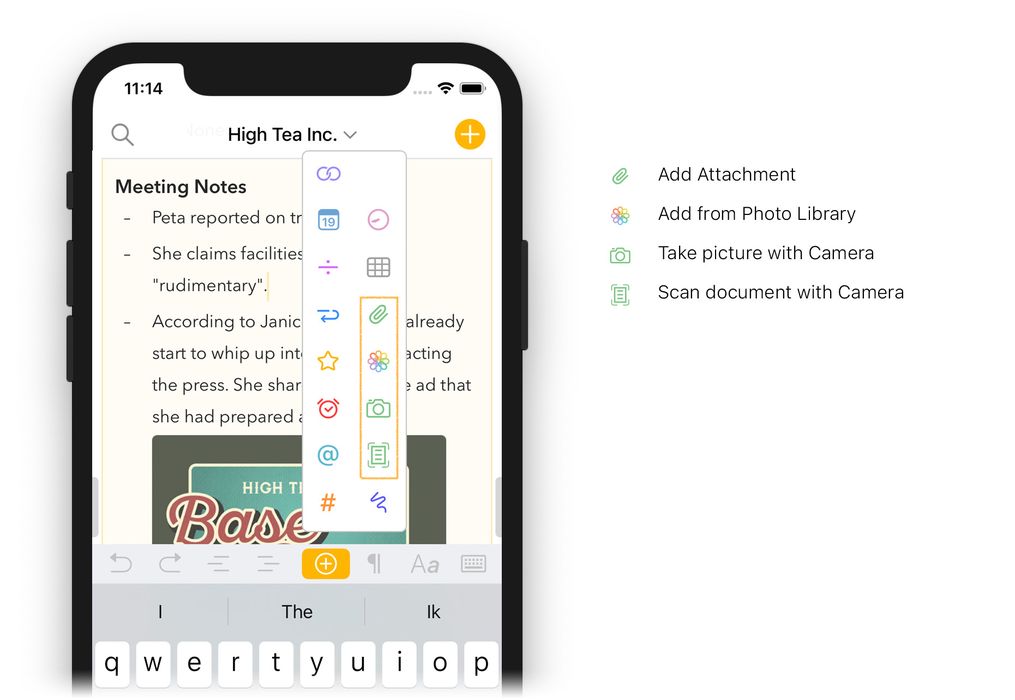
For at indsætte en fil eller et billede på iPadOS kan du også gøre et af følgende:
- Gå i delt skærm
- Træk en fil ind i en valgt note.
Bemærk: Hvis du vedhæfter en mappe eller en såkaldt filpakke (som også er en mappe, men fremstår som en fil), zipper Agenda automatisk indholdet og vedhæfter zip-filen.
Links til filer
Når du vedhæfter en fil til en note, kopierer Agenda filen til sit bibliotek for at sikre, at filen altid er tilgængelig. Den sendes også til iCloud eller Dropbox, hvis du har synkronisering slået til. Vil du spare lagerplads, kan du bruge en af følgende muligheder.
Links til filer i skyen
Du kan lægge de filer, du vil føje til din note, i skyen, for eksempel i iCloud Drive, Dropbox eller en lignende tjeneste, og derefter kopiere et link til filen ind i dine noter. Fordelen er, at den er tilgængelig fra alle dine enheder uden at fylde i dit Agenda-bibliotek. Det betyder selvfølgelig, at du stadig har brug for onlinelagerplads, for at det virker.
Links til filer i Finder
Et alternativ på macOS er blot at oprette et link til den eksterne fil i Finder. Ulempen er, at linket kun virker på den Mac, hvor du oprettede det. Og hvis du senere flytter eller omdøber filen, vil linket sandsynligvis være brudt. Af disse grunde anbefaler vi generelt at bruge rigtige vedhæftninger, men hvis du ved, hvad du gør, kan du oprette et link til en ekstern fil i Finder ved blot at trække filen ind i dine Agenda-noter og slippe den, mens du holder tasten Ctrl (⌃) nede. Når du klikker på linket, åbner Finder ved filen.
Bemærk: På grund af sikkerhedsbegrænsninger kan Agenda ikke åbne filen for dig — den kan kun føre dig hen til filen, så du selv kan åbne den.
Tag et foto og scan dokumenter
En praktisk måde at vedhæfte filer på er at tage et foto eller scanne et dokument direkte inde fra Agenda. Det er endda muligt på din Mac ved at bruge kameraet på en iOS- eller iPadOS-enhed i nærheden via en funktion, der hedder Fortsætningskamera.
Sådan tager du et foto eller scanner et dokument på macOS:
- Vælg den note, du vil føje et foto eller et scannet dokument til.
- Højreklik/ctrl-klik på notens tekstområde, vælg muligheden Indsæt fra iPhone eller iPad i menuen, og vælg derefter Tag foto eller Scan dokument under den enhed, du vil bruge:
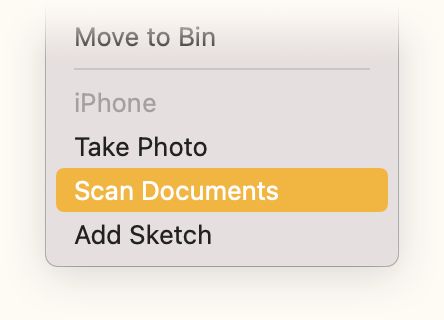
- Nu vises der et kameraeksempel på den enhed, du valgte. Følg instruktionerne på skærmen, hvorefter det resulterende foto eller scan indsættes det sted, hvor du højreklikkede/ctrl-klikkede.
Sådan tager du et foto eller scanner et dokument på iOS eller iPadOS:
- Tryk på plusknappen i bjælken over tastaturet
- Vælg den relevante importmulighed:
Tilføjelse af en tegning eller skitse
Du kan oprette tegninger og skitser direkte i Agenda og føje dem til dine noter. Du kan tegne, hvad du vil, med en Apple Pencil på din iPad, eller hvis du har lyst, tegne en hurtig skitse med fingrene på din iPhone. Det er endda muligt på din Mac at bruge en iOS- eller iPadOS-enhed i nærheden som din digitale kladdeblok eller tegneplade og føje resultatet til dine noter.
Sådan tilføjer du en tegning på macOS:
- Vælg den note, du vil føje en tegning eller skitse til.
- Højreklik/ctrl-klik på notens tekstområde, vælg muligheden Indsæt fra iPhone eller iPad i menuen, og vælg derefter Tilføj skitse under den enhed, du vil bruge, på samme måde som når du tager et foto eller scanner et dokument som beskrevet ovenfor.
Sådan tilføjer du en tegning på iOS eller iPadOS:
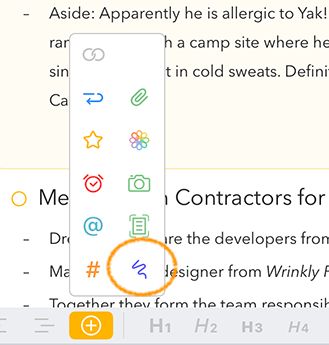
- Tryk på plusknappen i bjælken over tastaturet
- Vælg det lilla kradsesymbol:
Der vises et tomt lærred, hvor du kan tegne med enten Apple Pencil eller fingrene og bruge standardværktøjerne til at vælge farver, penne osv.:
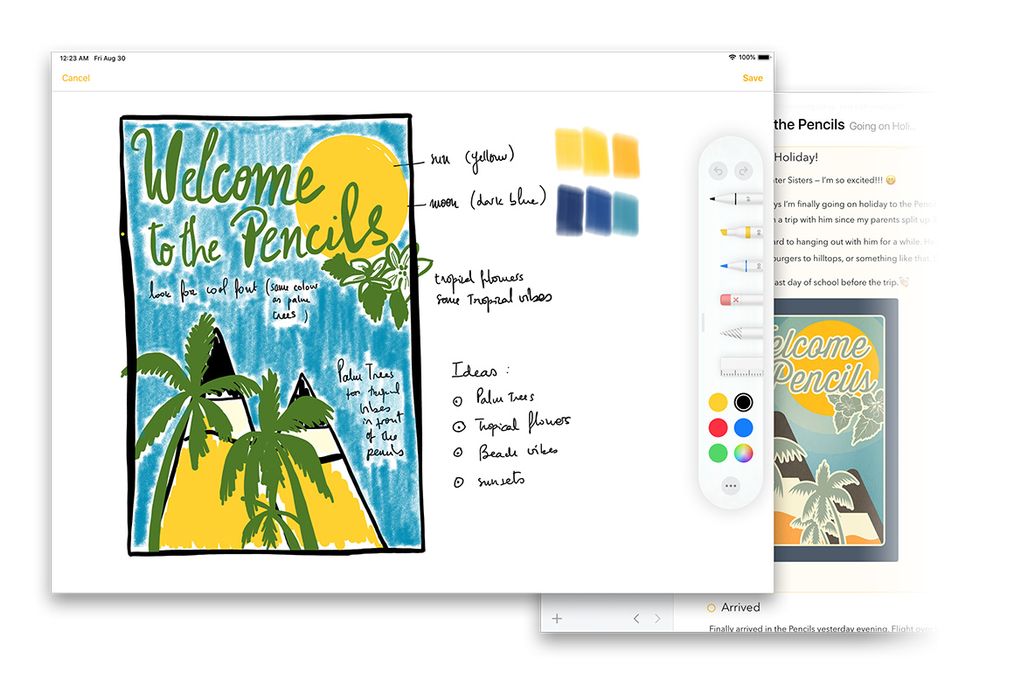
Når du er færdig med dine skitser eller din skrift, indsættes tegningen som en vedhæftning i din note.
På iOS og iPadOS kan du efterfølgende redigere eller tilføje til din tegning ved at trykke længe på vedhæftningen og vælge Rediger i popover-menuen.
Tip: Du kan også skrive direkte i dine noter med Apple Pencil for at tilføje tekst som indtastet tekst, se kapitlet At tage noter.
Arbejde med vedhæftninger
Når du har et billede eller en fil vedhæftet en note, har du en række forskellige handlinger til rådighed. Måden, du arbejder med vedhæftninger på, er en smule forskellig fra enhed til enhed, men du kan udføre det samme sæt handlinger.
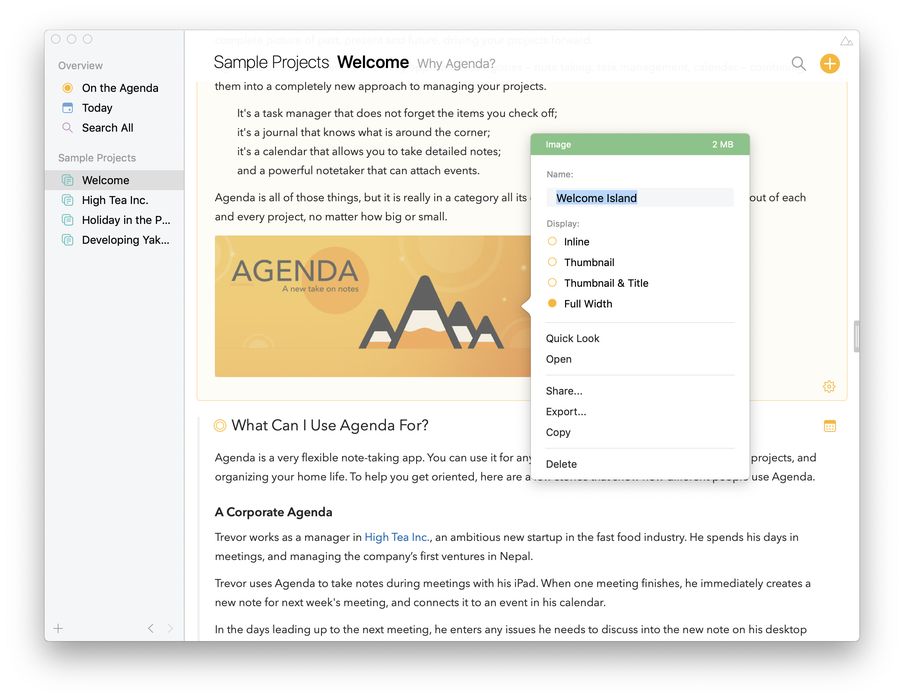
På macOS kan du få en menu med valgmuligheder frem blot ved at klikke på vedhæftningen:
Tip: Der er nogle nyttige genveje på macOS til nogle af de handlinger, der vises i menuen. Holder du for eksempel ⌘ nede og klikker på vedhæftningen, vises Kigger-eksemplet med det samme. Dobbeltklikker du på vedhæftningen, åbnes den i et andet program. Se også kapitlet Bevægelser.
På iOS og iPadOS vises popover-menuen, når du trykker på en vedhæftning. Trykker og holder du i et sekund eller to, kommer du direkte til eksemplet på vedhæftningen.
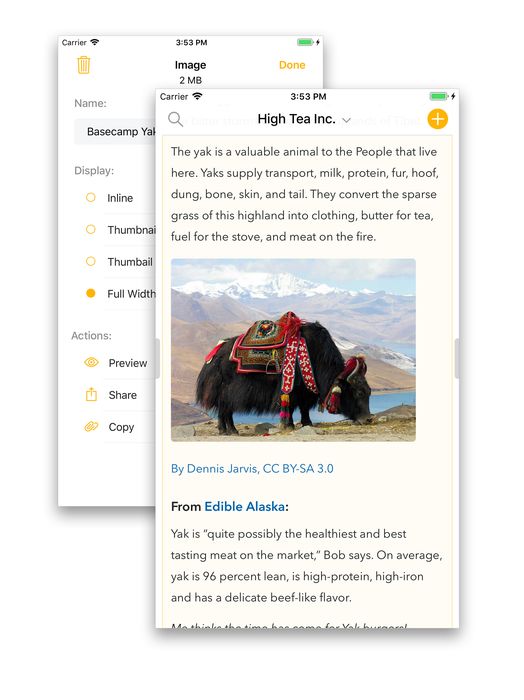
Ændring af vedhæftningers udseende
I den popover, der vises, kan du vælge en visningsstil, fra en kompakt indlejret stil, der ligner tags og persontags, men er grøn, til miniaturestile med og uden titel og en stil i fuld bredde:
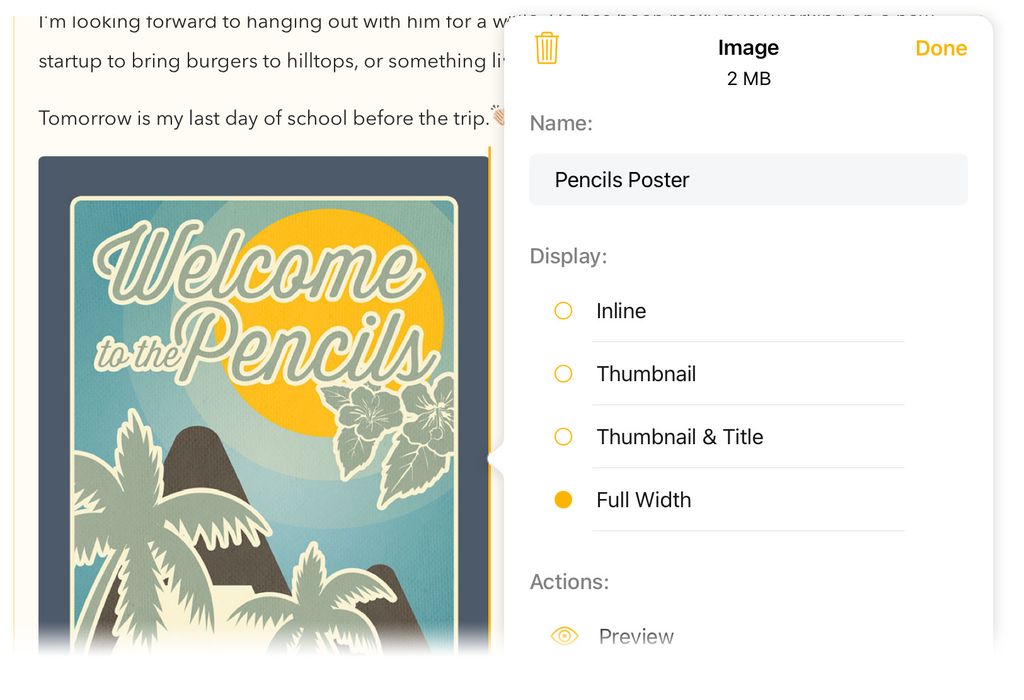
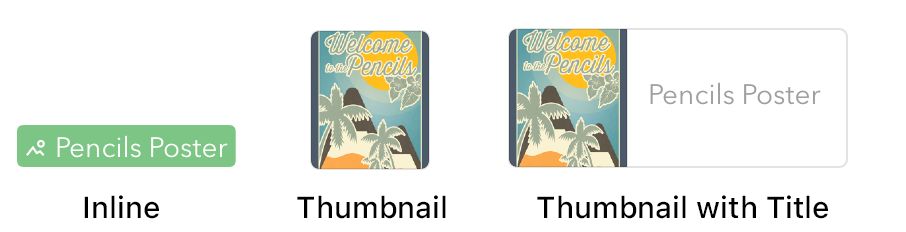
Præmie: Stilen i fuld bredde til vedhæftninger er en præmiefunktion og kræver, at opgraderingen med præmiefunktioner er købt. Se kapitlet Præmiefunktioner.
Vedhæftningshandlinger
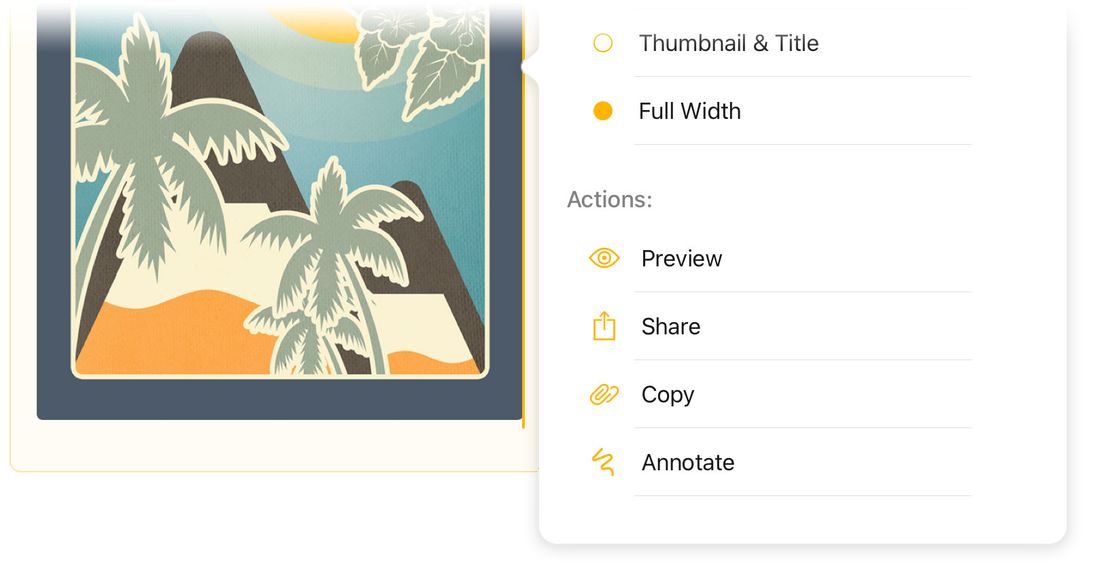
Menuen indeholder muligheden for at få vist med Kigger, at åbne vedhæftningen i en anden app, at dele vedhæftningen til en anden app samt at eksportere, kopiere og slette. Du kan også interagere med vedhæftningen ligesom med tekst, kopiere den, trække i den og så videre.
Tip: Der er nogle nyttige genveje på macOS til nogle af disse handlinger. Holder du for eksempel ⌘ nede og klikker på vedhæftningen, vises Kigger-eksemplet med det samme. Dobbeltklikker du på vedhæftningen, åbnes den i et andet program.
Redigering af vedhæftninger
Åbner du vedhæftningen via menuen eller ved at dobbeltklikke på den på Mac, laver Agenda automatisk en midlertidig kopi af vedhæftningen og åbner den i standardprogrammet for den filtype. Du kan også bruge kommandoen Åbn med…, hvis du vil have den åbnet i en anden app.
Hvis du redigerer filen i et eksternt program og arkiverer den, opdaterer Agenda automatisk vedhæftningen med den opdaterede fil, hvilket er glimrende, når du for eksempel arbejder med regneark.
Annotering af billeder
På iOS og iPadOS kan du annotere ethvert billede, der er vedhæftet din note, for eksempel for at tilføje bemærkninger eller fremhæve vigtige aspekter. Det fungerer på samme måde som at redigere en tegning:
- Tryk og hold på billedvedhæftningen, indtil menuen med valgmuligheder vises
- Vælg Annoter, hvorefter billedet åbnes i et lærred, du kan tegne på
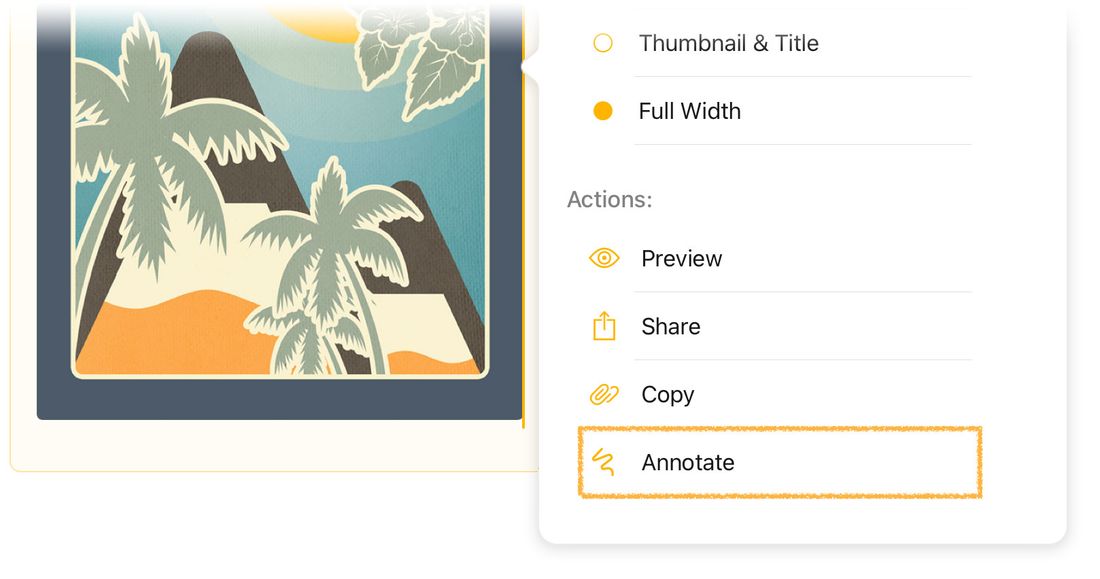
Når du er færdig, vises annoteringen oven på billedet. Du kan efterfølgende redigere eller tilføje til dine annoteringer ved at gentage trinnene ovenfor.
Præmie: Annotering af billeder er en præmiefunktion og kræver, at opgraderingen med præmiefunktioner er købt. Se kapitlet Præmiefunktioner.


